
# INFORMES FINANCIEROS
# Ingresar al módulo
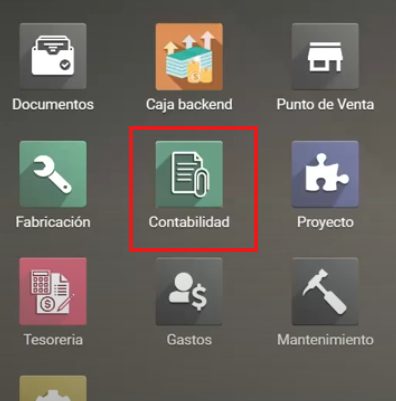
- Ingresar al módulo de contabilidad.
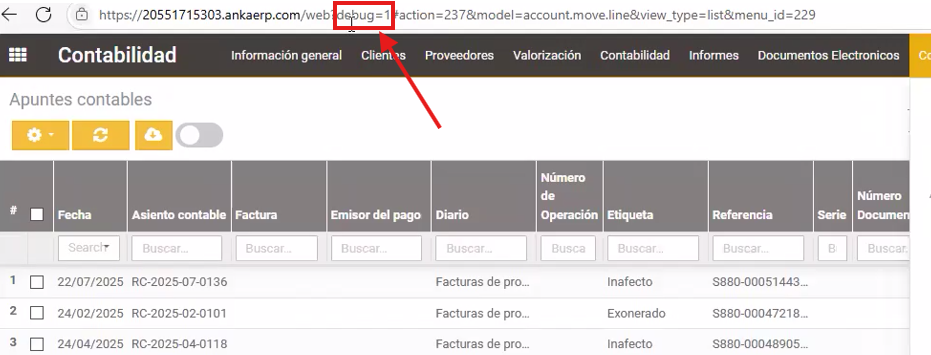
- Activar el modo debug.
# Ingresar a los informes financieros
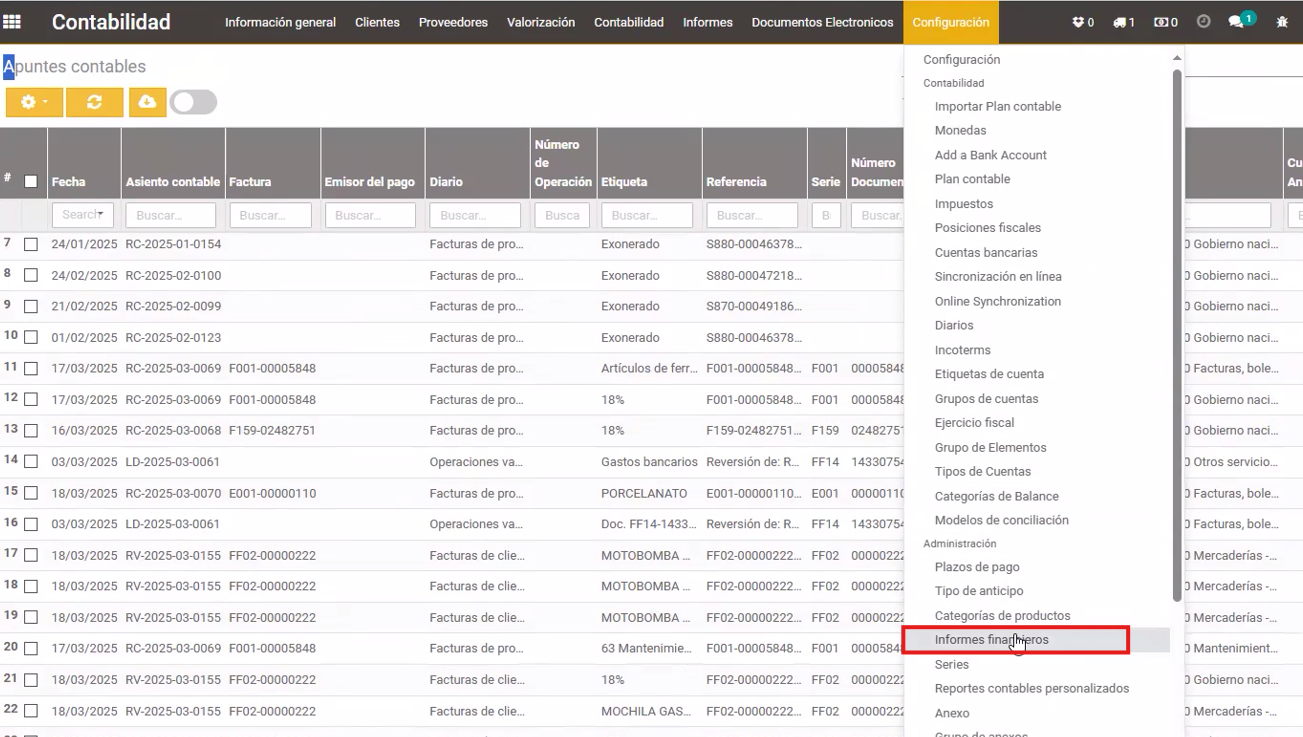
- Ingresar al menú configuración y clic en Informes financieros
- Ubicar el informe que se quiere analizar:
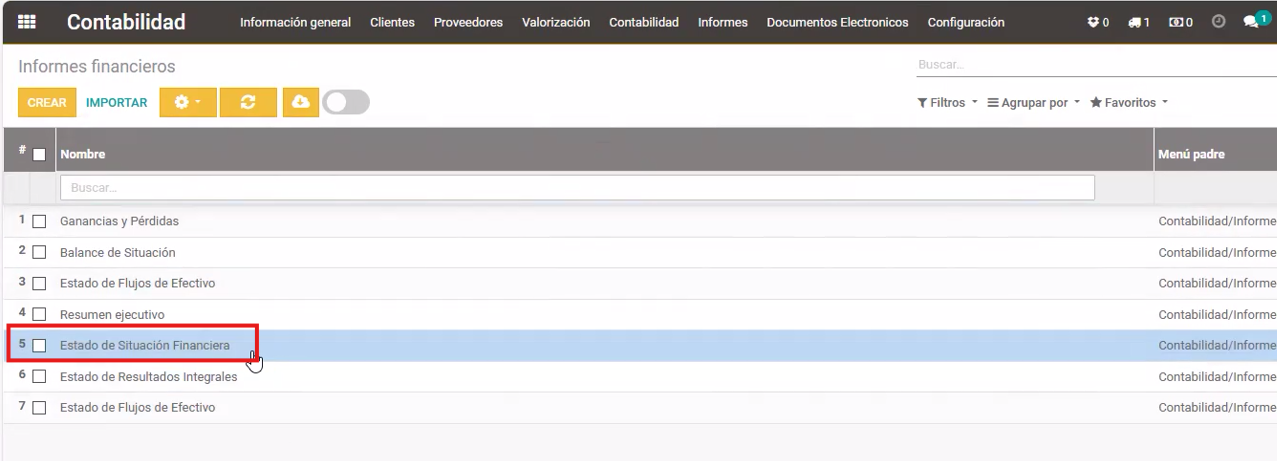
- Clic en Editar
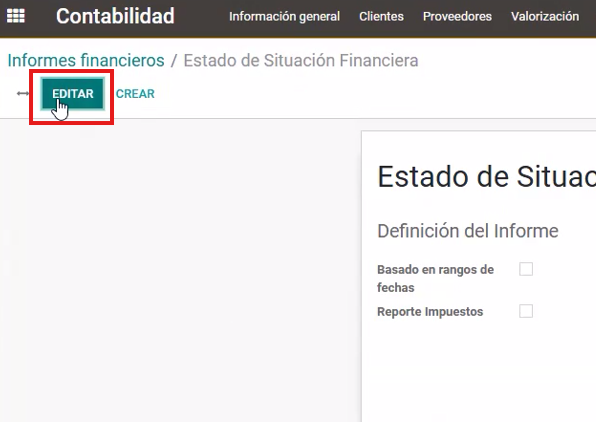
- Ubicamos el activo.
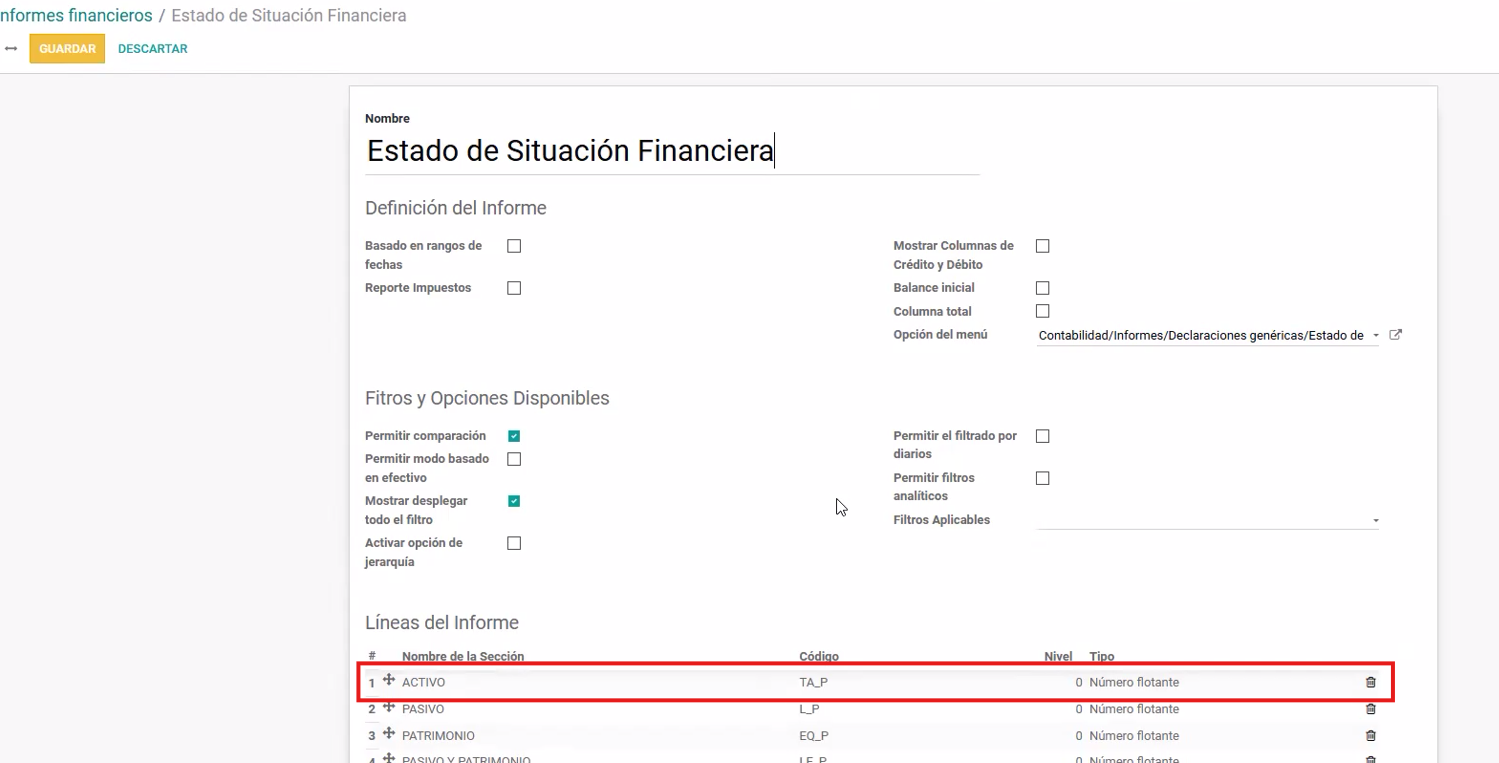
- Abrimos el activo e ingresamos al activo corriente.
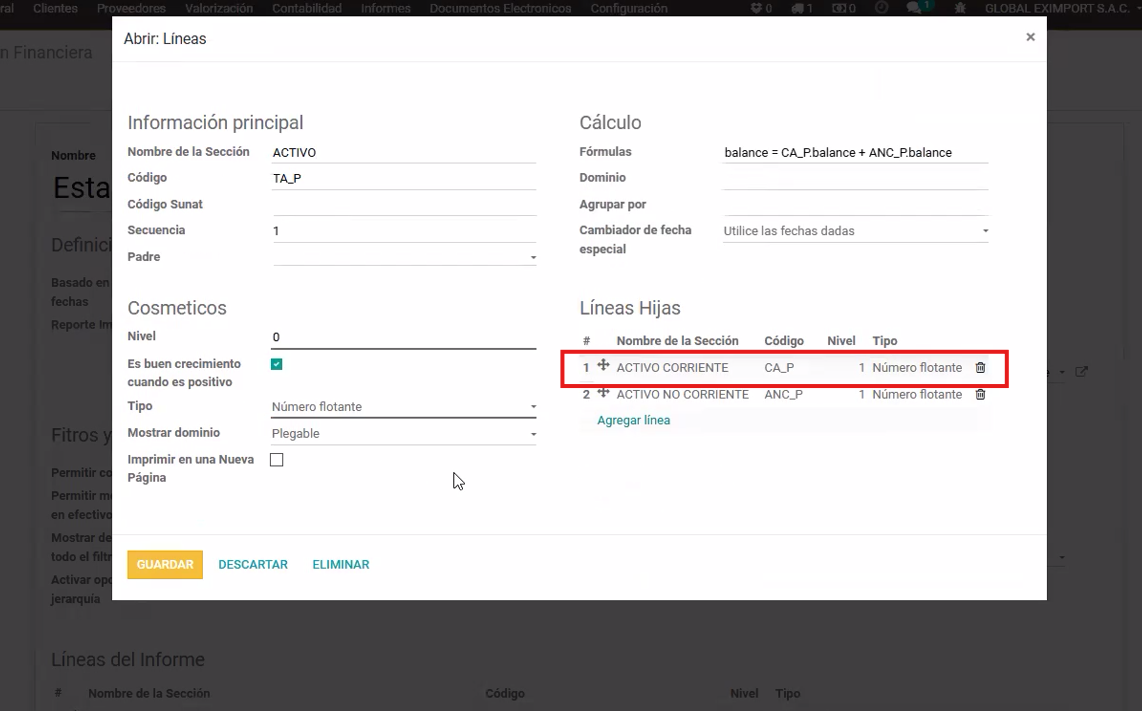
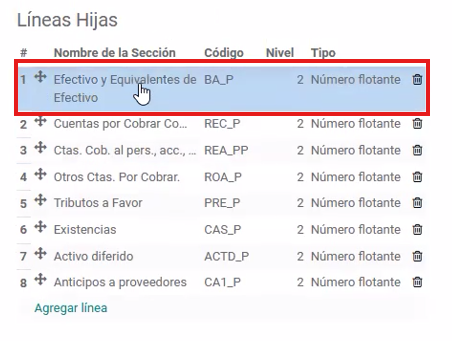
- Visualizamos todos los activos corrientes:
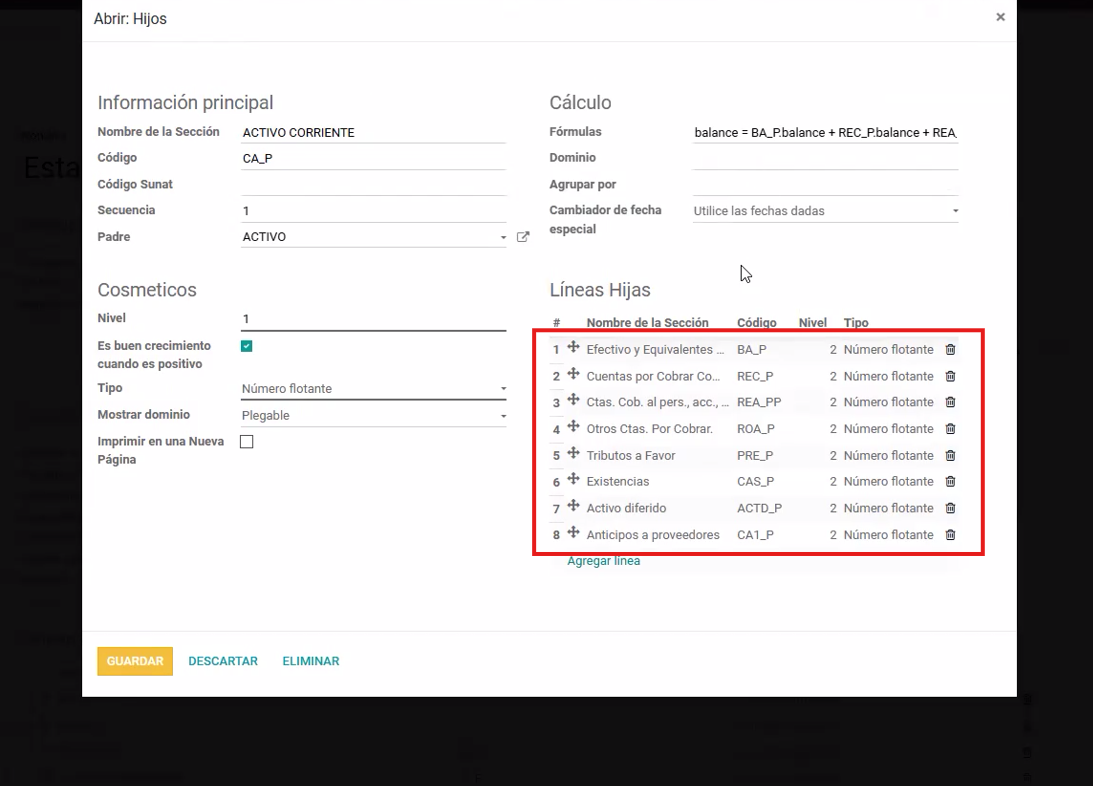
Ingresamos a Efectivo y Equivalentes de Efectivo
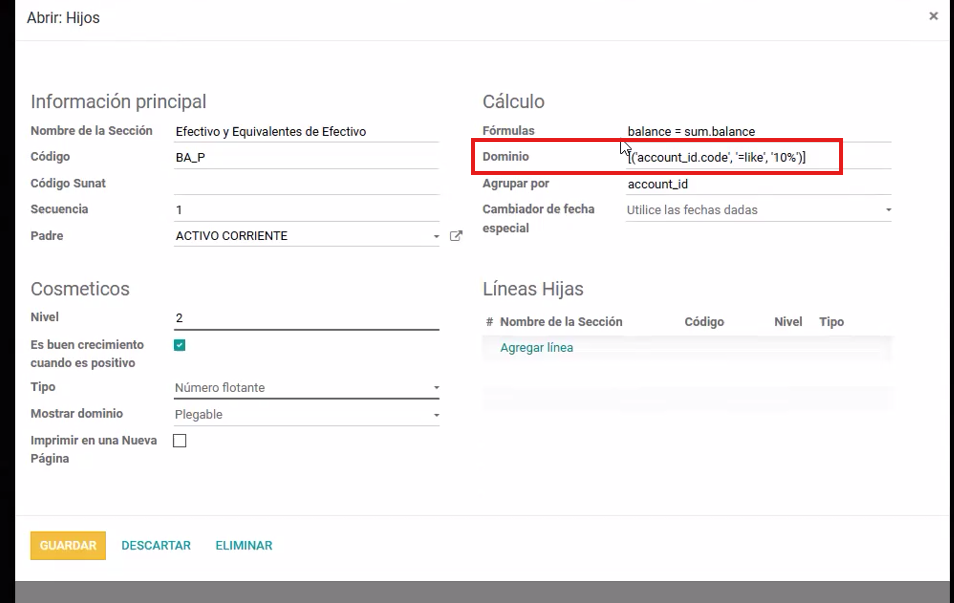
Vemos el dominio donde se guarda toda la información y de donde se sacan los apuntes contables.
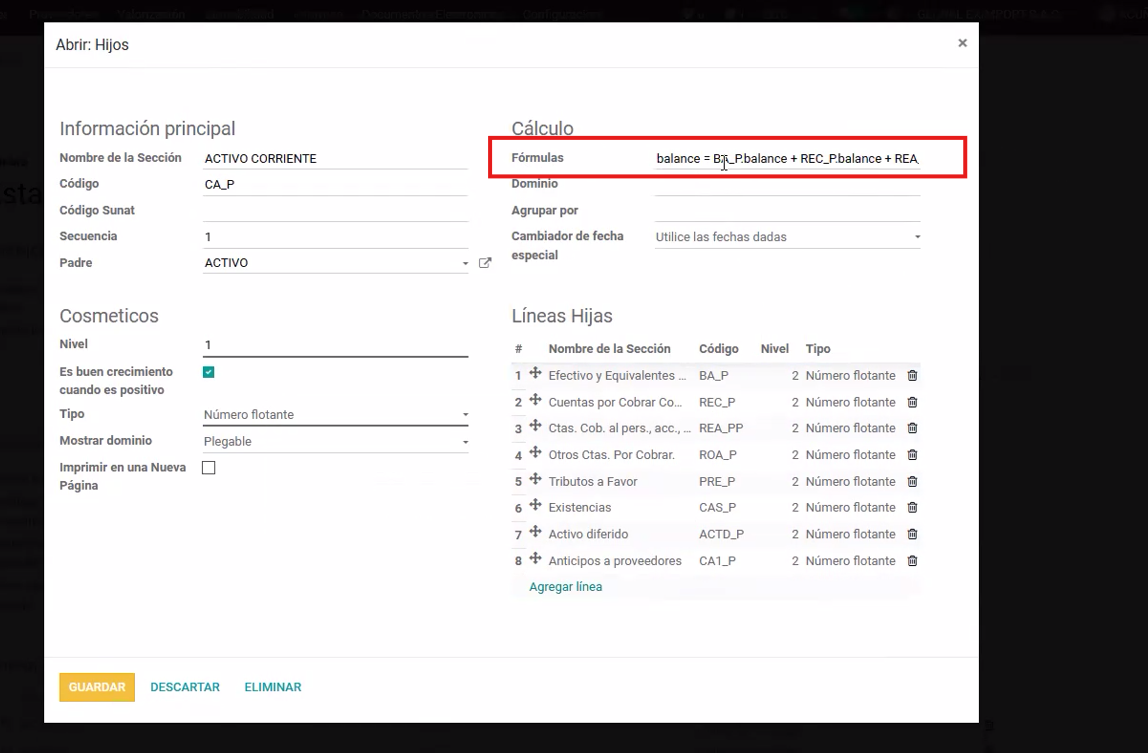
Lo mismo para los demás activos corrientes. Una vez que se define cada uno de ellos, se coloca una fórmula que suma cada uno de los activos corrientes.
El mismo proceso se repite para PASIVO, PATRIMONIO y PASIVO Y PATRIMONIO
- El mismo proceso se repite para todos los informes financieros.
# Estado de situación financiera
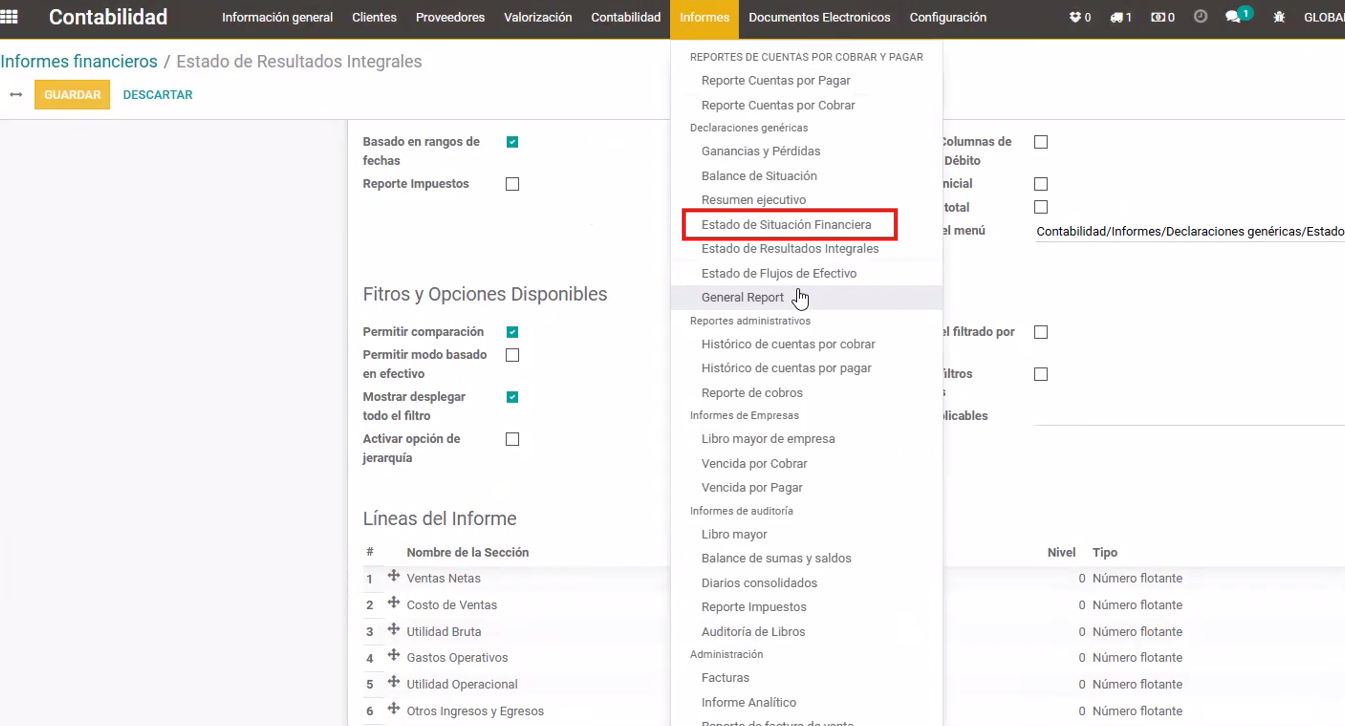
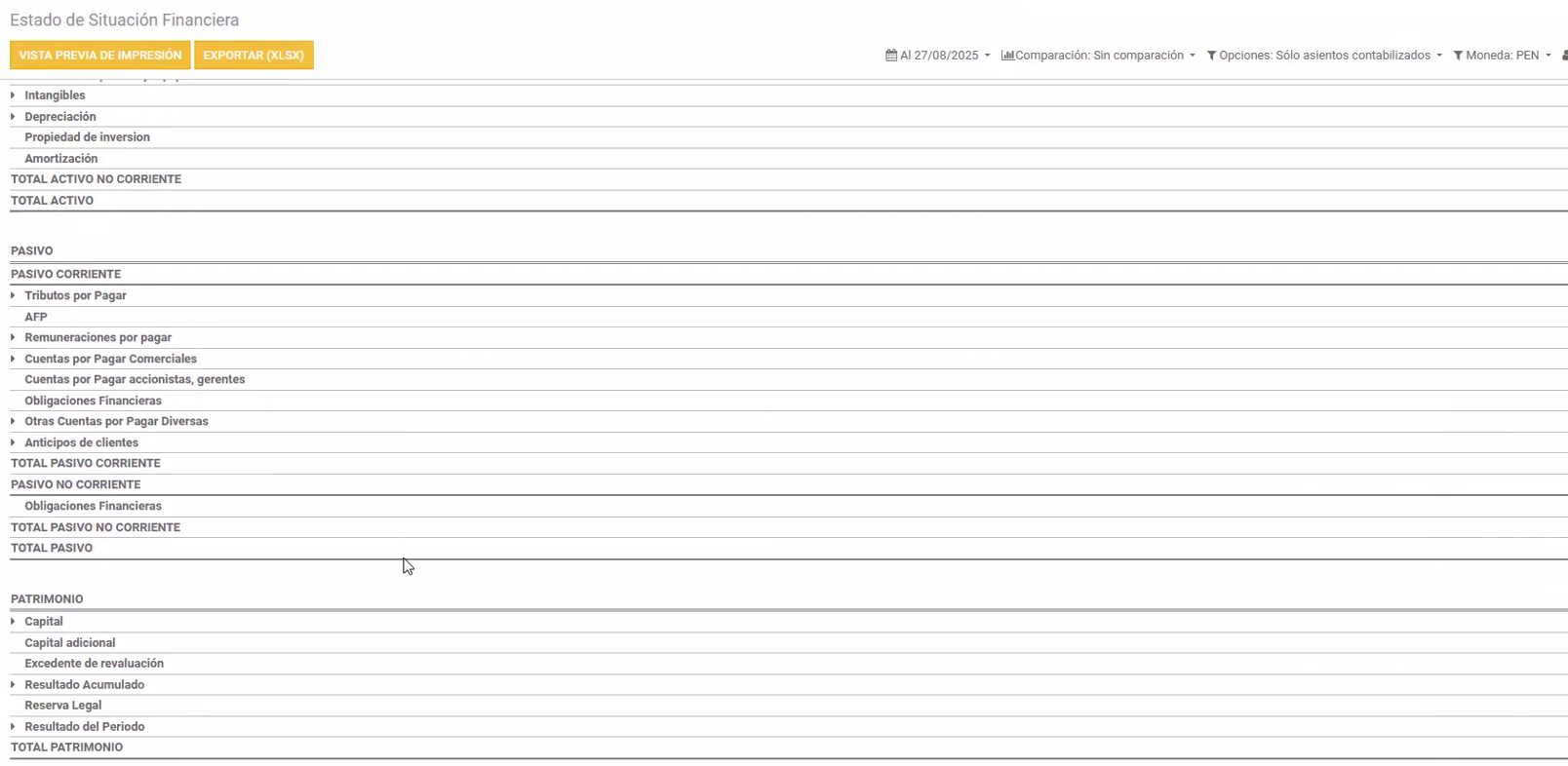
- Todo lo que se ha realizado al ingresar a los informes financieros se visualizará en la pantalla que muestra la imagen:
# DESCARGAR REPORTES
- Ingresar al módulo contabilidad.
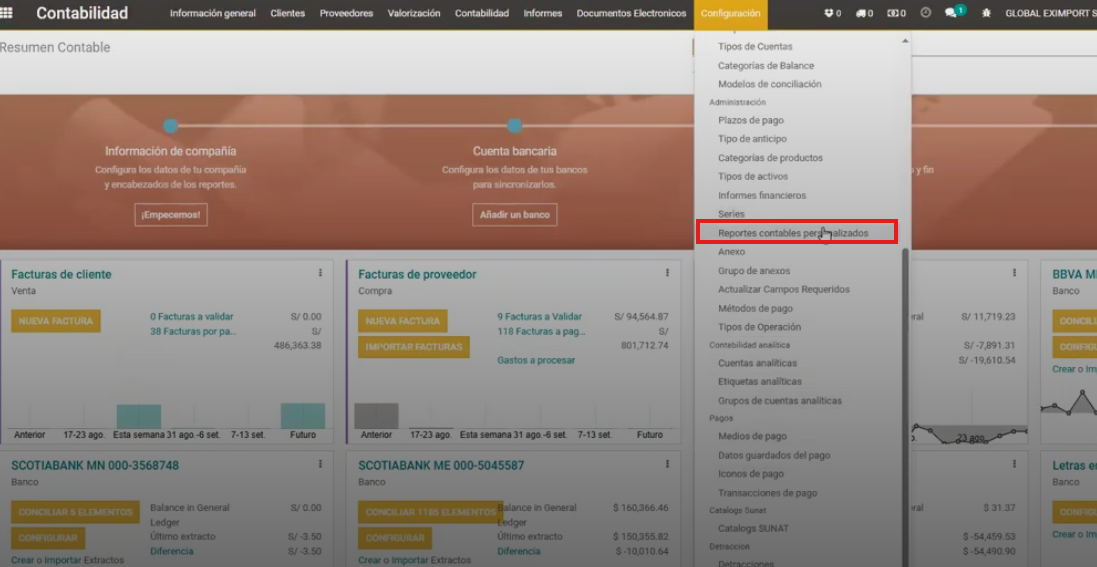
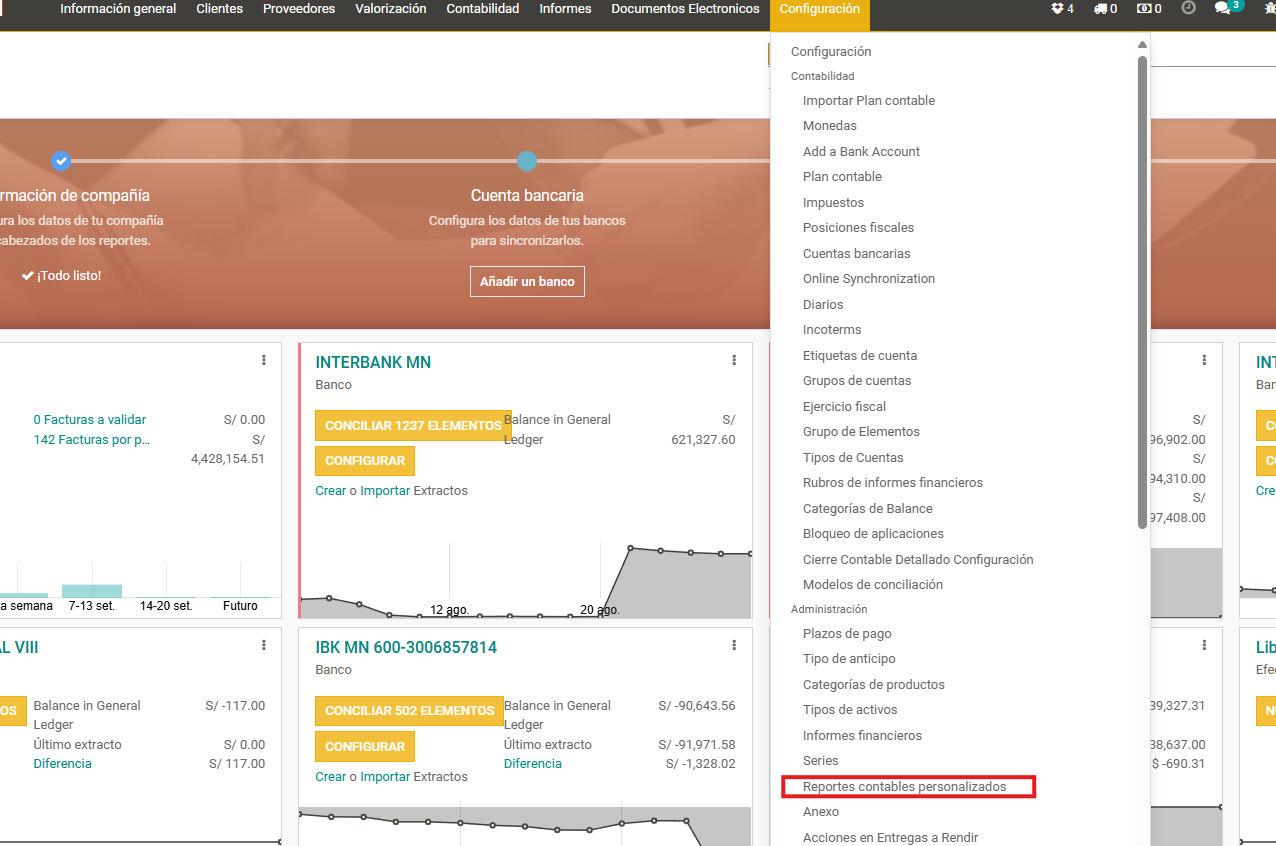
- Ingresar al menú Configuración -> Reportes contables personalizados
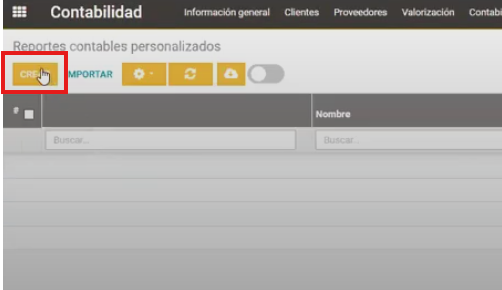
- Crear un tipo de reporte.
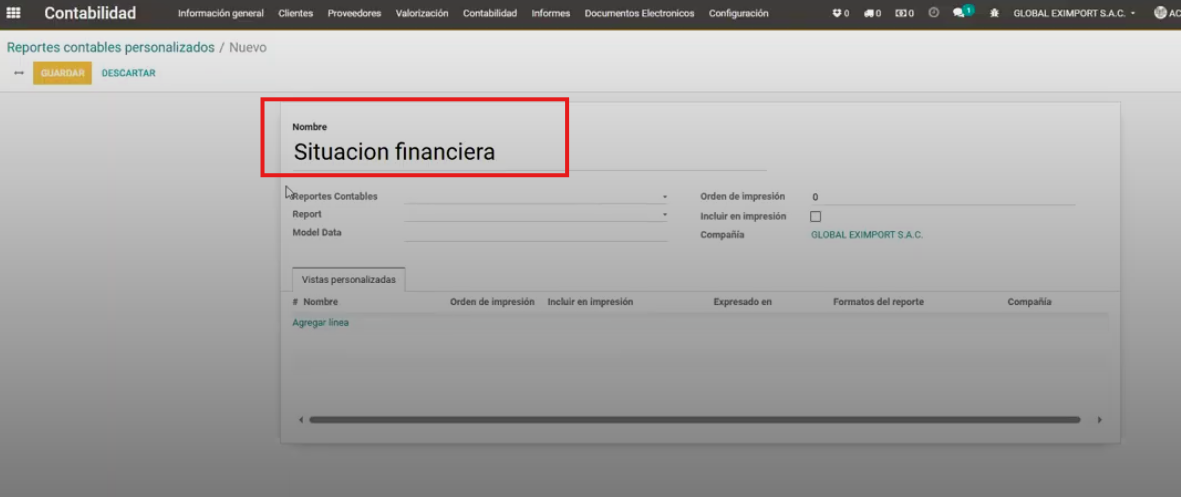
Ingresar el nombre del reporte.
Ingresar los reportes a generar en Reportes Contables.
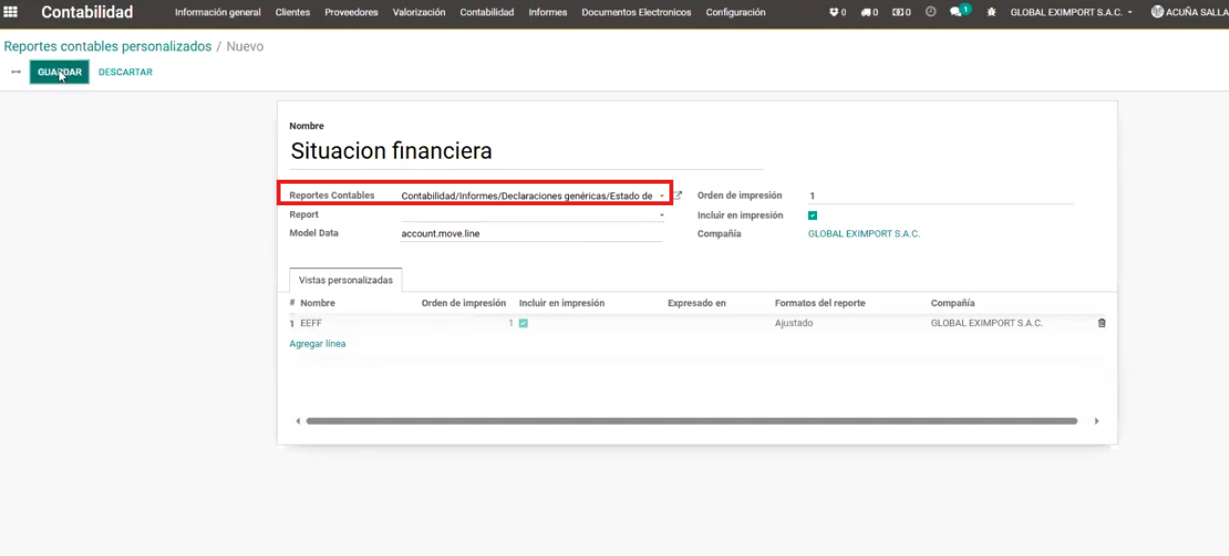
Ingresar el orden de la impresión, por defecto, es 1.
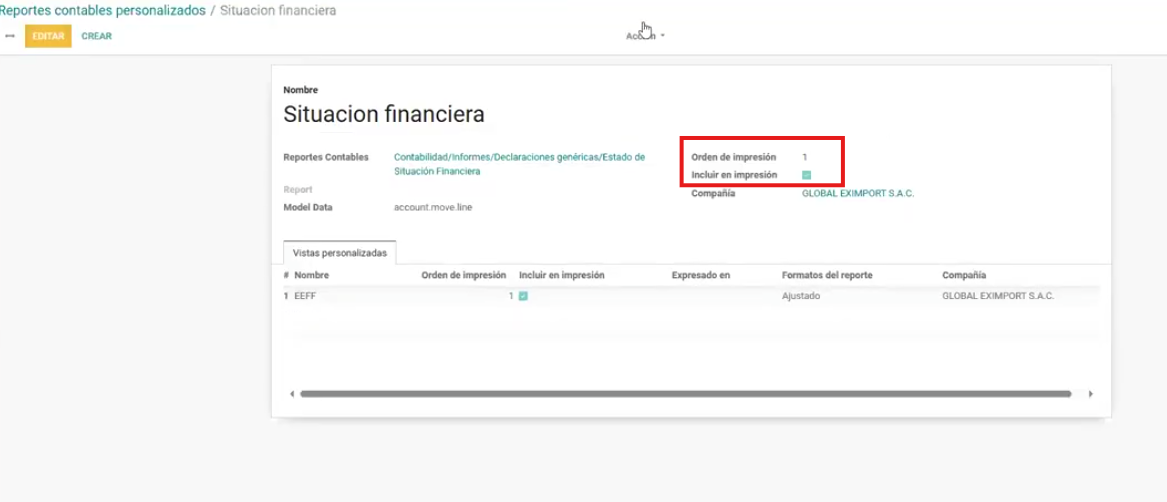
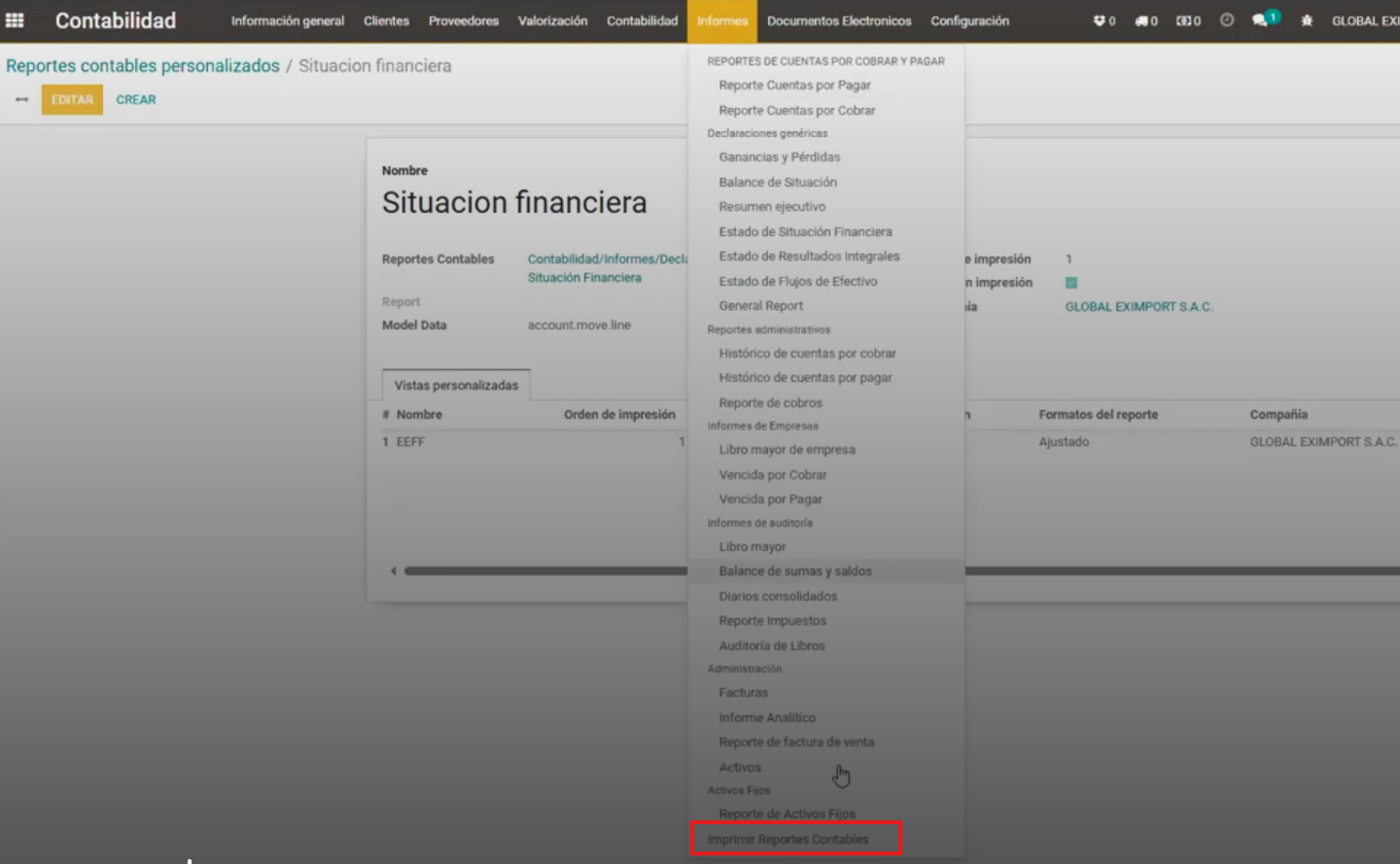
Ingresamos al menú Informes -> Imprimir reportes contables
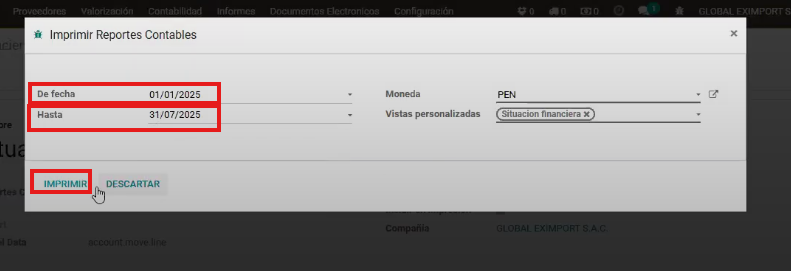
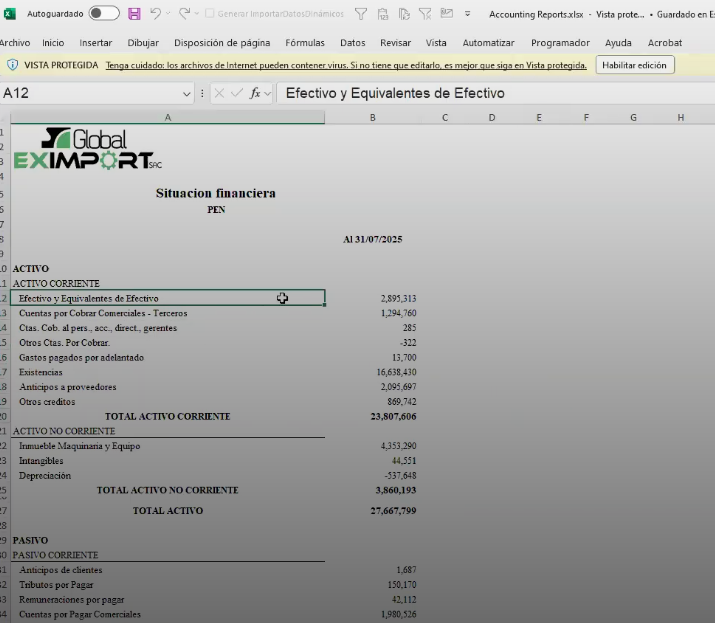
- Ingresamos las fechas e imprimimos.
- Reporte generado.
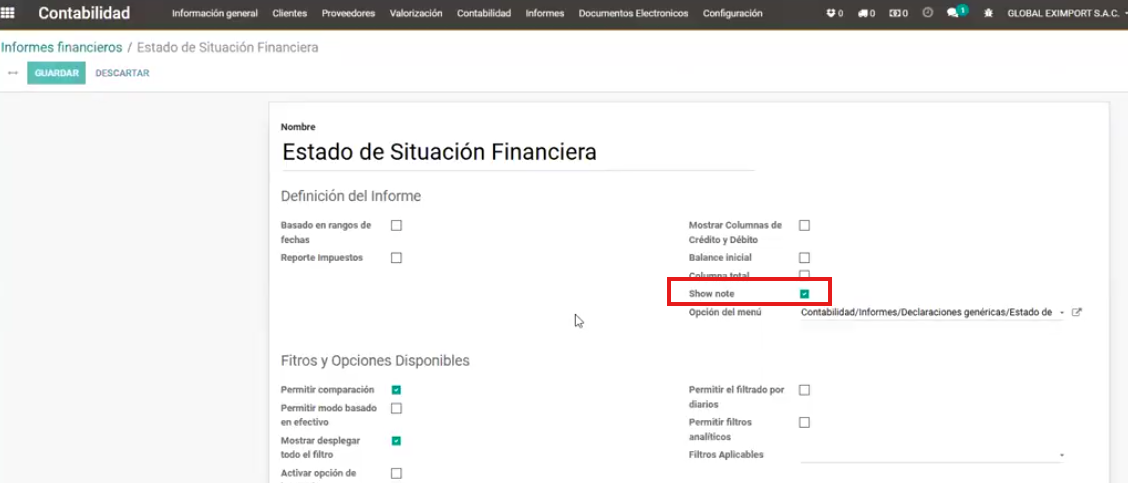
Si se requiere poner notas, activar la opción Show note
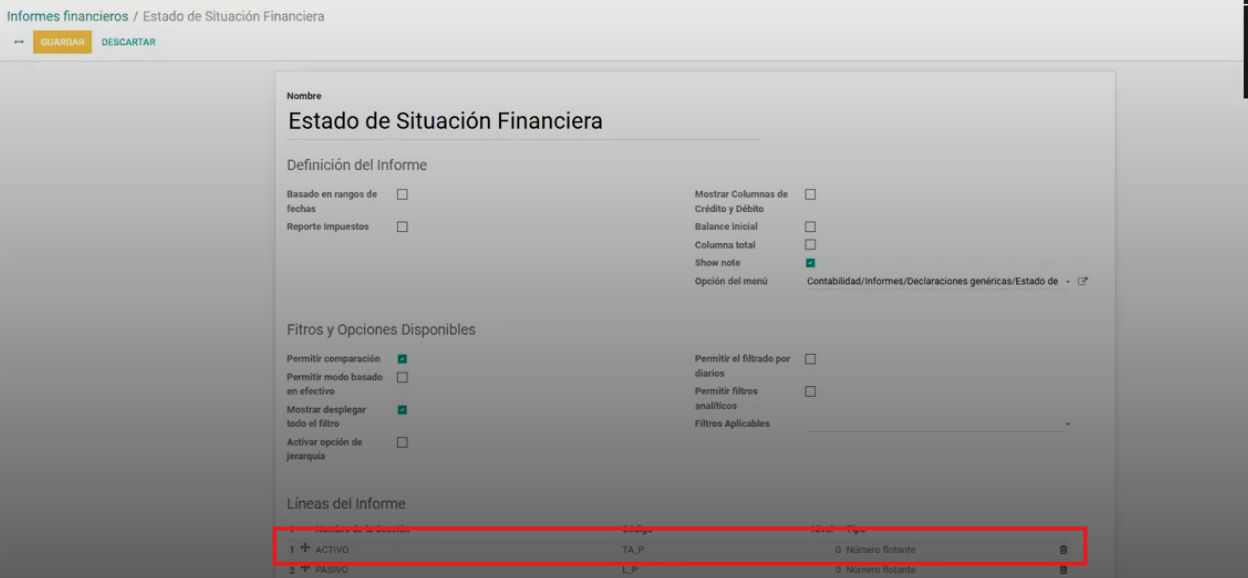
- Ingresar a Activos de Líneas de informe
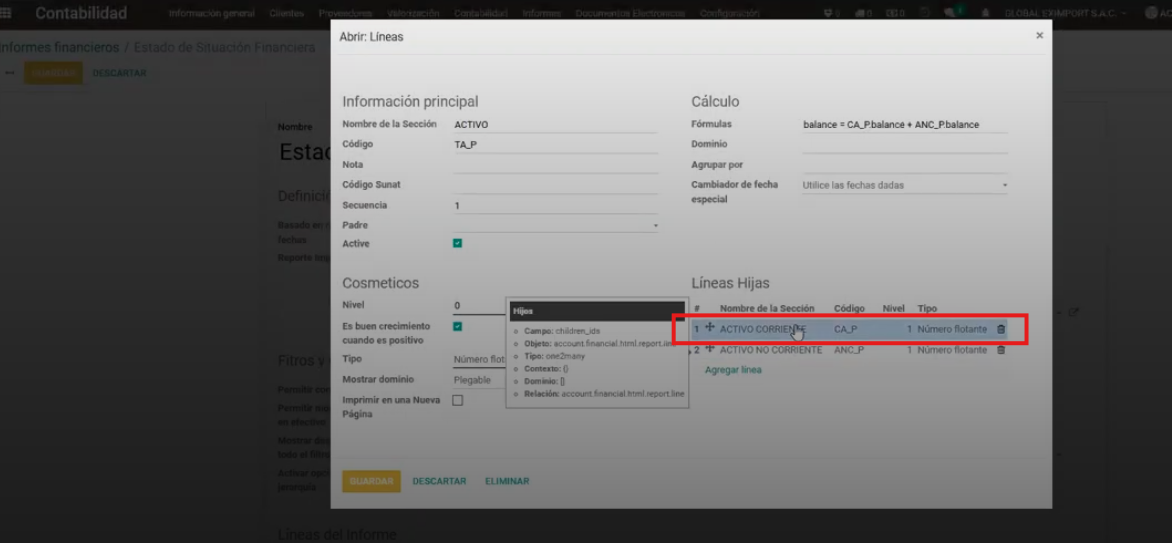
- Ingresar a la línea ACTIVOS CORRIENTES en LÍNEAS HIJAS
- Ingresar a la sección donde se requiere establecer la nota.
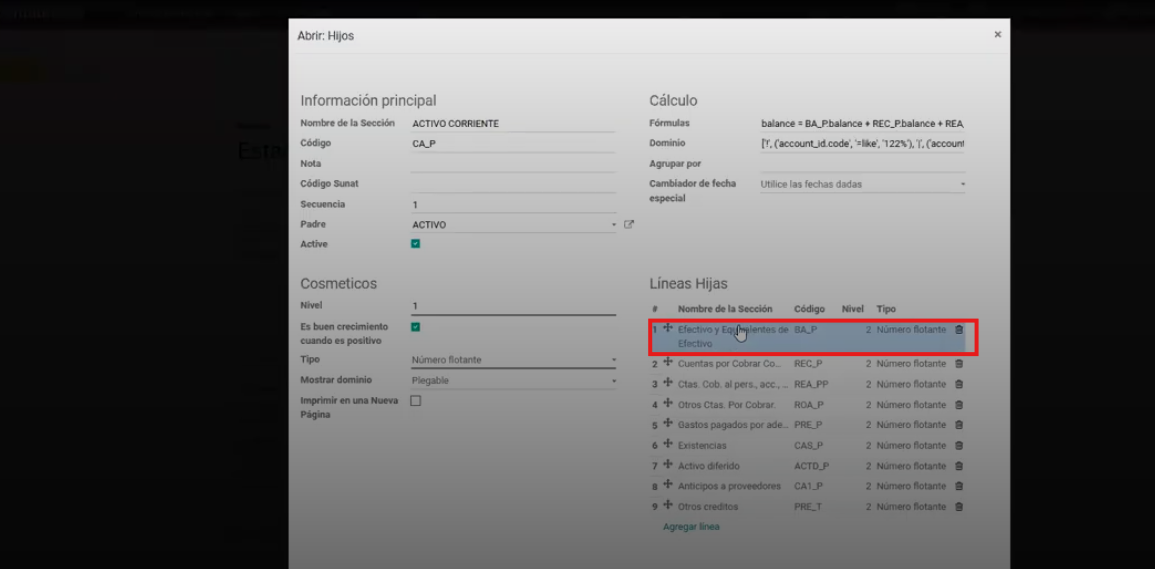
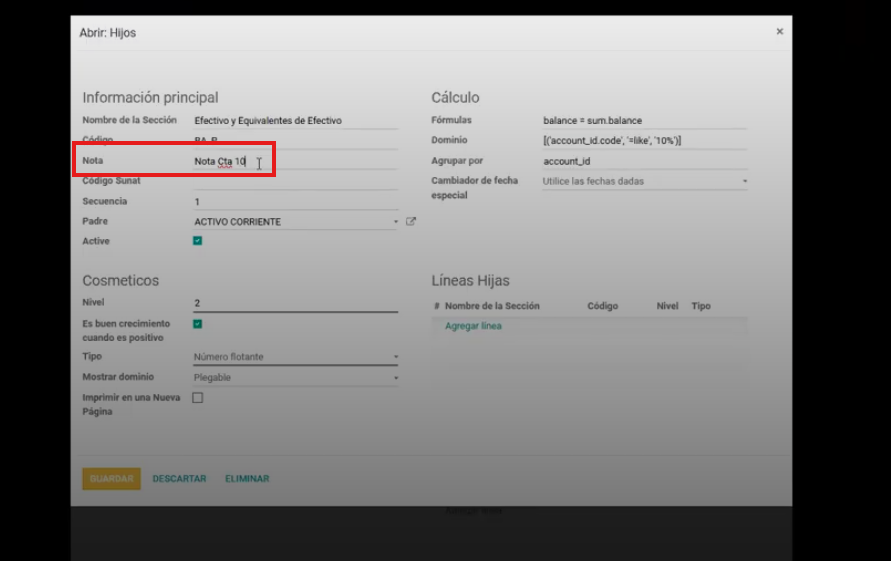
- Ingresar la nota y posteriormente clic en Guardar.
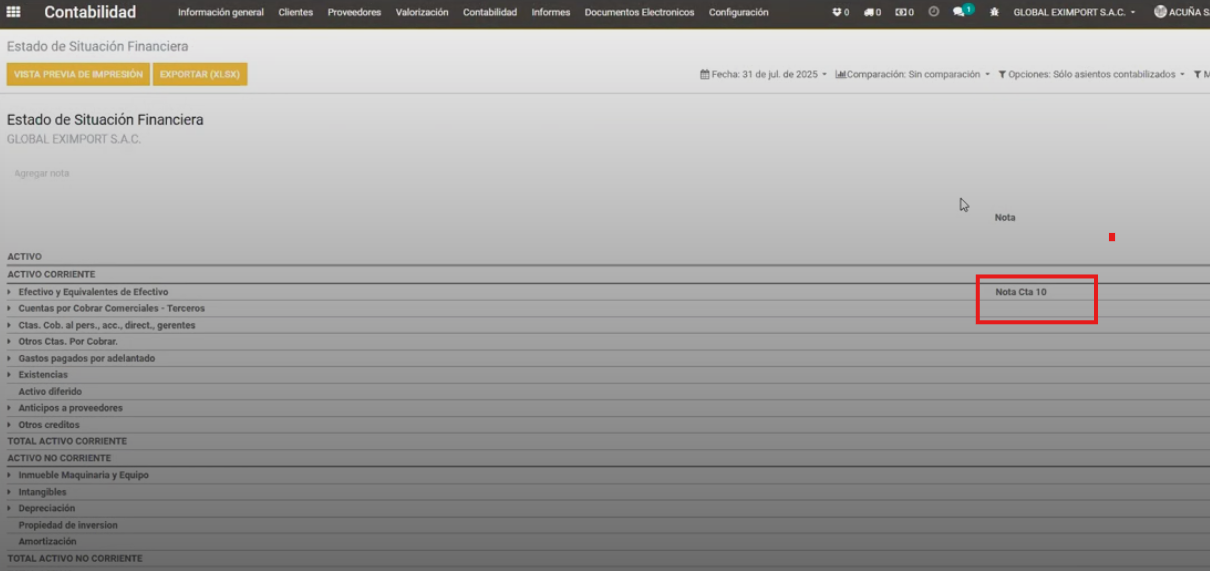
Para visualizar que la nota ha sido creada, ingresar al módulo contabilidad.
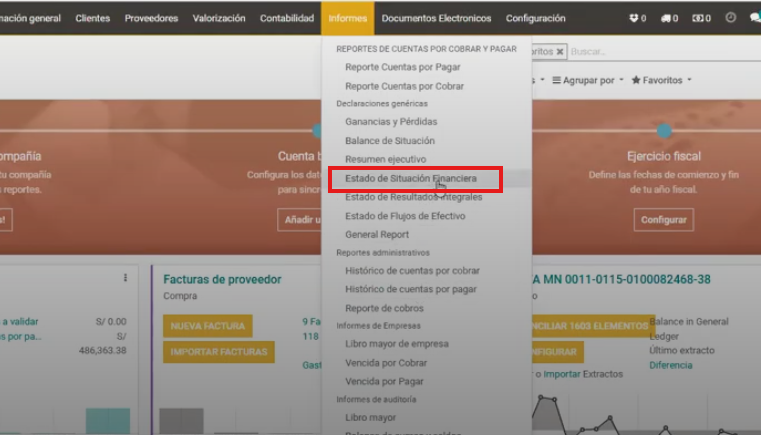
- Ingresar al menú Informes -> Estado de Situación Financiera
- Ingresamos las fecha que queremos visualizar el informe financiero.
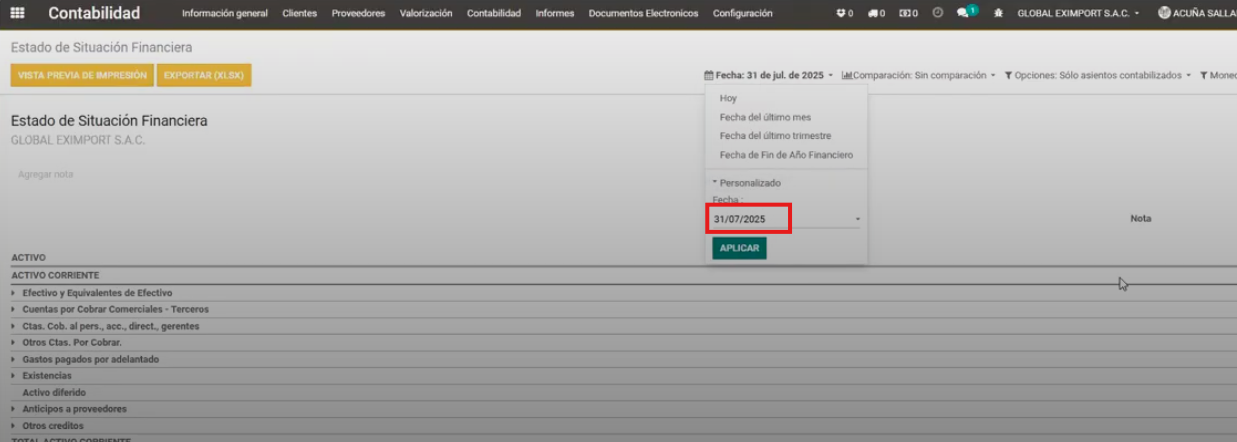
- Clic en Aplicar y mostrará la nota.
Agregar la nota. Dentro del módulo Contabilidad -> Configuración -> Reportes contables personalizados
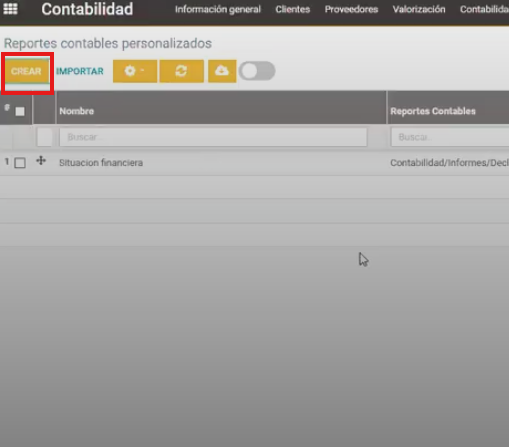
Crear a nueva nota.
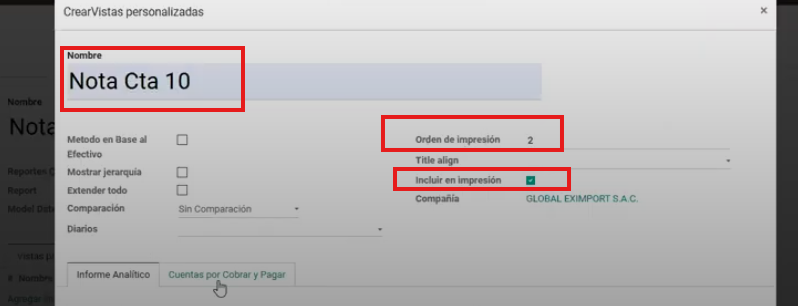
Ingresamos el nombre de la nota.
Ingresamos el concepto del Reporte contable
Ingresamos el orden de impresión. Por ejemplo: 2
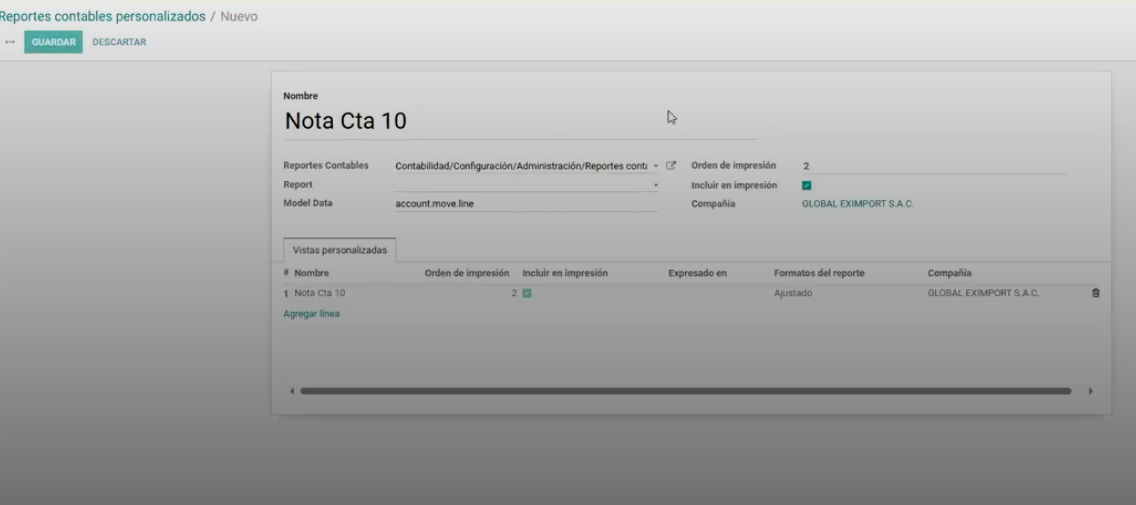
Agregamos líneas
- Ingresamos el orden de impresión. Por ejemplo: 2
- Marcamos la opción Incluir impresión
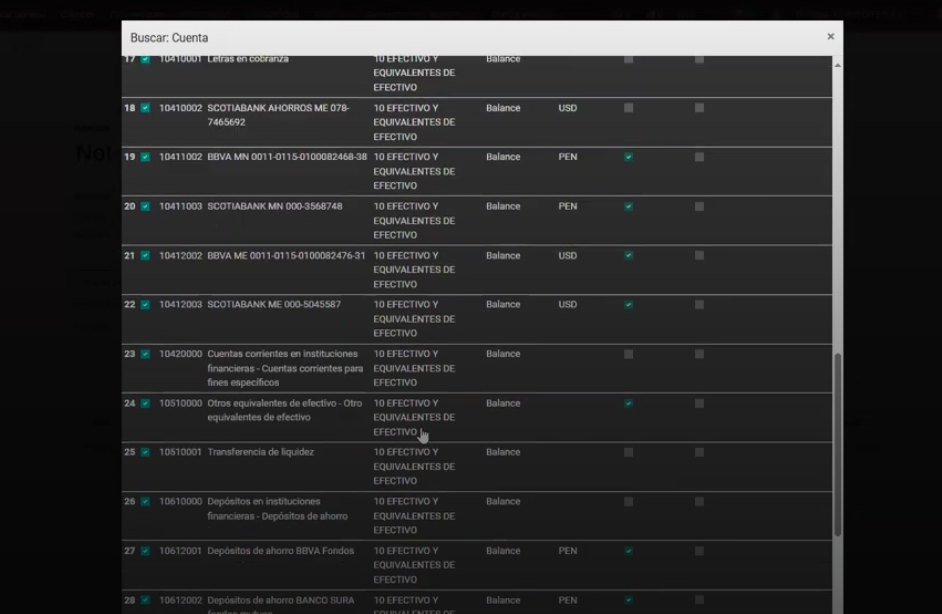
- En cuenta marcamos todas las cuentas 10.
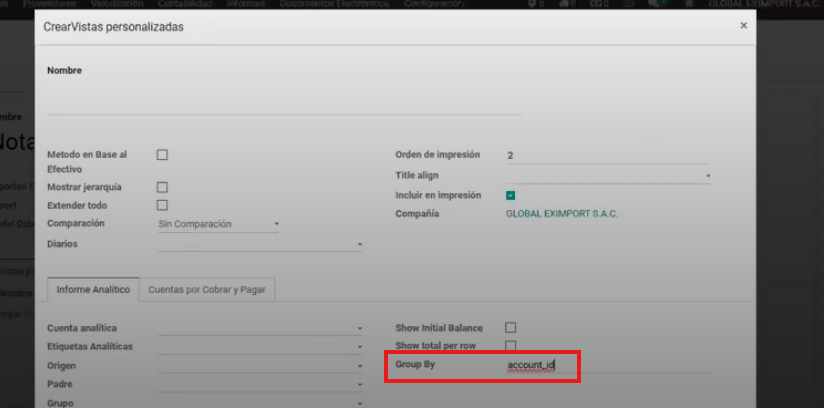
- En el campo Group By ingresamos el concepto por el cuál se quiere agrupar. Para este ejemplo:: account_id
Imprimir el reporte
El anterior ejemplo se creó una nota con la cuenta 10. Para crear una nota con la cuenta 12, se debe repetir el proceso anterior, pero jalando las cuentas 12
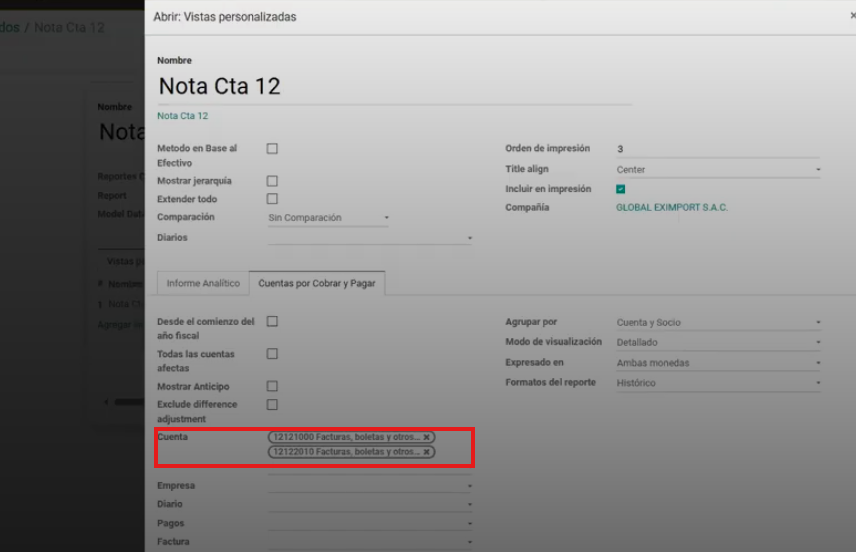
Finalmente se imprime el reporte.
PROCESO TERMINADO