
# MANUAL PARA CREAR UNA NOTA DE CRÉDITO DE CÓDIGO 13
La nota de crédito con código 13 es para realizar la corrección del monto neto pendiente de pago y/o la fecha de vencimiento del pago.
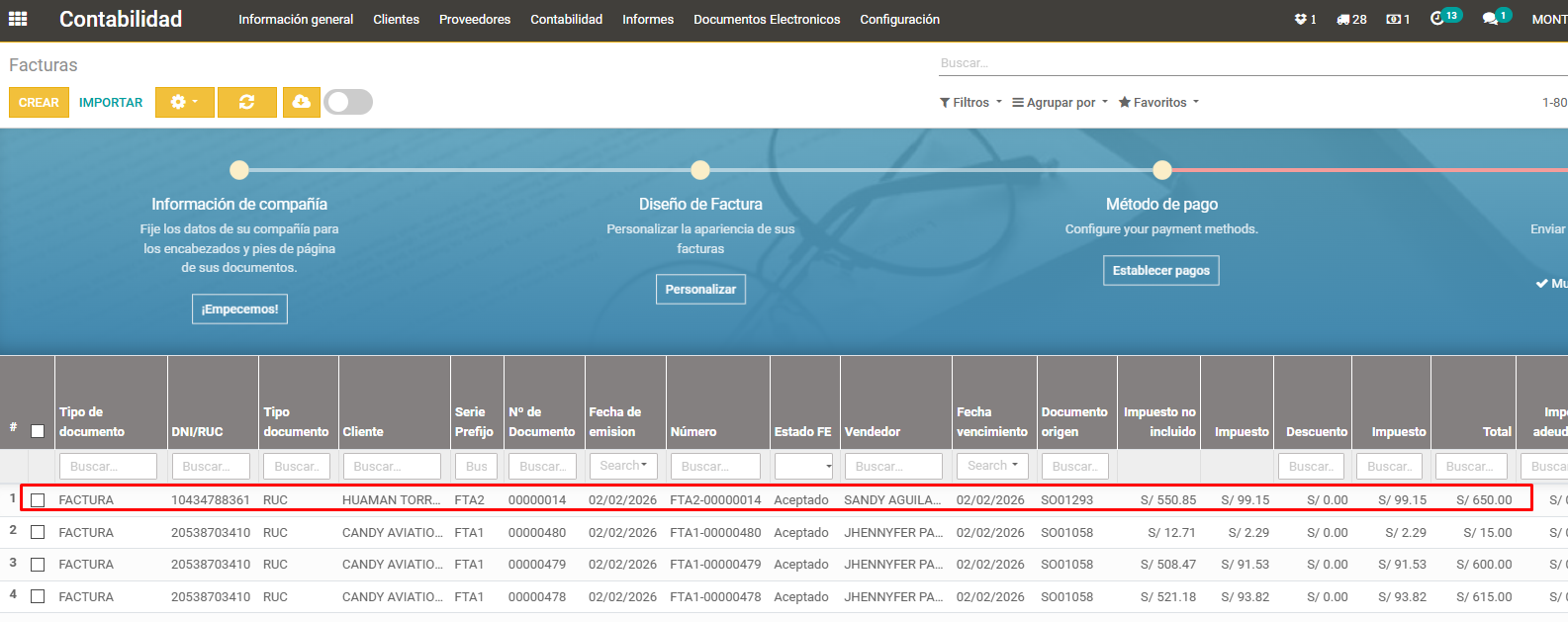
Paso 1: Situarse en la factura del cuál se necesita emitir la NC:
- Para este ejemplo, ingresaremos a la factura FTA2-00000014:
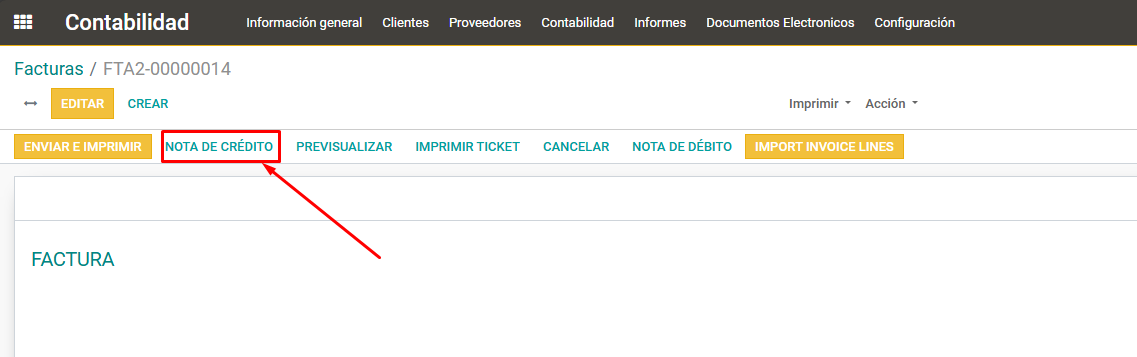
Paso 2: Clic en Nota de crédito:
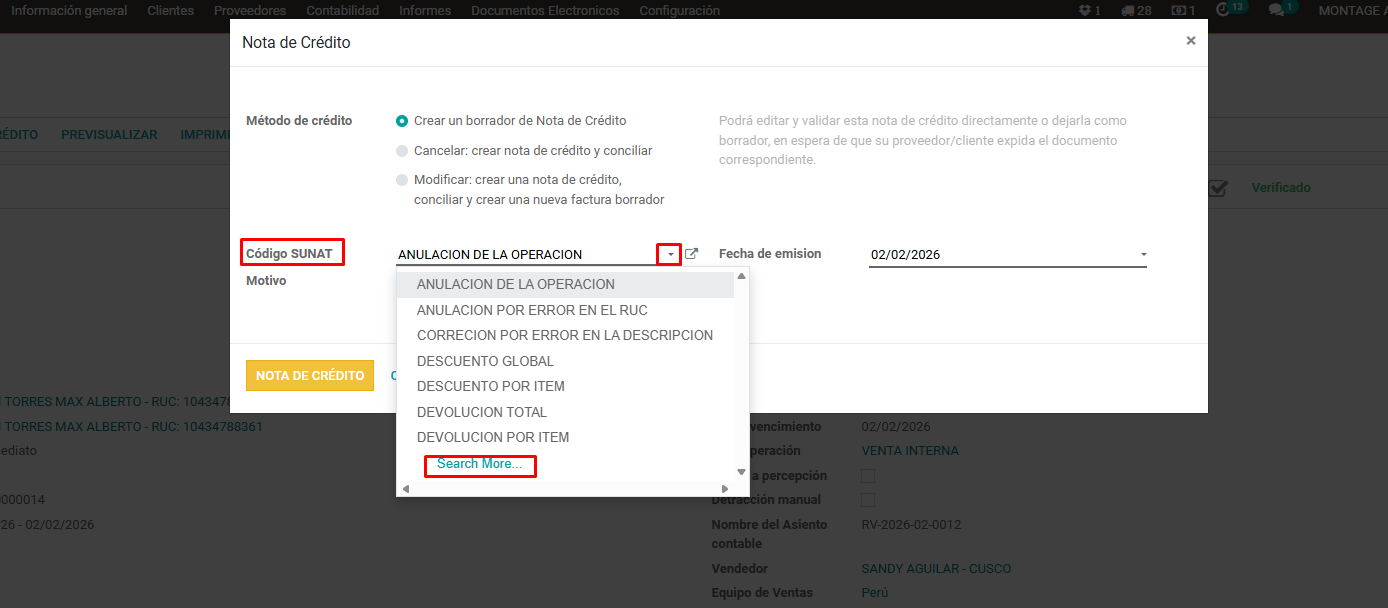
Paso 3: Mostrará un wizard con la información que tendrá la Nota de crédito, clic en código SUNAT y clic en search more (buscar más):
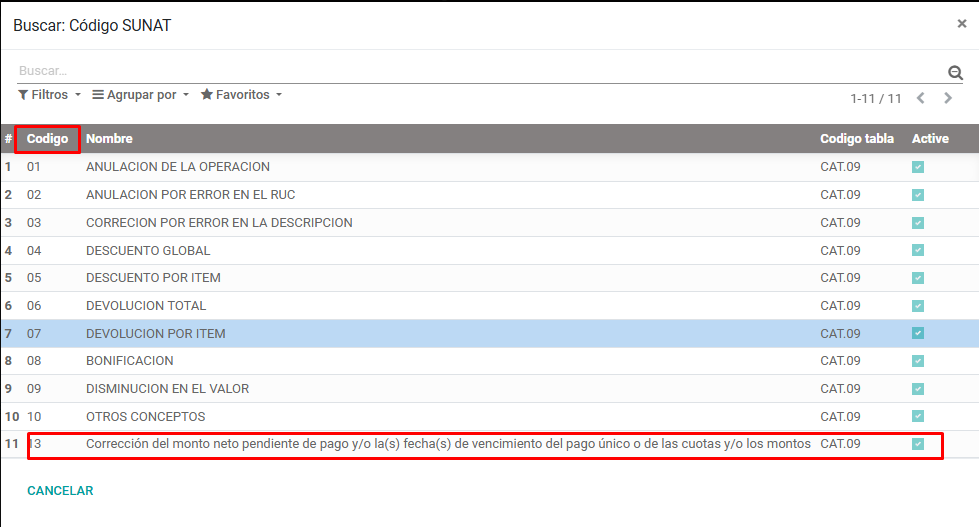
Paso 4: Mostrará otro wizard y elegimos el código 13.
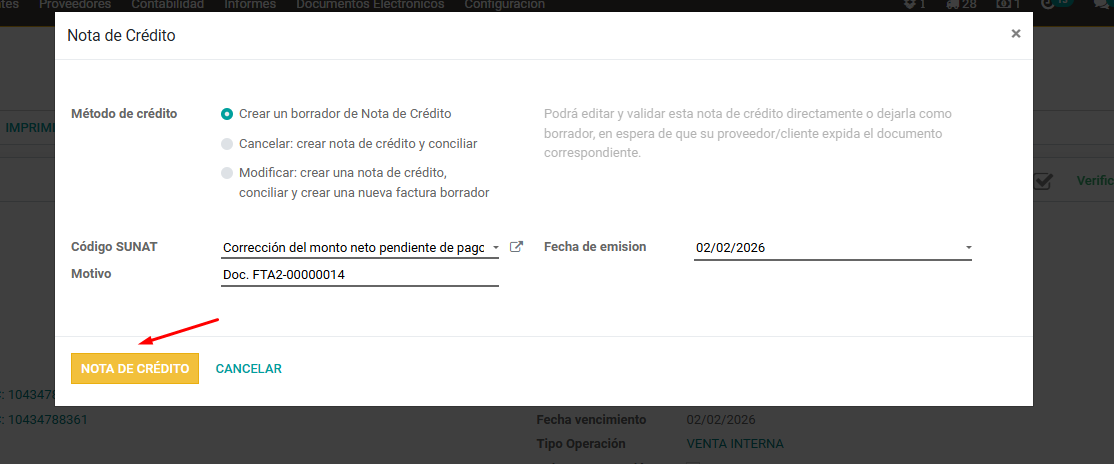
Paso 5: Clic en Nota de crédito:
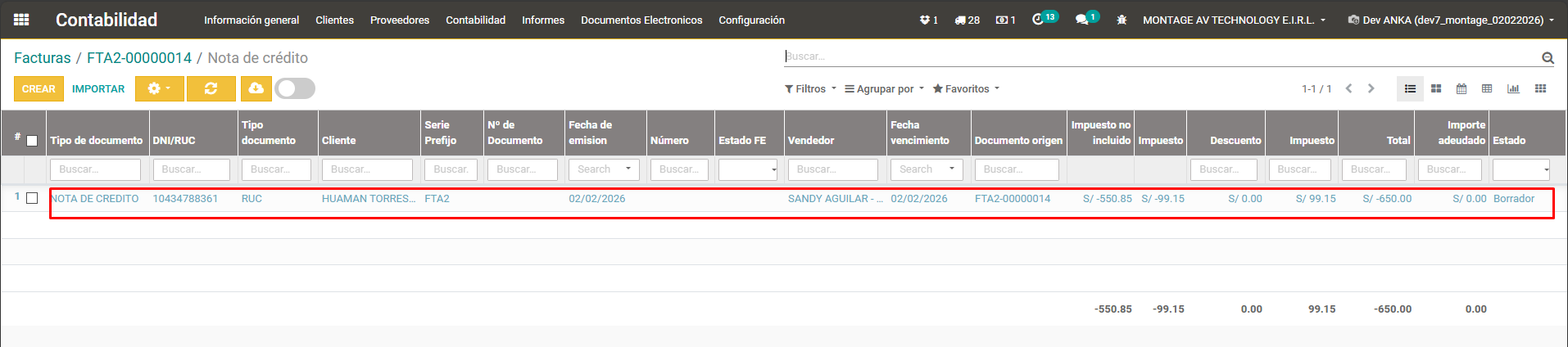
Paso 6: Ingresamos a la línea de la Nota de Crédito que se ha creado:
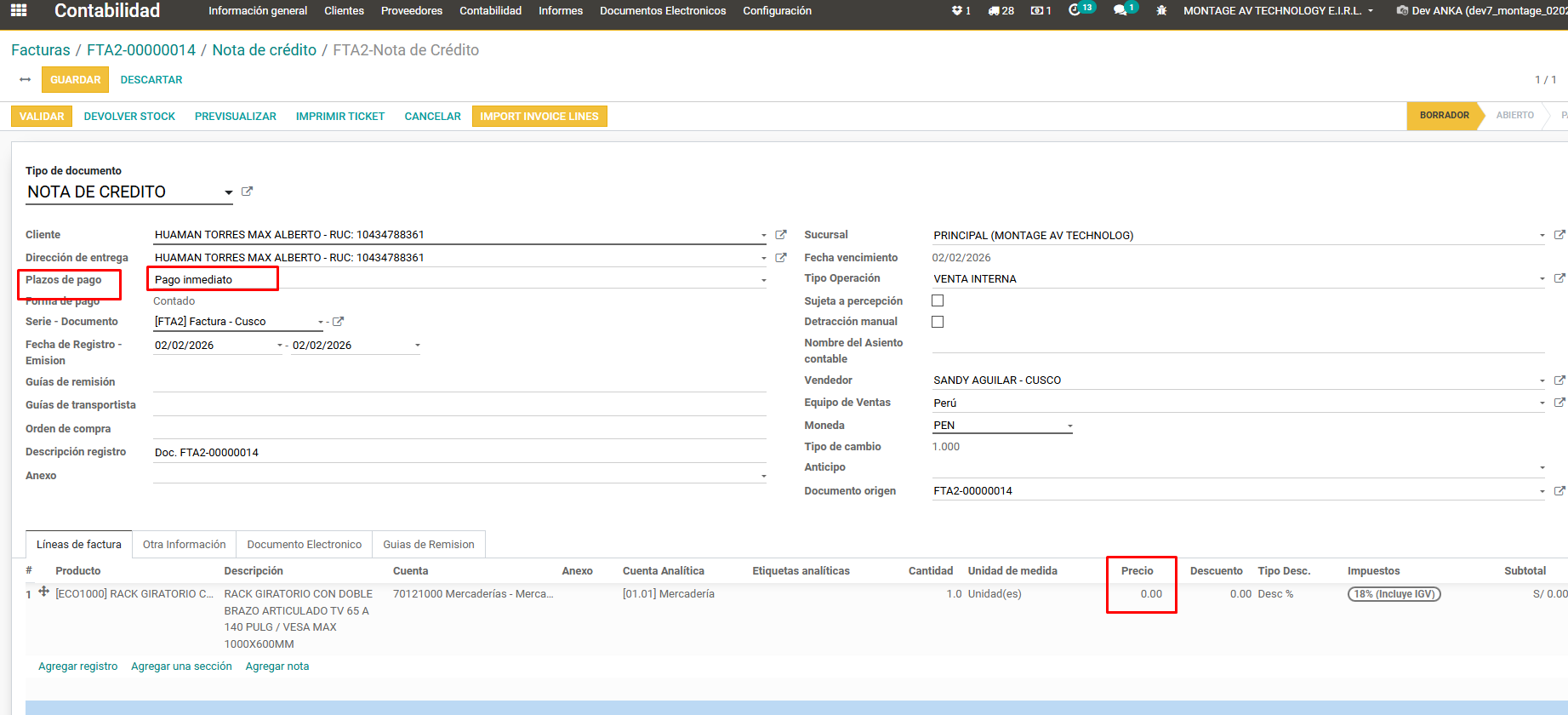
Paso 7: Editar e ingresar:
- Si la emisión de la nota de crédito es para la ampliación de la fecha de pago, entonces:
- Plazo de pago -> Elegir la cantidad de días, calculando cuando será la fecha de vencimiento. Por ejemplo: si la fecha de vencimiento ahora será el 30/02/2026, entonces establecer los días de acuerdo a la fecha que se está emitiendo la nota de crédito.
- Si la emisión de la nota de crédito es para realizar un ajuste en el monto, entonces:
- Plazo de pago -> Debe ser el mismo que el de la factura origen.
- En ambos casos, el precio del producto debe emitirse a monto 0.
- Si la emisión de la nota de crédito es para la ampliación de la fecha de pago, entonces:
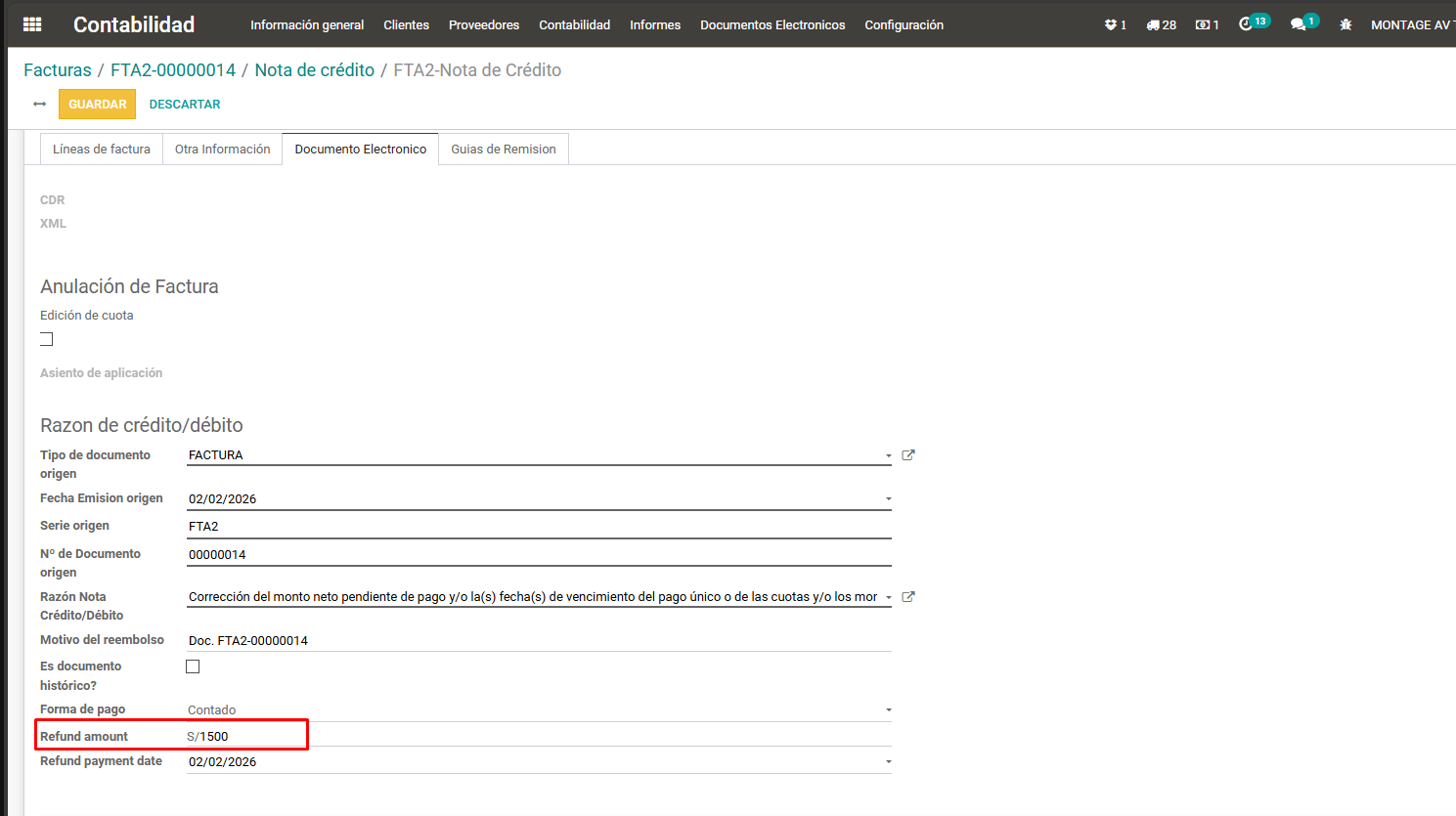
Paso 8: Ingresar al documento electrónico:
- Si la emisión de la nota de crédito es para la ampliación de la fecha de pago, entonces:
- Ingresar el monto total de la factura origen en el campo refund amount. Por ejemplo, la factura origen tienen un monto de S/1500 entonces en el campo refund amount se debe ingresar dicho monto:
 - Si la emisión de la nota de crédito es para realizar un ajuste en el monto, entonces:
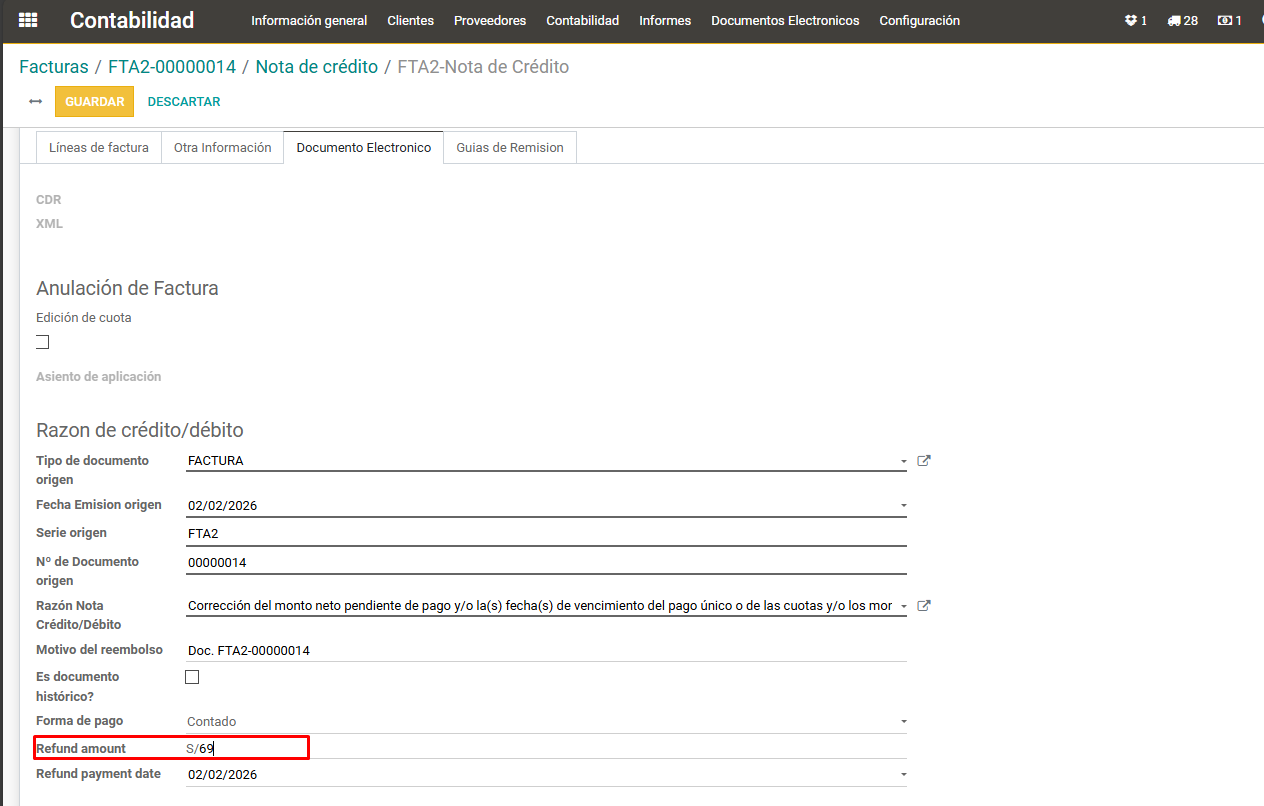
- Ingresar en el campo **refund amount** el monto por el cual se emite la NC, por ejemplo: **S/69**:
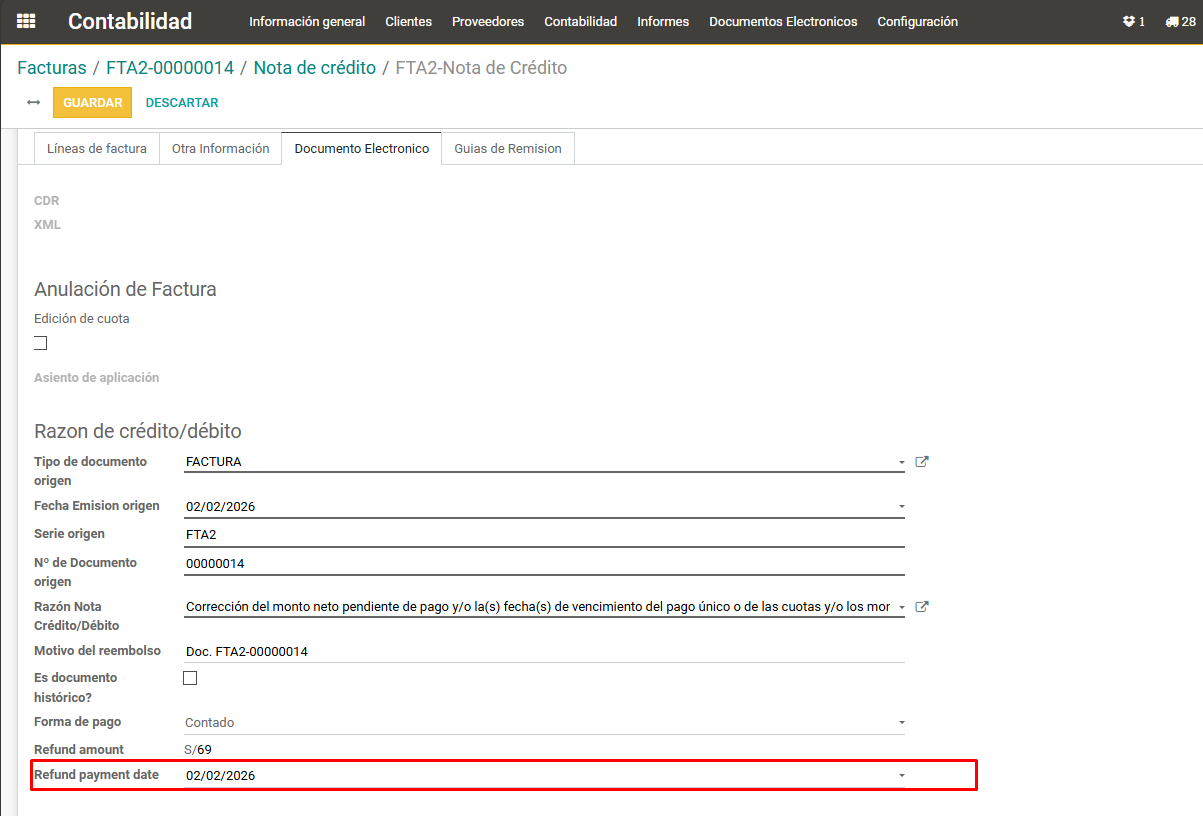
 - En ambos casos el campo **refund payment date** debe tener la fecha de la emisión la **nota de crédito**:
- Si la emisión de la nota de crédito es para la ampliación de la fecha de pago, entonces:
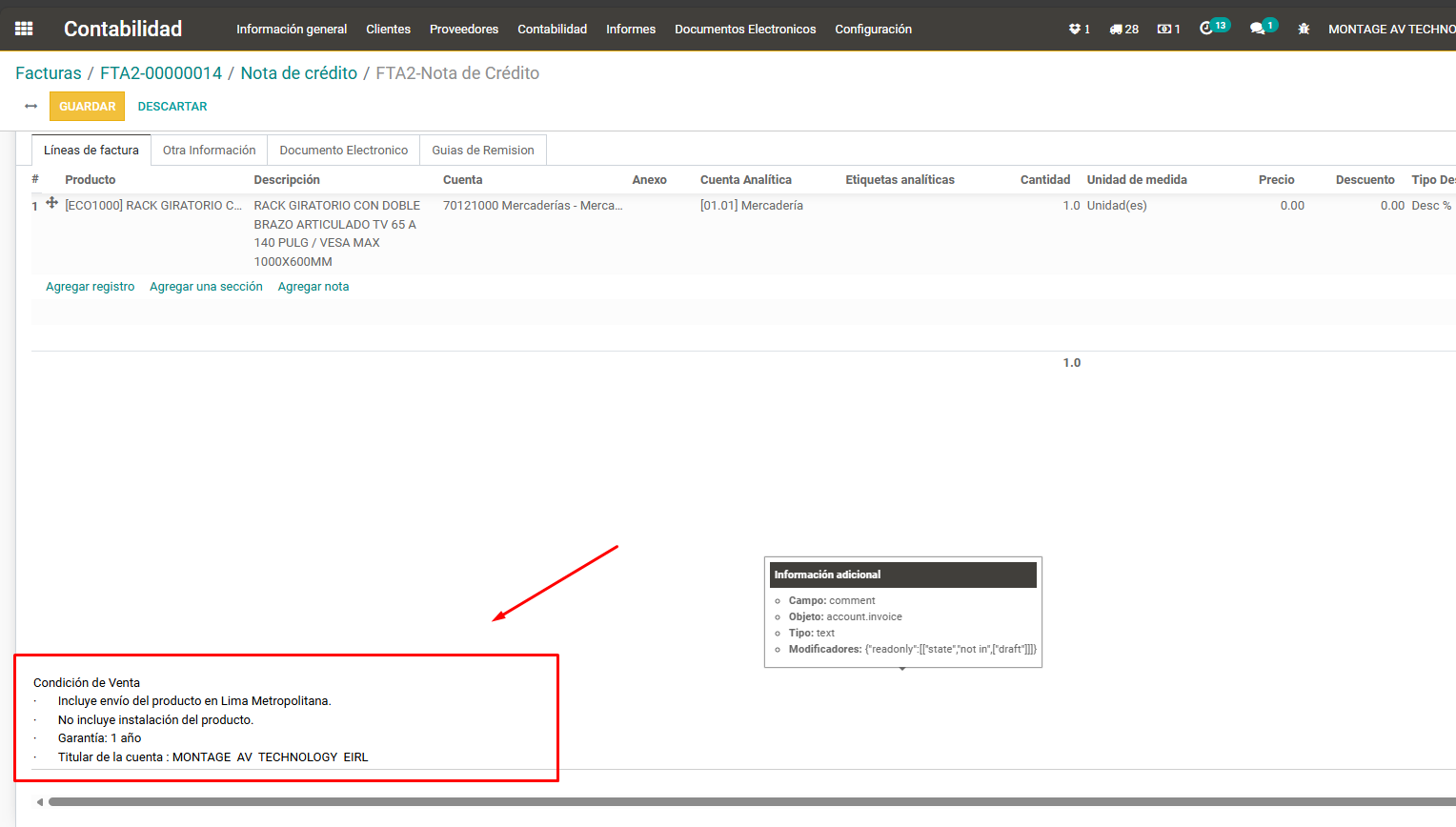
Paso 9: Ingresar una descripción detallando el motivo de la emisión de la nota de crédito:
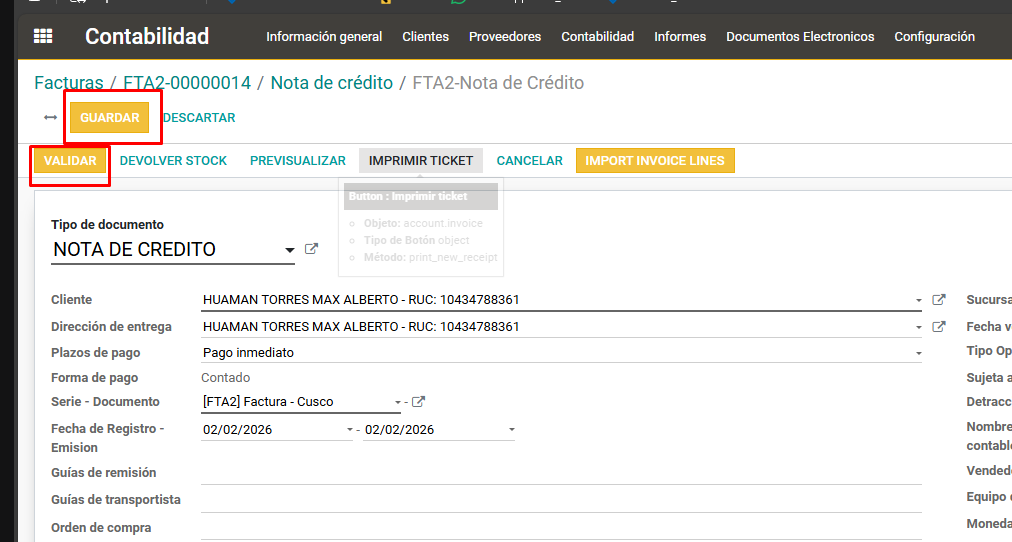
Paso 10: Por último, guardar y validar y visualizar que sunat haya aceptado la nota de crédito:
Paso 11: Validar que sunat haya aceptado, como este en una base de datos de prueba no se observa que haya sido aceptado, pues no se envía nada a sunat, pero en su caso en este campo le mostrará Aceptado, pendiente o borrador:
- Si muestra aceptado, el proceso ha finalizado.
- Si muestra borrador, debe dar clic sobre ese campo para enviar a sunat.
- Si muestra pendiente debe comunicarse con el equipo de Anka para su revisión.

PROCESO TERMINADO