
# MANUAL PARA IMPORTAR FACTURAS Y BOLETAS DE VENTAS POR EXCEL
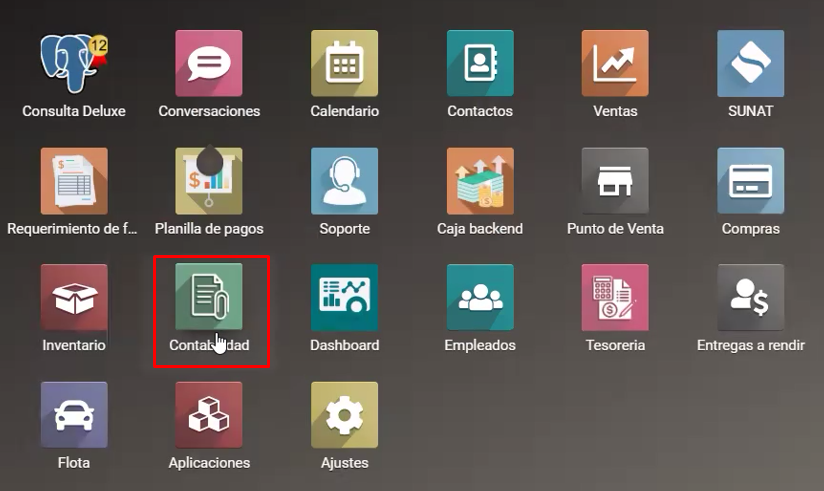
Paso 1: Ingresar al módulo de contabilidad:
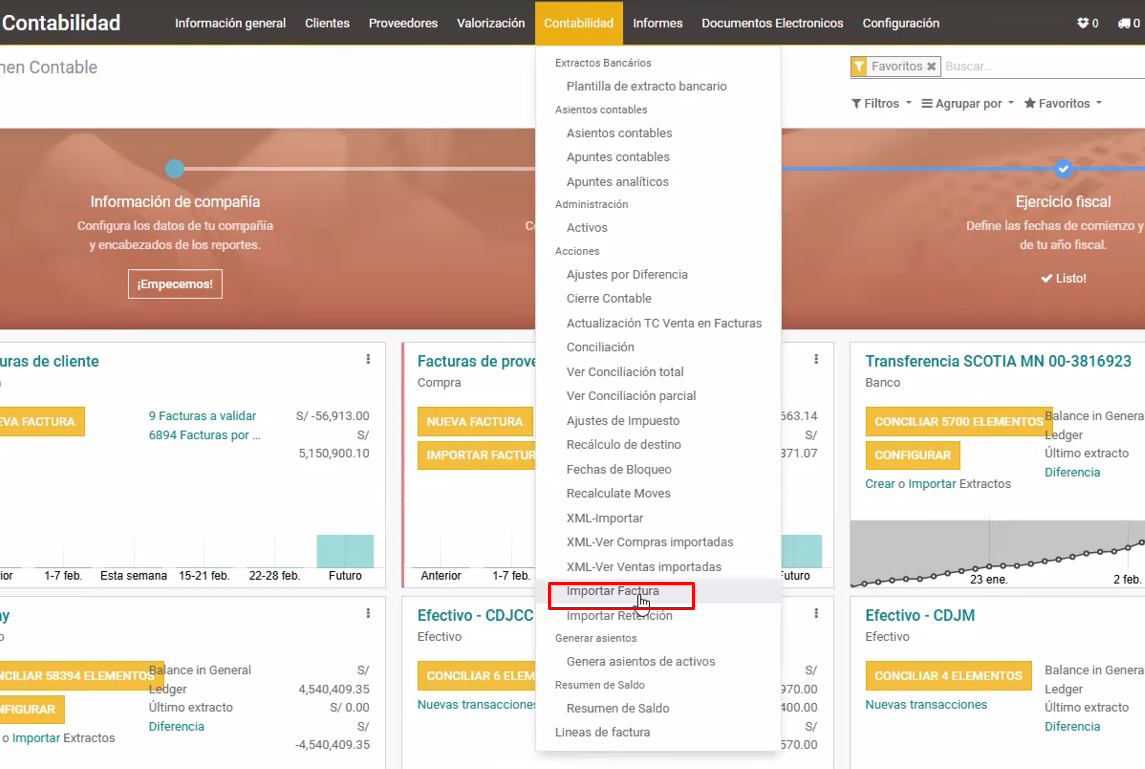
Paso 2: Ingresar al menú Contabilidad > Importar Facturas:
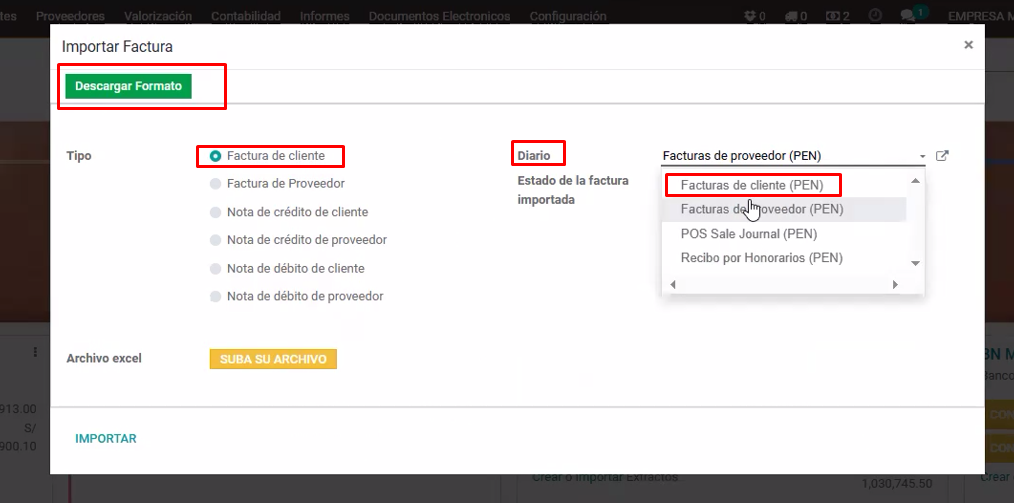
Paso 3: Descargar los formatos respectivos de lo que se va a subir:
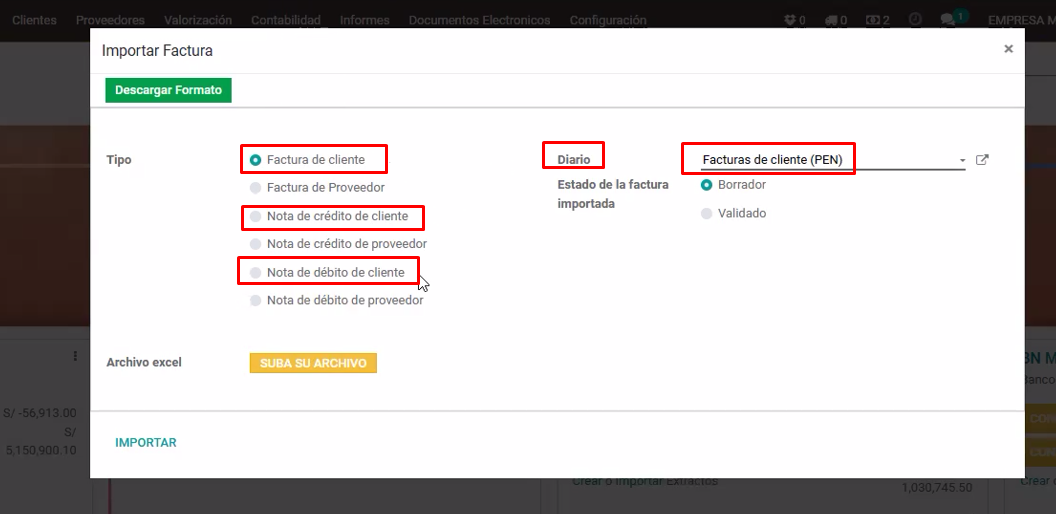
Si va a subir facturas de cliente, entonces elegir Factura de Cliente > Diario: Factura de cliente (PEN) y descargar formato:
 - El diario factura de cliente es para los tipos Notas de crédito de cliente, Nota de débito de cliente:
Si va a subir facturas de proveedor, entonces elegir factura de proveedor > Diario: Factura de proveedor (PEN) y descargar formato:
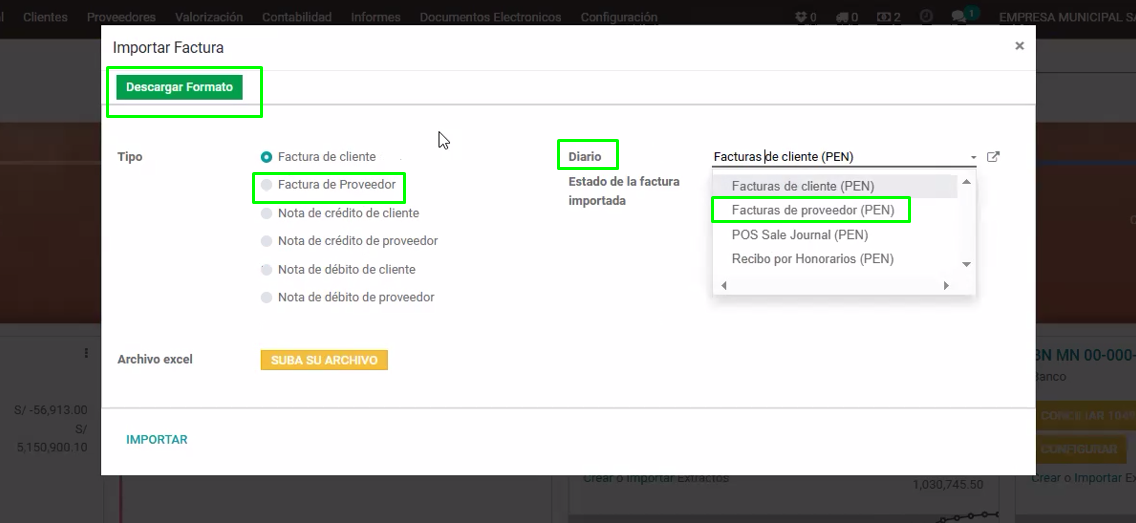 - El diario factura de proveedor es para los tipos Notas de crédito de proveedor, Nota de débito de proveedor:
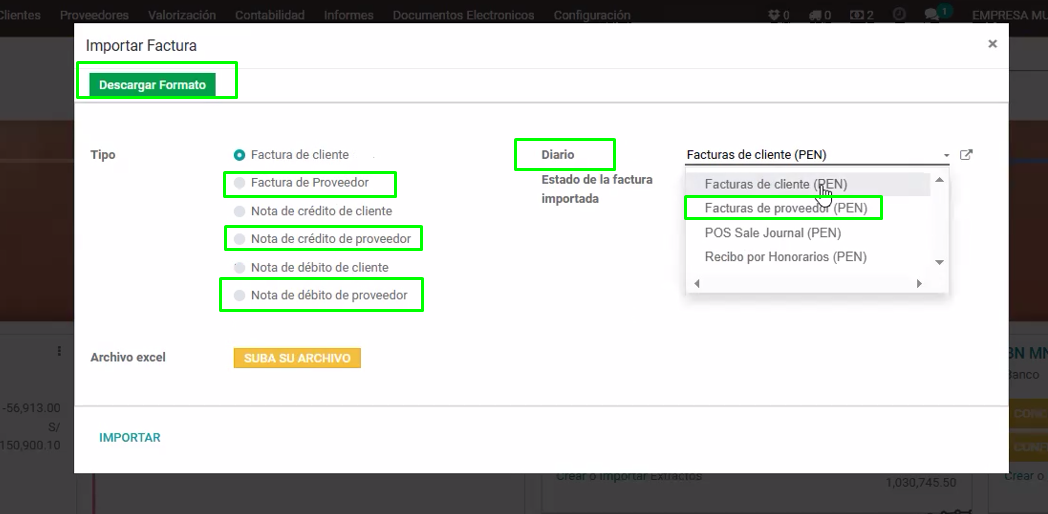
Paso 4: Llenar los registros en el formato.
Paso 5: Realizar validaciones del registro que hemos llenado en el formato:
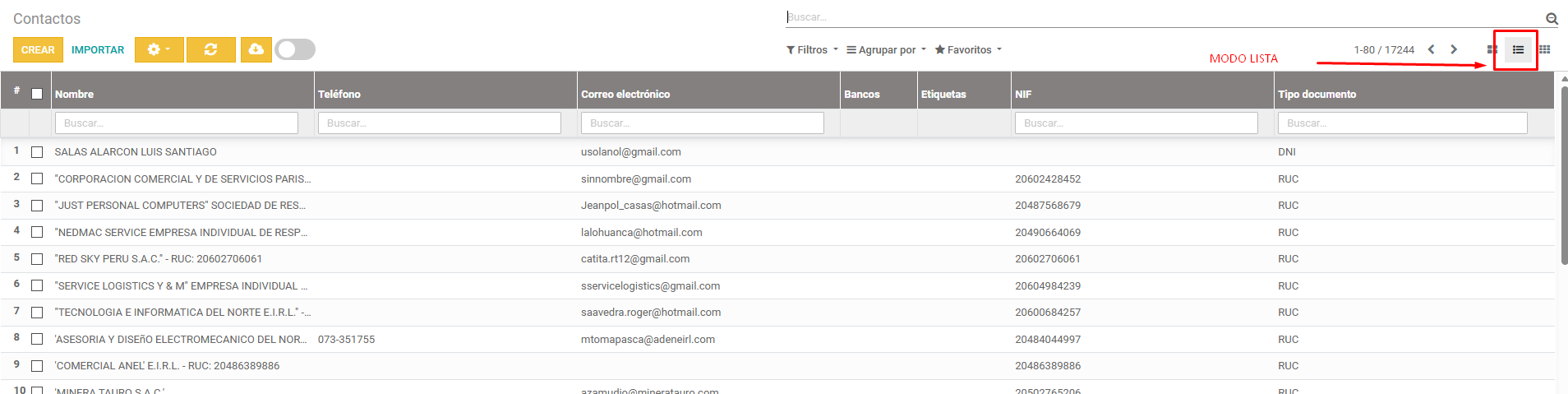
Paso 1: Descargar los contactos -> Ingresamos al módulo contactos > modo lista:
Paso 2: Realizamos un filtro por: NIF - está establecida(o):
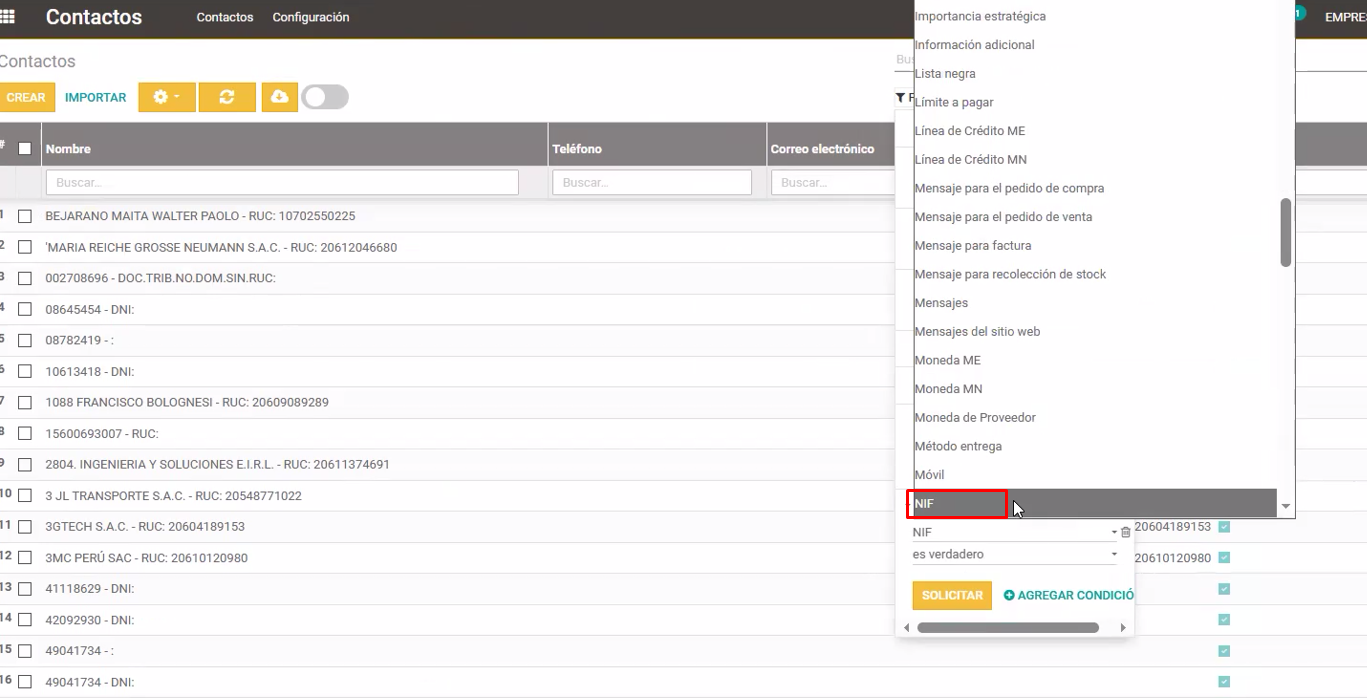
- Para ello ingresamos a filtros > Añadir filtro personalizado:
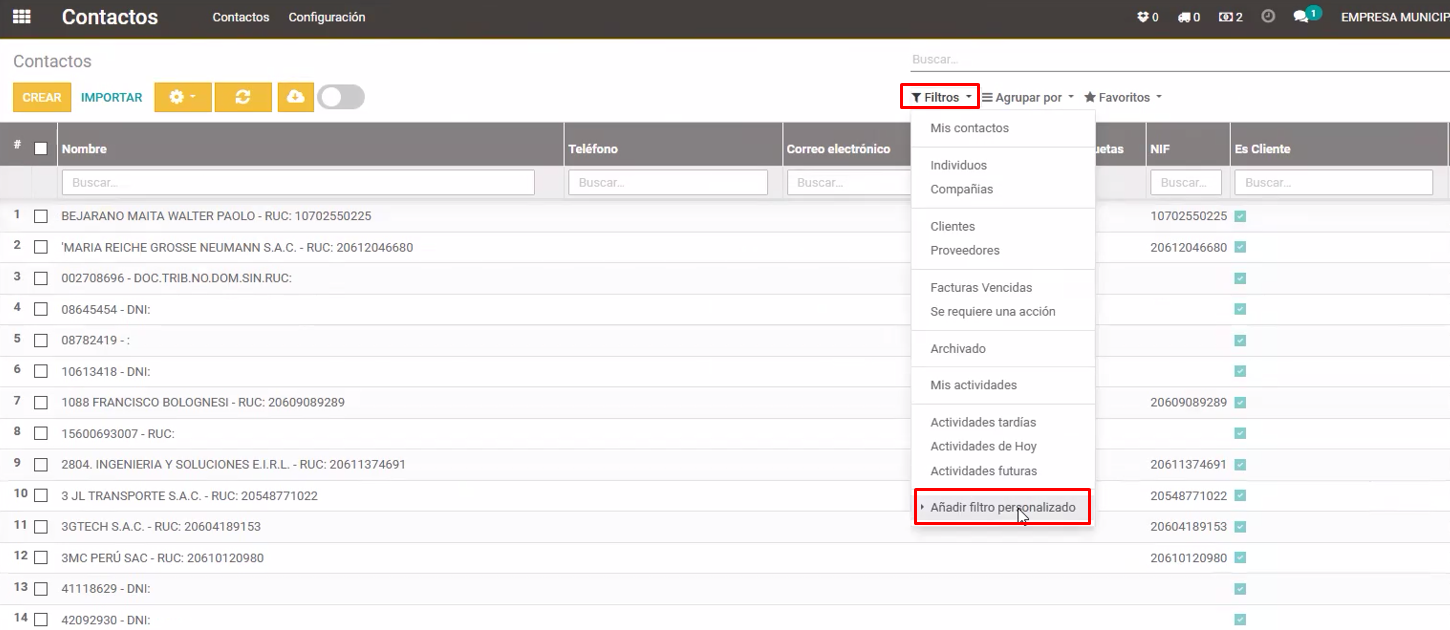 - Buscamos el campo NIF:
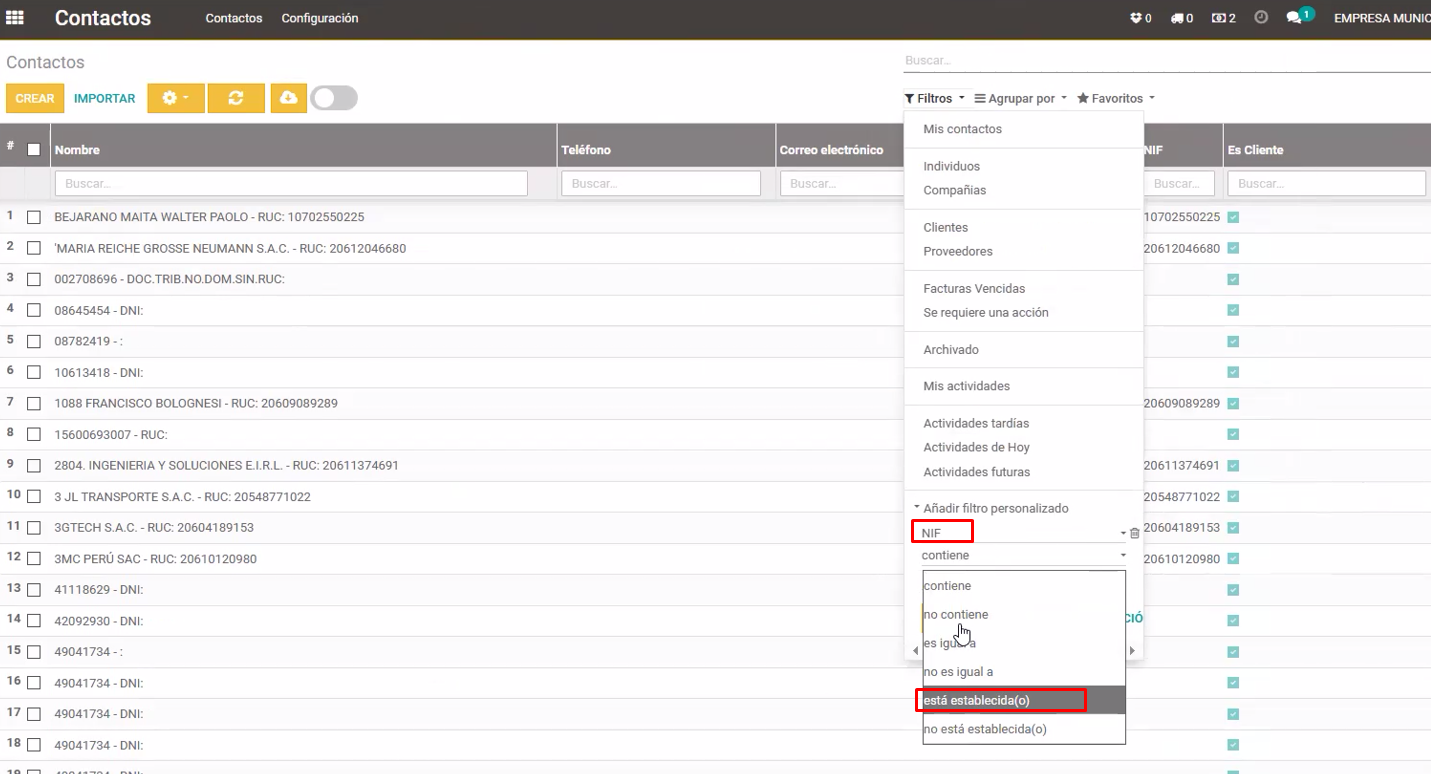
 - Seleccionamos está establecida(o):
Paso 3: Realizamos otro filtro por empresa relacionada que no esté establecido:
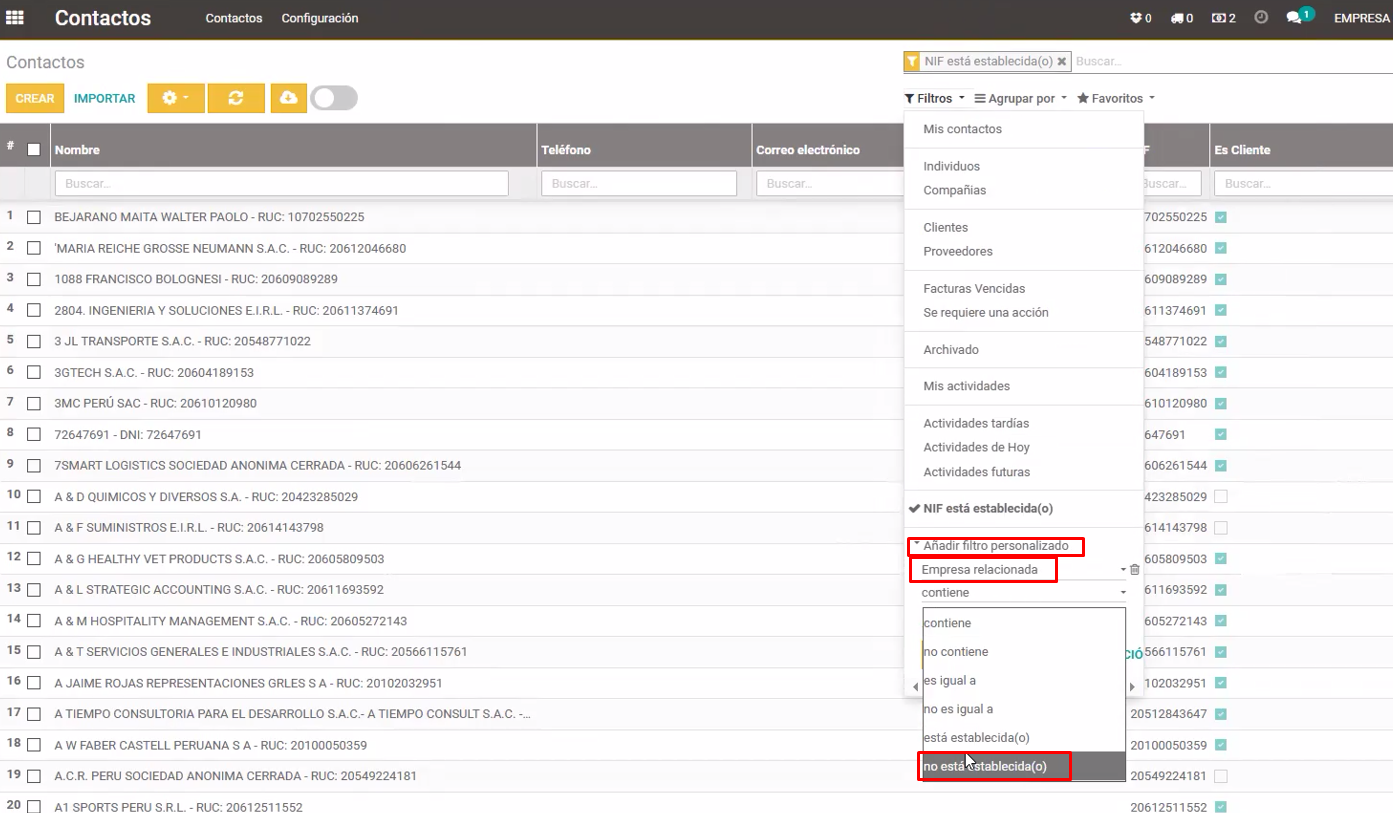 - Esto se realiza con el fin de exportar contactos principales.
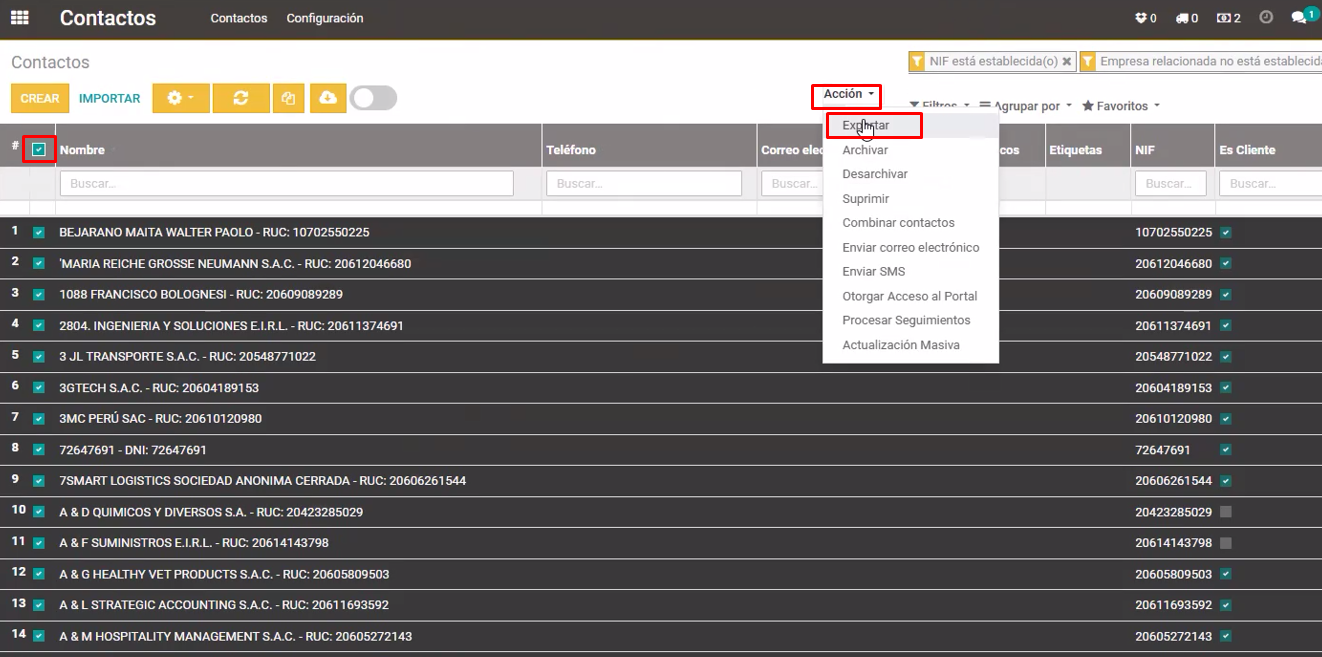
Paso 4: Seleccionamos todos los contactos y exportamos:
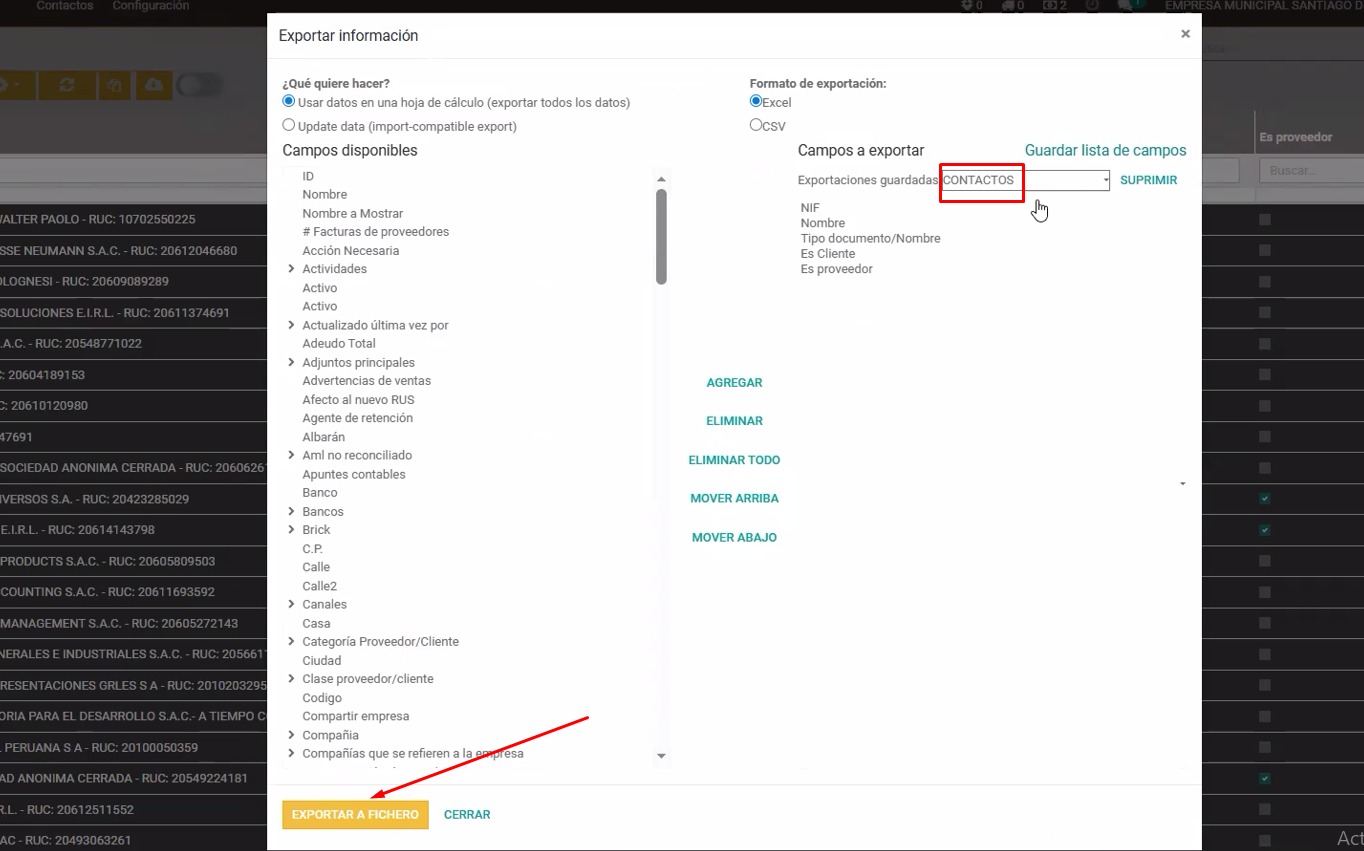
Paso 5: Seleccionamos la exportación guardada llamada CONTACTOS y exportamos:
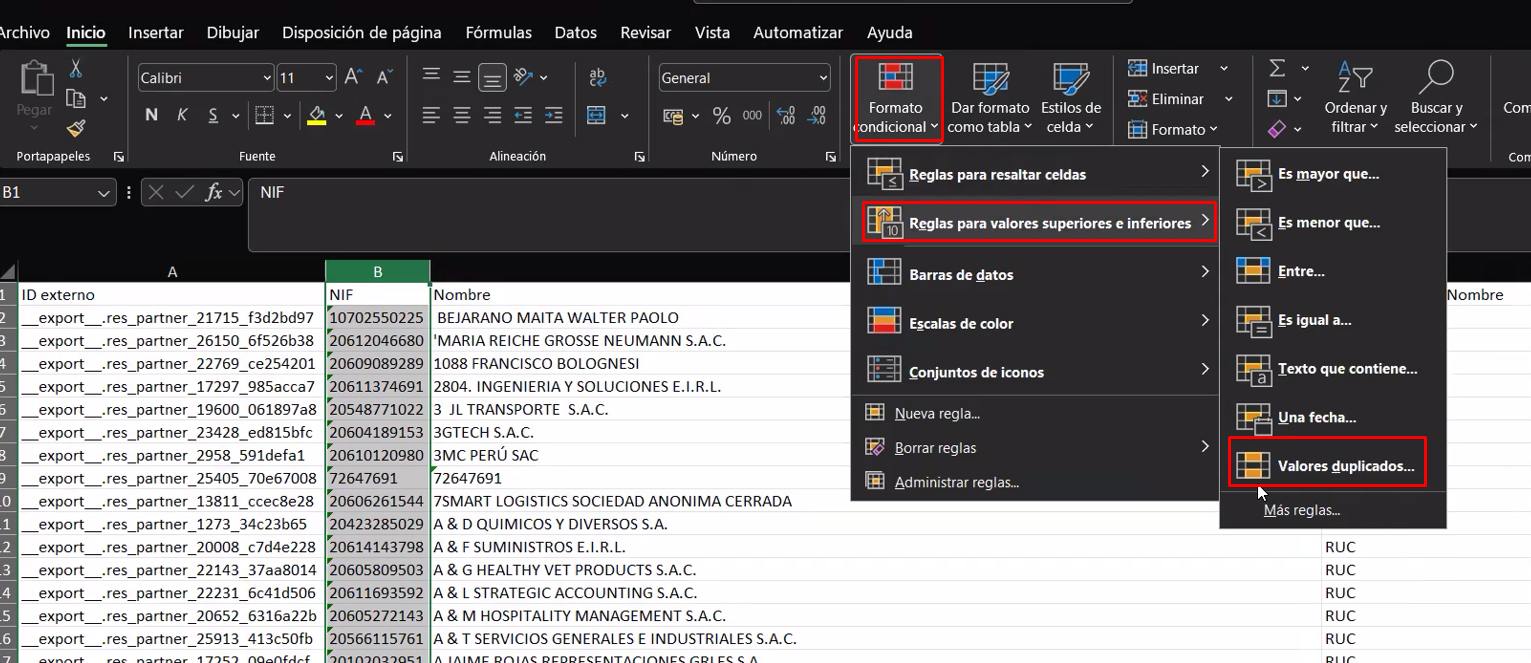
Paso 6: Abrimos el archivo de contactos que hemos exportado y buscamos que no hayan duplicados en la columna NIF:
Para lo cuál ingresamos a la ruta que indica la imagen y clic en aceptar:
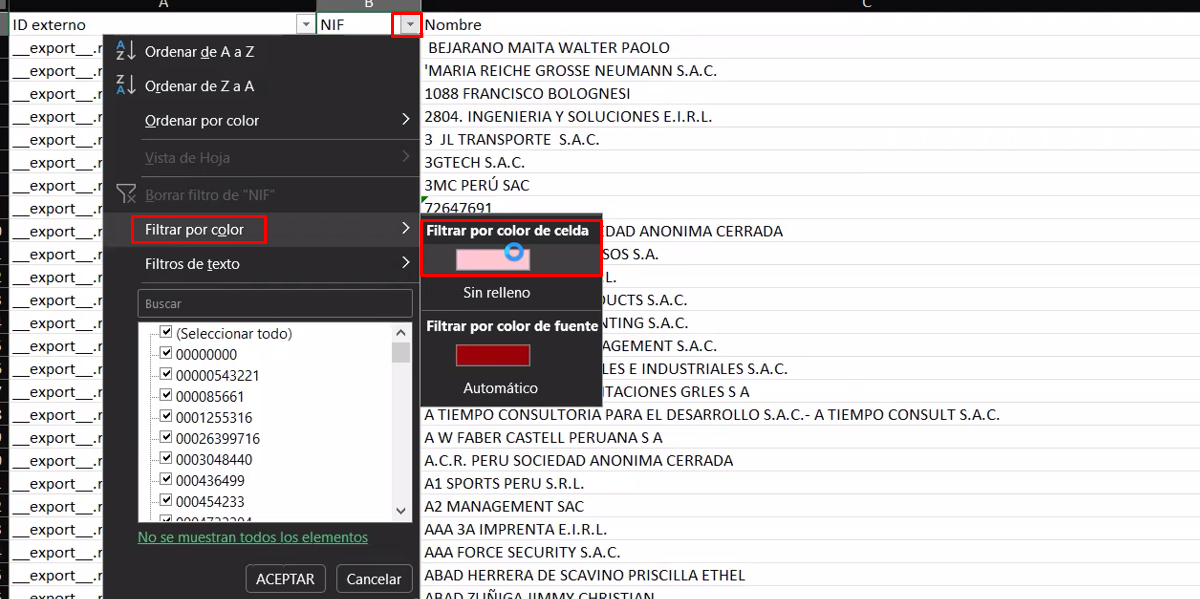
Establecemos filtros en los encabezados y filtramos los duplicados si es que hay:
Si hay duplicados se pintarán de color rosado, entonces, se debe eliminar esas líneas, seleccionamos todas las líneas que sean de color rosado y eliminamos:
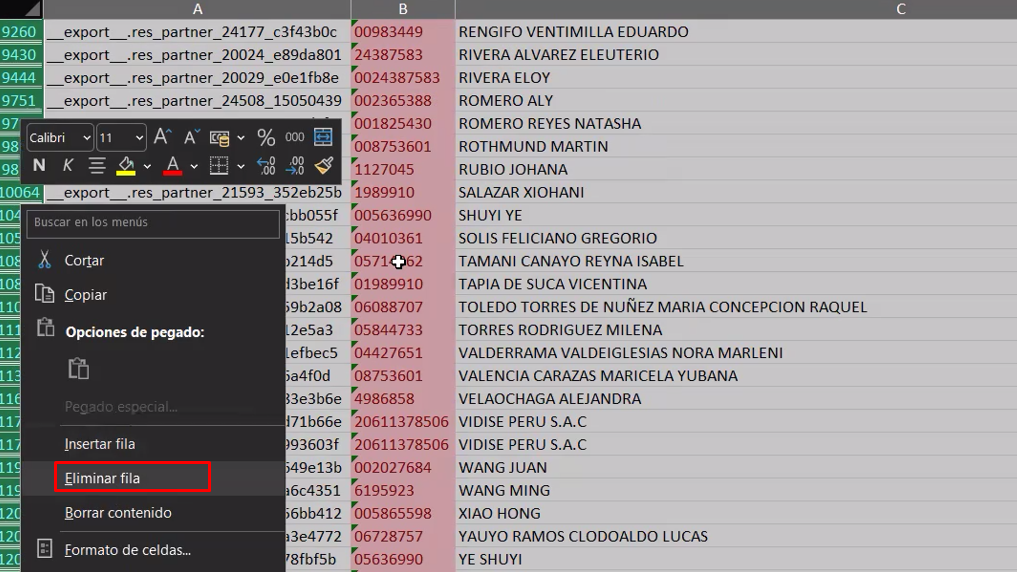
De esa manera el excel ya no tendrá duplicidad y tampoco deben haber campos vacíos.
Paso 7: Eliminamos la primera columna del archivo Excel que hemos descargado de los contactos:
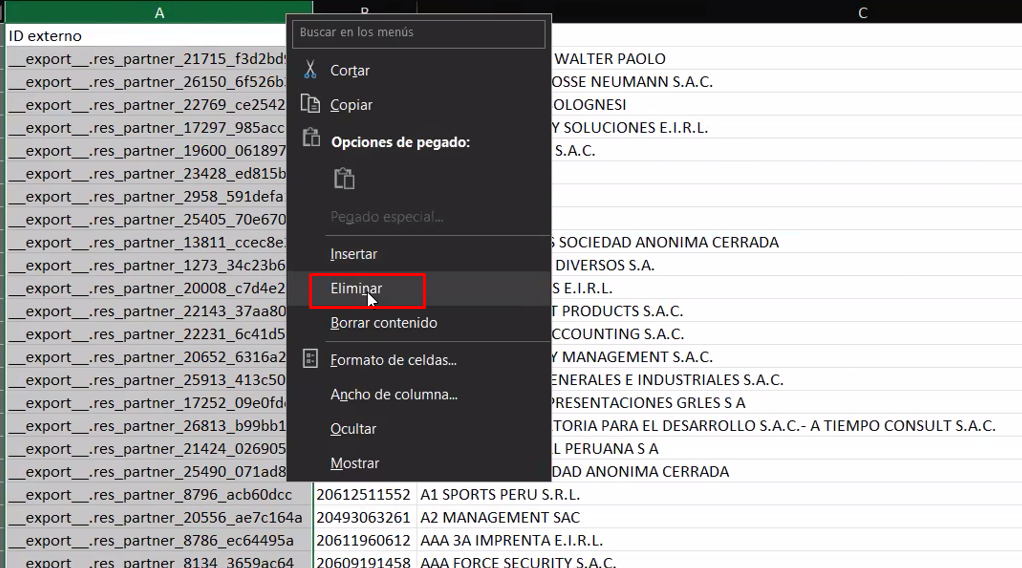
Paso 8: El archivo excel de contactos limpio (sin duplicados, sin la primera columna) lo pasamos al formato de factura de clientes que hemos descargado al inicio:
- Para ello clic derecho sobre el nombre de la hoja y clic en mover o copiar:
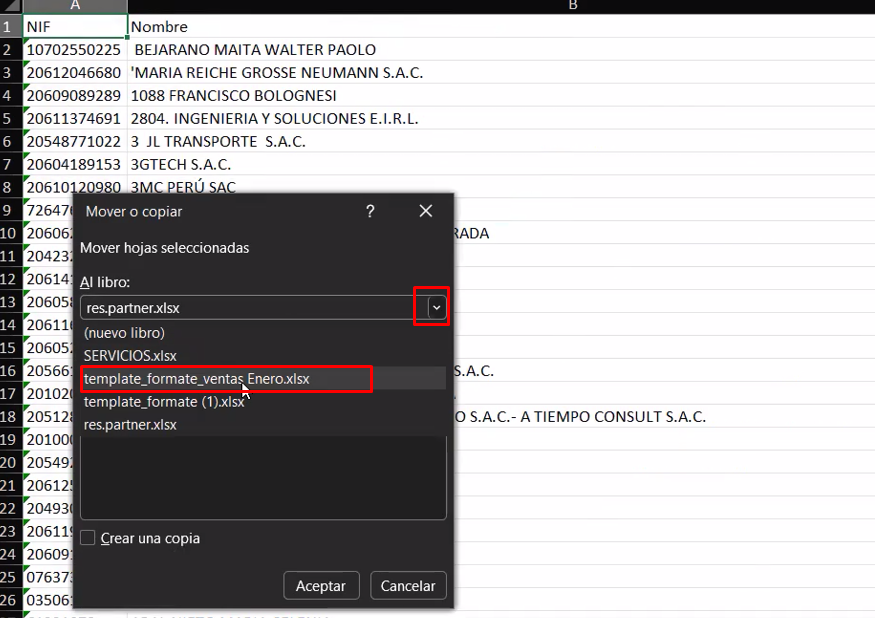
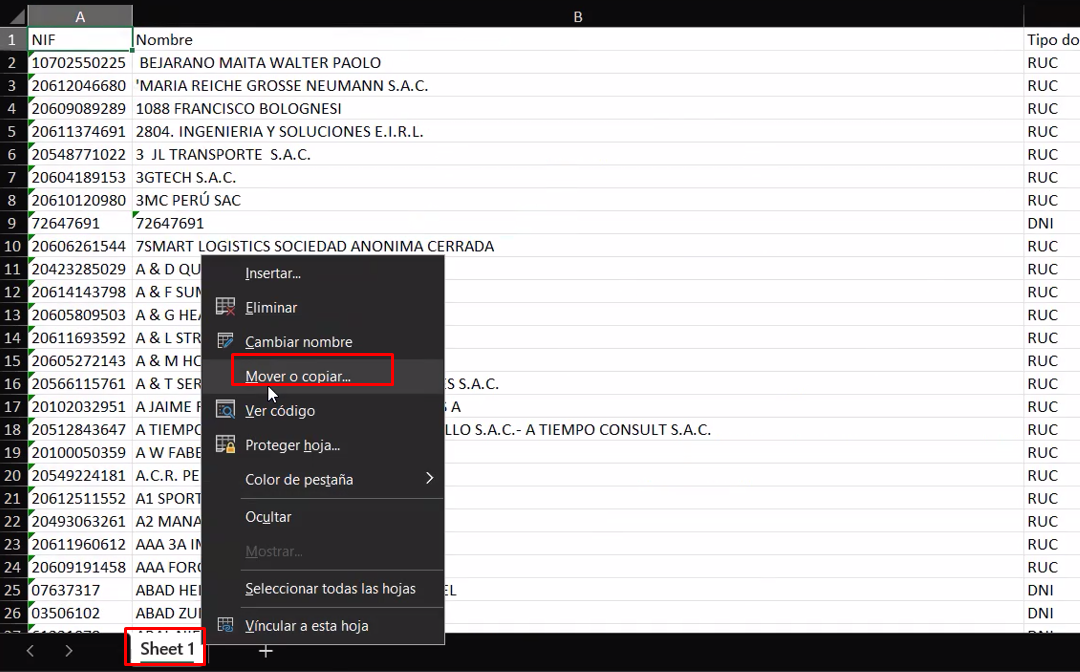 - Seleccionamos el libro del formato de las facturas de cliente que el nombre generalmente es: template_fomate_ventas.xlsx:
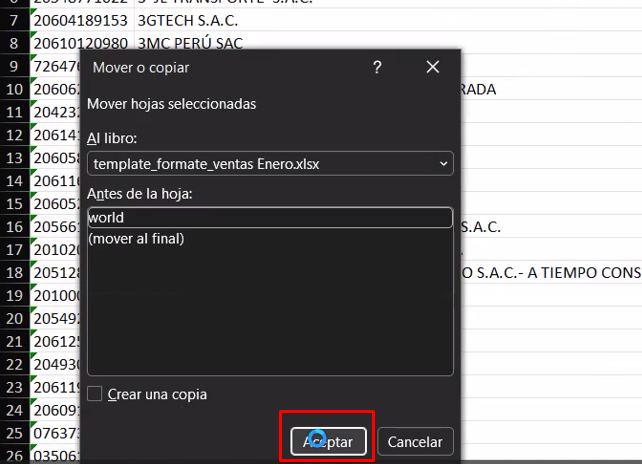
 - Clic en aceptar:
 - Cambiamos el nombre de la hoja a **Contactos**:
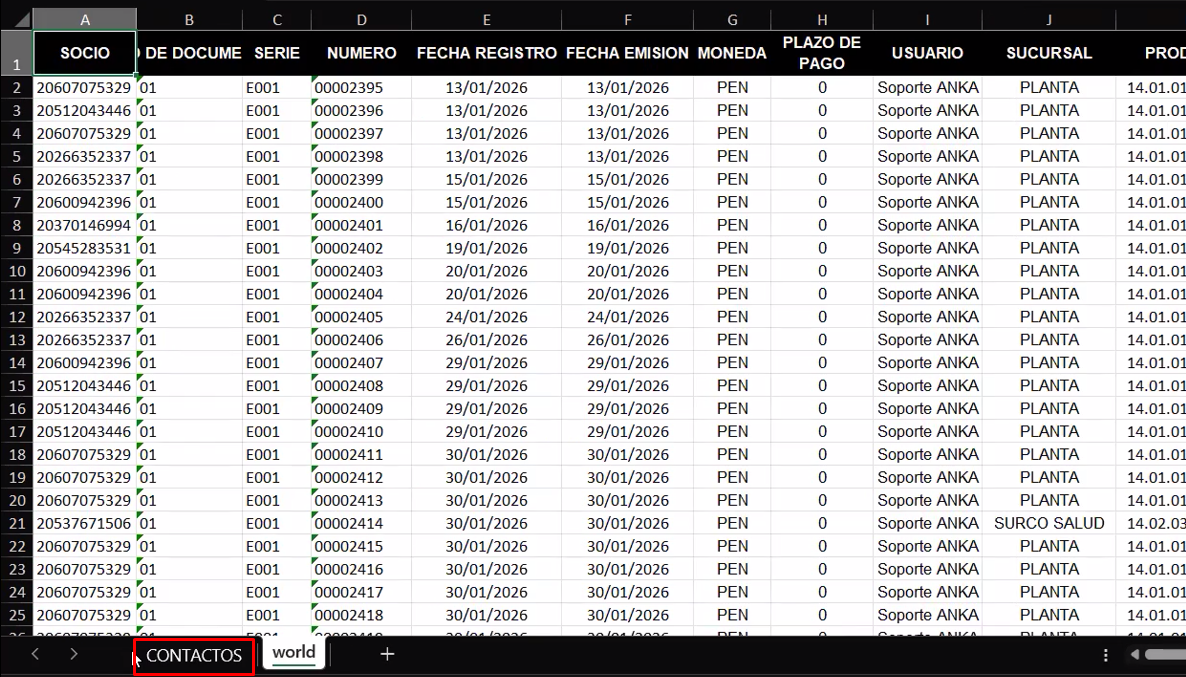
Paso 9: Realizamos una validación dentro del formato de facturas de cliente que es la hoja (World):
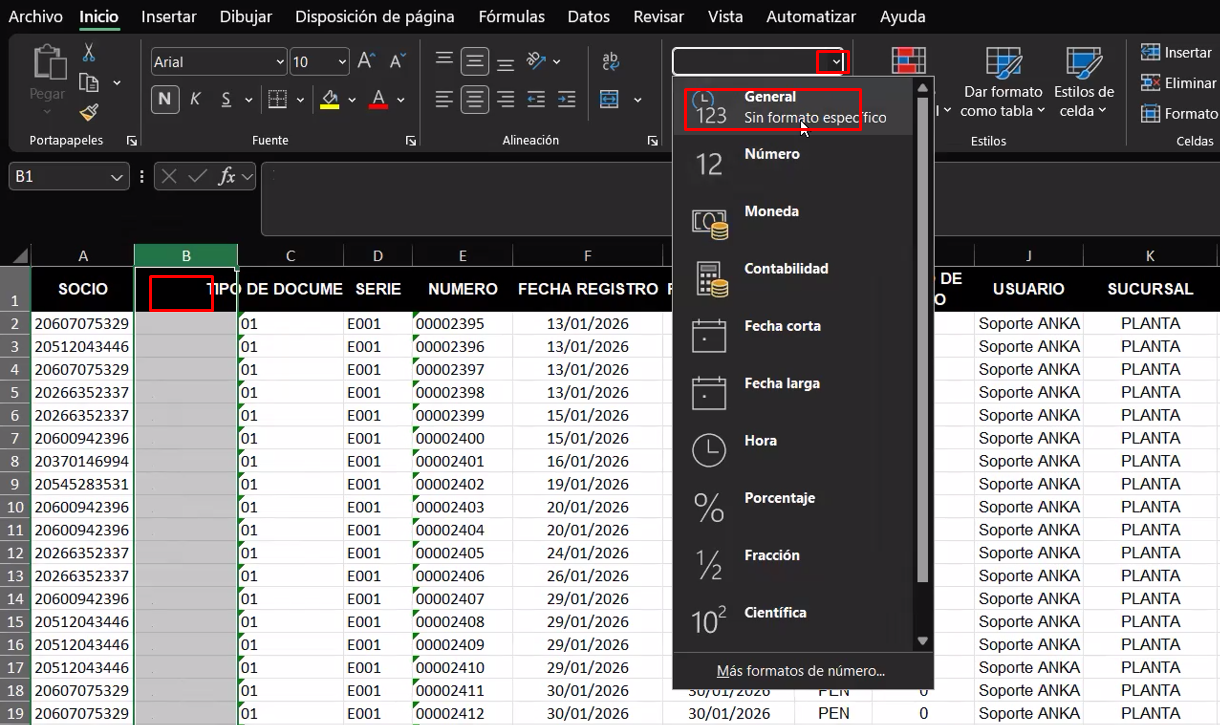
Agregamos una nueva columna después de socio, le asiganmos un formato de celda general:
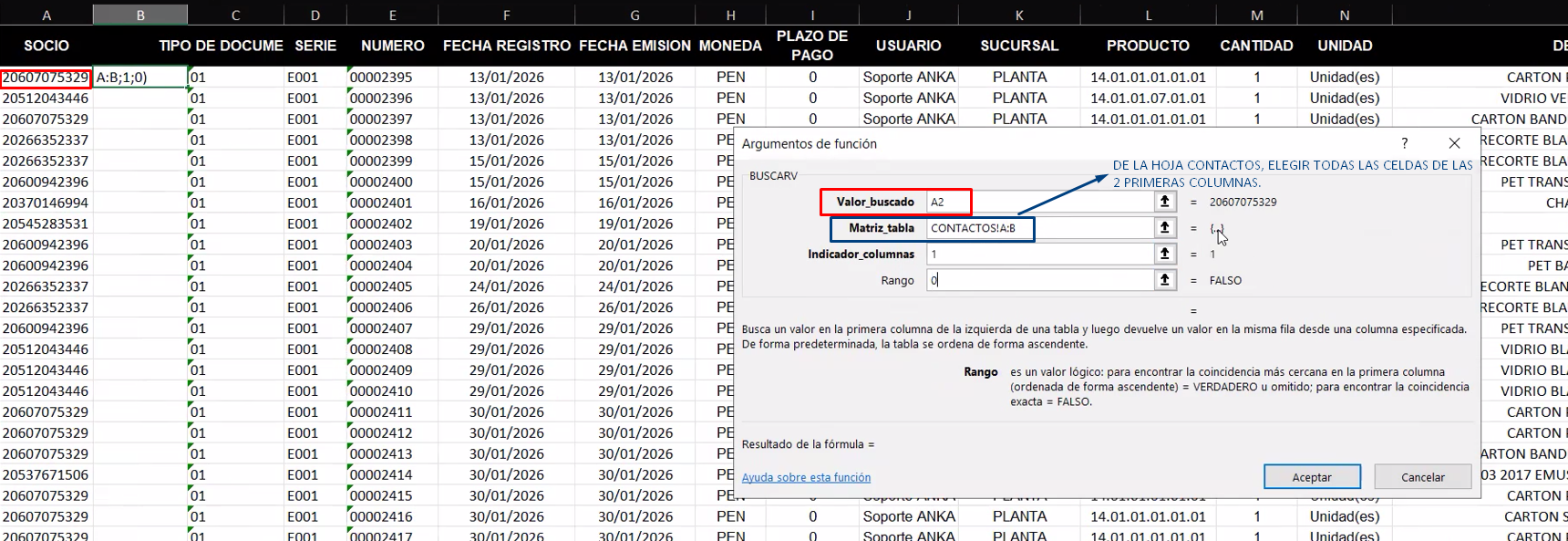
Realizamos una búsqueda por función: BuscarV, en el campo de matriz tabla se debe ingresar el valor de todas las celdas de las 2 primeras columnas de la hoja de contactos:
Nombramos a la columna como Socio Comprobado (Socio C):
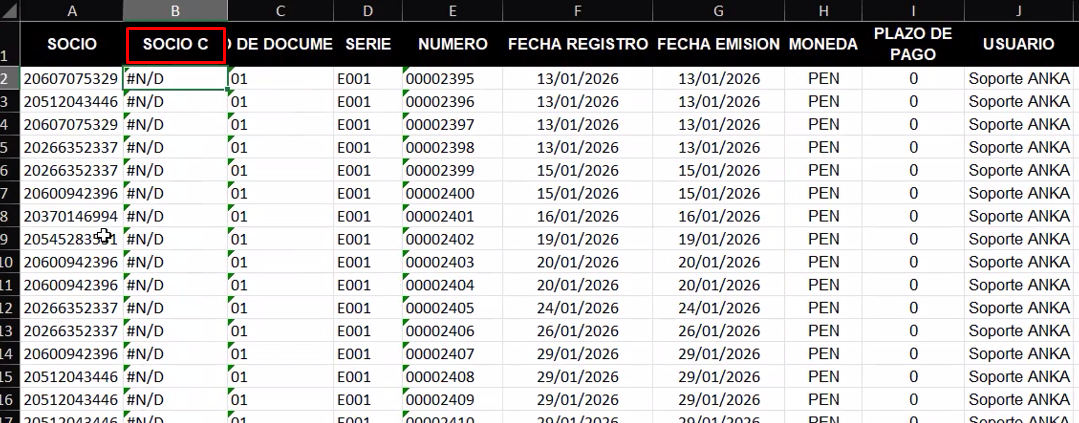
Si se observa vemos que no encuentra ninguno, es decir, que ningún socio existe, pero ello es porque el campo socio está como dato general y debe ser dato tipo texto:
- Para cambiar el tipo de dato, debemos seleccionar todos los valores de la columna, solo valores no encabezado, ingresar al menú Datos y elegir Texto en columnas:
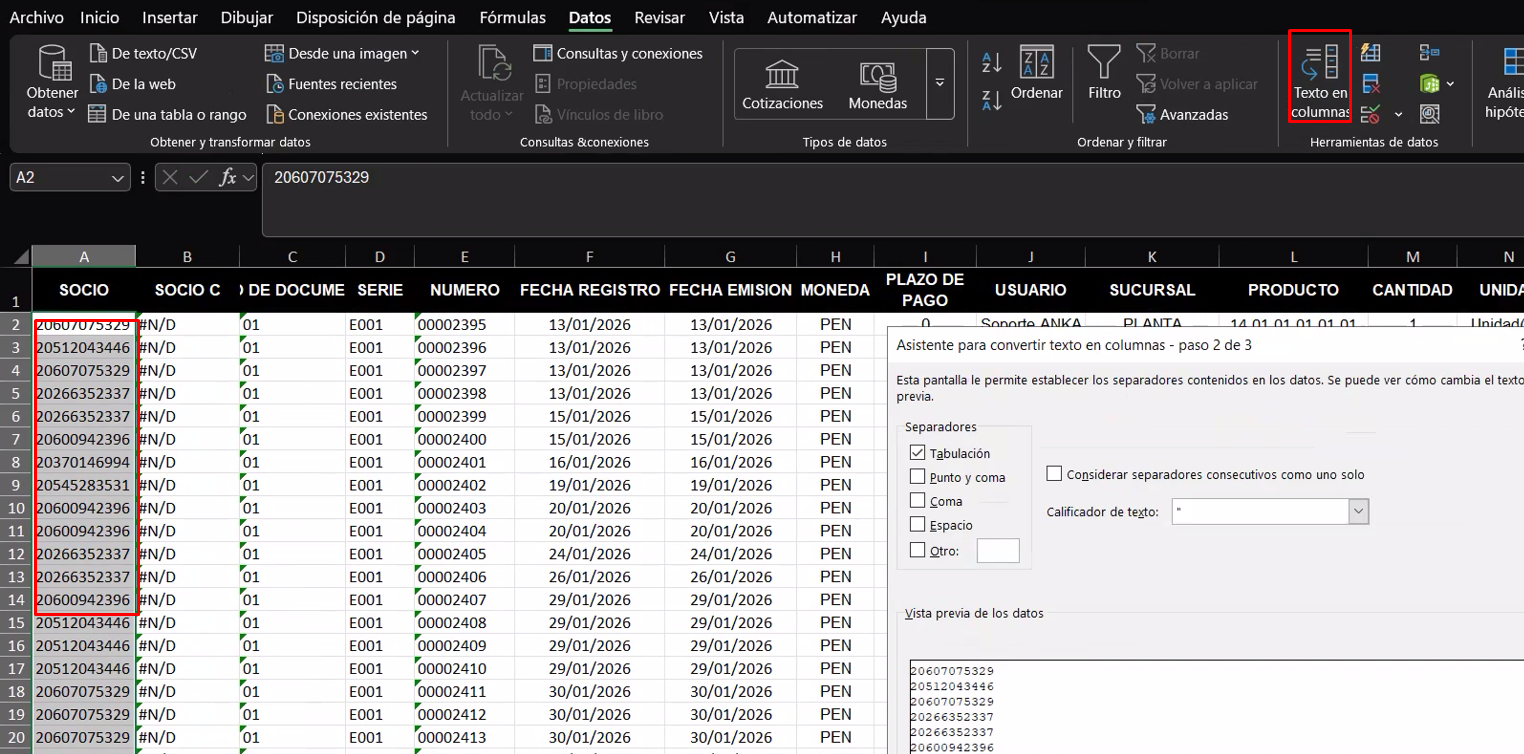
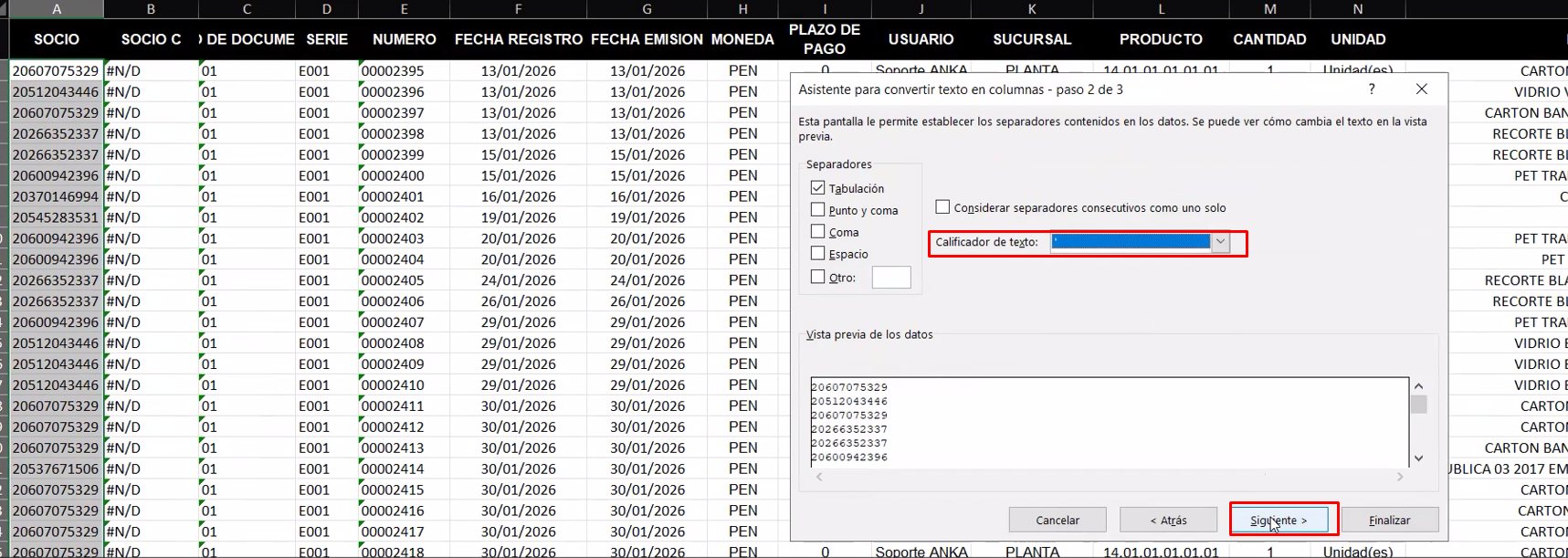
- En calificador de texto elegimos comilla simple y clic en siguiente:
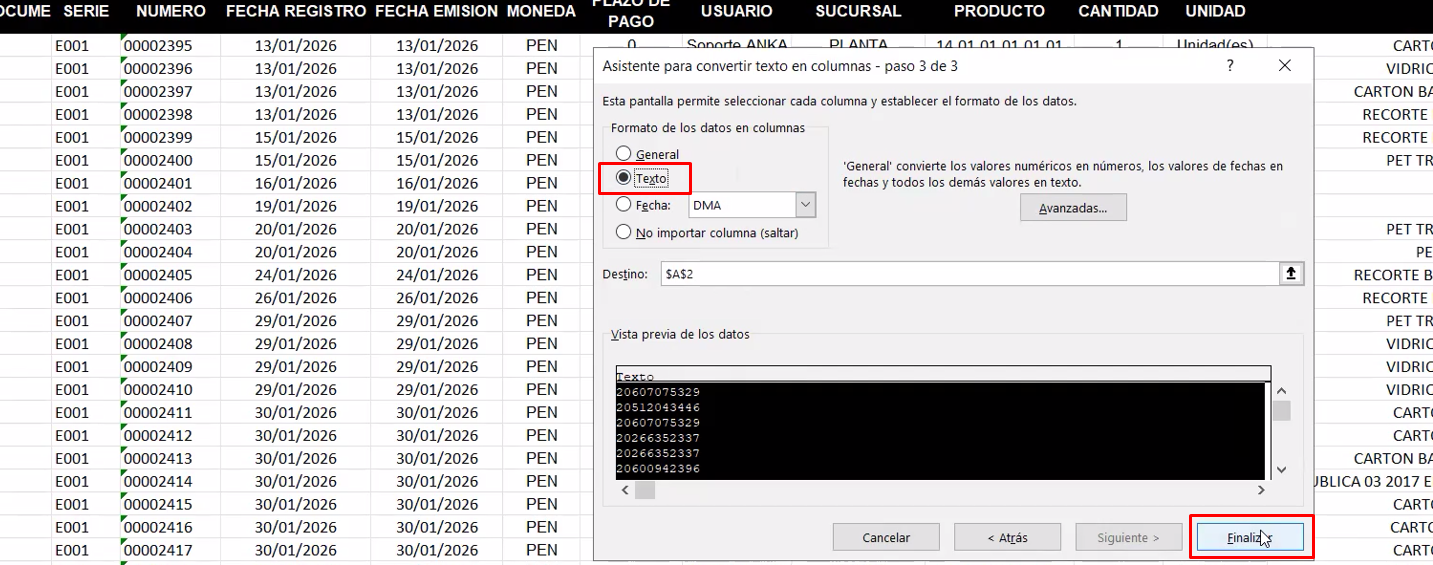
- Clic en texto y finalizar:
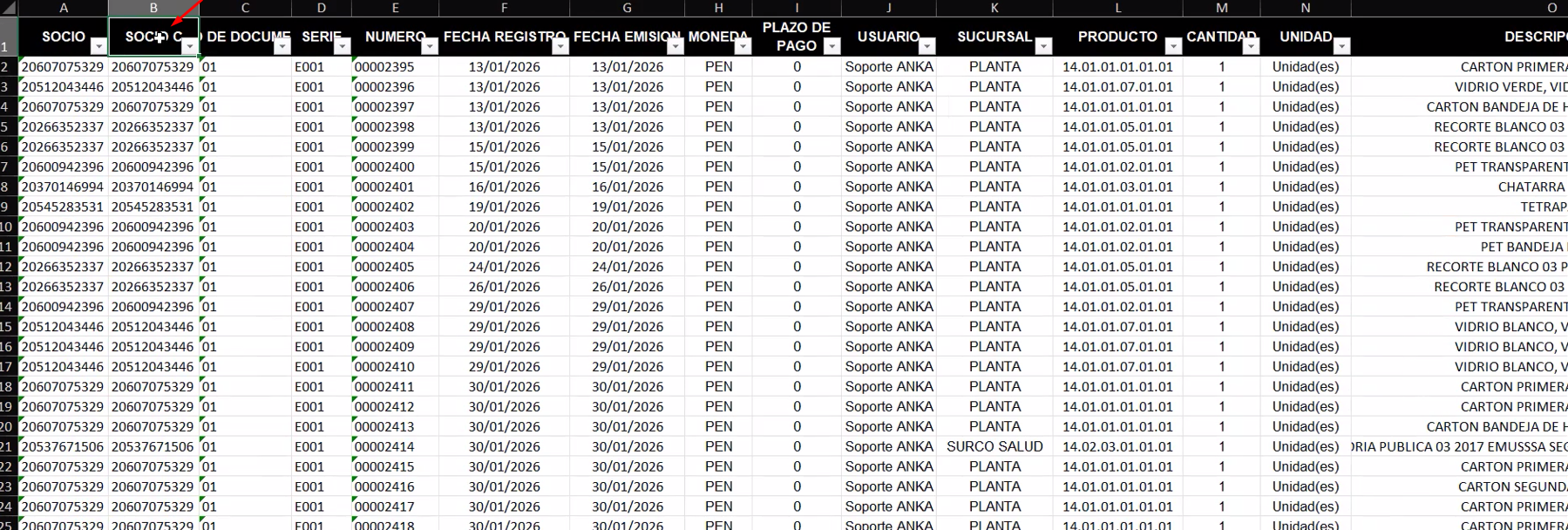
- Observamos que realizando ello, la columna Socio C encuentra los datos del socio:
 - Como última verificación es buscar si dentro de la columna Socio c hay uno que no existe **(#N/D)**:
Paso 10: Verificamos la serie que se va a subir, en este caso si están subiendo series históricas, esas series deben existir en Anka como históricas, para ello realizamos lo siguiente:
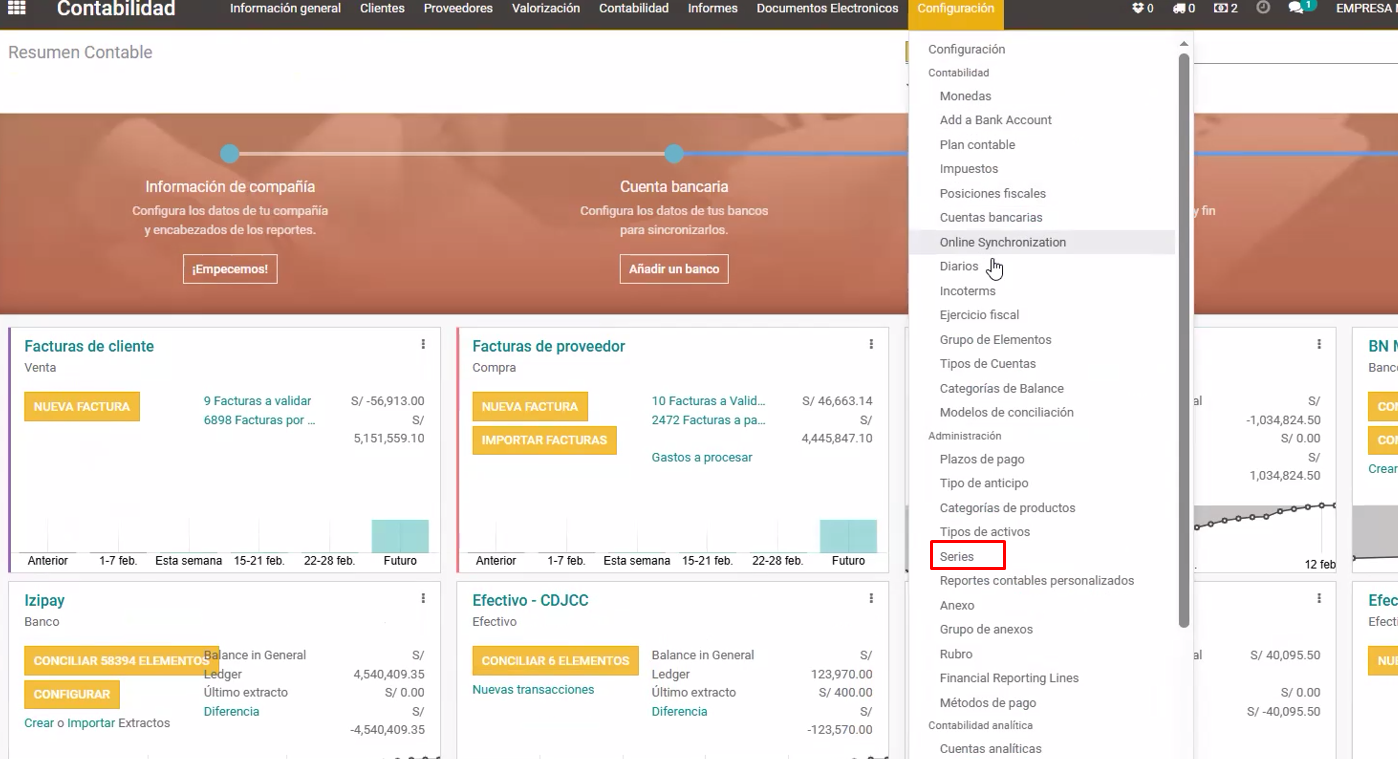
Ingresar al módulo contabilidad > Configuración > Series:
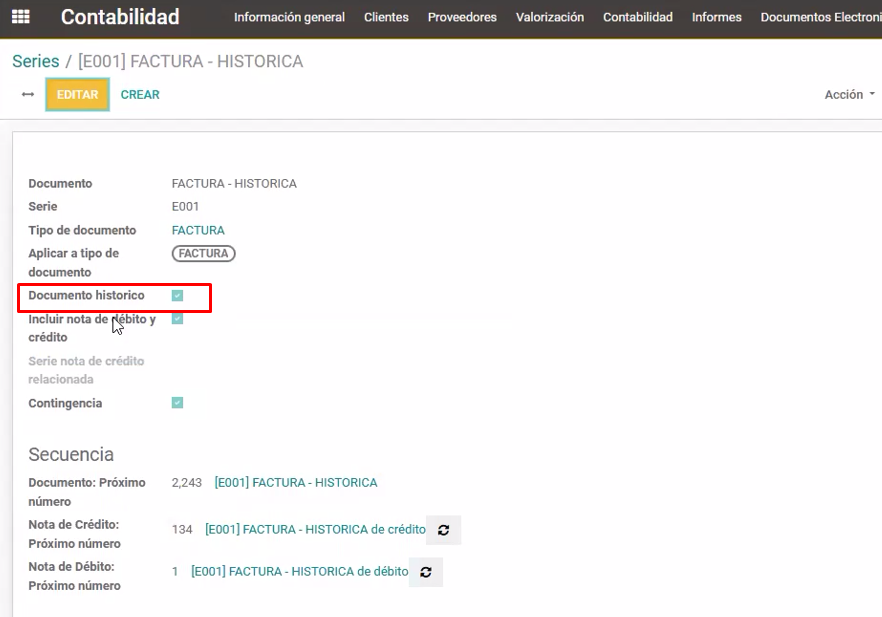
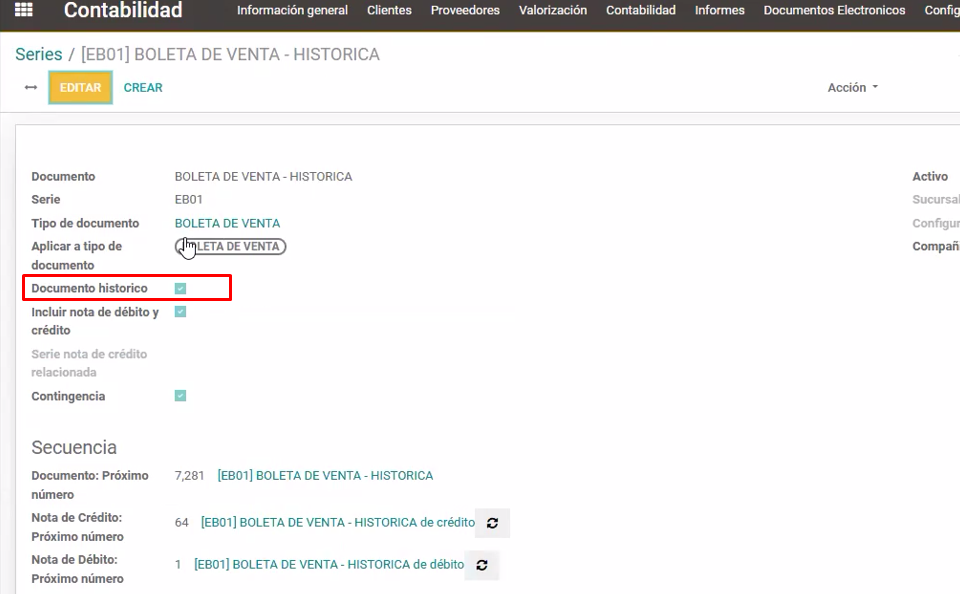
Dentro de series buscamos la series que vamos a subir, para este ejemplo las series que se están subiendo son E001 y EB01:
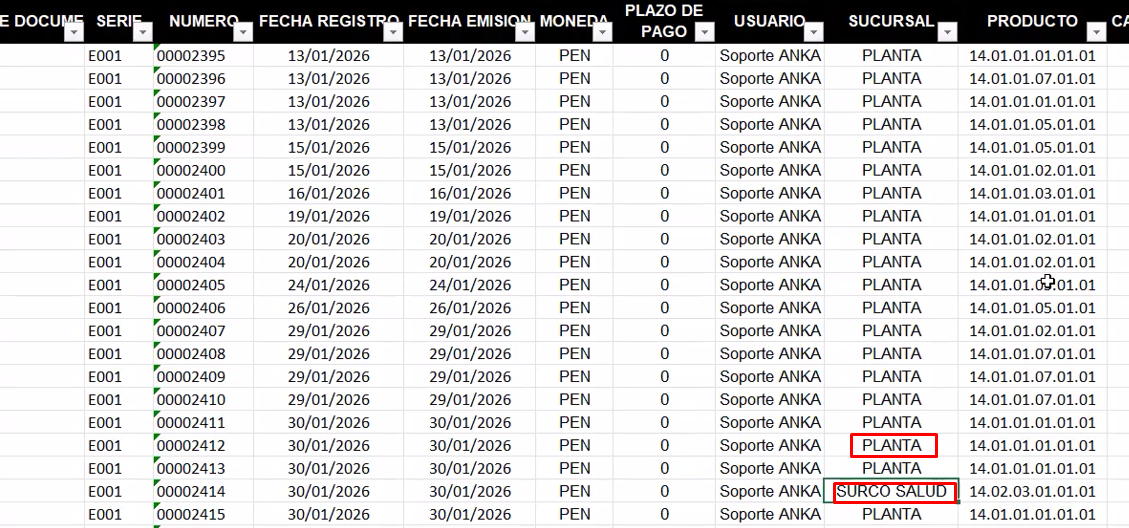
Paso 11: Verificar que la sucursal exista en el sistema Anka e ingresar el nombre tal cuál como está en el sistema Anka:
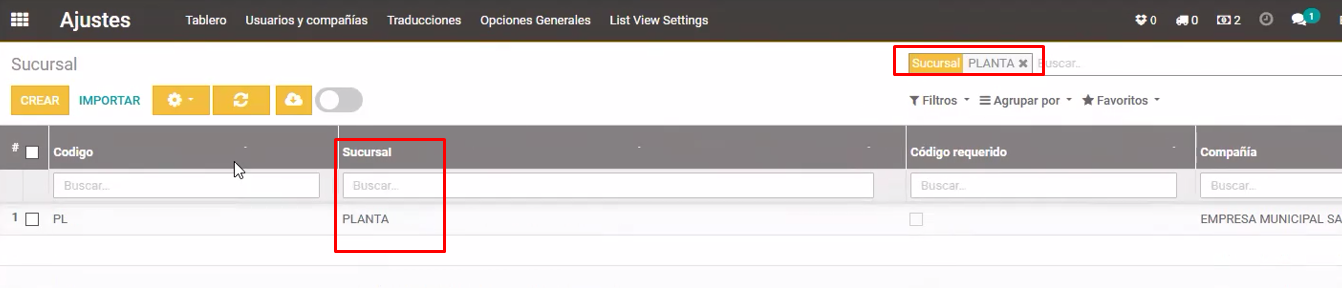
Para ello, ingresar a ajustes > Menú Usuarios y compañías > Sucursal, para este ejemplo, en el excel muestra 2 sucursales-> PLANTA y SURCO SALUD:
- Sucursal PLANTA:
 - Sucursal **SURCO SALUD**:

De esta manera respetando mayúsculas se debe ingresar en Excel:
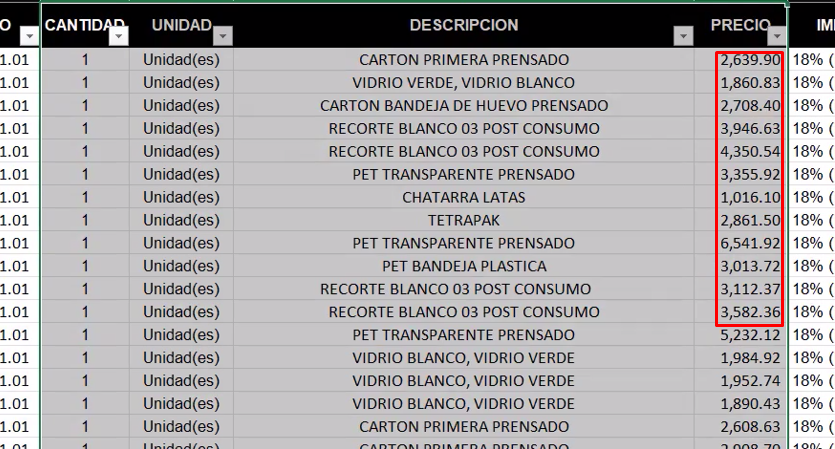
Paso 12: Con respecto a la columna precio, siempre en positivo y no 0:
Paso 13: Con respecto a la columna impuesto, debe estar escrito tal cuál como está en Anka.
Paso 14: Validar información de la columna productos. Es importante mencionar que el sistema no acepta como valor el código de barras, como se muestra en la imagen:
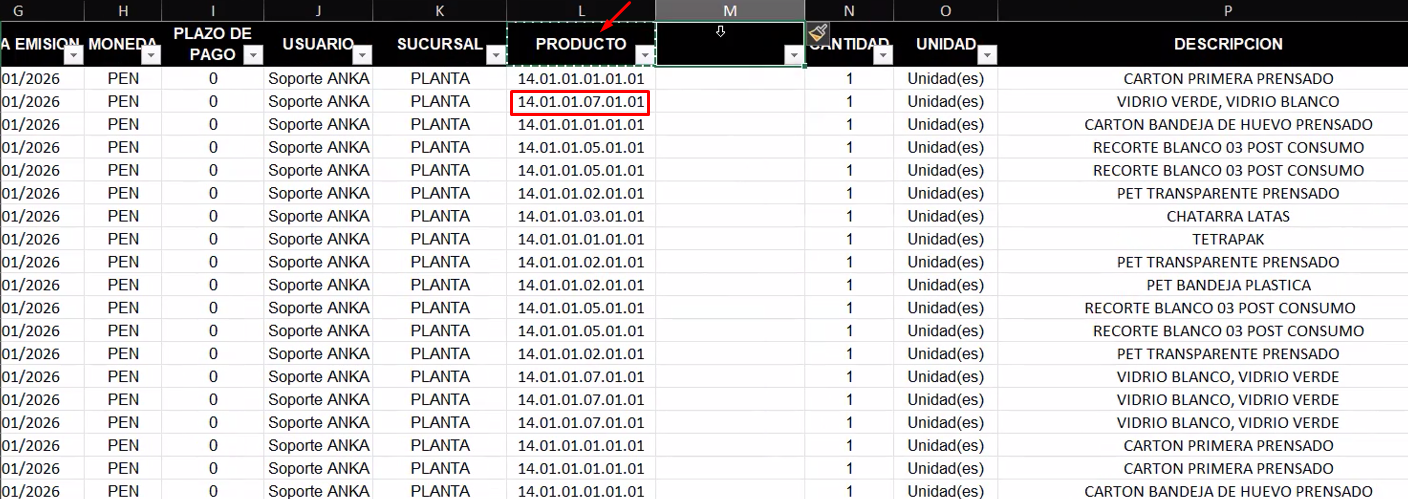
Por lo tanto, se debe realizar una validación de la información de los códigos de barra de los productos con la referencia interna del producto que si lee el sistema:
- Para ello agregaremos otra columna a lado de la columna PRODUCTO y la nombraremos como PRODUCTO C:
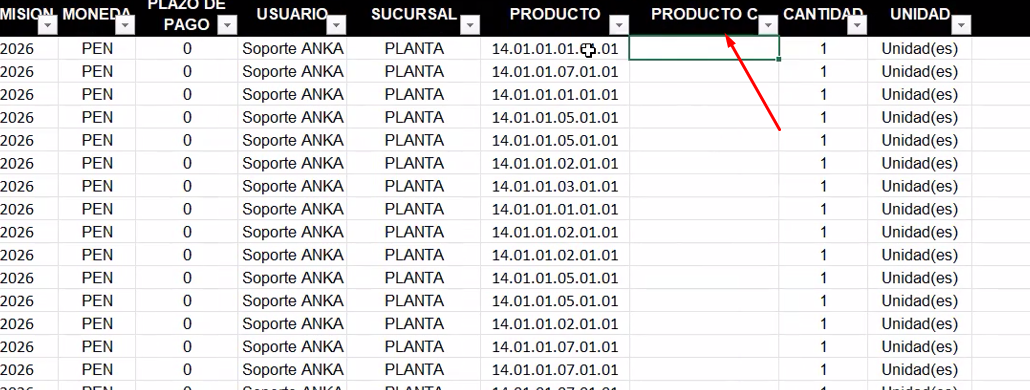
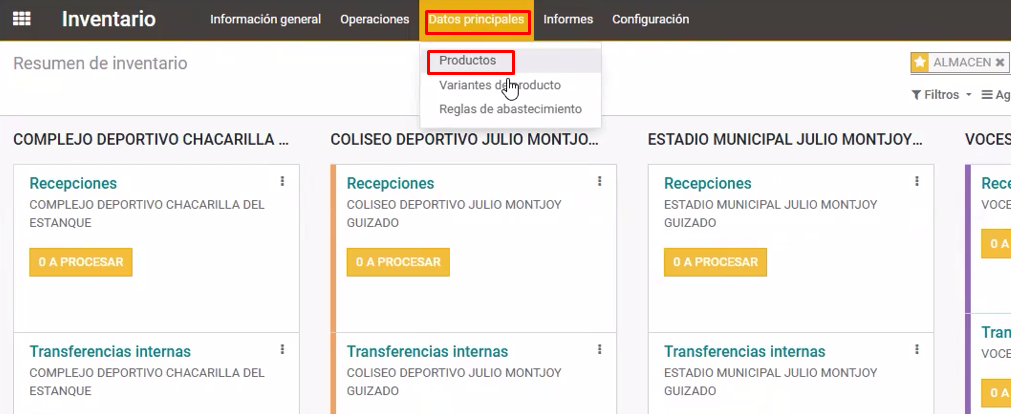
Ingresamos al módulo Inventario > Datos Principales > Productos:
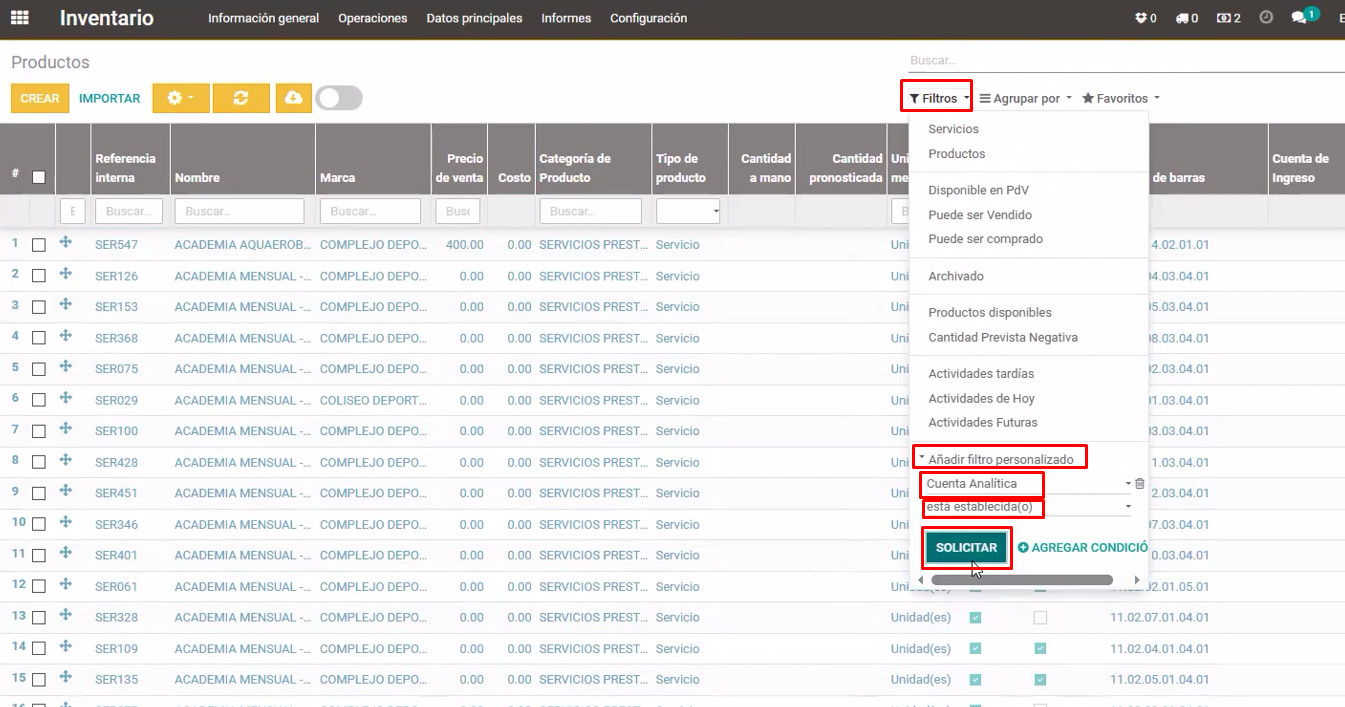
Habilitamos la vista lista y realizamos el filtro por Cuenta Analítica:
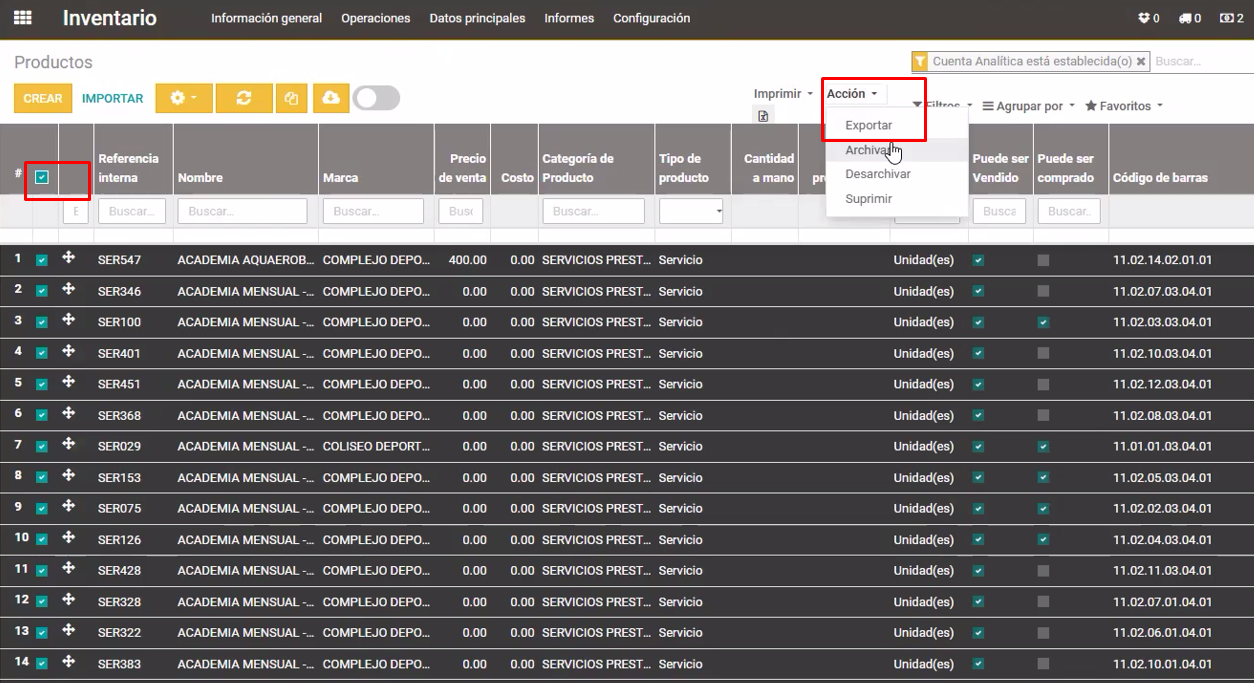
Exportamos la información filtrada: Seleccionamos todo > Acción > Exportar:
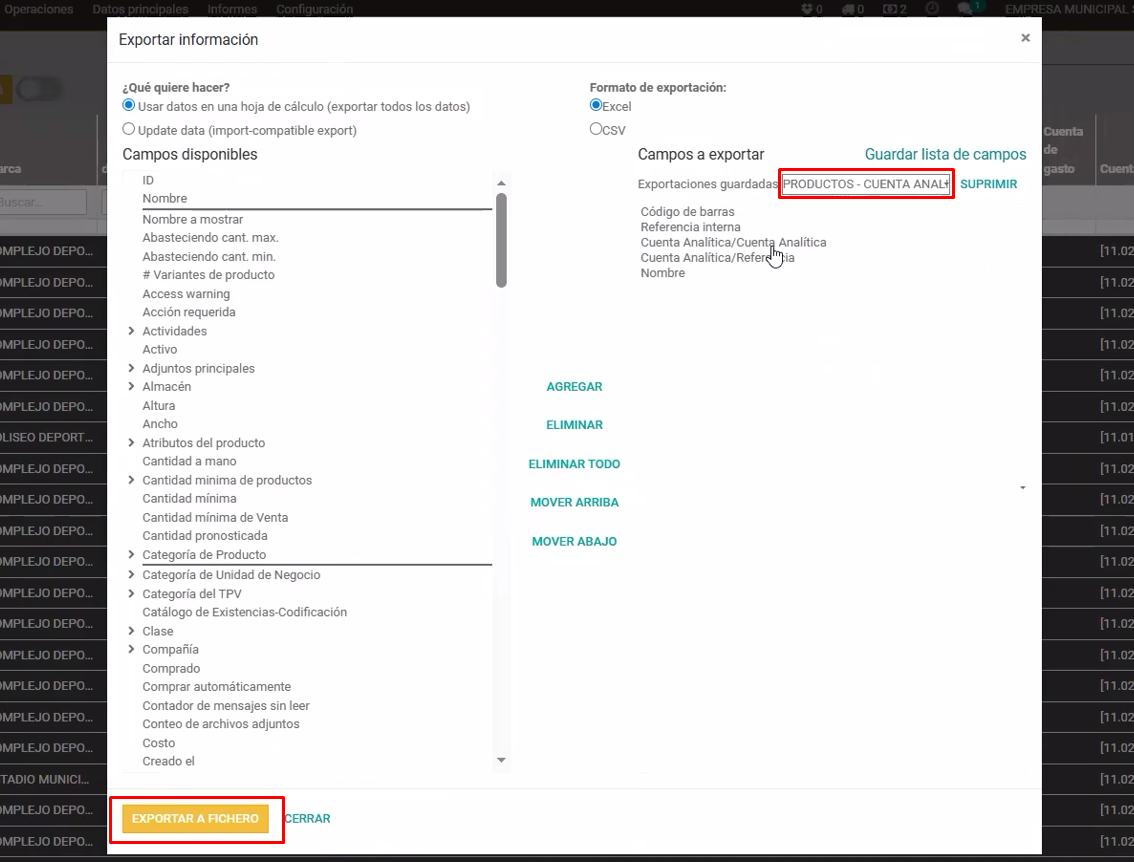
Elegimos la exportación guardada nombrado como PRODUCTOS - CUENTA ANALITICA:
Paso 15: Movemos lo exportado de productos a la hoja de trabajo que es libro template_formate_ventas, para ello clic derecho sobre el nombre de la hoja que se ha exportado de Productos - Cuenta Analítica y seleccionamos mover o copiar:
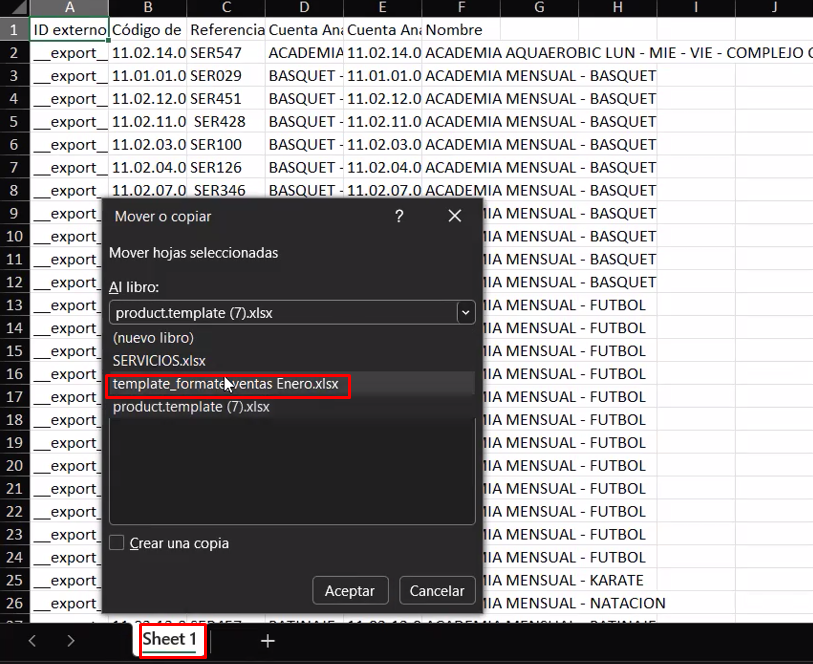 - Lo nombramos como productos servicios:
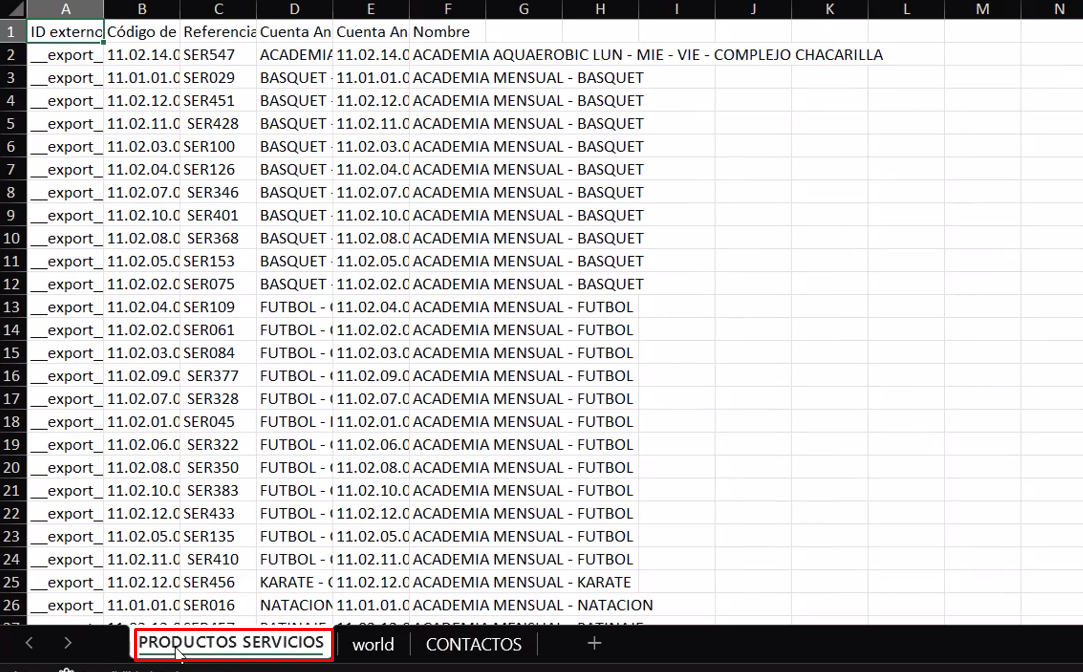 - Ubicamos a la hoja World como primera hoja.
- Verificamos que las columnas código de barras y referencia interna tengan valores en todas las filas (celdas) para facilitar esa búsqueda ponemos filtros a los encabezados y verificamos que no hayan duplicados como se hizo anteriormente con los contactos:
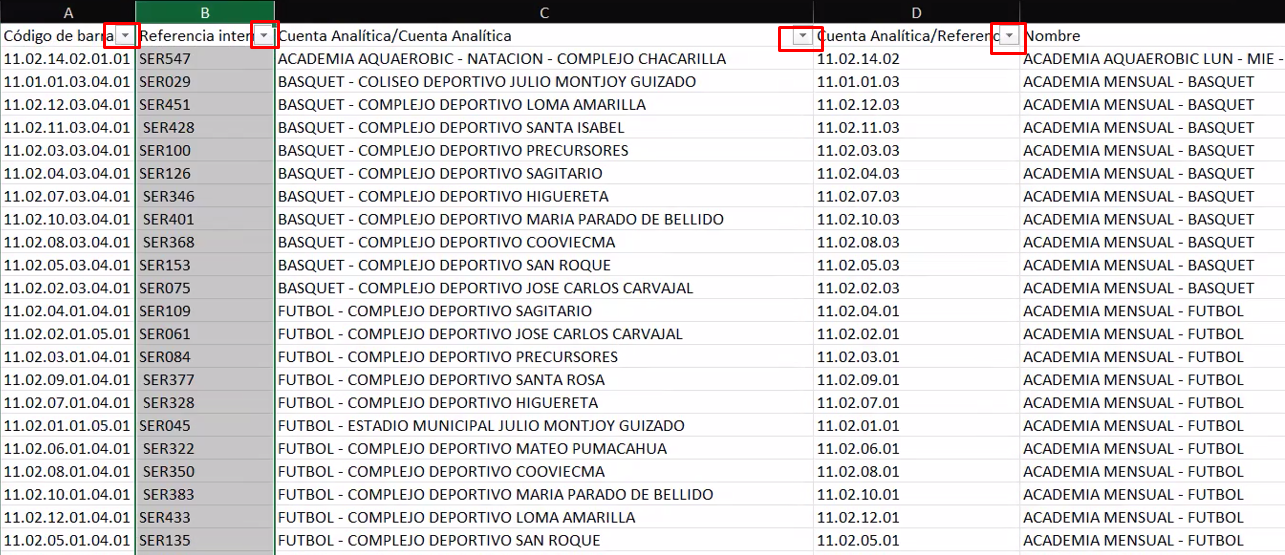
Paso 16: Realizar un cruce de información de la hoja de trabajo con la hoja exportada de productos-servicios:
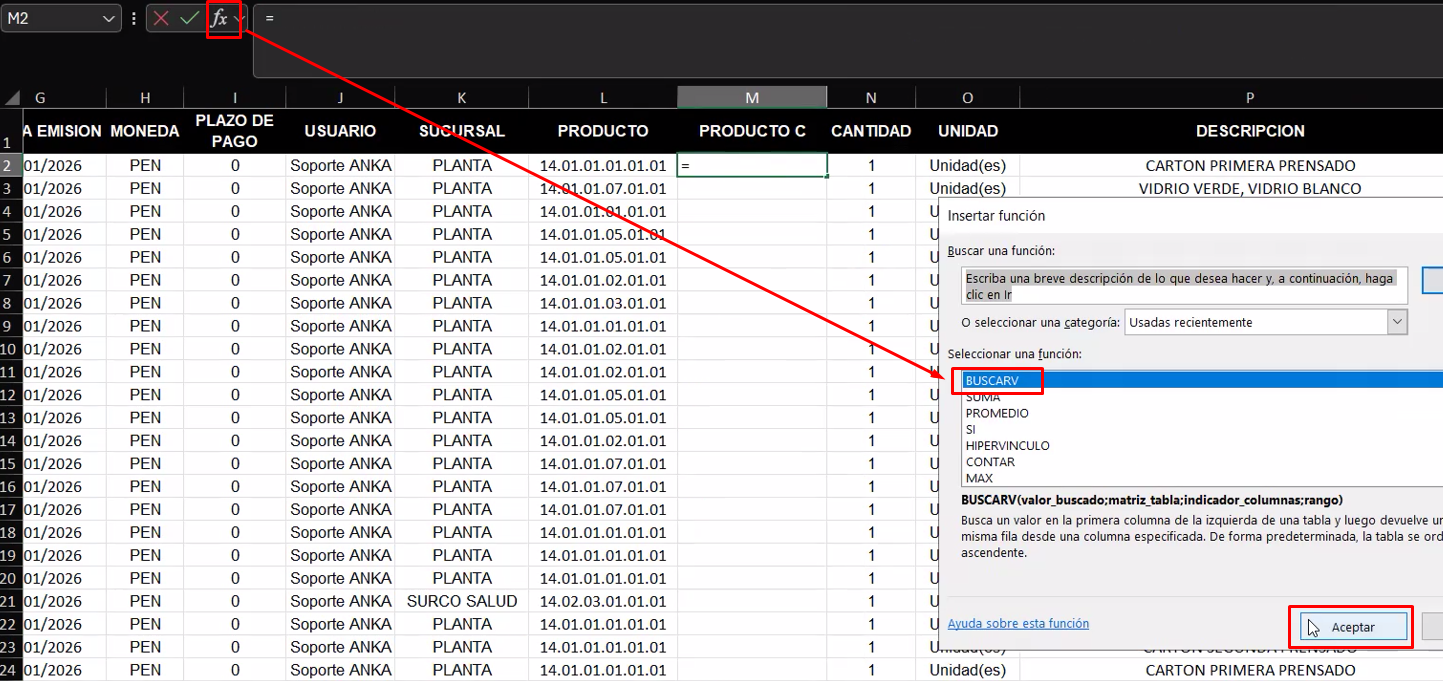
Para ello nos situamos en la primera hoja (World) y en la primera celda de la columna Productos C, y damos clic sobre el ícono de función:
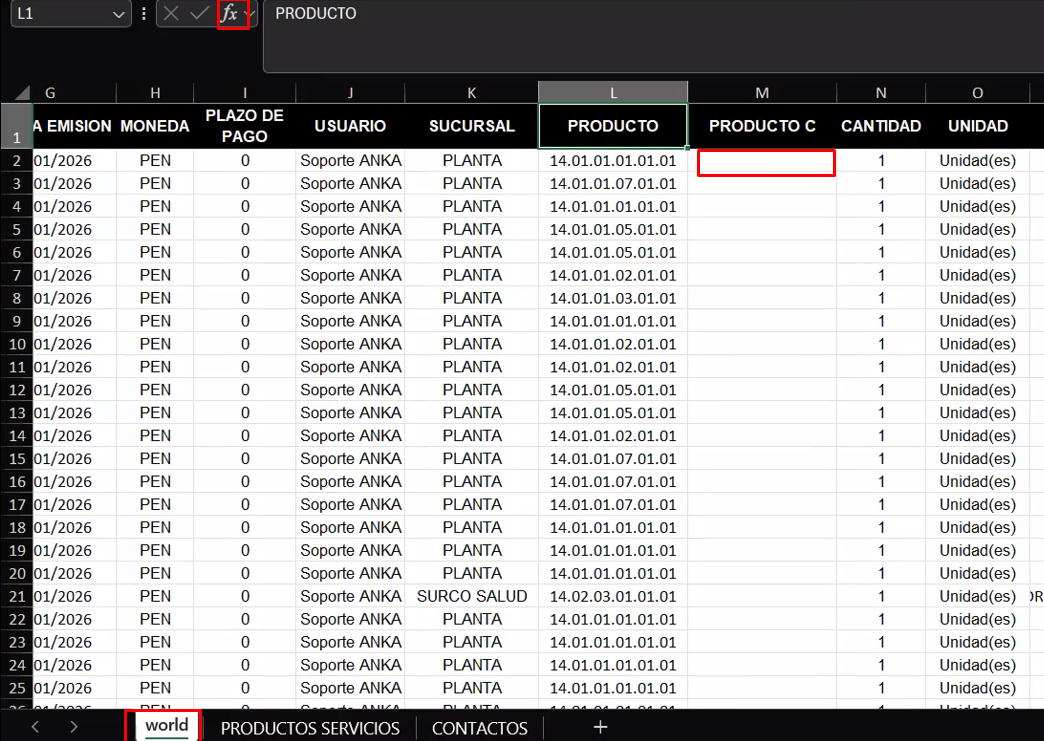
Una vez realizado la acción anterior, mostrará un wizard como muestra la imagen y seleccionamos BUSCARV y Aceptar:
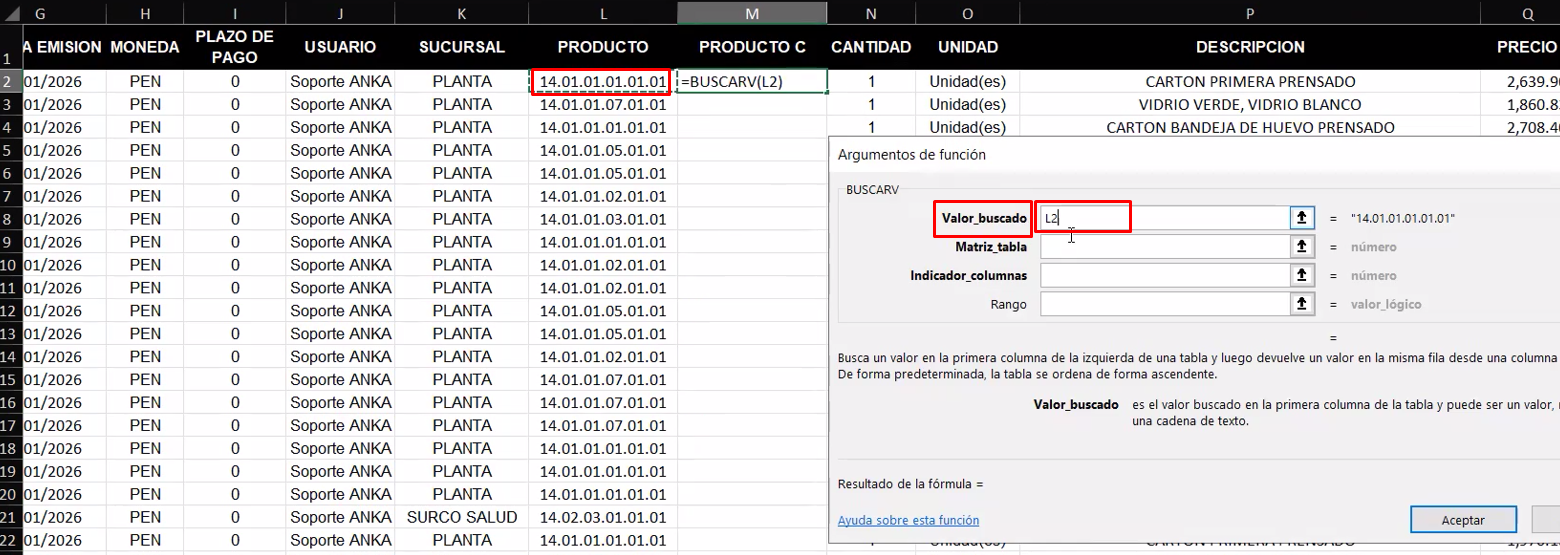
En valor buscado elegimos la celda del producto con código de barra:
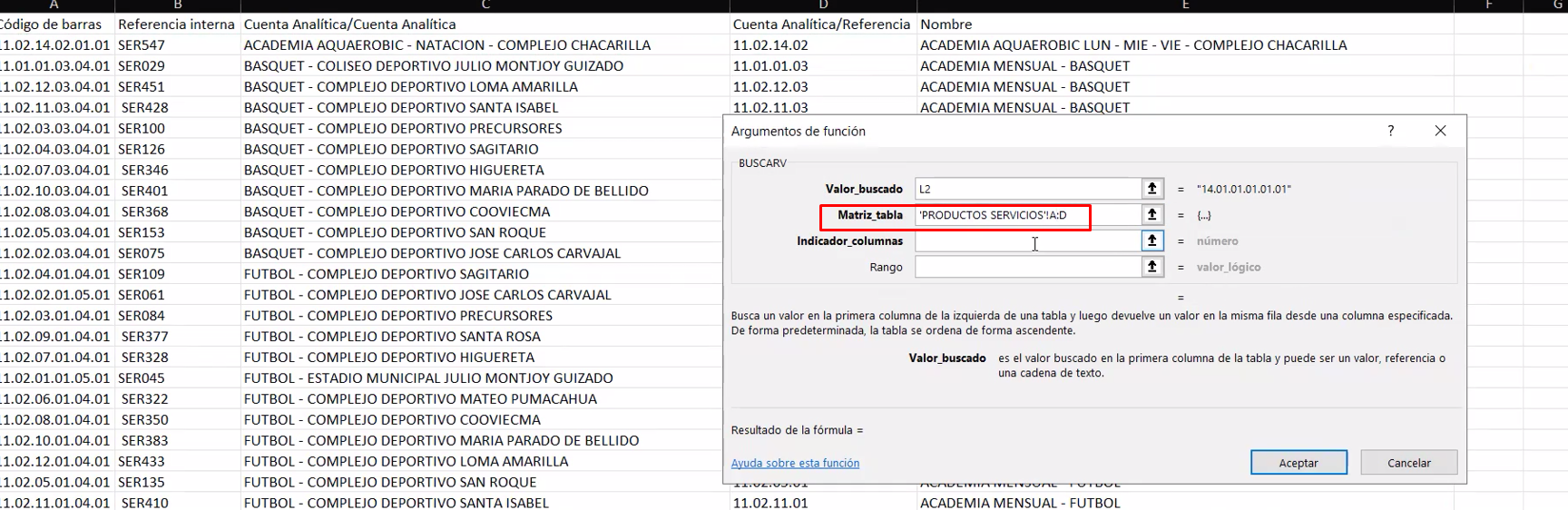
En el campo Matriz_tabla ingresamos las celdas: código de barras - Referencia interna - Cuenta Analítica/Cuenta Analítica - Cuenta Analítica/Referencia de la hoja PRODUCTOS SERVICIOS y borramos el identificados del número de fila y solo lo dejamos con las letras para que de esta manera pueda tomar todas las filas de las columnas elegidas:
En el campo Indicador_columnas ingresamos 2 y en rango 0:
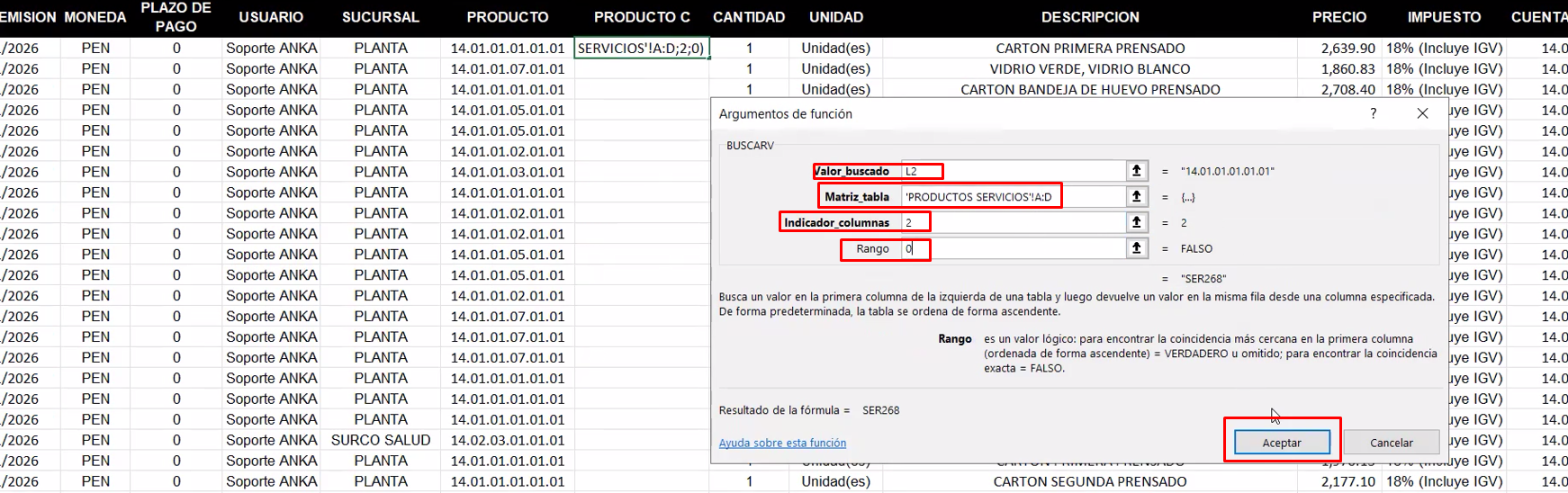
Jalamos el valor para todas las filas.
Paso 16: Verificamos la cuenta analítica:
Creamos otra columna a lado de Cuenta Analítica y la nombramos Cuenta Analítica C y otra columna para ver si es igual:
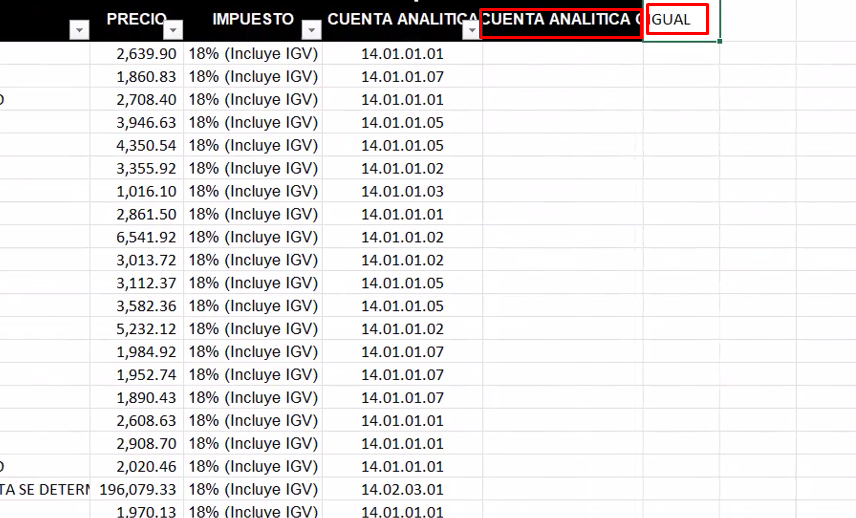
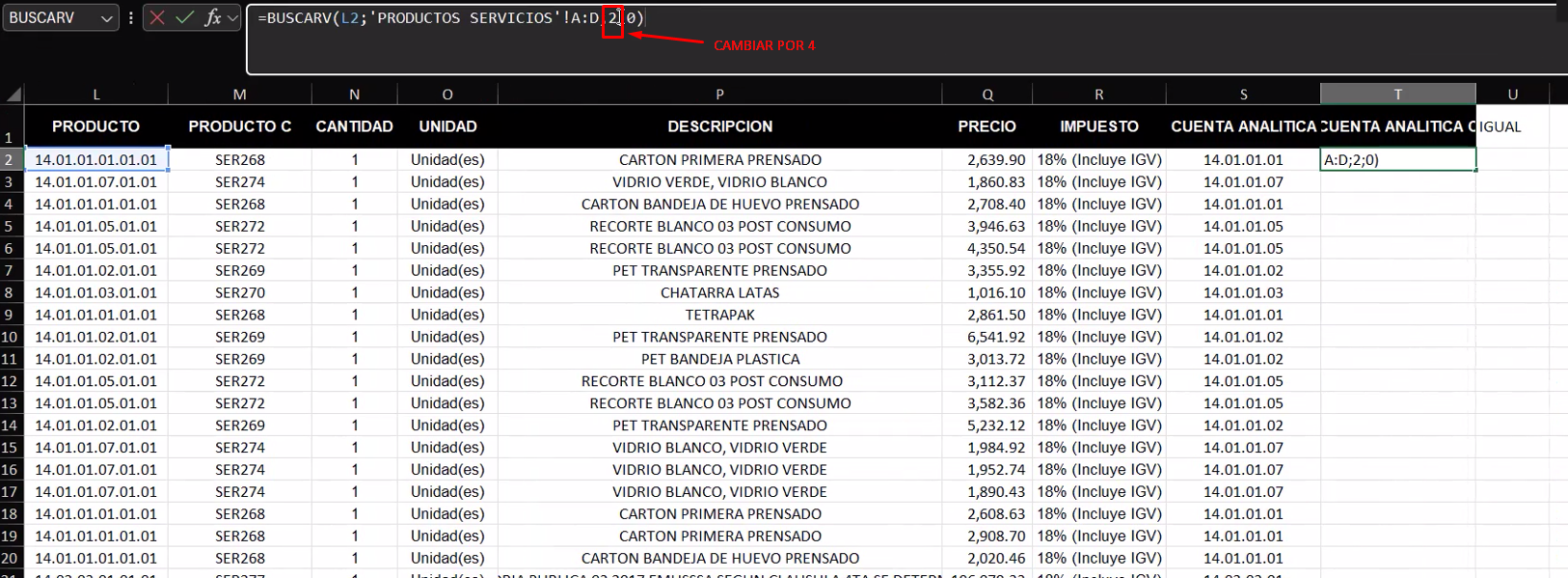
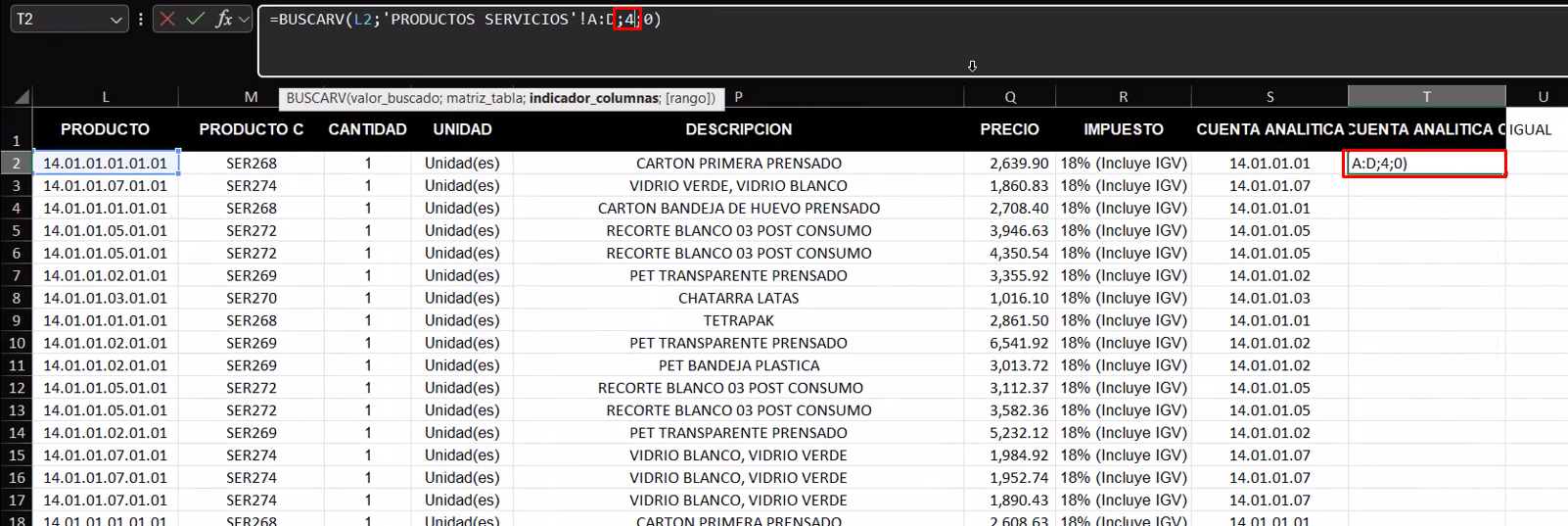
Copiamos y pegamos lo mismo que la primera celda de la columna Productos C y cambiamos la columnas 2 por la columna 4:
- Valor 2:
 - Valor 4:
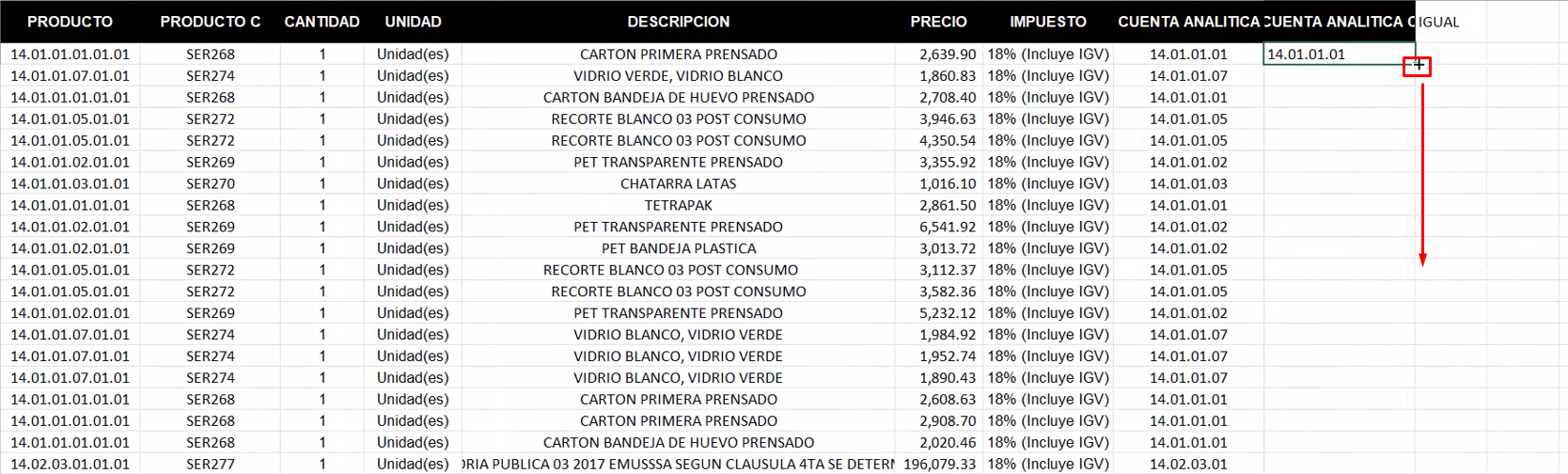
 - Jalamos la misma acción para todas las filas:
 - En la columna igual verificamos que ambas columnas estén igual, ingresando la función que indica la imagen:
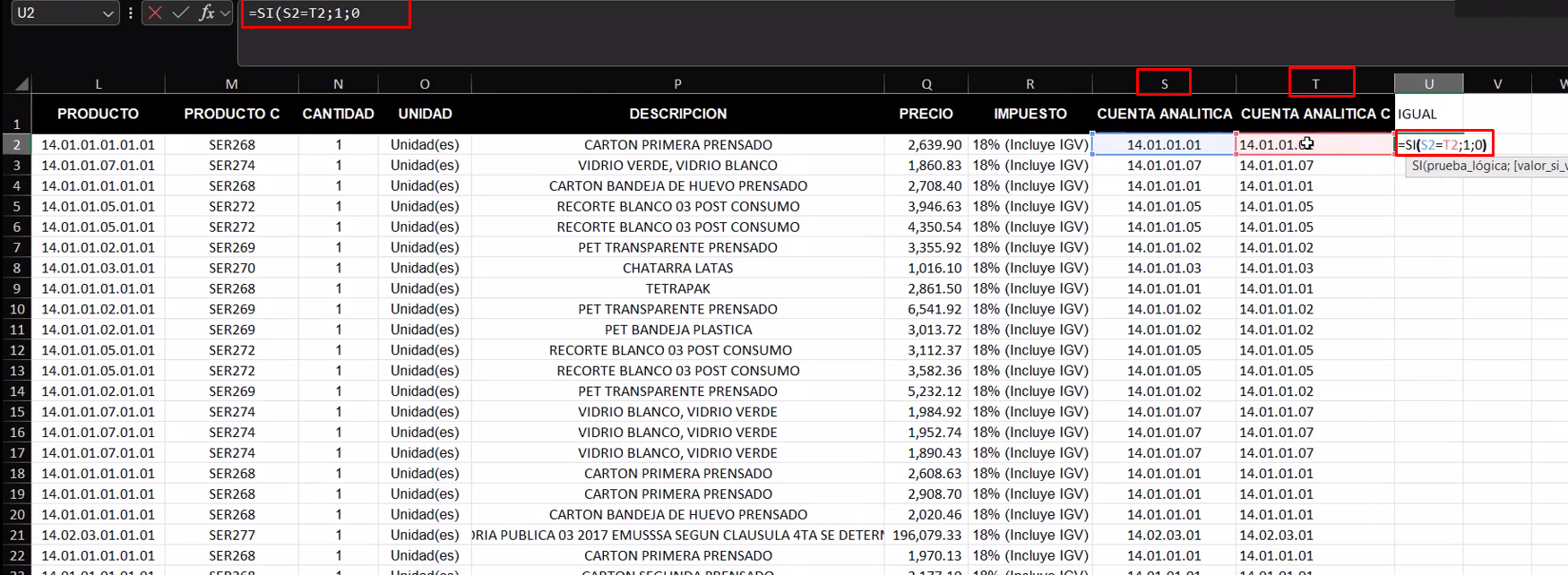 - Si todas las celdas de la columna C tiene 1 es porque está igual, entonces podemos eliminar esta columna igual, si sale 0 es porque difieren, revisar.
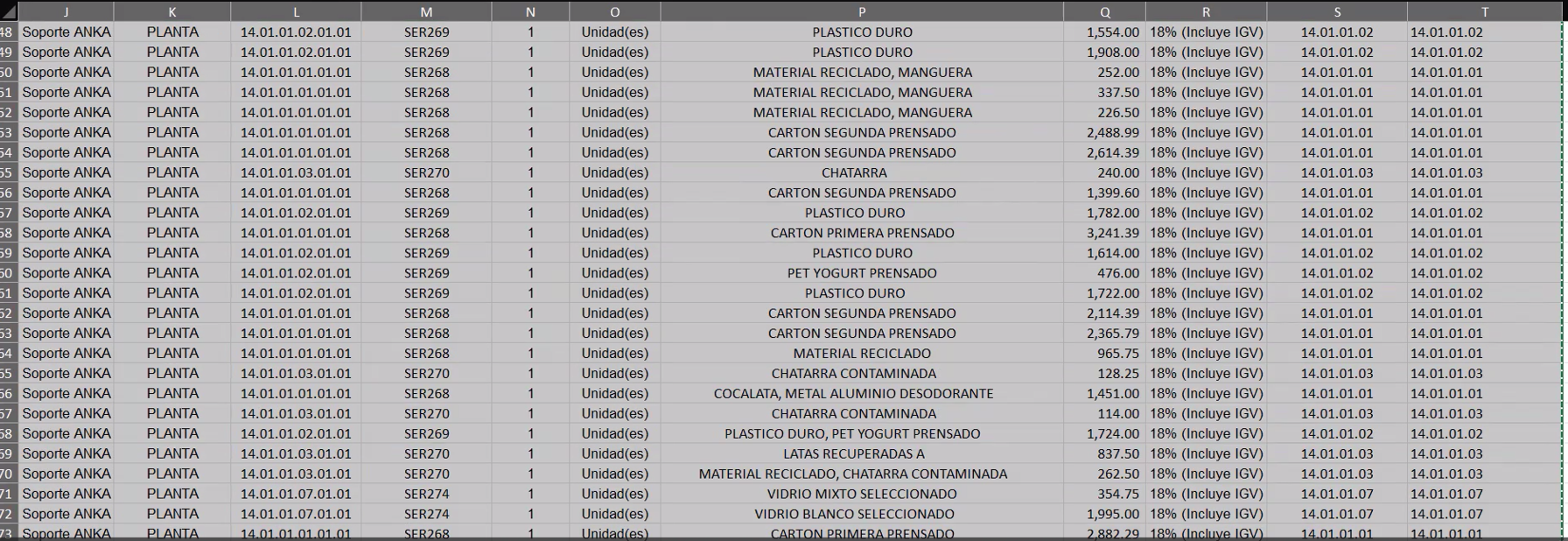
Paso 17: Guardamos el archivo que contiene la hoja World como primera hoja y se crea una copia del archivo para subir la información.
Ingresamos al archivo copia y seleccionamos todas las celdas (menos lo encabezados), copiamos (Ctrl + C):
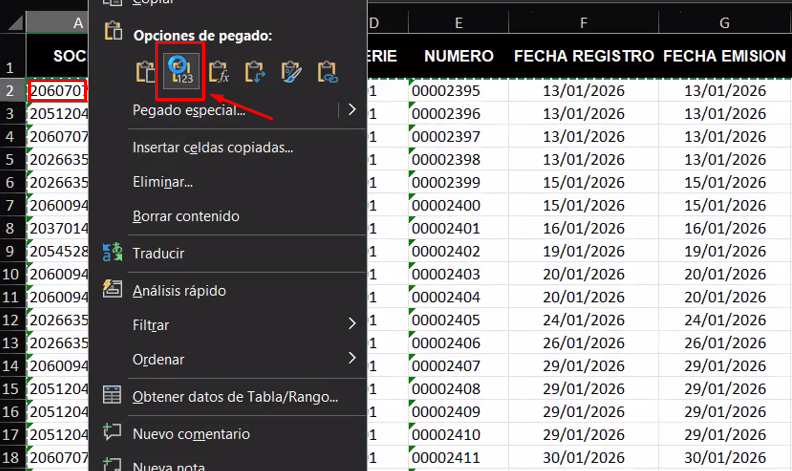
Nos situamos en la primera celda del archivo, clic derecho y pegamos como valor:
Una vez realizado eso, eliminamos las columnas Socio C, Productos y Cuenta analítica C.
Después, eliminar la hojas que hemos estado trabajando, para solo dejar la hoja World y poder subirlo porque ahí se encuentra la información correcta:
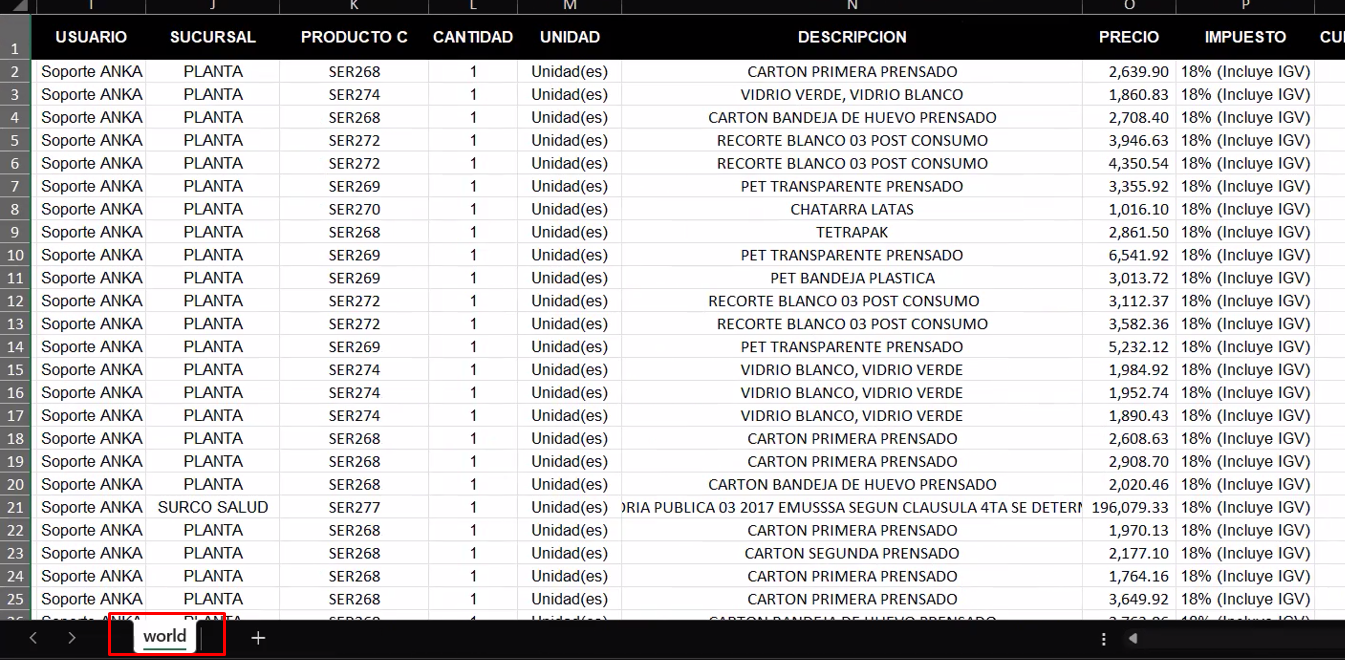
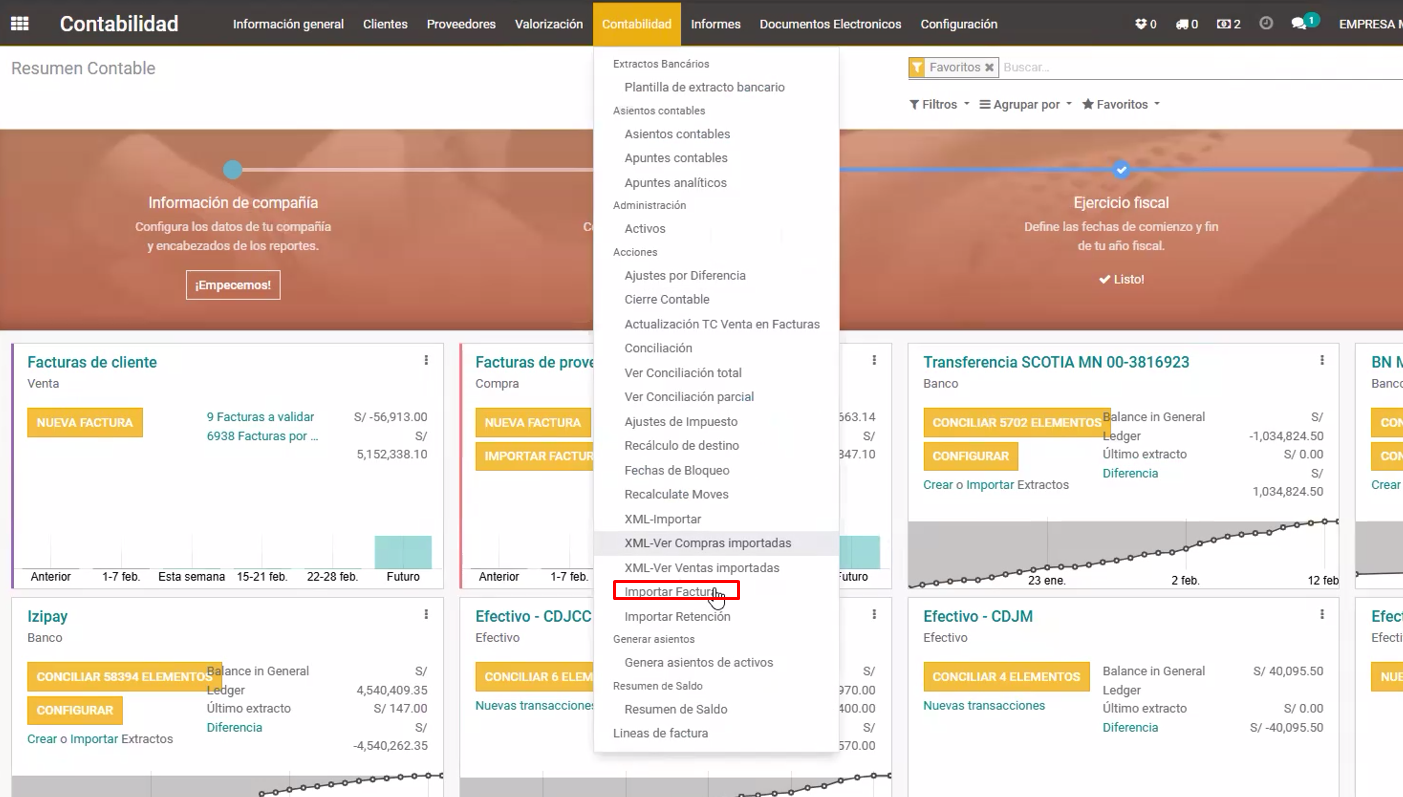
Paso 18: Ingresamos al sistema > Módulo contabilidad > Contabilidad > Importar Factura:
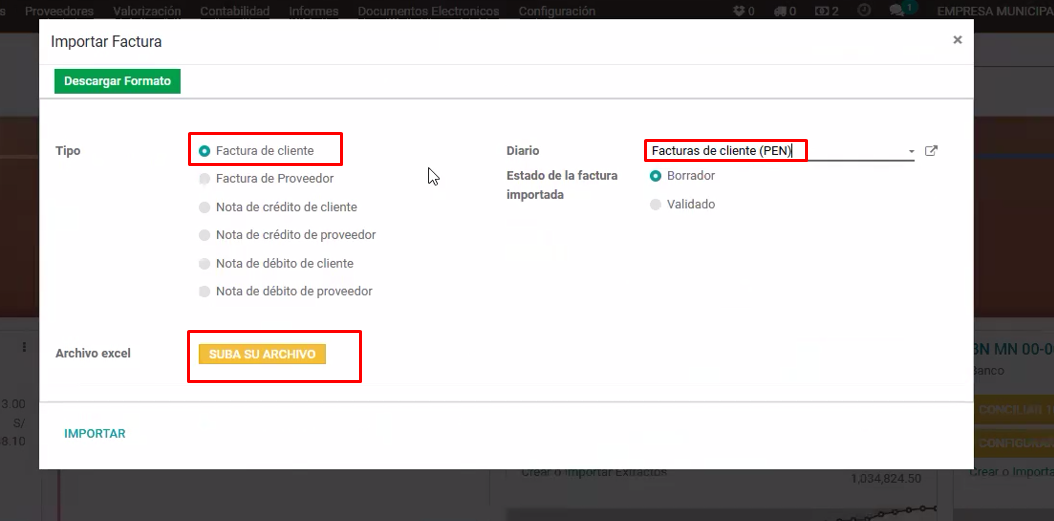
Paso 19: Seleccionar Factura de cliente en tipo y diario, seleccionar borrador en estado de la factura importada y clic en Suba su archivo:
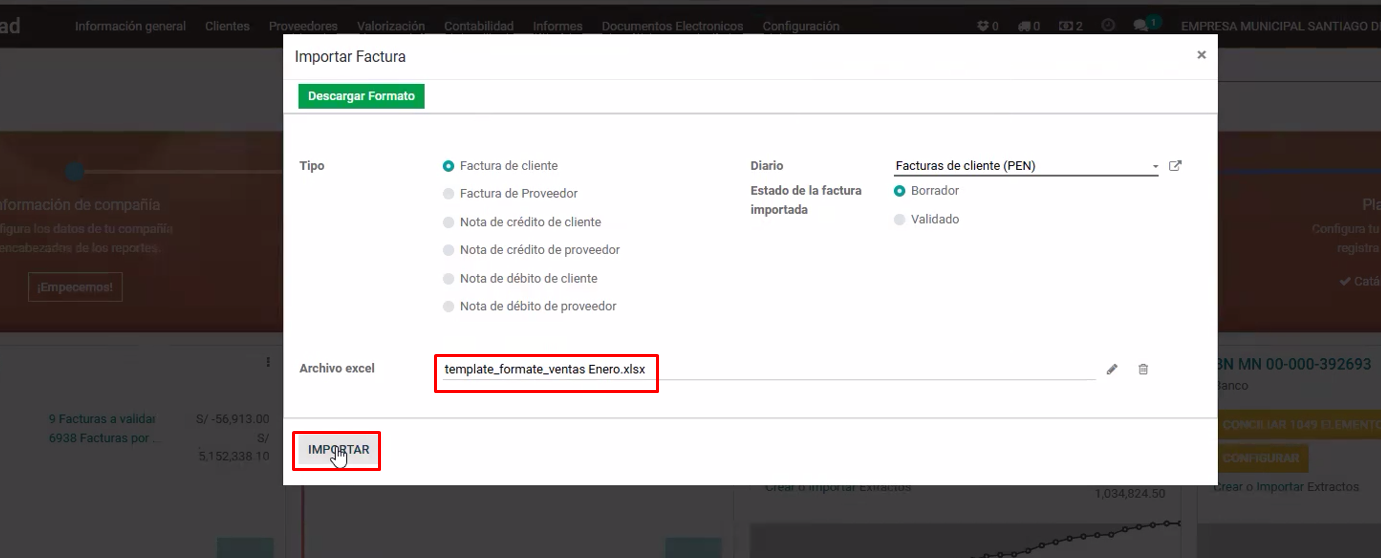
Paso 20: Seleccionar el archivo limpio que contiene solo la hoja World y clic en importar:
Paso 21: Verificar la información que se ha subido, para ello ingresamos a las facturas de cliente y realizamos los filtros que indica la imagen:
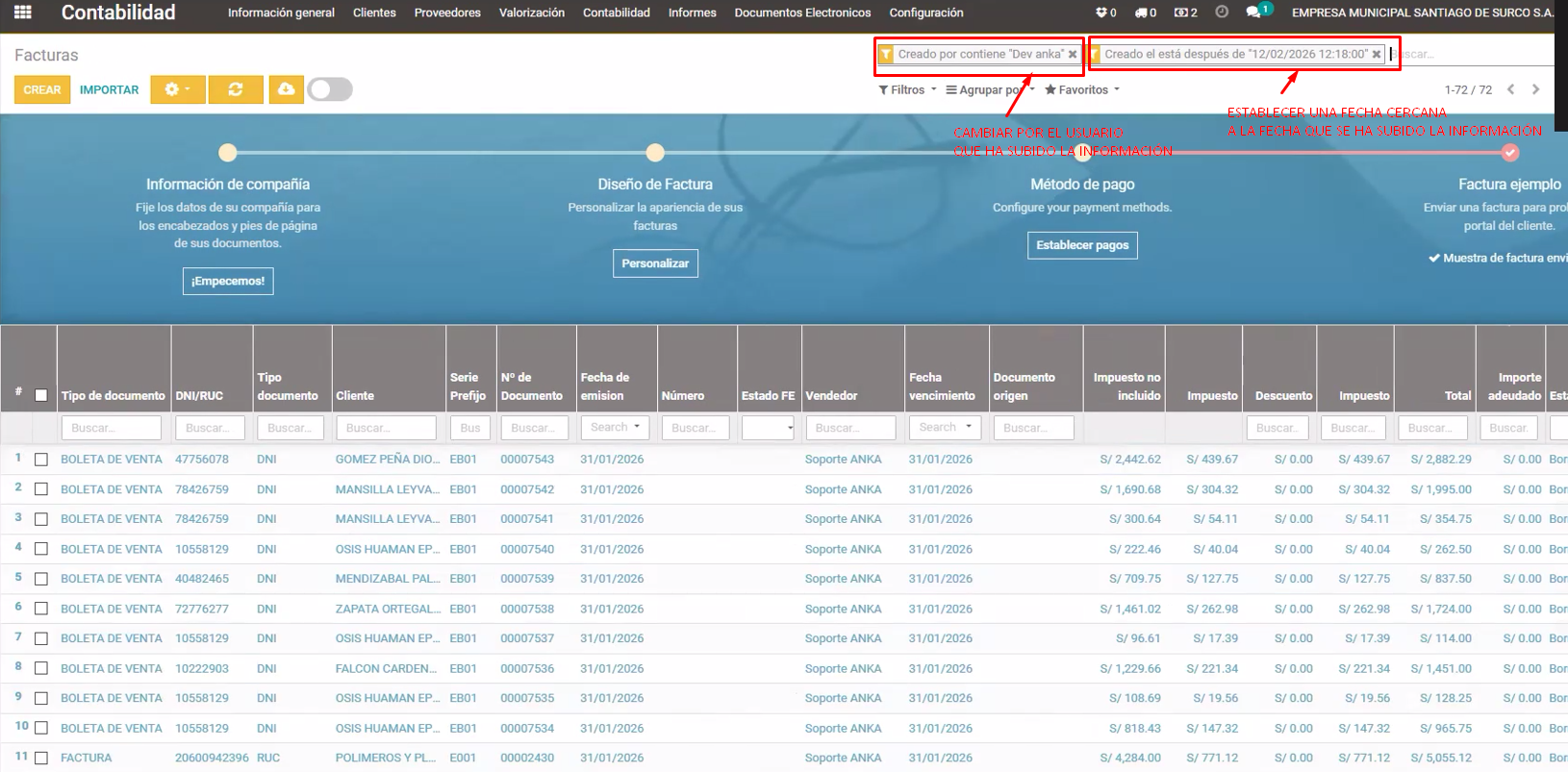
Paso 22: Otra forma de verificar es por la cantidad de registros que se ha subido y verificar cuantas líneas hay en Excel:
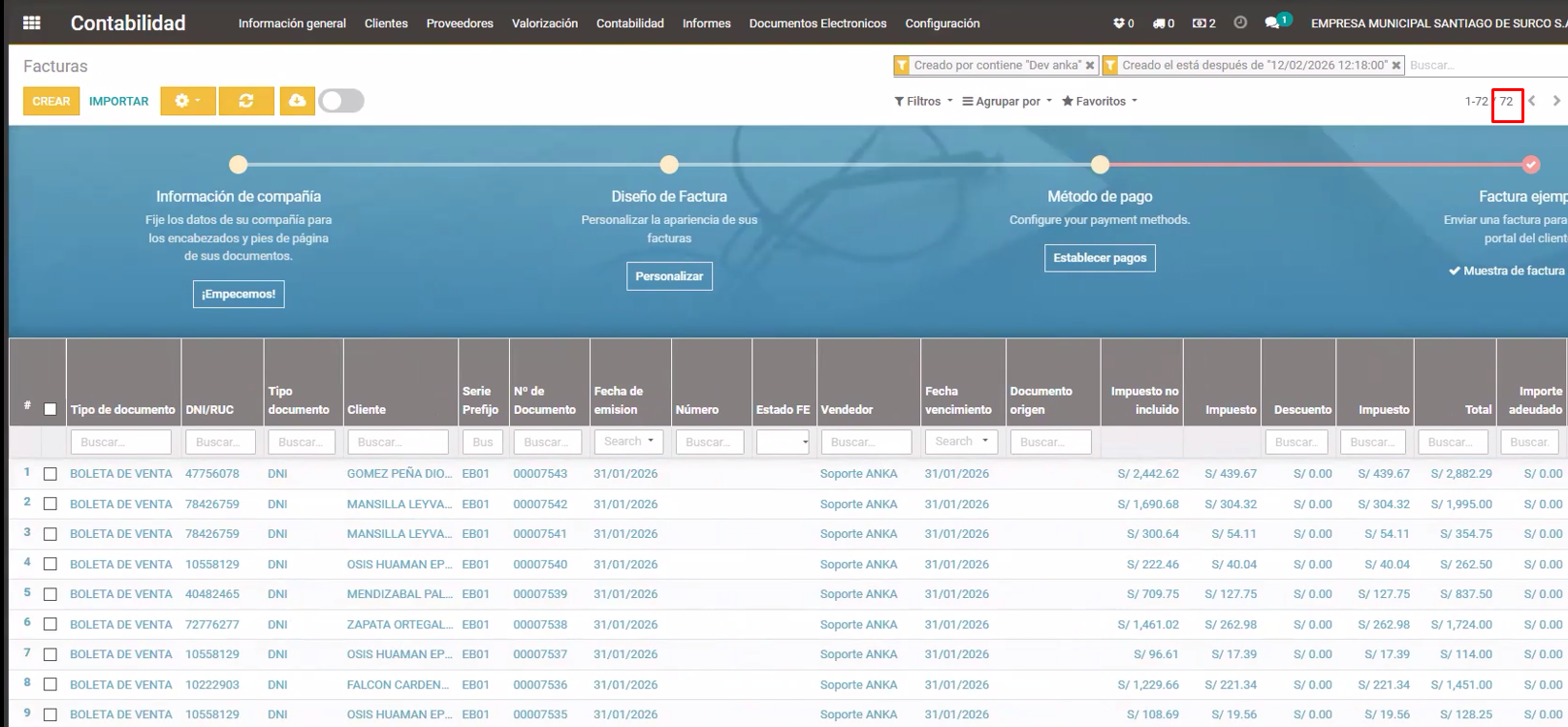 - Archivo Excel, vemos que hay 73 filas pero una es del encabezado, por lo tanto son 72 filas de registros, entonces todo está correcto:
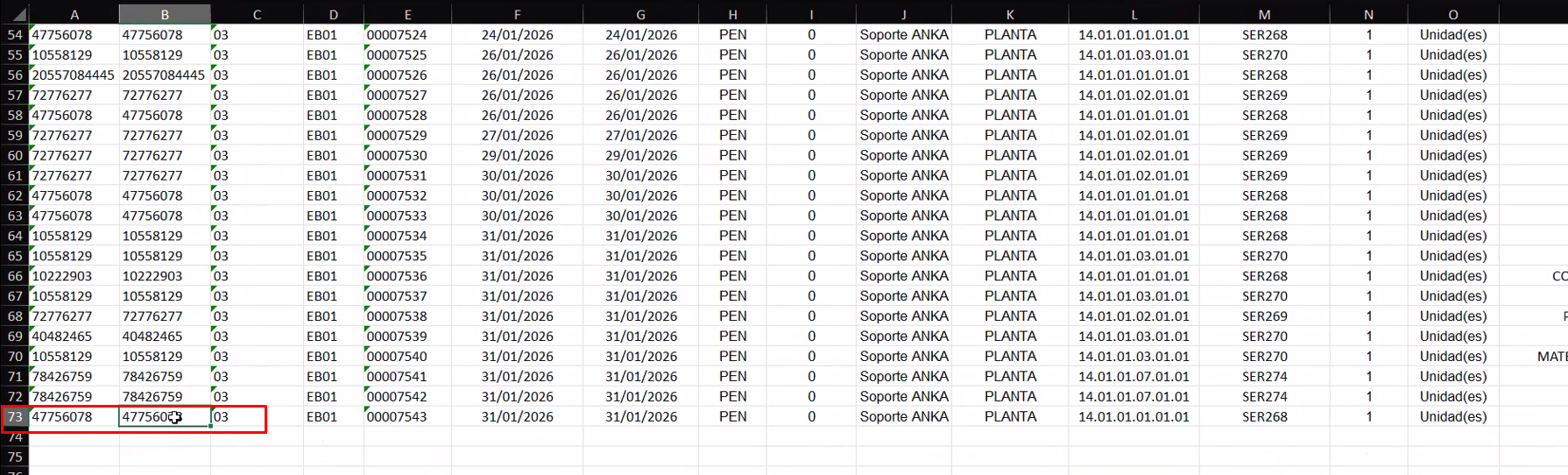
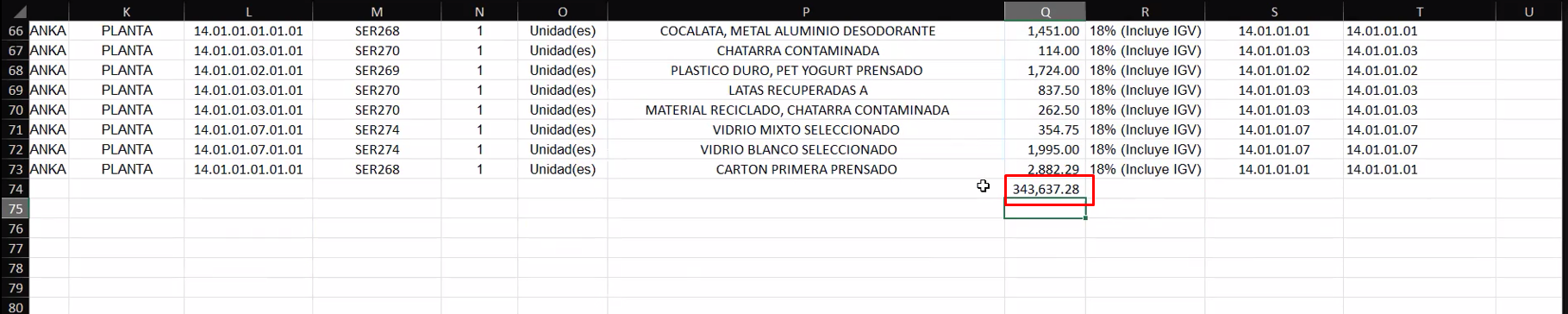
Paso 23: Verificar el total de todos los montos de los registros:
- Archivo Excel:
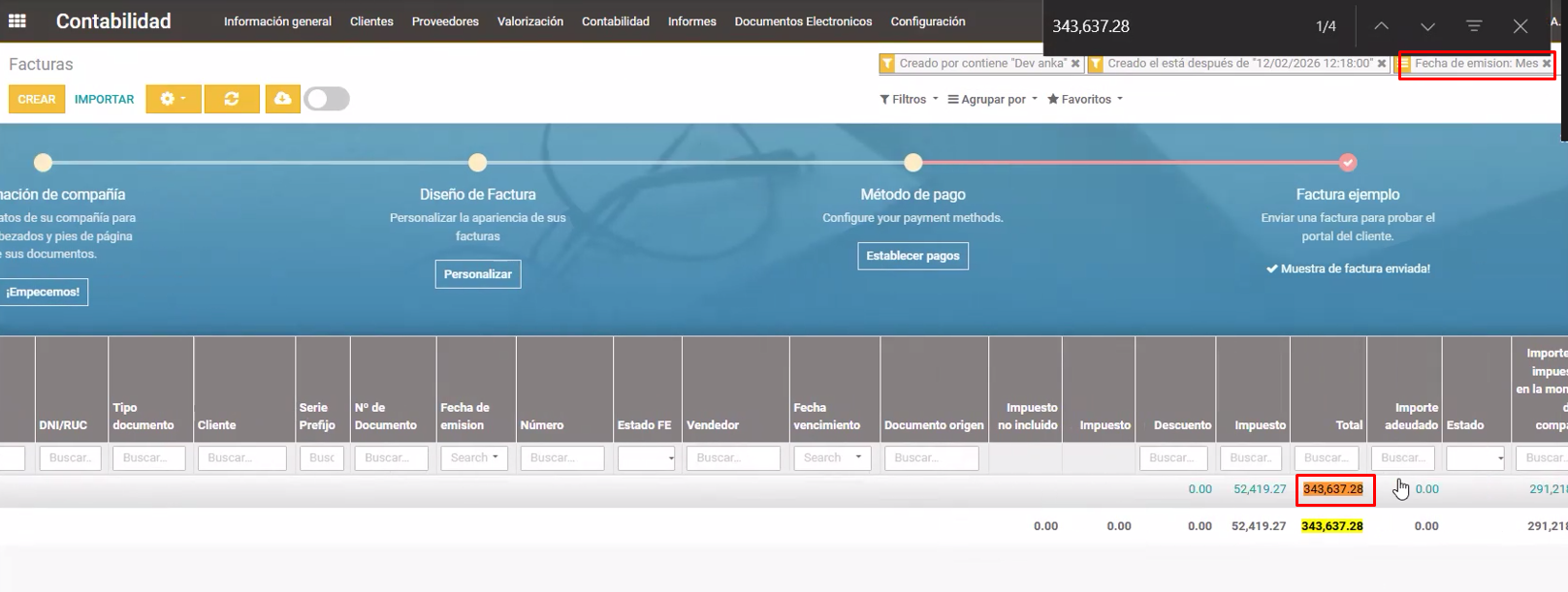
 - Sistema Anka, para ello agrupamos por **Fecha de emisión por Mes** y verificamos que el monto Total sea lo mismo que el monto de Excel:
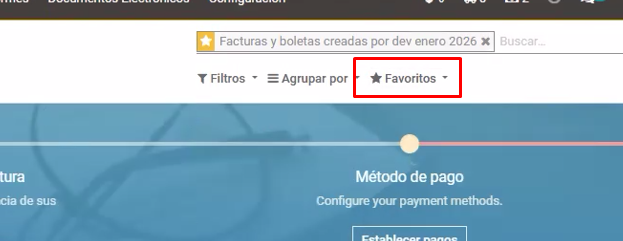
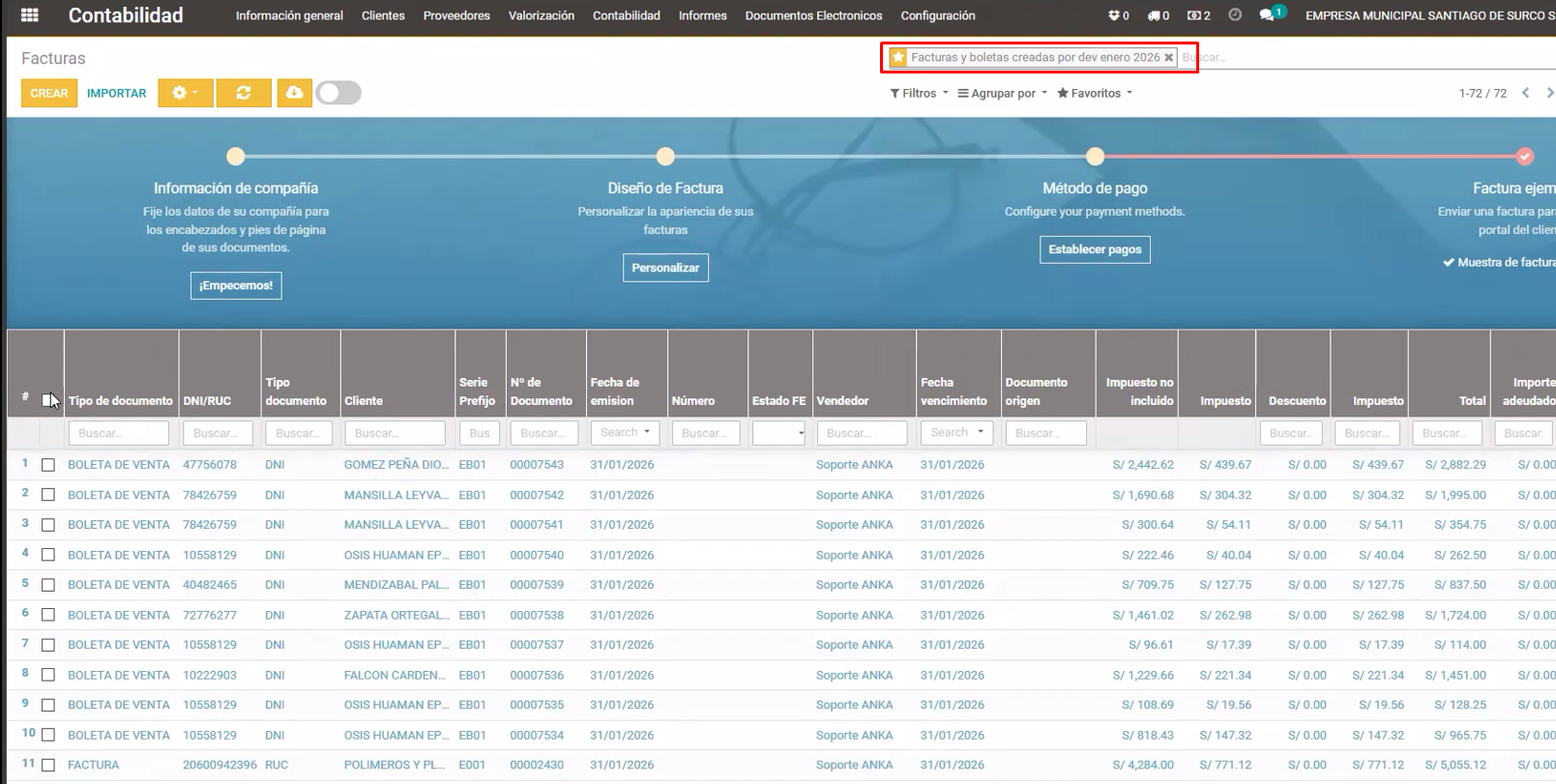
Paso 24: El equipo de Anka, estableció un filtro directo para ver las facturas y boletas que se ha subido en esta importación:
- Para ello debe ingresar a favoritos y seleccionar el filtro: Facturas y boletas creadas por dev Enero 2026:
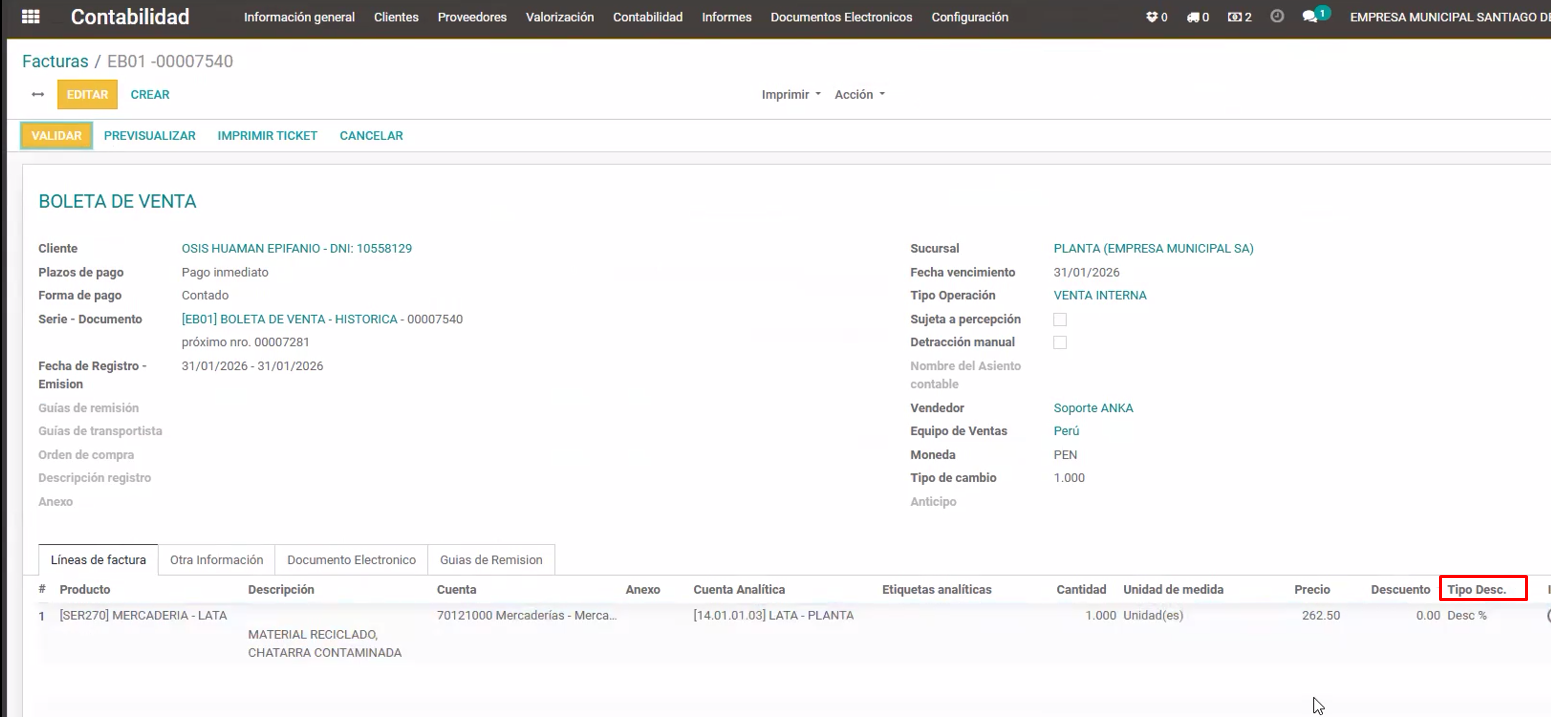
Paso 25: Si alguna factura es gratis, debemos ingresar a esa factura y cambiar el tipo de descuento (tipo Desc.) a gratuita:
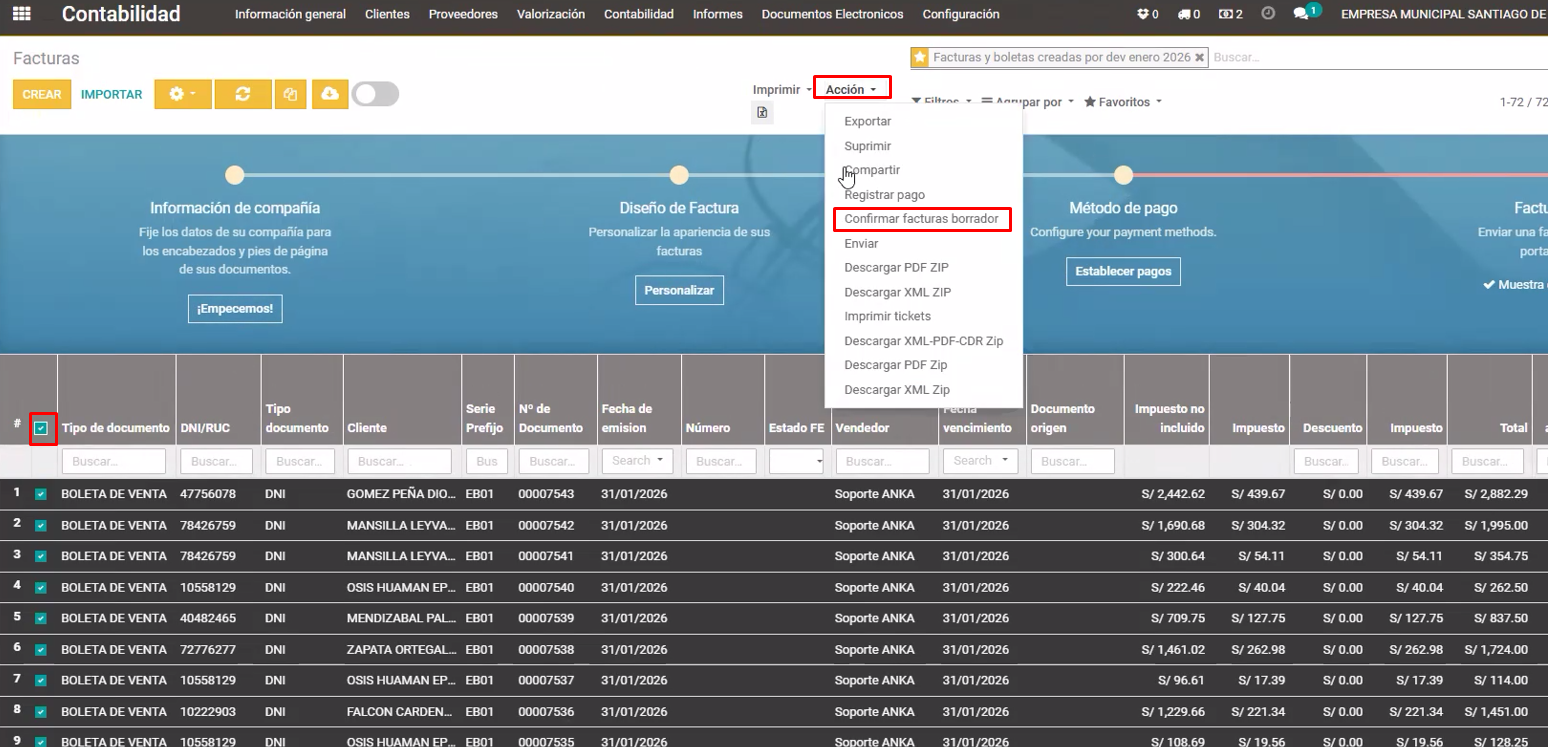
Paso 26: Confirmar facturas borrador:
- Para ello, seleccionamos todo y clic en Acción > Confirmar facturas borrador:
PROCESO TERMINADO