
# MANUAL PARA IMPORTAR RECIBOS POR HONORARIOS
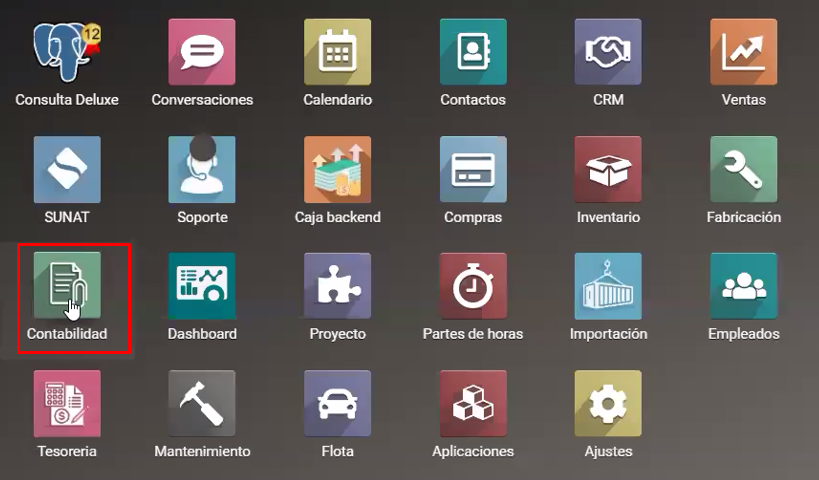
- PASO 1: Ingresar al módulo contabilidad:
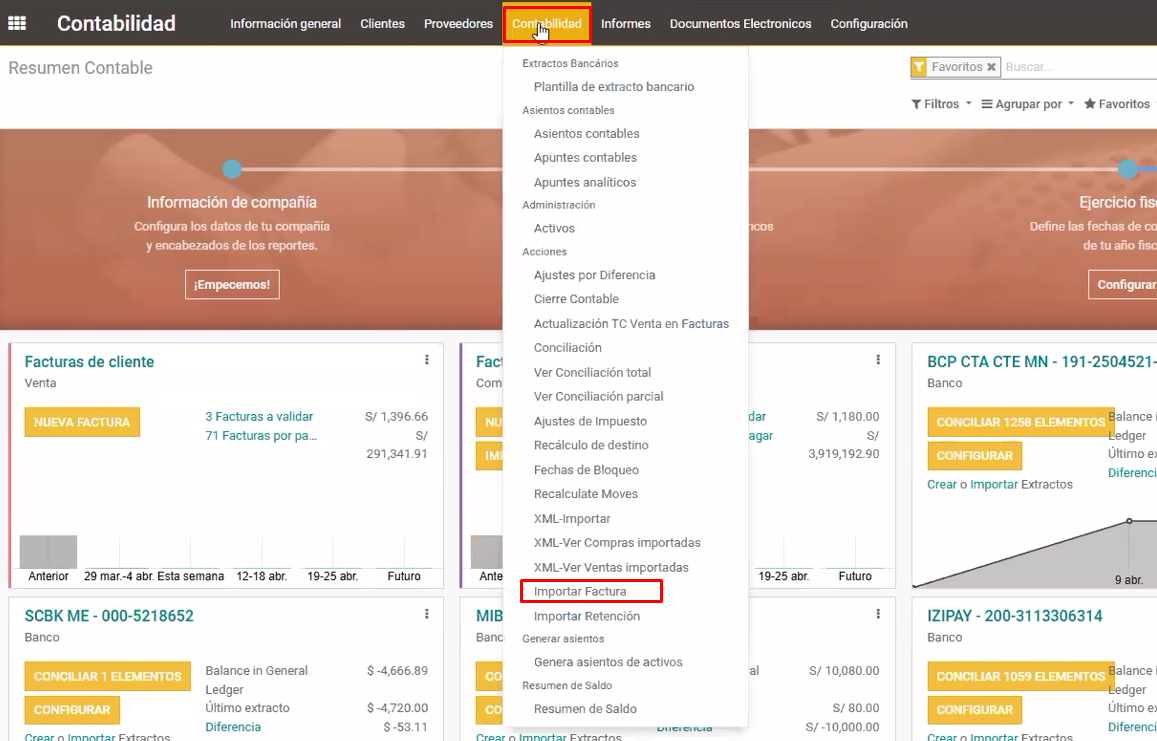
- PASO 2: Ingresar al menún contabilidad > Importar Factura:
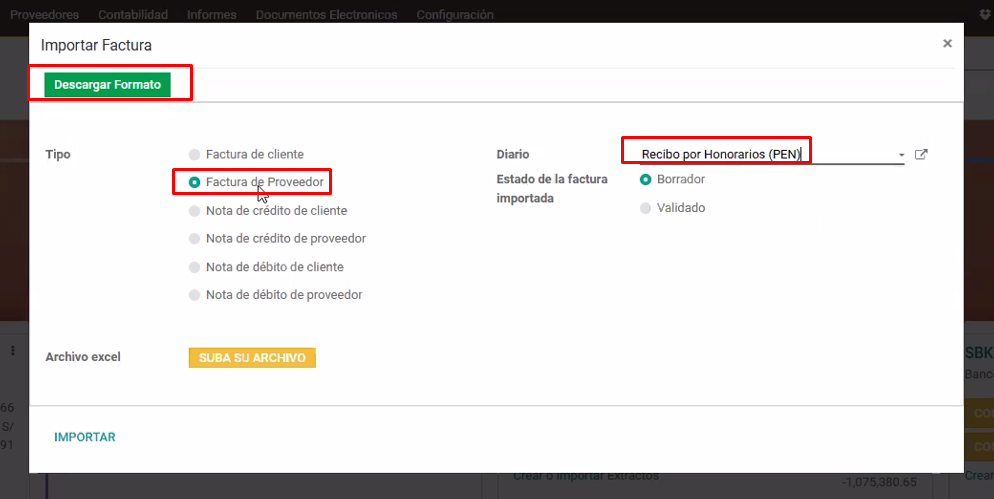
- PASO 3: Seleccionar factura de proveedor y en diario -> Recibo por Honorarios. Finalmente descargar formato:
PASO 4: Completamos el formato con los registros a subir:
SOCIO: Ingresar el número de documento.
TIPO DE DOCUMENTO: Establecer el código del Recibo por honorarios, esa información la puede obtener en la siguiente ruta: contabilidad > configuración > catalog sunat > buscar RECIBO POR HONORARIOS:
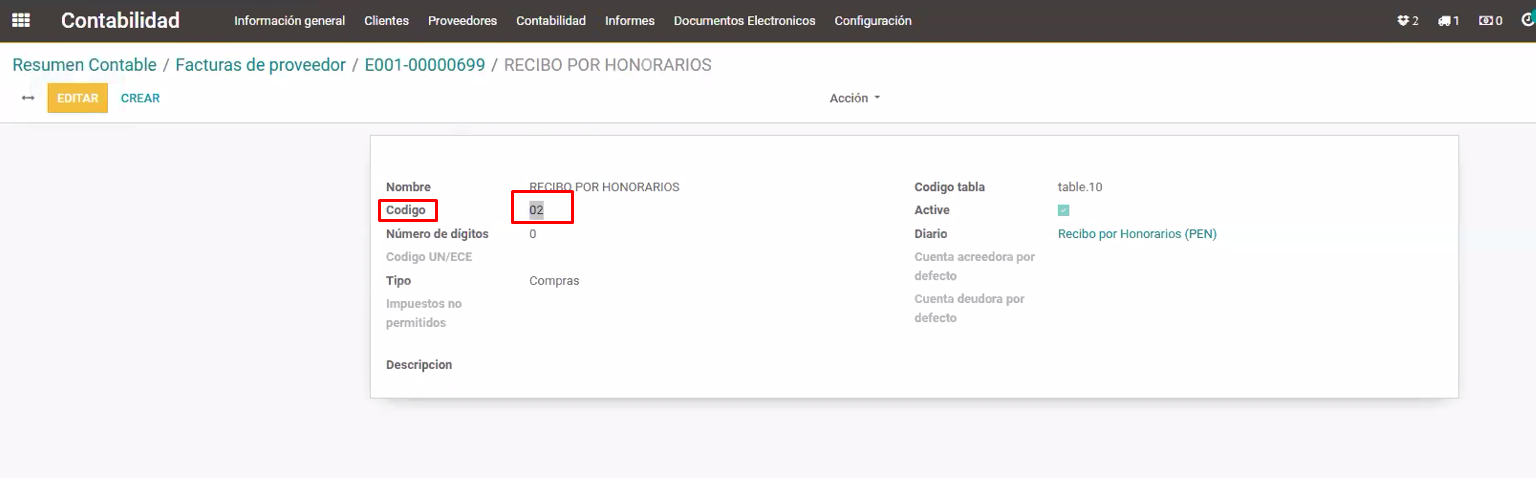
Observamos que el código del RECIBO POR HONORARIOS es 02.
SERIE: Debe iniciar con la letra E.
NUMERO: Establecer el número de los recibos por honorarios.
FECHA DE REGISTRO: Feccha cuando se registra el recibo.
FECHA DE EMISIÓN: Fecha cuando se emite el registro.
MONEDA: Moneda del R.P.H.
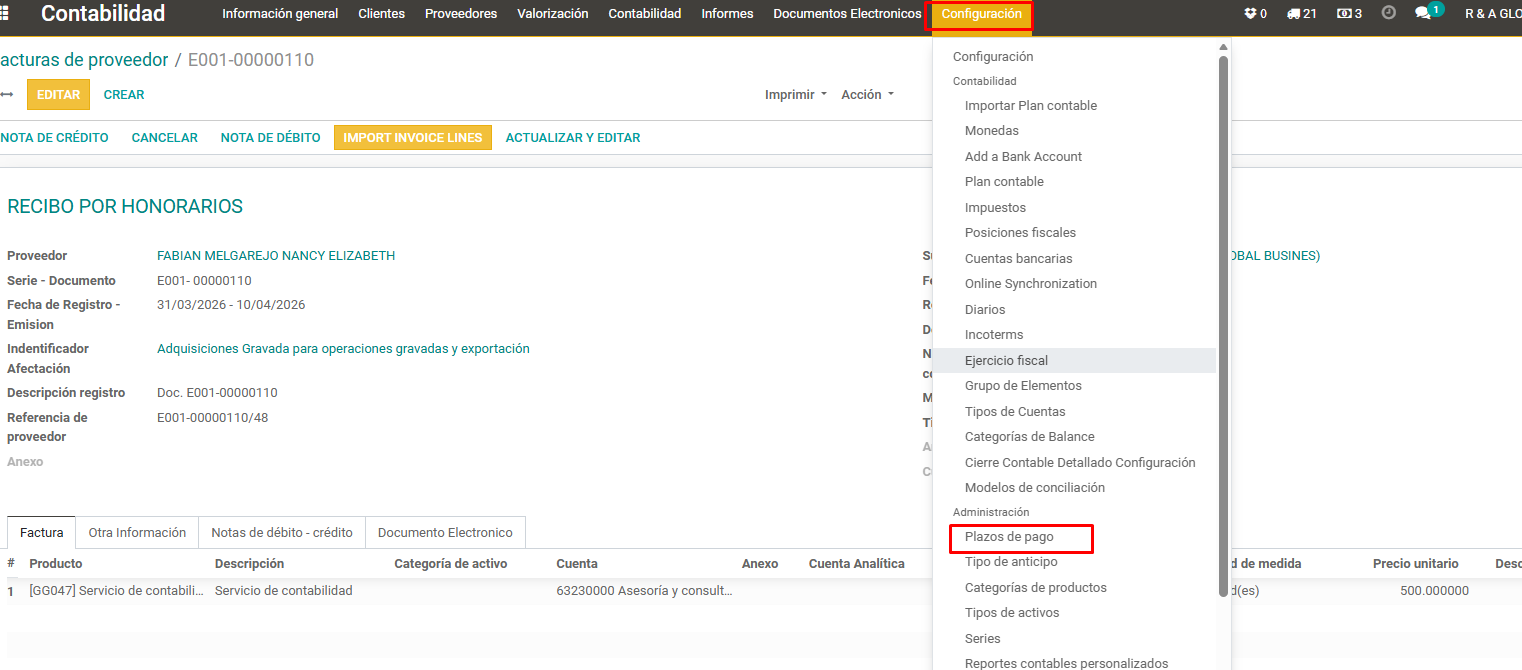
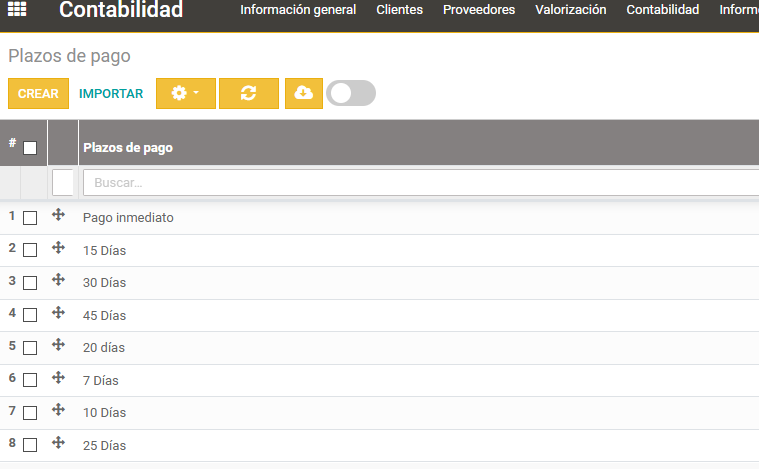
PLAZO DE PAGO: Establecer el plazo de pago. Puede ser Pago inmediato o los distintos plazos de pagos que existe en el sistema de su empresa. Para ver la información de que plazos de pago existen debe ingresar a la siguiente ruta: contabilidad > configuración > Plazos de pago, sin embargo en el excel se debe ingresar el número de días:
- Si es pago inmediato: 0
- Si es 15 días: 15
Debe ingresar el nombre tal y como muestra el sistema:
USUARIO: Debe ingresar el nombre del usuario que está subiendo la información tal y como figura en el sistema.
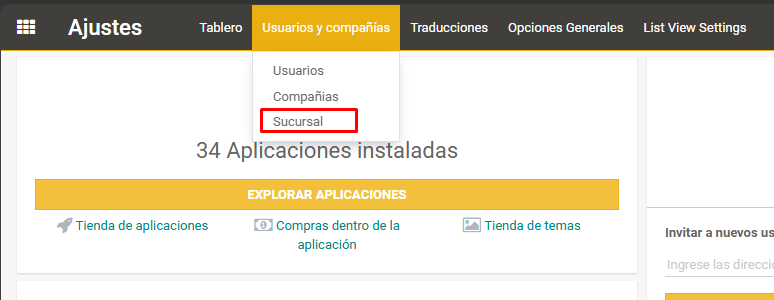
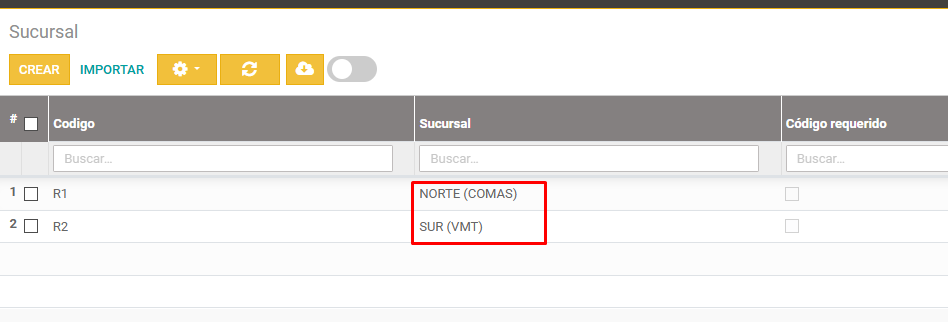
SUCURSAL: Ingresar la sucursal a donde pertenezca el registro o donde se haya realizado el servicio o el motivo por el cual se realiza el recibo por honorarios. Se debe ingresar el nombre de la sucursal tal y como existe en el sistema, para ver esa información debe ingresar a la siguiente ruta de su sistema: módulo ajustes > menú usuarios y compañías > sucursales:
PRODUCTO: Ingresar el código de producto, es decir la referencia interna.
CANTIDAD: Establecer la cantidad.
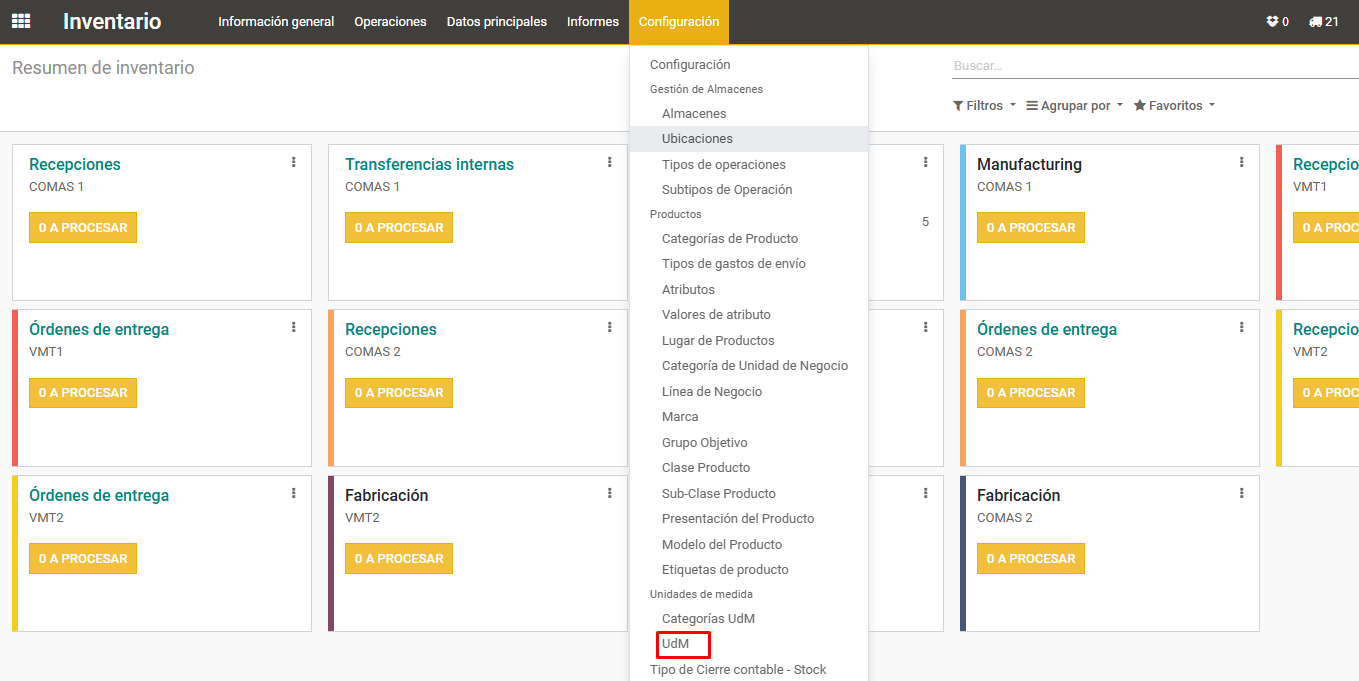
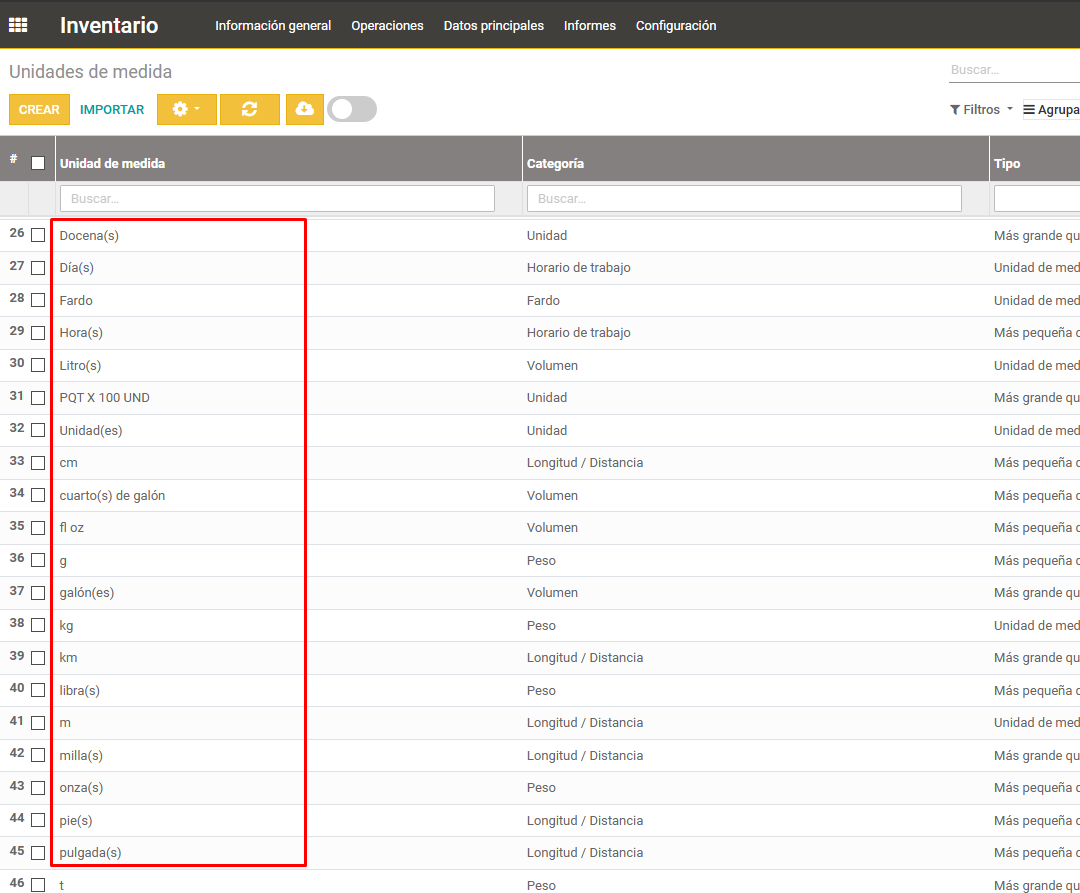
UNIDAD: Establecer la unidad de medida, que generalmente son unidades. Sin embargo es importante ingresarlo tal y como está en el sistema. Para ver la información del nombre de las unidades de medida, debe ingresar a la siguiente ruta: Inventario > Configuración > UdM:
PRECIO: Establecer el precio.
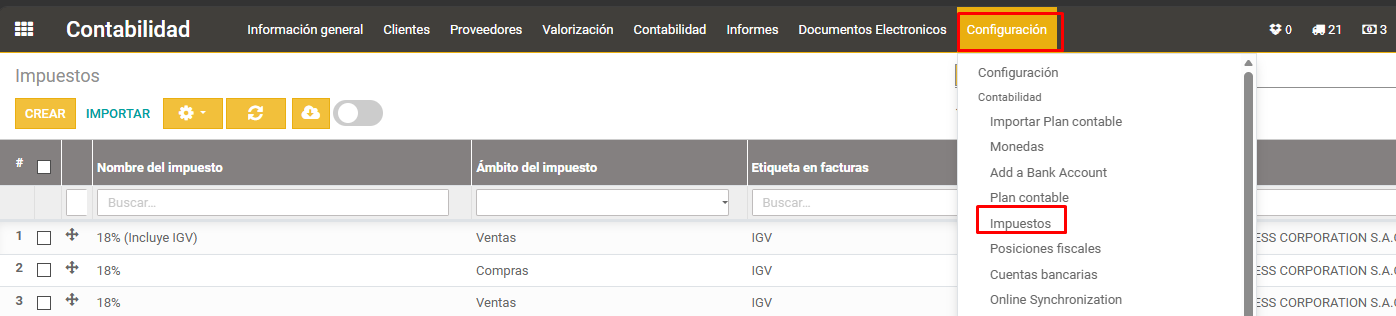
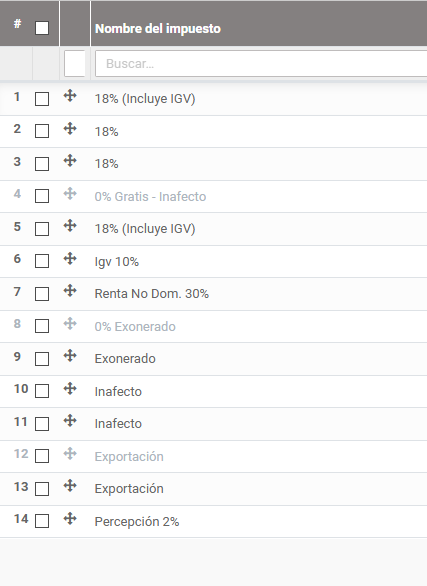
IMPUESTO: Ingresar el impuesto tal y como figura en el sistema. Para ver la información de los impuestos y sus nombre, ingresar a la siguiente ruta: Contabilidad > Configuración > Impuestos:
ETIQUETA ANALÍTICA: Establecer la etiqueta analítica al que corresponde el servicio y se debe registrar tal y como está su nombre en el sistema, para ello ingresa a la siguiente ruta: contabilidad > configuración > etiquetas analíticas
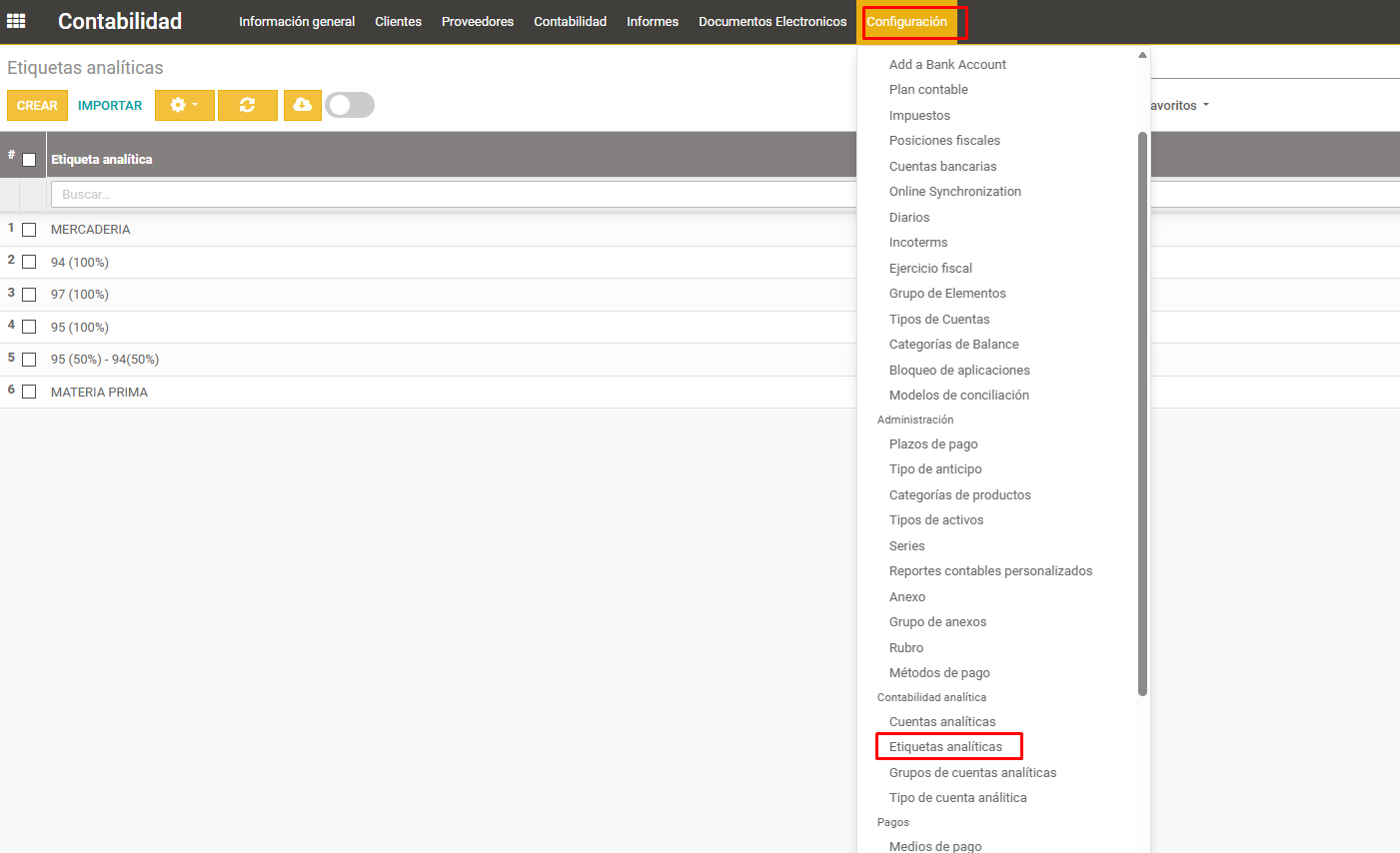
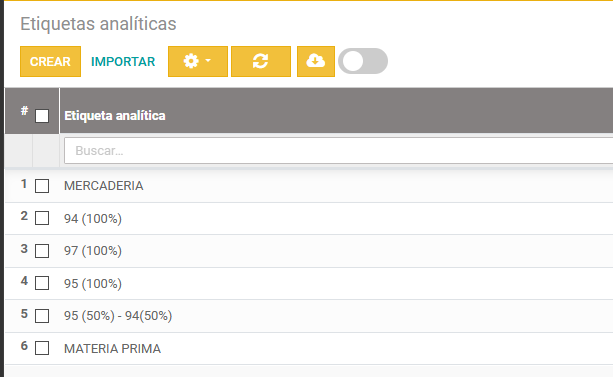
El excel quedaría algo similar, ya que las imágenes son referenciales:

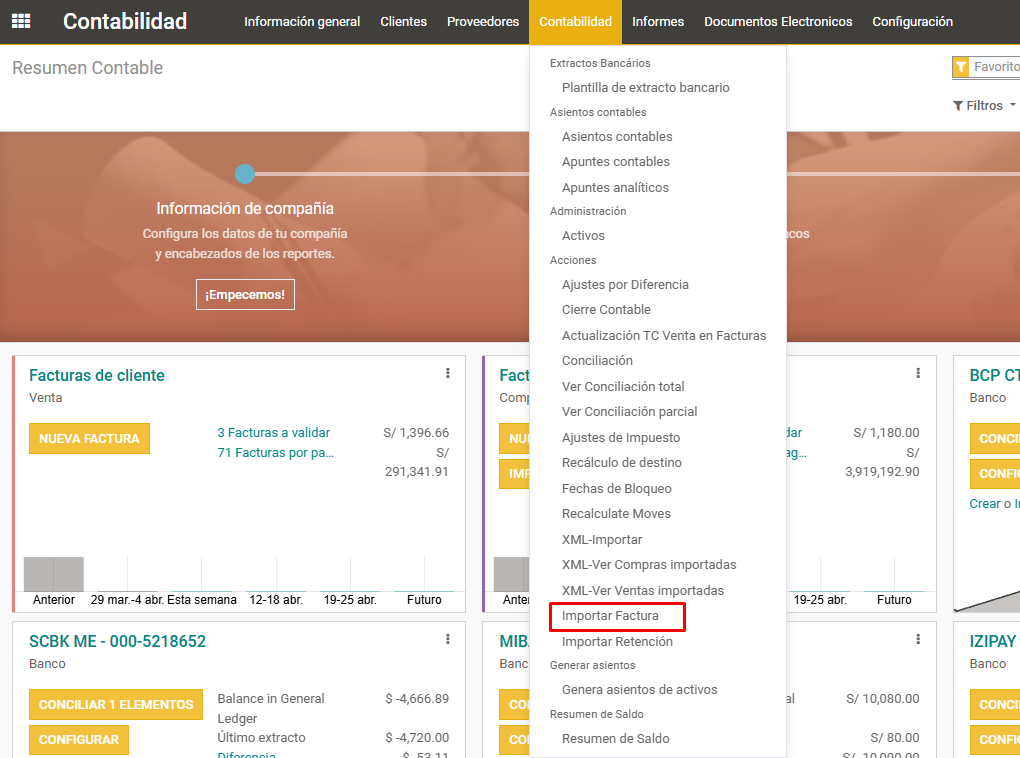
PASO 5: Guardar el archivo e importar ingresando a la ruta: contabilidad > contabilidad > importar factura:
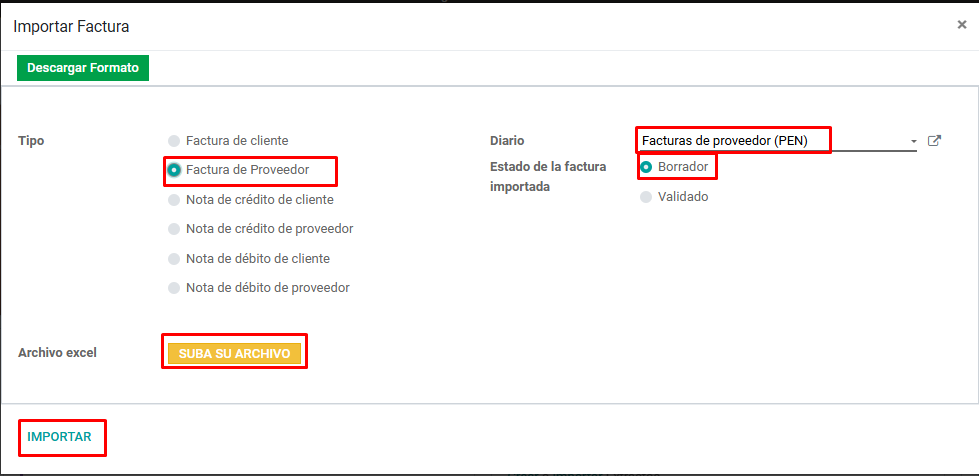
- PASO 6: Elegir facturas de proveedor en tipo y diario y estado borrado, subir el archivo y por último Importar:
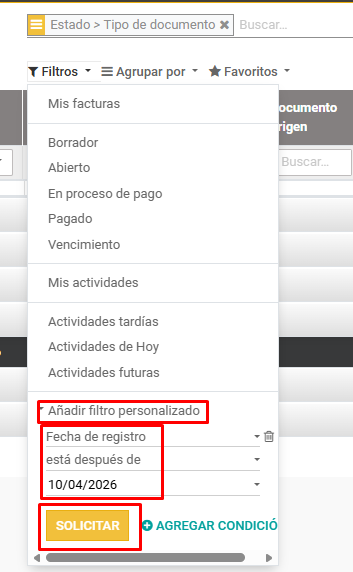
- PASO 7: Verificar que los registros que hayan cargado bien, una vez verificado, agrupar por estado y tipo de documento y centrarse en los recibos por honorario que han subido que estará en estado borrador. Es muy importante agregar un filtro de: fecha de registro > está después de > ingresar la hora después de la hora que se ha subido los registros:
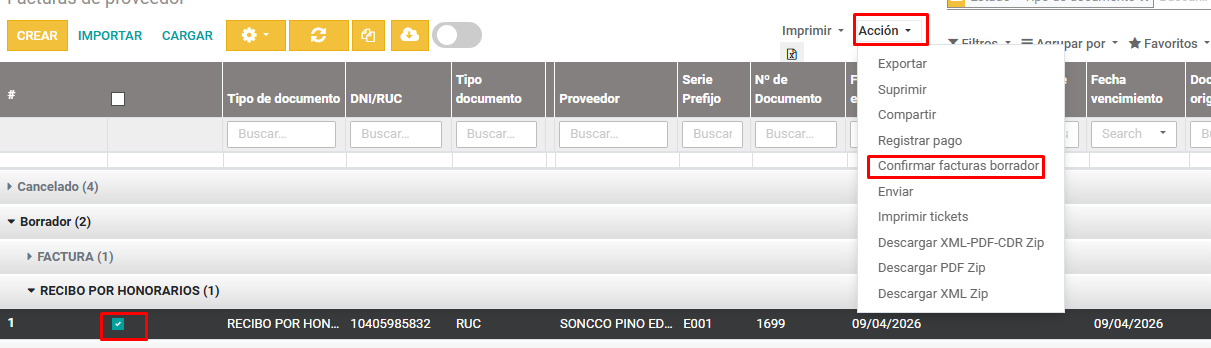
- PASO 8: Seleccionar todo los registros importados > acción > confirmar facturas, si desea confirmar las facturas masivamente, en su defecto puede realizarlo uno por uno ingresando a las recibos por honorario.
PROCESO TERMINADO