
# MANUAL PARA CUADRAR EL BALANCE DE SUMAS Y SALDOS PARA REALIZAR EL ASIENTO DE CIERRE Y APERTURA
Para garantizar la integridad del cierre y apertura del ejercicio, el balance de comprobación debe estar cuadrado previamente.
# VERIFICAR EL BALANCE DE SUMAS Y SALDOS PARA VER SI ESTÁ CUADRANDO
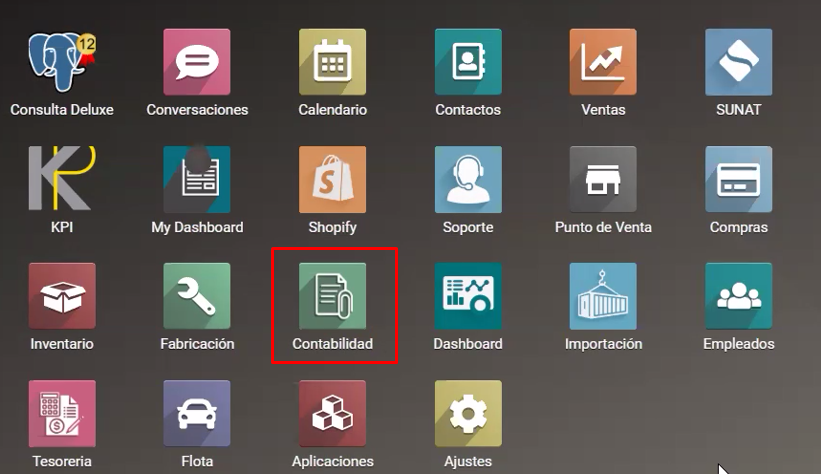
- PASO 1: Ingresar al módulo de contabilidad:
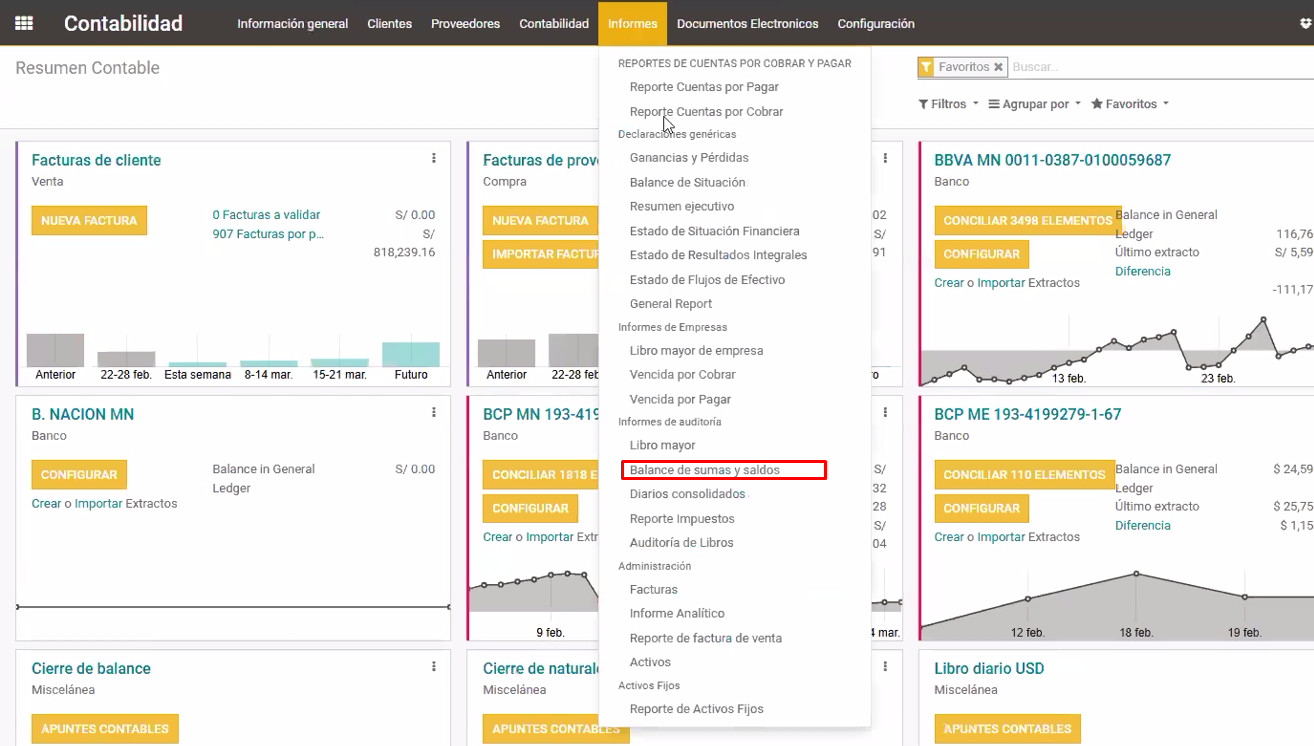
- PASO 2: Ingresar al menú Informes > Balnce de sumas y saldos:
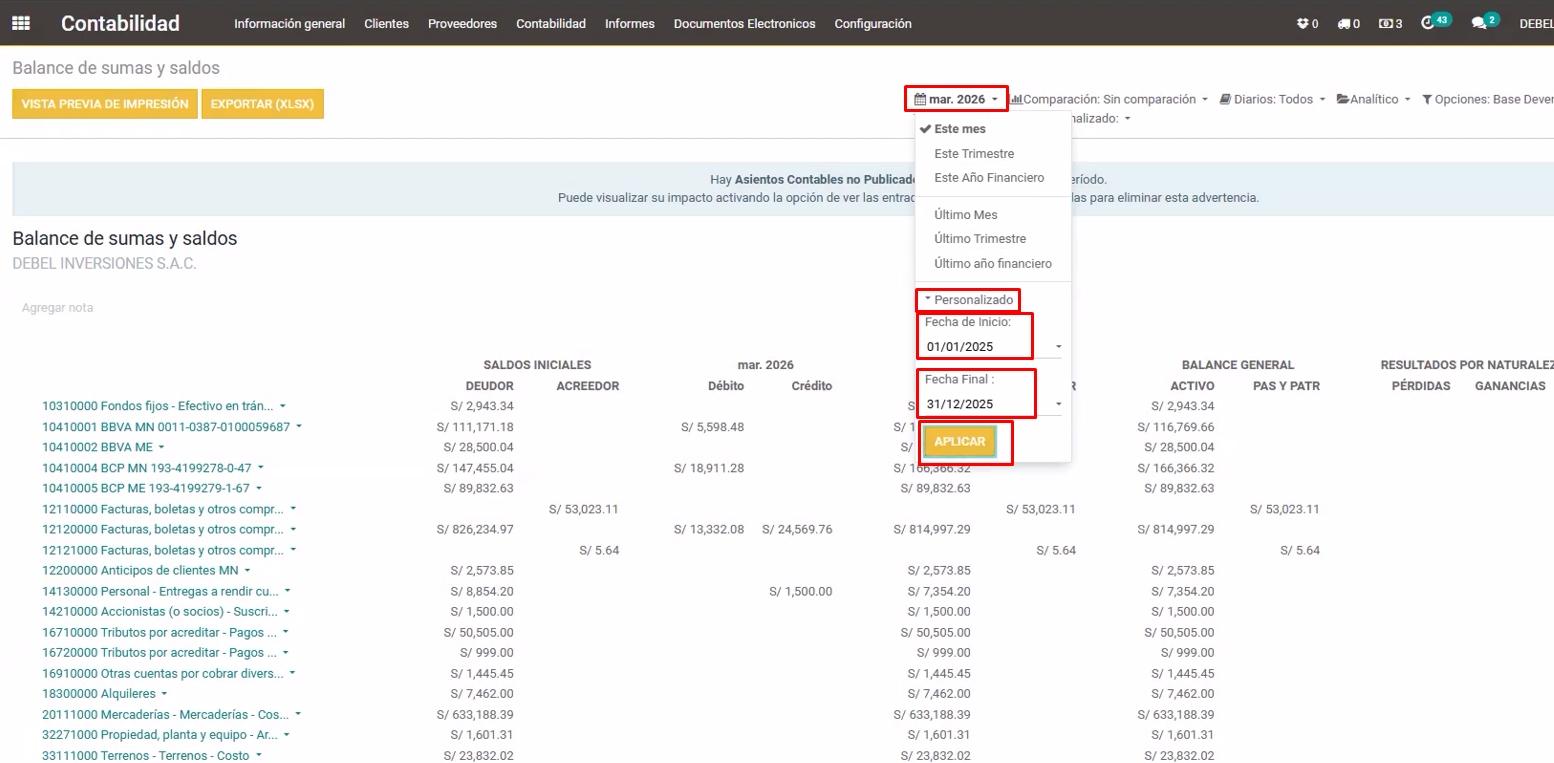
- PASO 3: Ingresamos el periodo de análisis:
- PASO 4: Verificar que los saldos cuadren (deben de ser mismos montos):
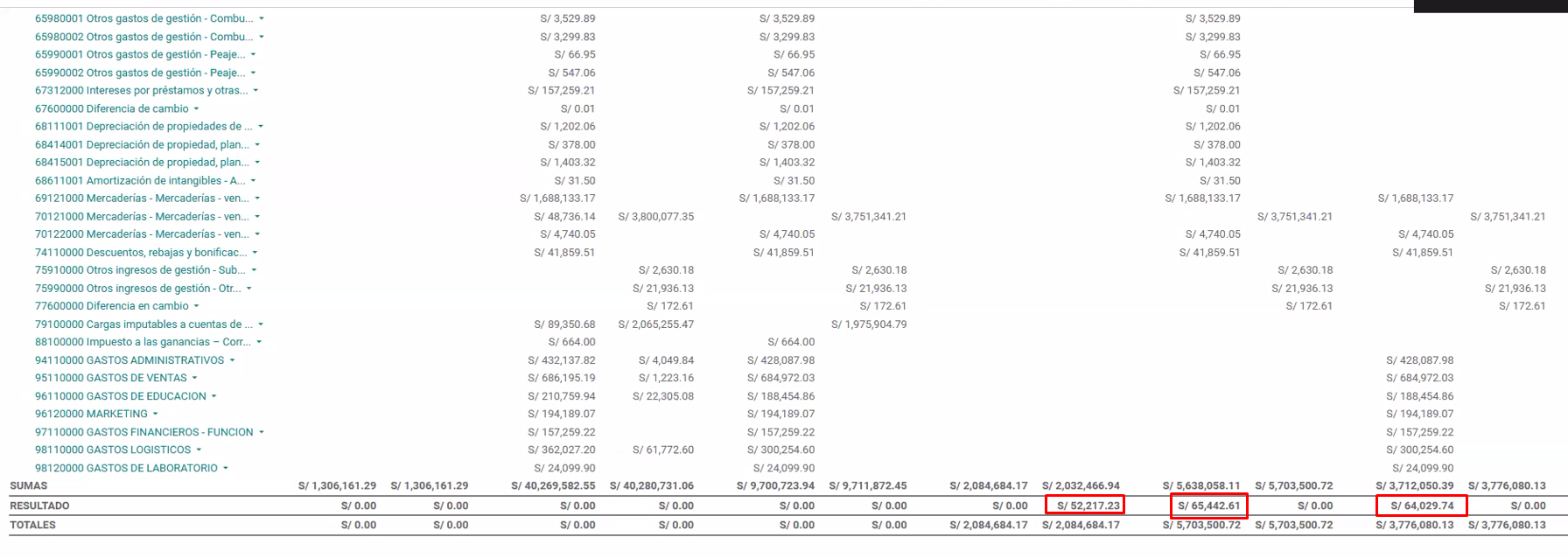
- Como se puede visualizar hay un descuadre de la información del balance general y los valores de la información de naturaleza y función.
- Para los valores de naturaleza y función que no cuadran es comúnmente porque hay una diferencia entre el debe y el haber de las cuentas 6 a la 9.
# RESOLVER EL PROBLEMA DE LA DIFERENCIA ENTRE EL DEBE Y EL HABER DE LAS CUENTAS 6 A LA 9
- PASO 1: Ingresar al módulo Consulta Deluxe:
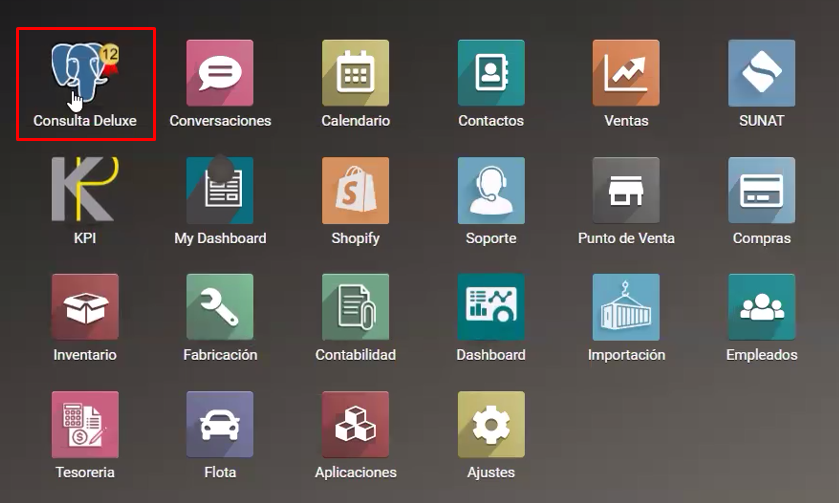
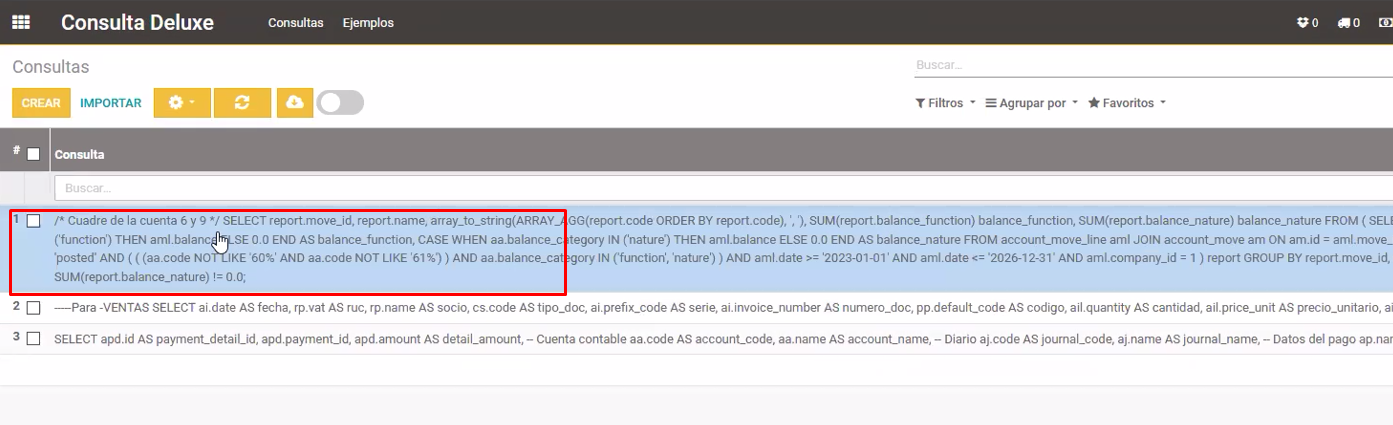
- PASO 2: Ingresar a la consulta sql Cuadre de la cuenta 6 y 9:
Esta consulta mostrará las diferencias entre el debe y el haber de las cuentas.
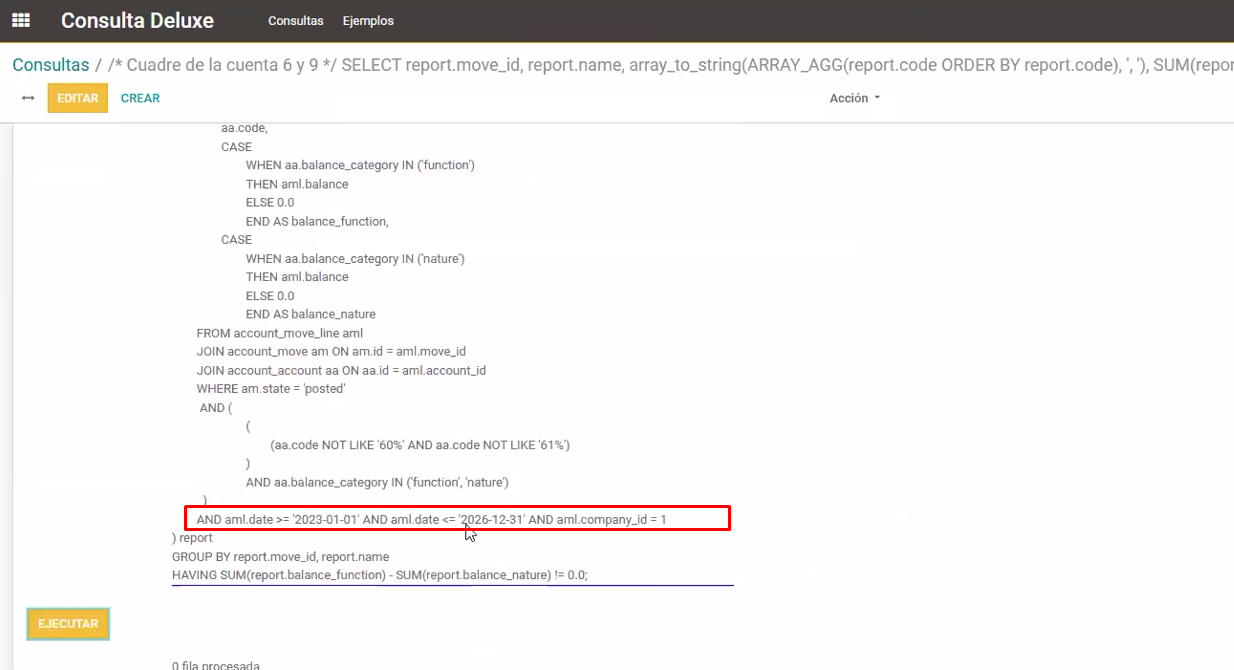
- PASO 3: Verificar que estén las fechas desde el inicio hasta el fin:
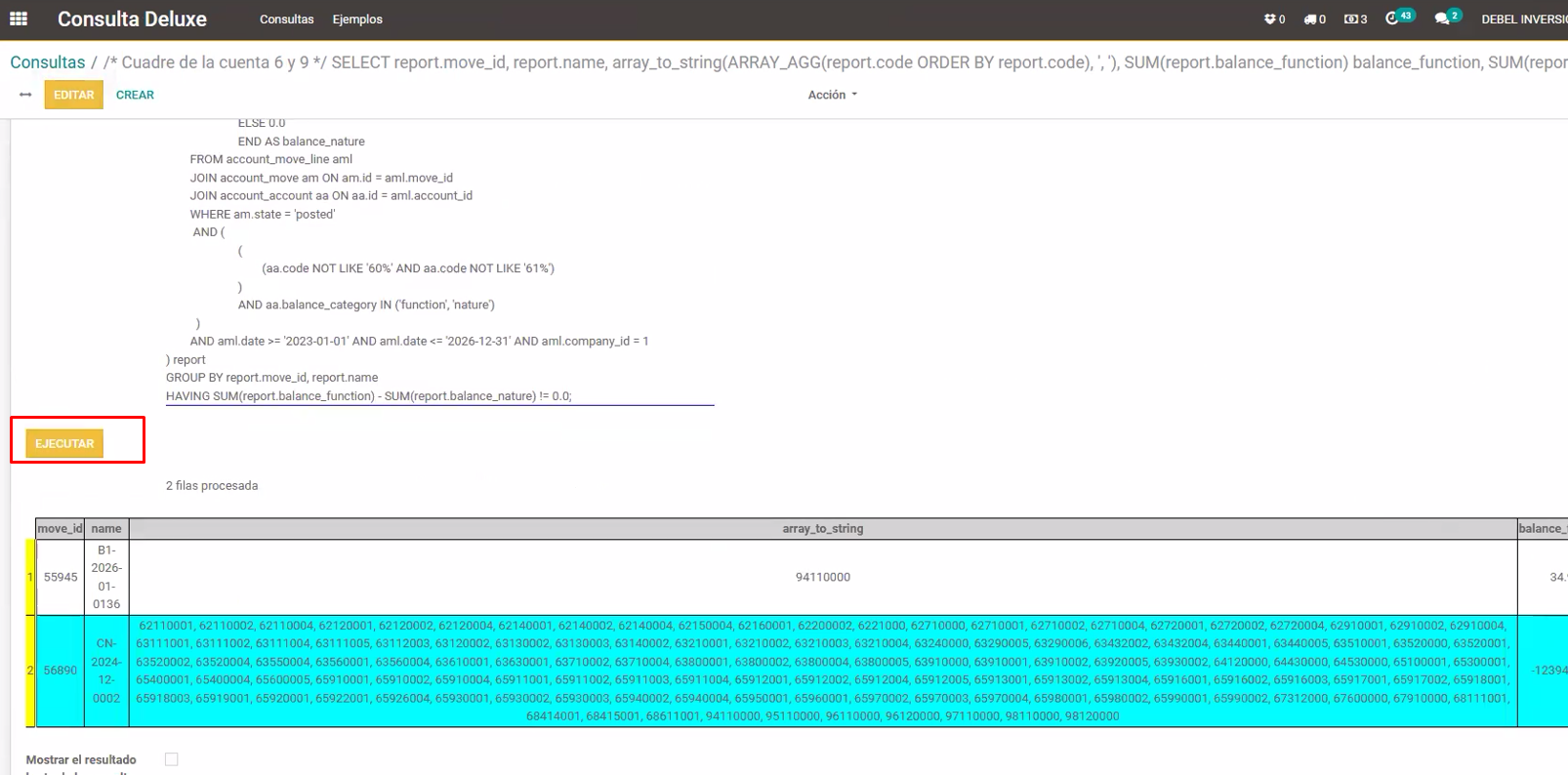
- PASO 4: Clic en ejecutar:
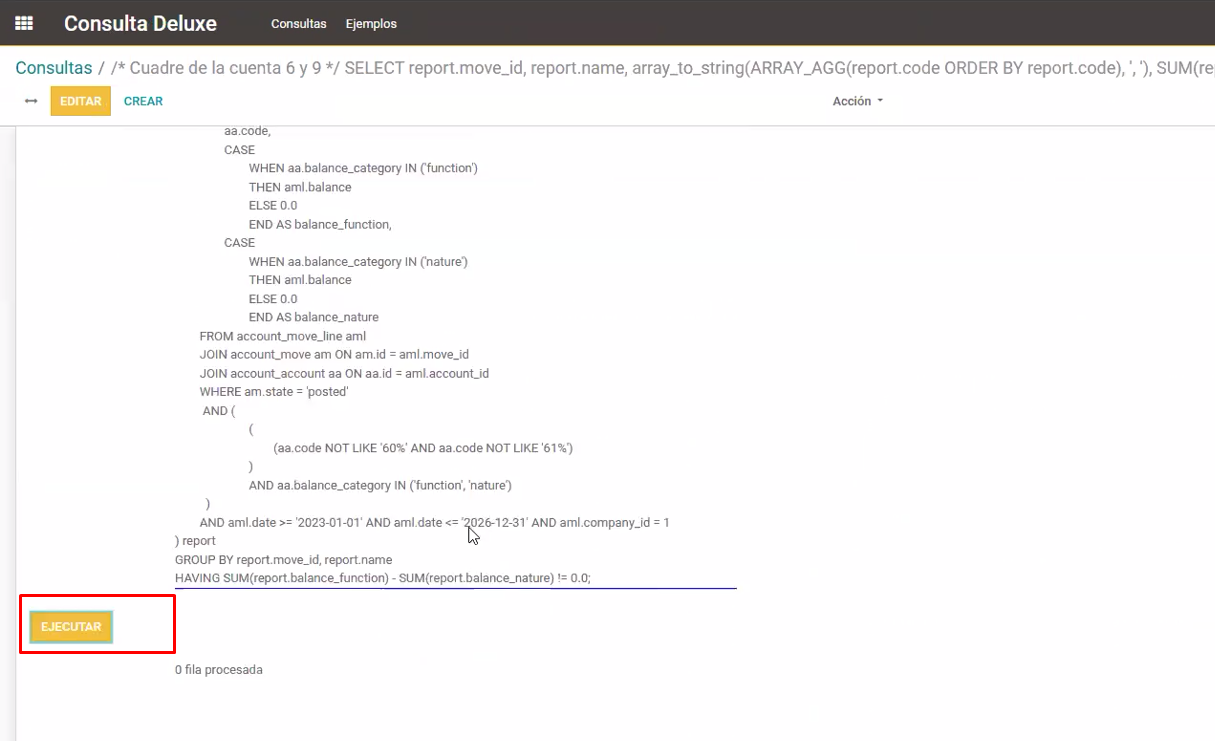
- PASO 5: El sistema mostrará las diferencias:
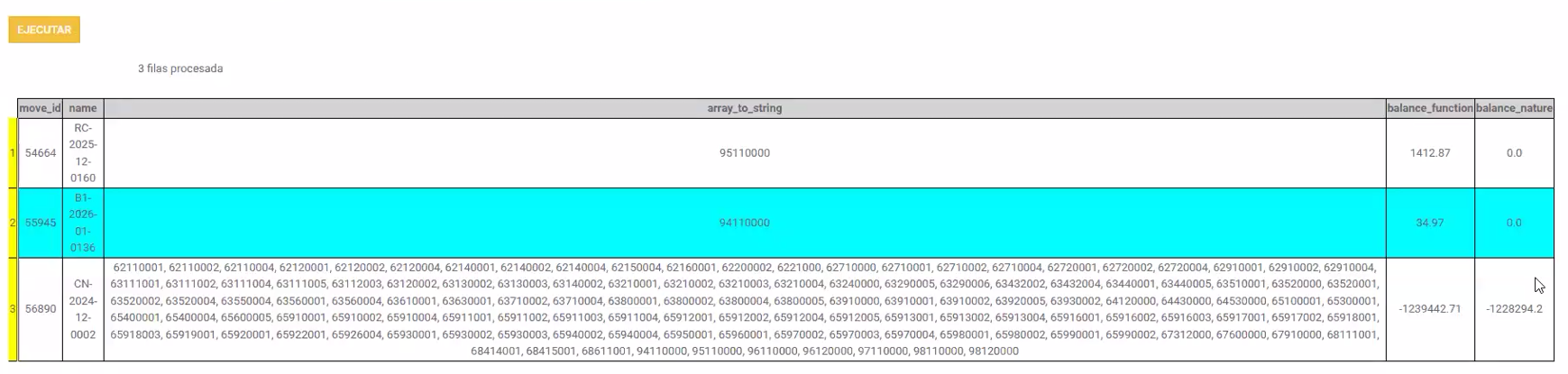
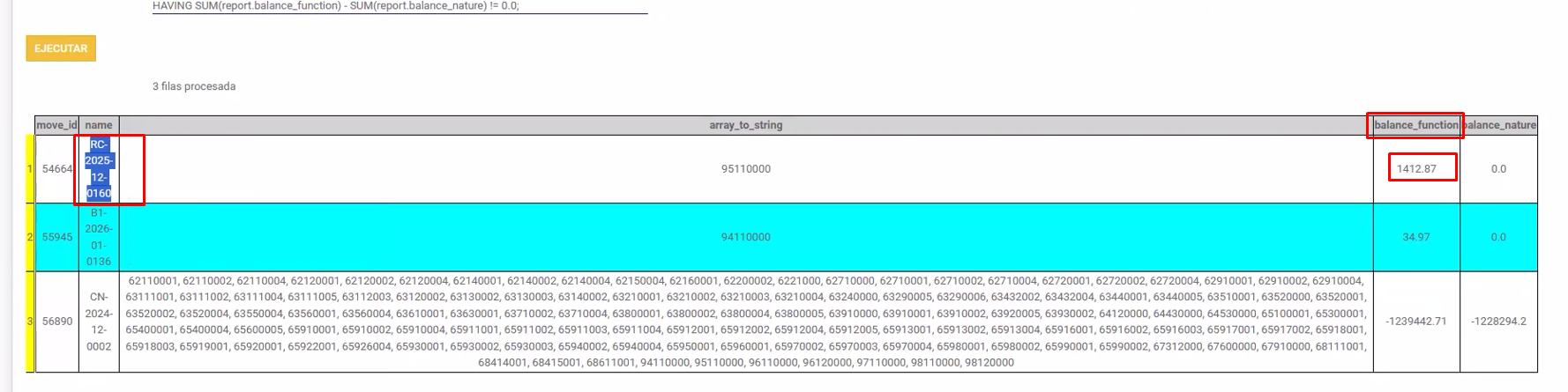
Como estamos analizando y se va a realizar el cierre del 2025 y apertura del 2026, nos interesa revisar las diferencias del 2025, por lo tanto buscamos el asiento del 2025:
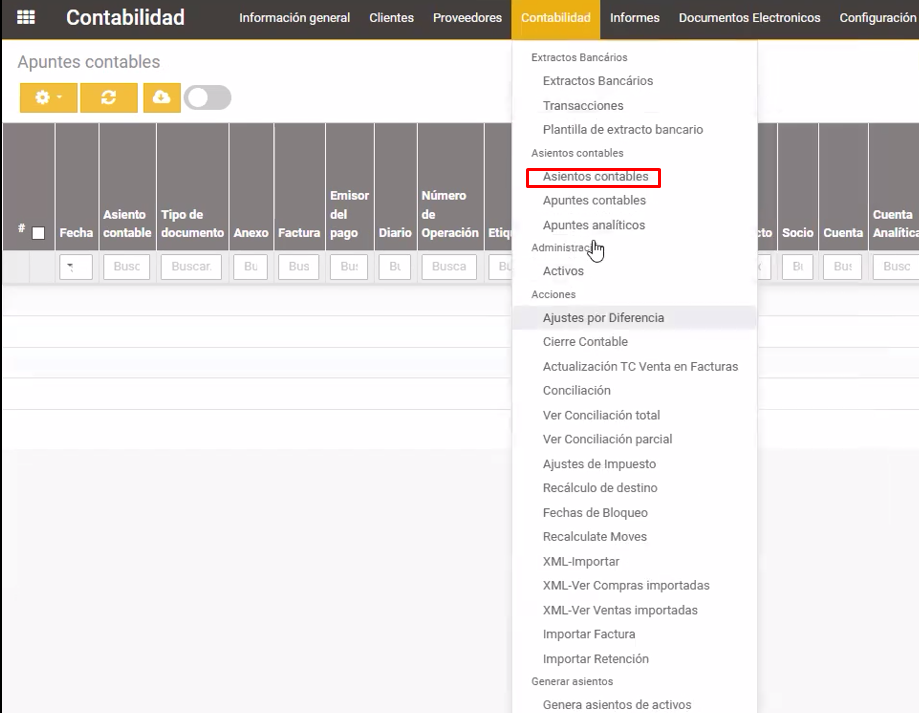
PASO 6: Buscar el asiento en asientos contables de contabilidad:
PASO 7: Ingresamos al asiento:
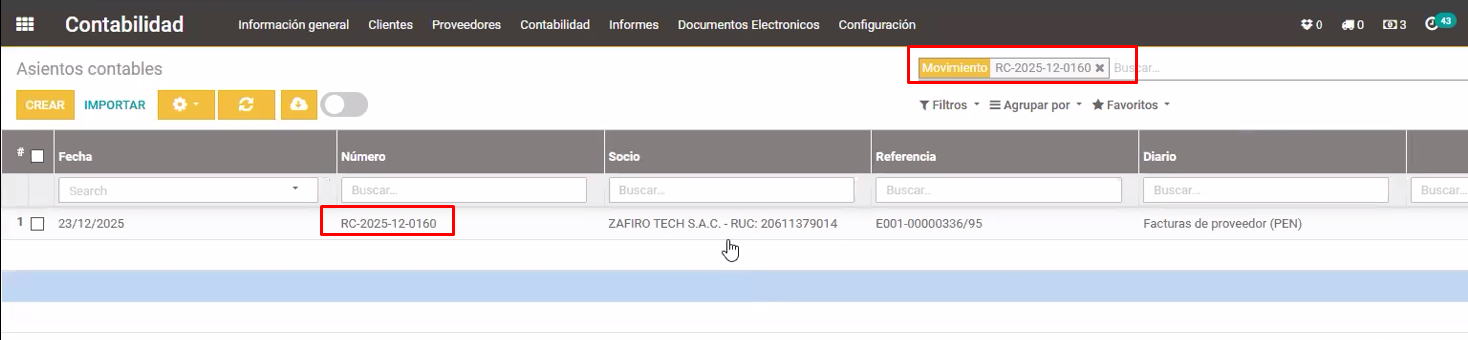 - Verificamos que el asiento está mal registrado.
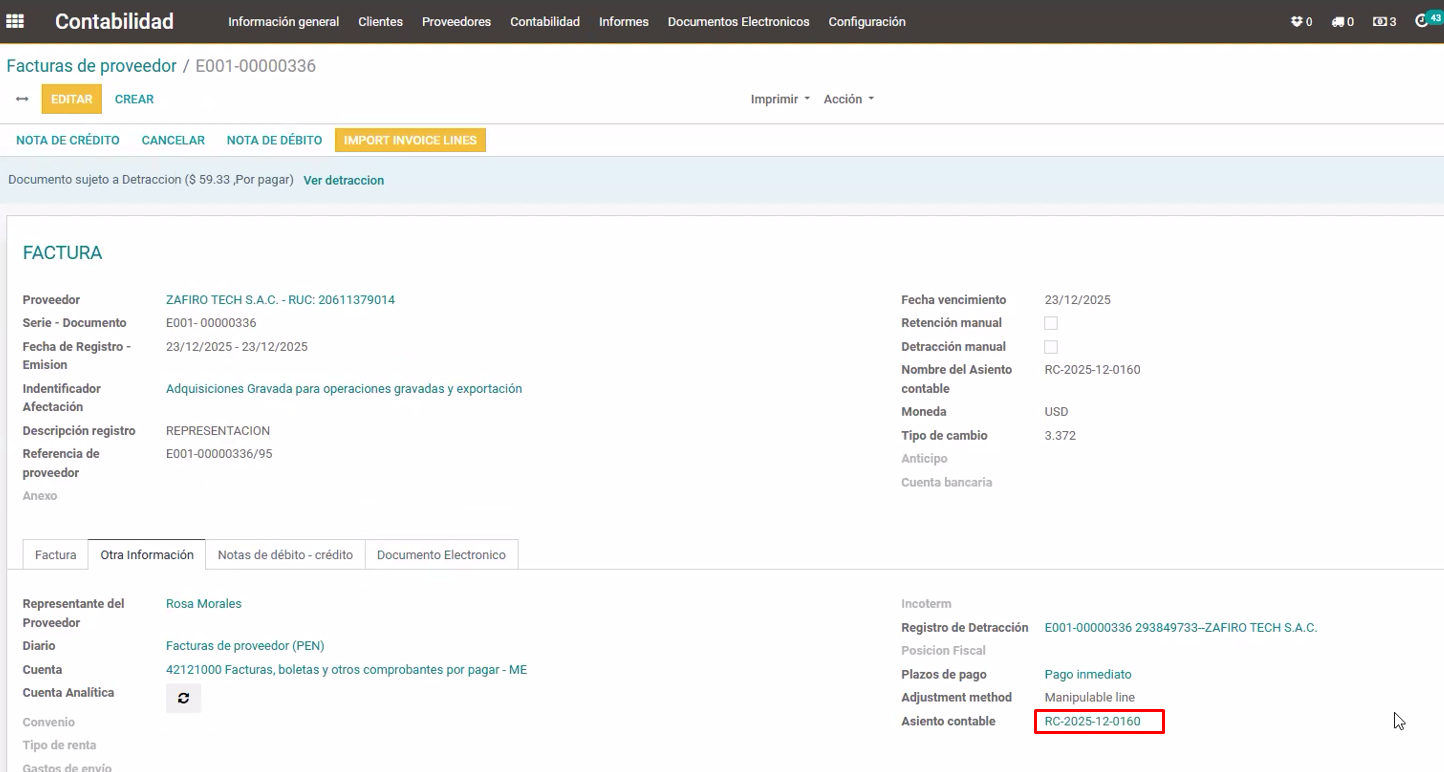
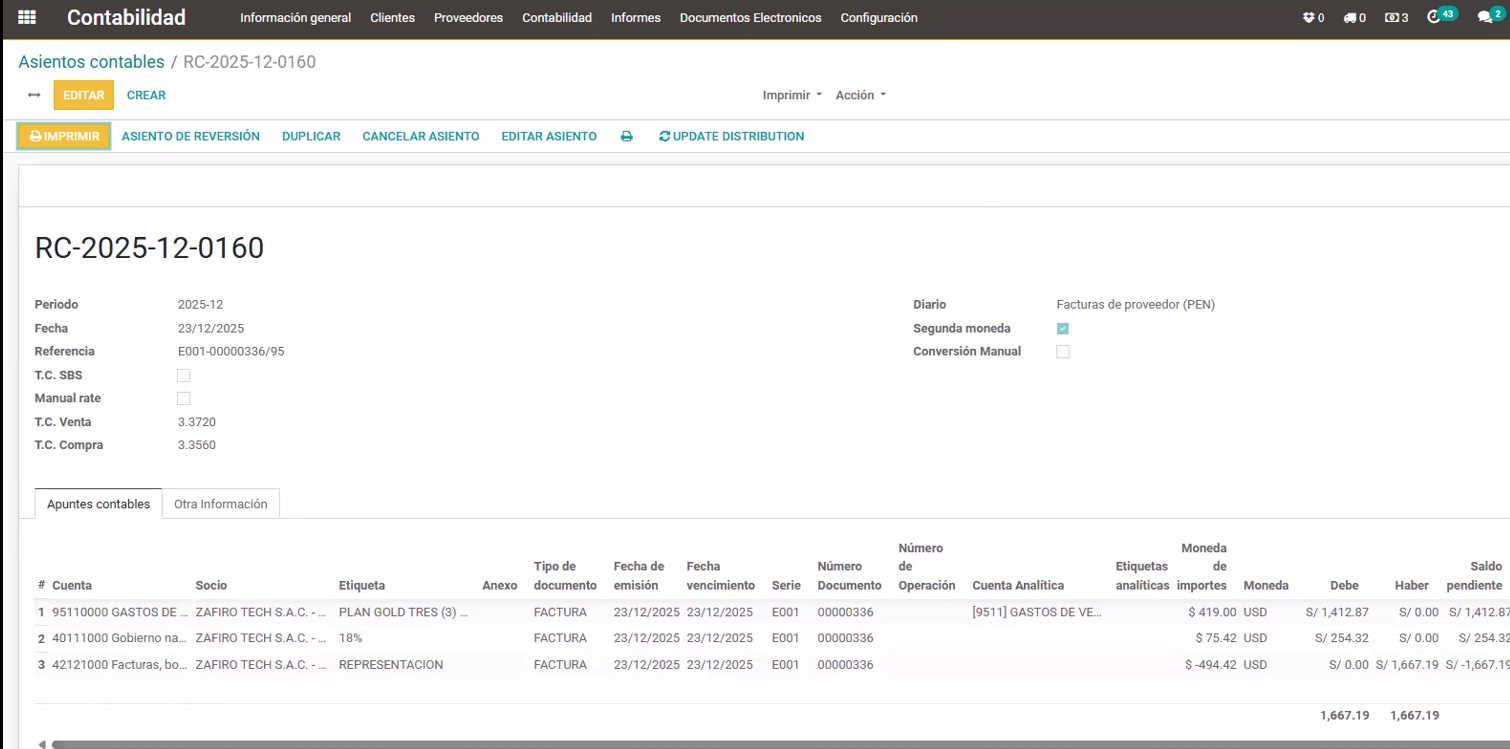 - Ingresamos a la factura para revisar y corregir:
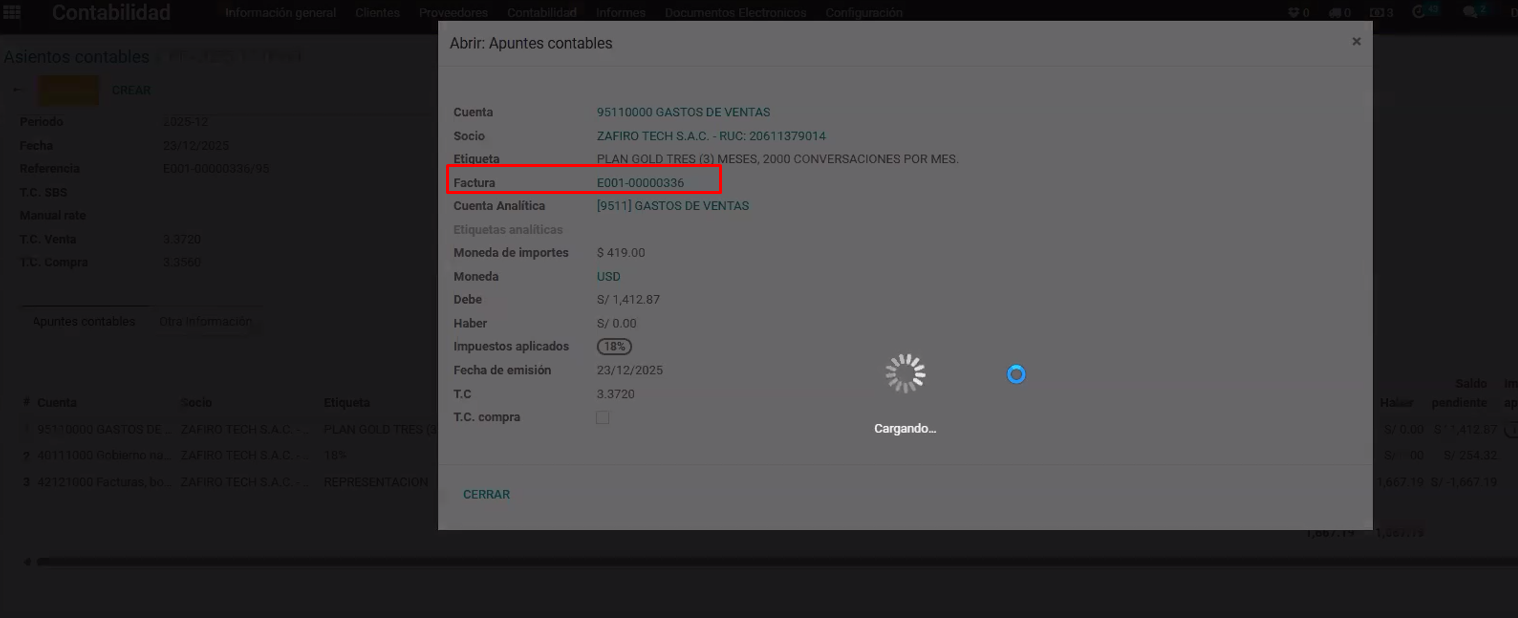 - Visualizamos que la cuenta de la factura es una 95 y eso está mal, nunca debe viajar a una 95, lo correcto es que sea una cuenta 6:
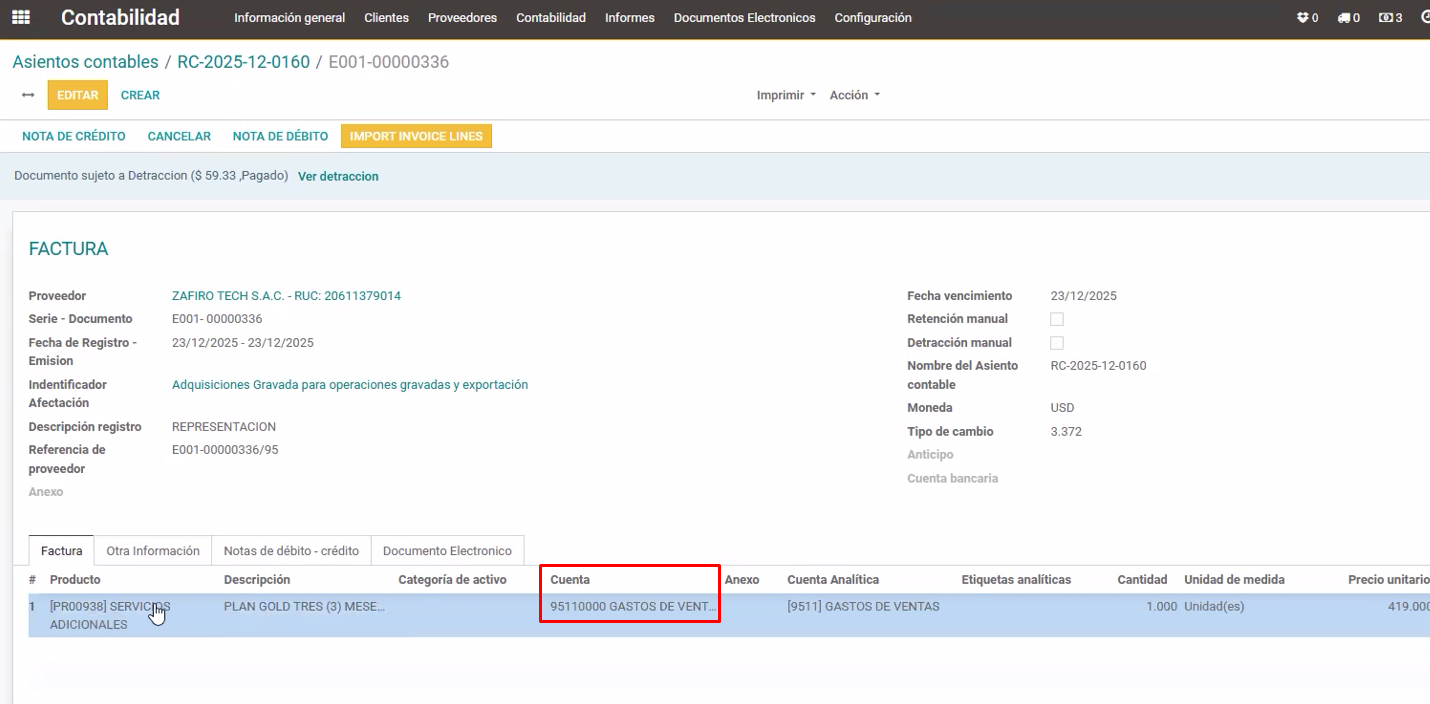 - En este caso como es una factura de proveedor, se puede cancelar > cambiar a borrador > editar y corregir:
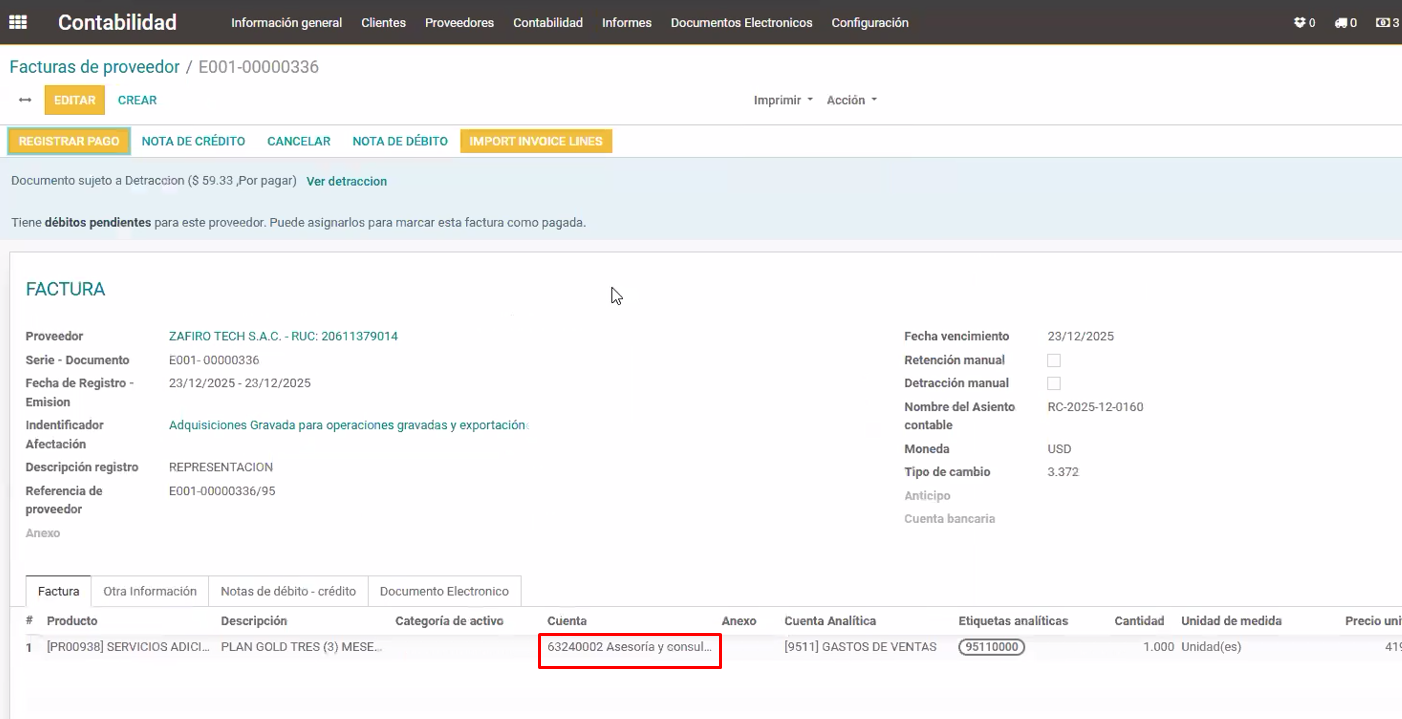
Corregimos la cuenta y validamos.
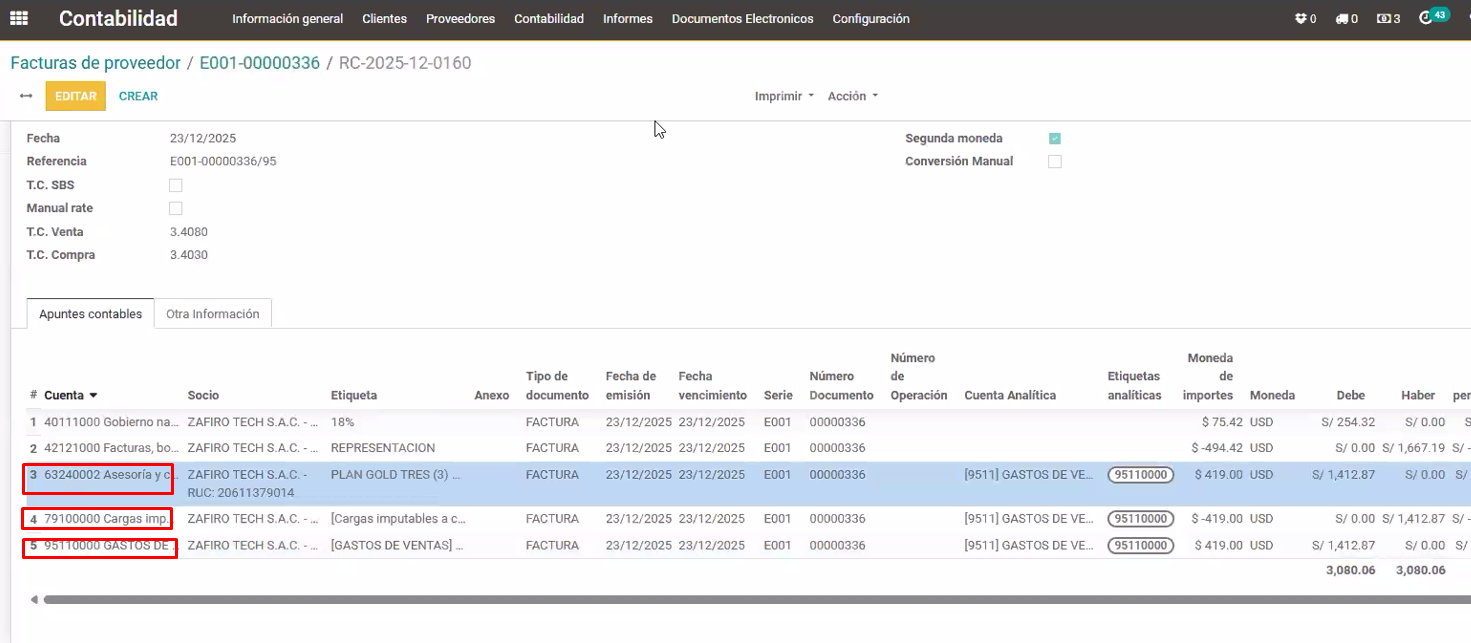
PASO 8: Observamos el asiento:
- PASO 9: Observamos que ahora sí está correcto. la cuenta 6 tiene que tener una cuenta 7 y una cuenta 9.
- PASO 10: Volvemos a la consulta deluxe, volvemos a ejecutar y vemos que esa diferencia desaparece porque ya se ha corregido:
# VERIFICAMOS EL BALANCE DE SUMAS Y SALDOS PARA VER QUE AHORA CUADRE
- PASO 1: Ingresar al balance de sumas y saldos por la ruta: Contabilidad > Informes > Balance de sumas y saldos
- PASO 2: Ingresamos el periodo que estamos consultando y observamos que las cuentas 6 y 9 están cuadrando pero no la del balance de cuenta general:

- PASO 3: El error de descuadre puede ser por las cuentas 20 y 60.
Ingresar a los apuntes contables:
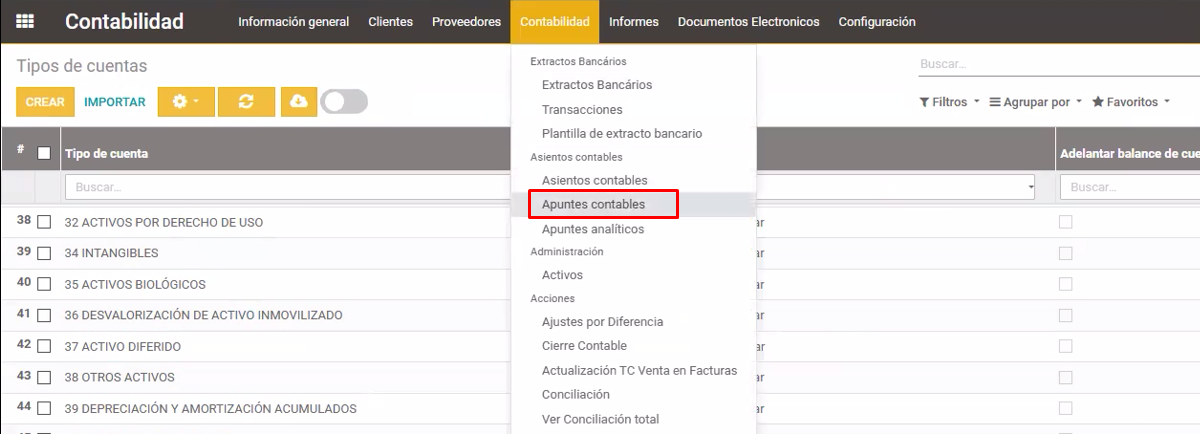
Realizar un filtro por año específico:
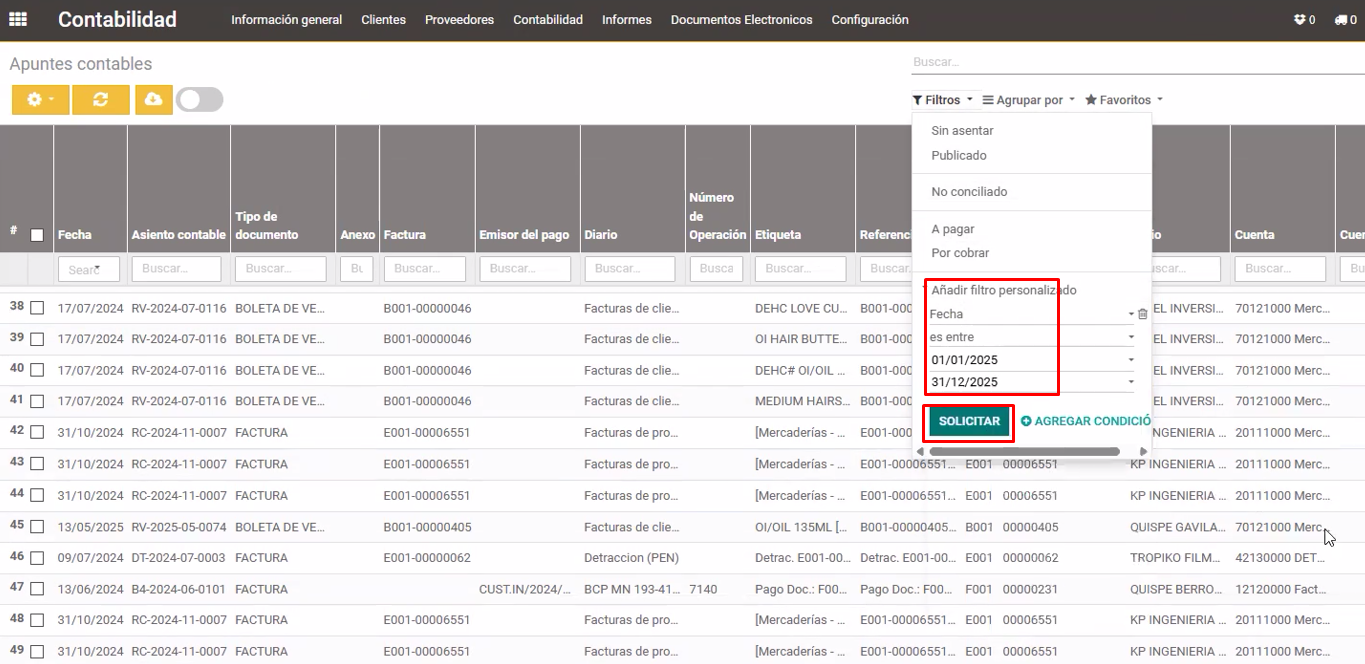
Realizar otro filtro de solo Publicados e ingresamos a la vista pivot:

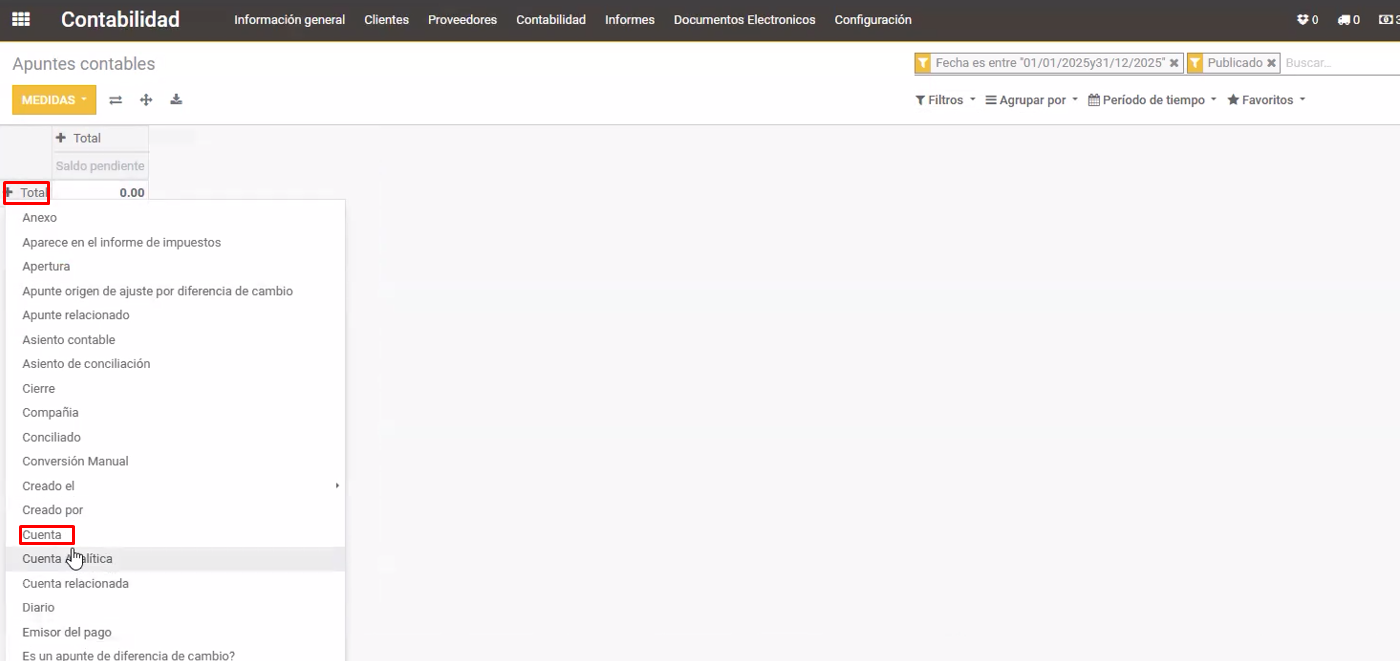
Dentro de la vista pivot, realizamos un filtro por cuenta, presionando clic sobre el símbolo +:
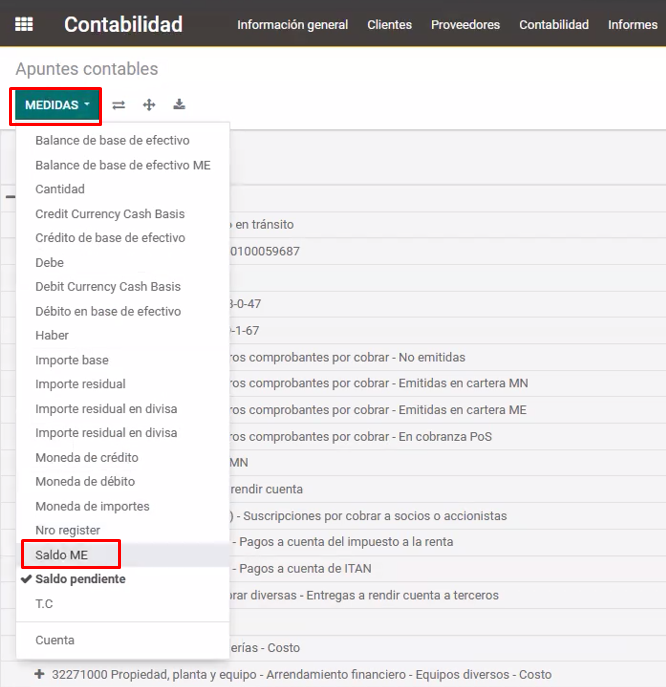
Un filtro más de Saldo ME, clic sobre el botón medidas:
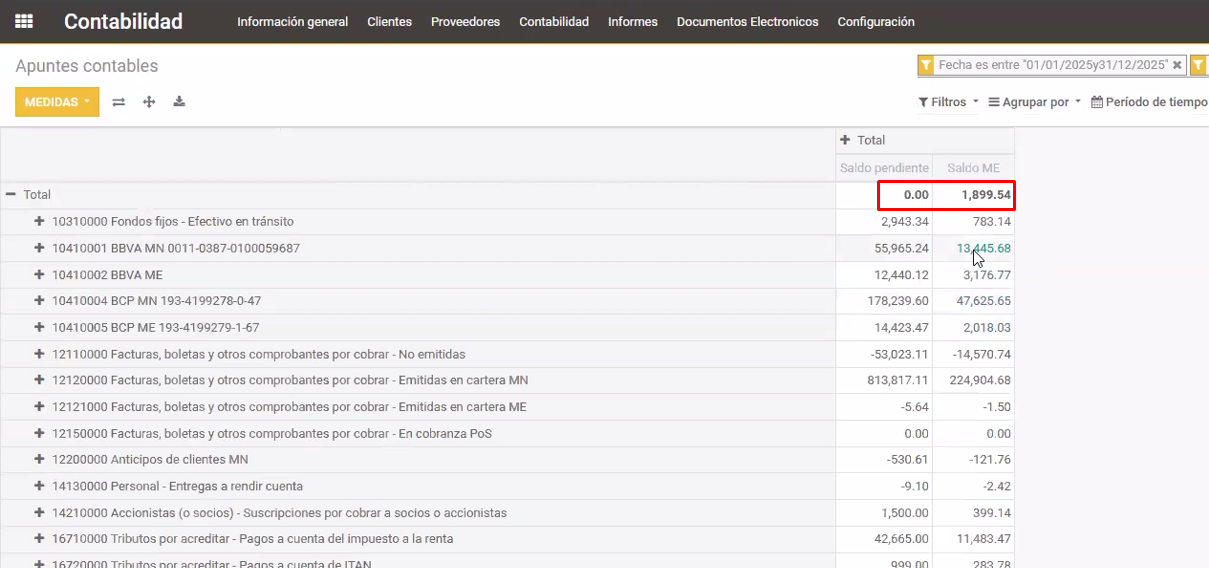
Observamos que hay una diferencia de 1899.54. Eso está mal, lo correcto es que el monto total de saldo pendiente y saldo ME sea 0:
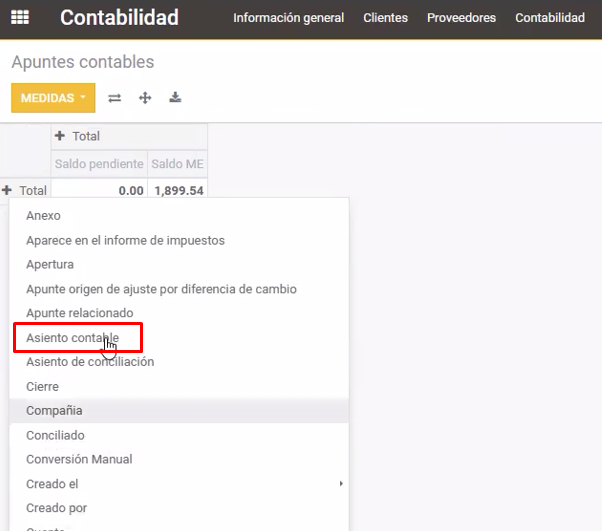
Para revisar cuál es lo que está descuadrando o generando la diferencia debemos hacer un filtro por asiento contable:
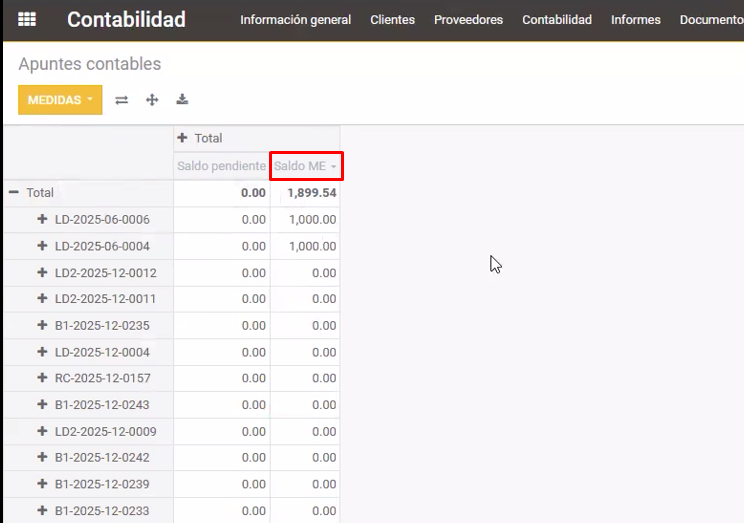
Ordenamos la columna de Saldo ME para visualizar las diferencias:
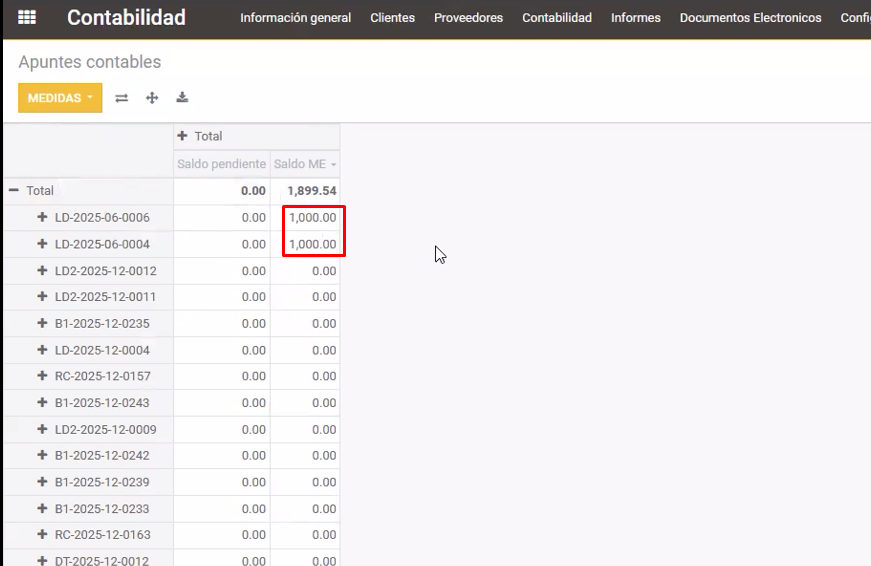
Ingresamos a los asientos de cada diferencia y observamos si hay algún error:
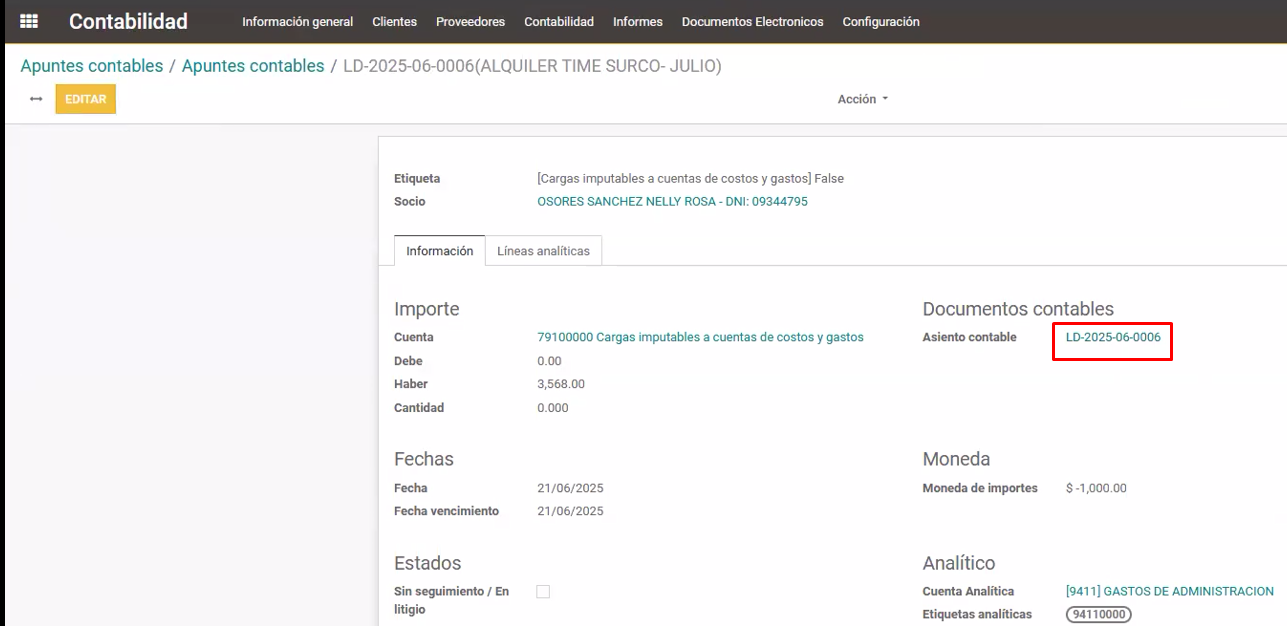
Ingresamos a cualquiera de las líneas para ver el asiento:
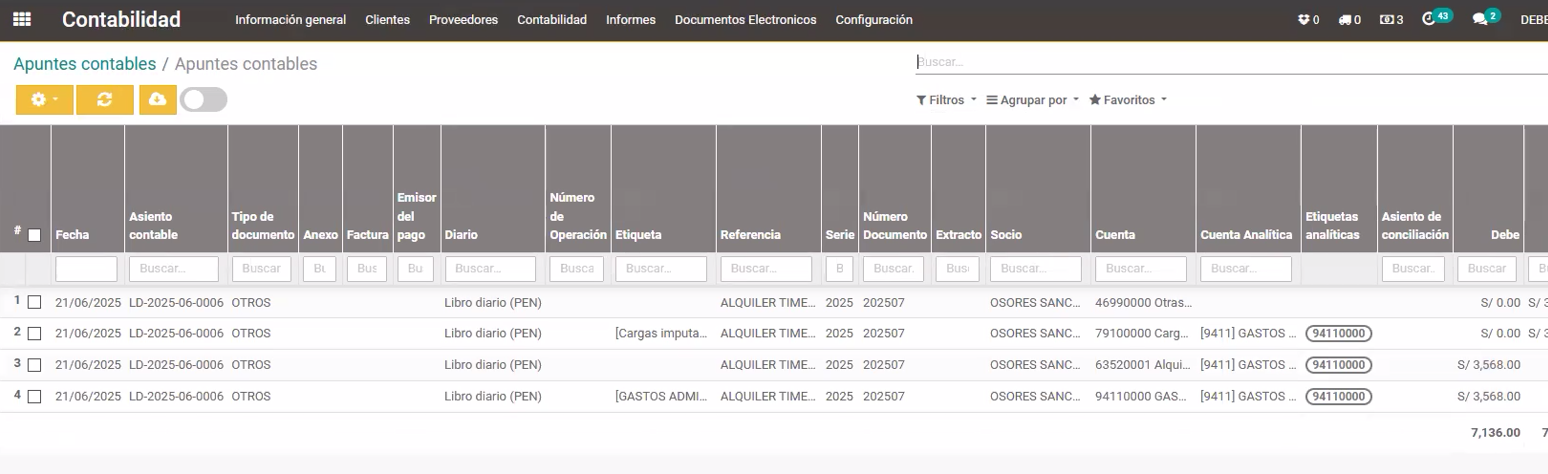
Ingresamos al asiento:
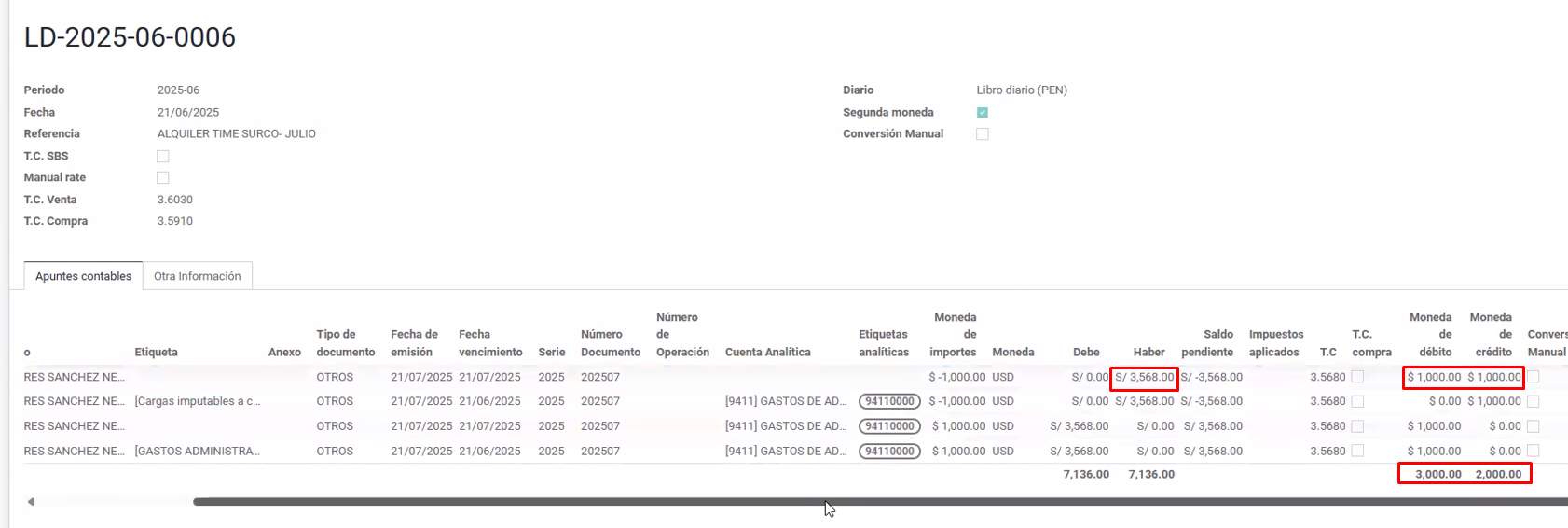
Podemos observar que los saldos en dólares no están cuadrando (Debe: 3000 y Haber: 2000) y es porque para la primera línea hay un monto tanto en el debe como en el haber. Para corregir esto se debe observar en donde nace la moneda en soles y se observa que nace en el haber, por lo tanto el saldo de la moneda en dólares solo debe estar en el haber:
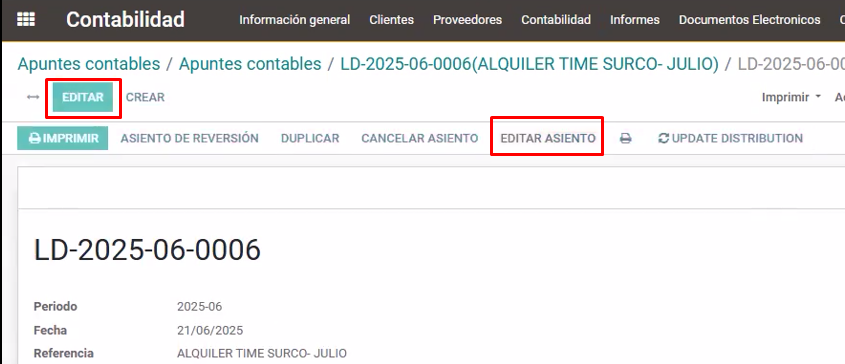
Para corregirlo, editamos asiento > editar y borramos el monto de la columna Debe:
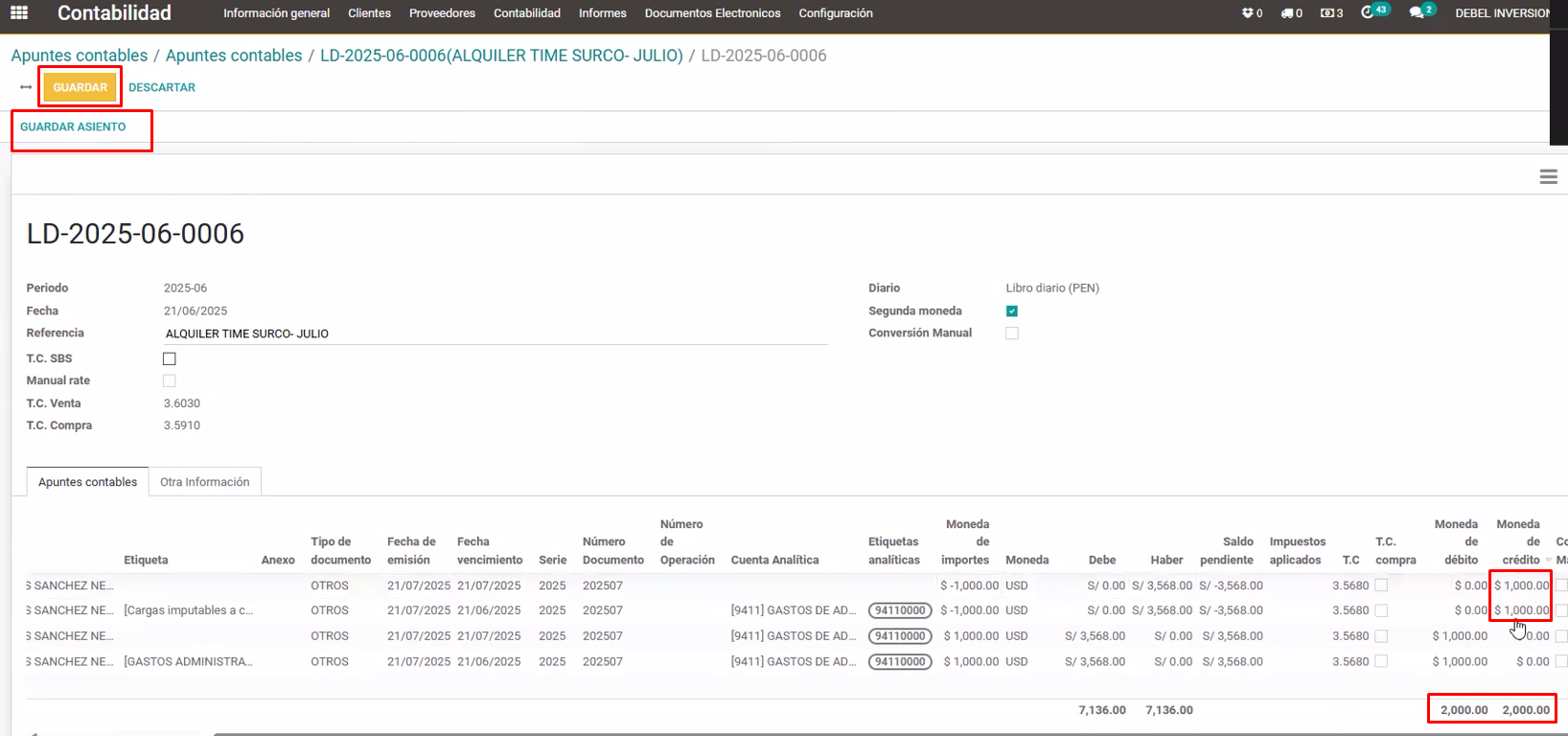
Observamos que ahora cuadra, guardamos asiento y guardar:
Realizar lo mismo para la otra diferencia, de esta manera se limpia las diferencias y es importante hacerlo antes de realizar el cierre y apertura.
# CONFIGURAR CIERRE Y APERTURA
- PASO 1: Ingresar a la siguiente ruta: Módulo contabilidad > Configuración > Relación de cuentas de cierre y apertura:
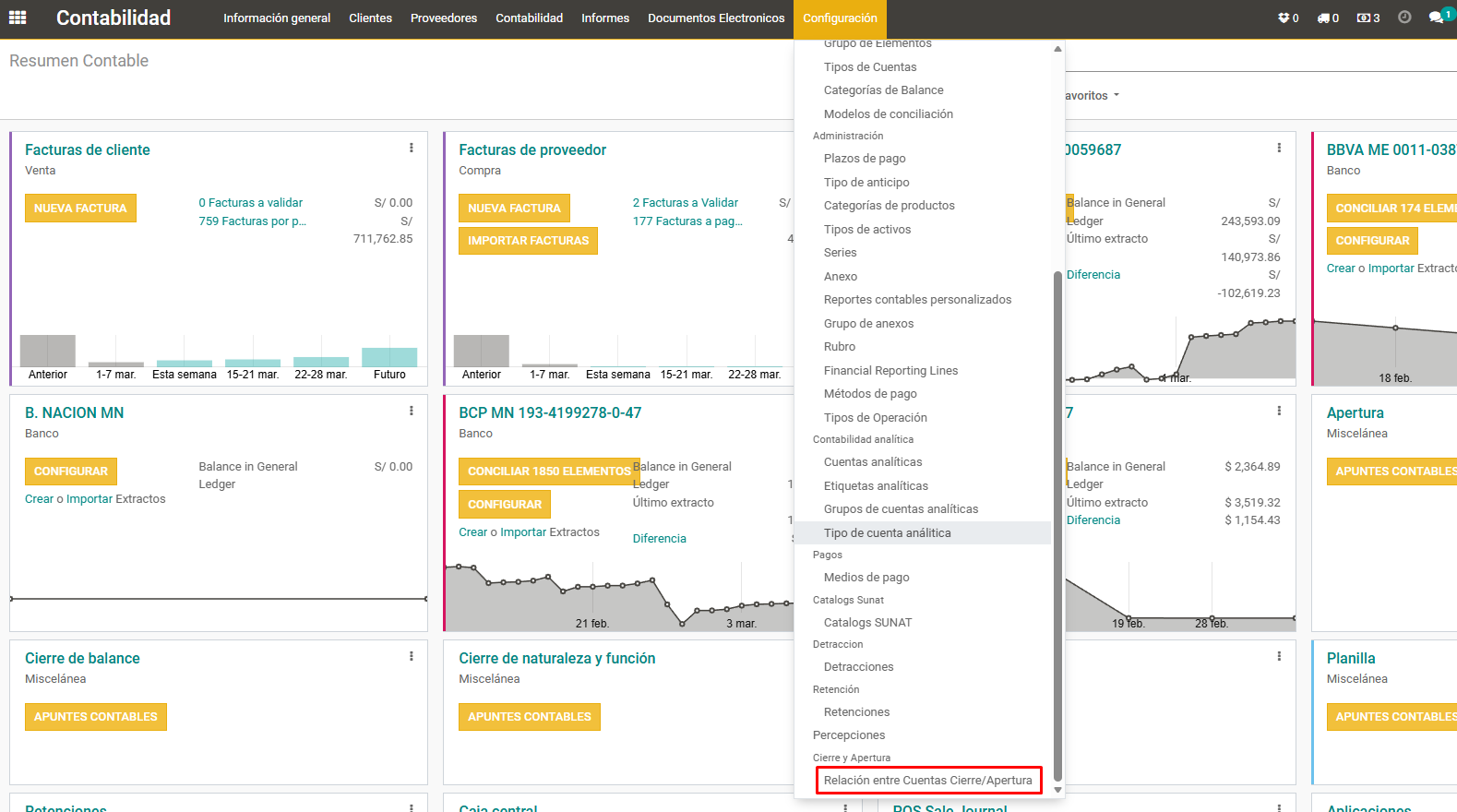
- PASO 2: Observar que estén bien creadas:
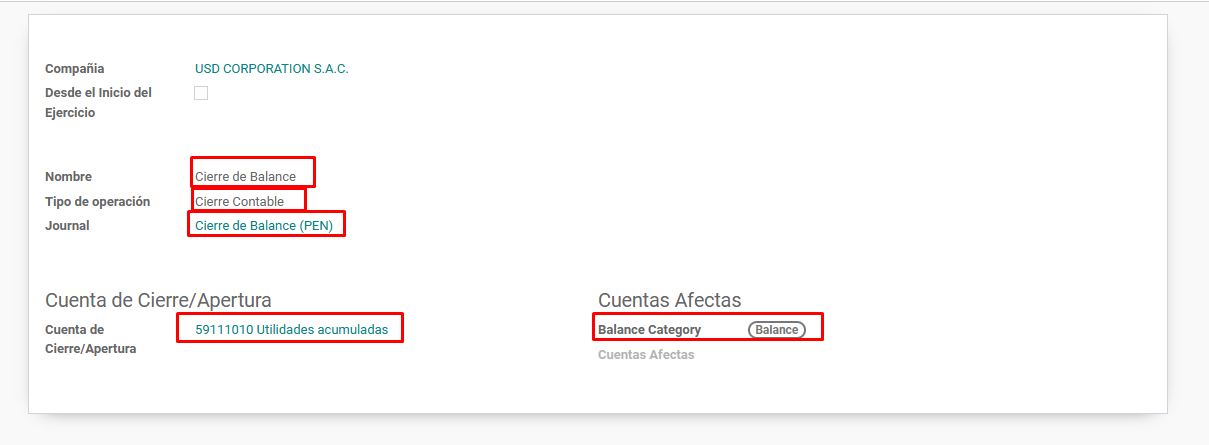
Actualmente ya no es necesario ingresar las cuentas afectas, solo ingresar la categoría de balance:
Cierre de balance:
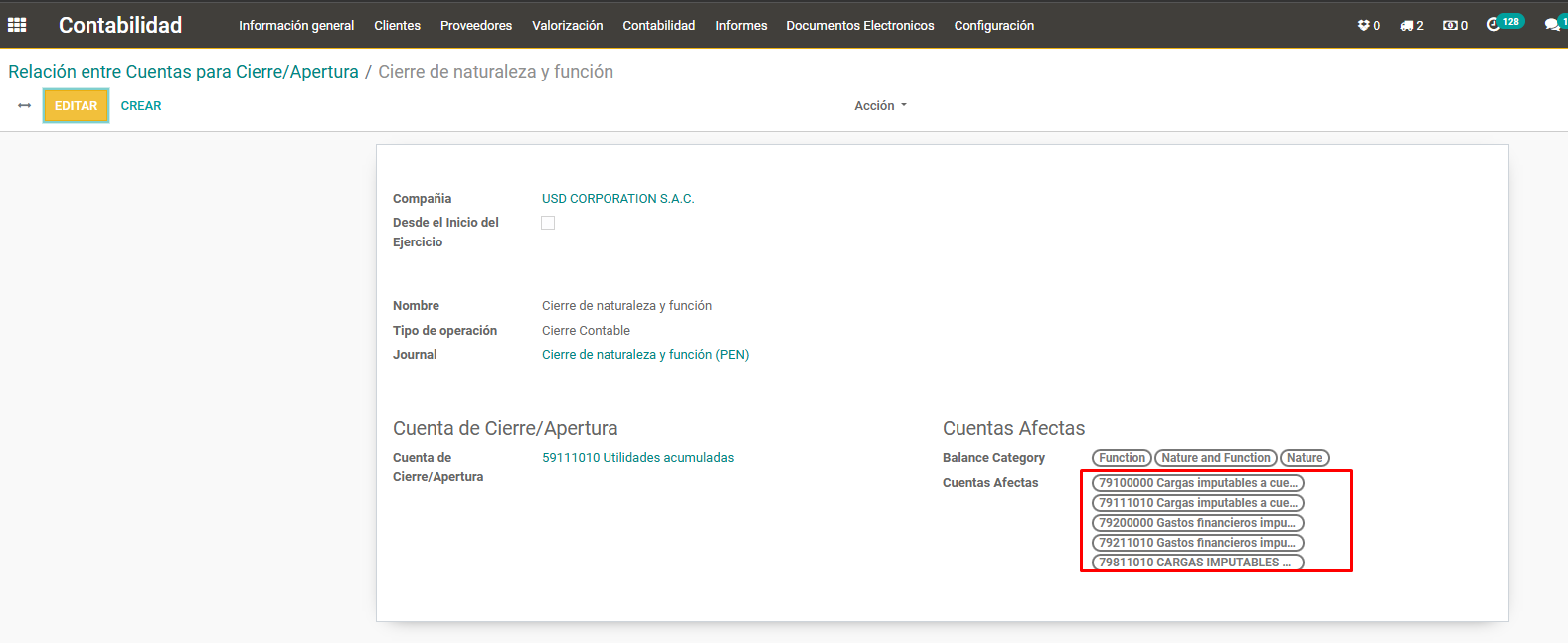
Cierre de naturaleza y función: Incluir las cuentas 79
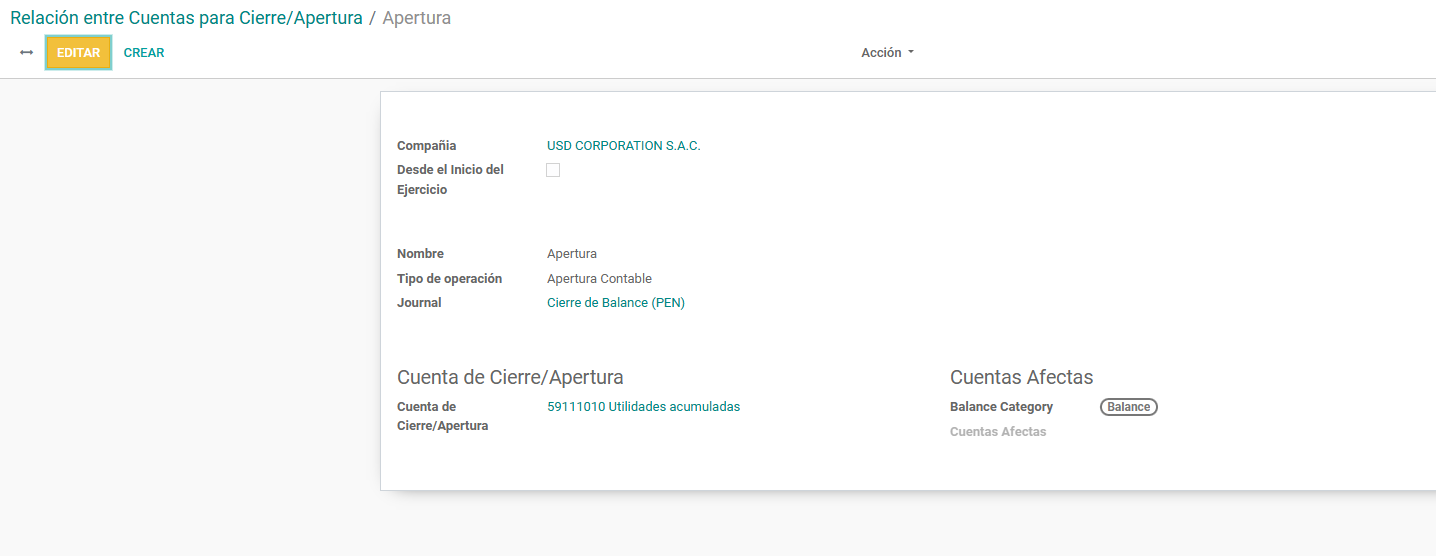
Apertura:
# REALIZAR EL ASIENTO DE CIERRE Y APERTURA
Ingresar a la siguiente ruta: Contabilidad > Contabilidad > Cierre Contable:
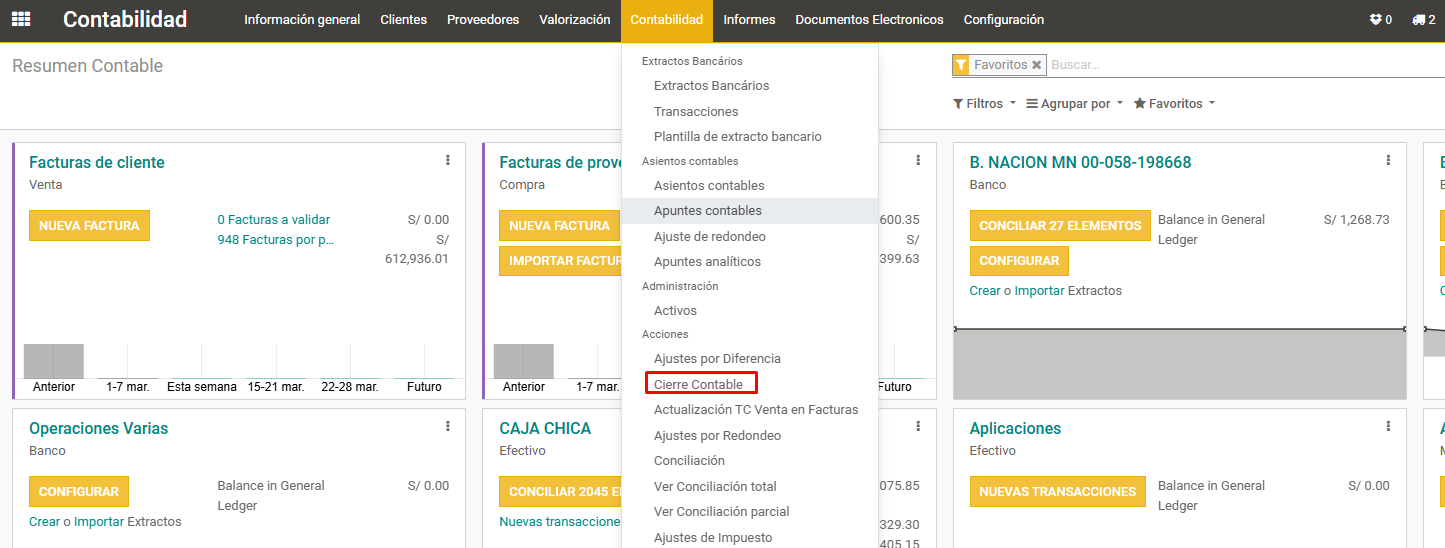
PASO 1: Crear el cierre contable para el cierre de naturaleza y función:
Ingresamos la fecha de cierre contable que debe al fin del año en mención. Para este ejemplo 31/12/2025:
En el menú Cuentas Afectas ingresamos en Conjuntos de cuentas de cierre Cierre de naturaleza y funciónm, asimismo habilitamos con el check el campo de Desde el Inicio del Ejercicio para que otros periodos no afecte al cierre contable. Solo ingresar ello y el sistema jalará toda la demás información:
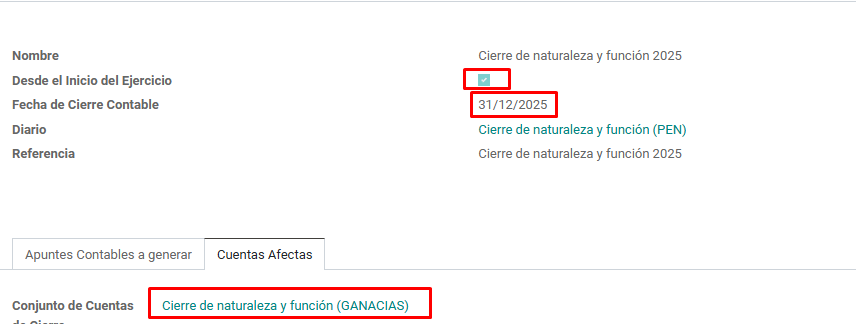
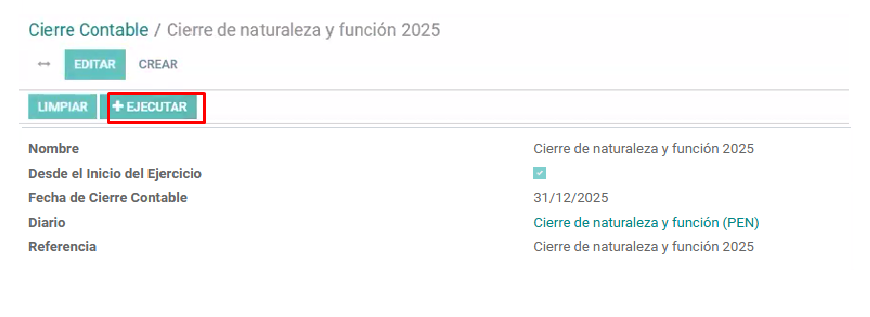
Guardamos y ejecutamos:
Observemos que cuadre: Las 2 primeras columnas que corresponde a los saldos deben estar en 0 y las siguientes tanto en el debe y en el haber para MN y ME deben ser lo mismo respectivamente, como indica la imagen:
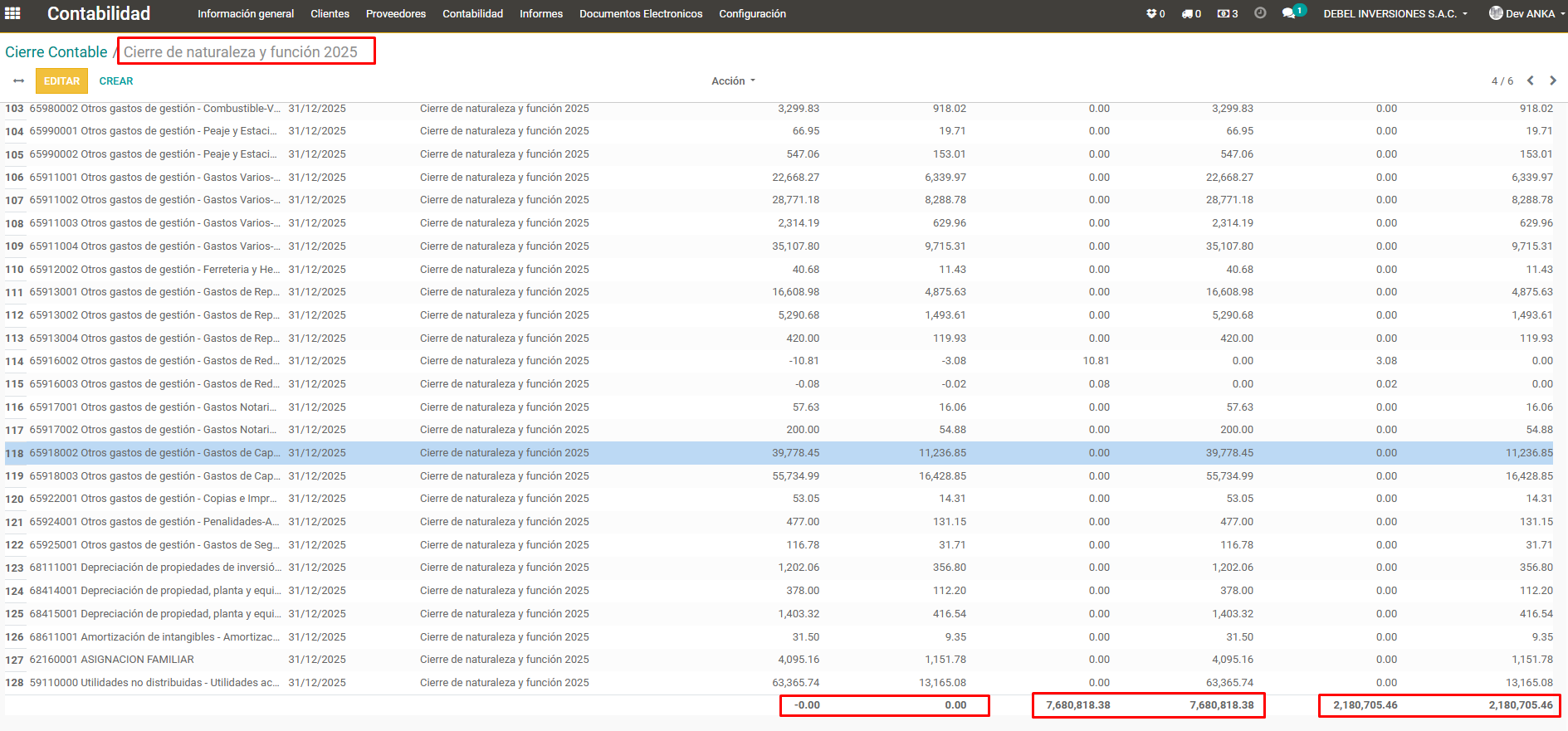
Eso quiere decir que está correcto y solo quedaría por generar los asientos:
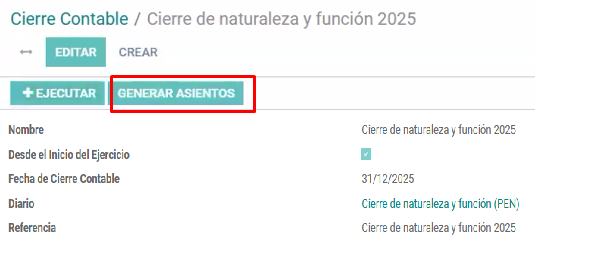
Realizar lo mismo para el asiento de cierre de balance
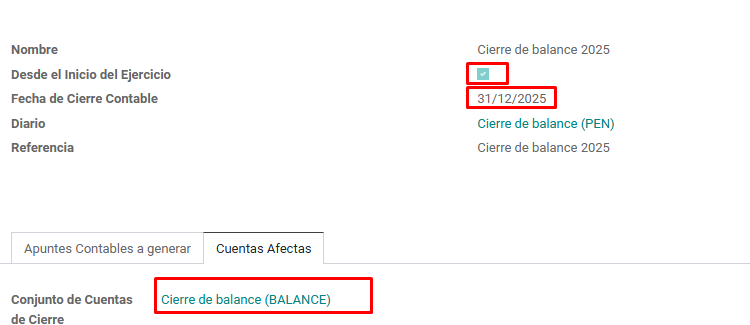
- PASO 2: Crear el asiento de apertura:
- PASO 3: Es muy importante que en el apertura se excluya el asiento de cierre de balance:

- PASO 4: Ejecutar y verificar que todo cuadre:
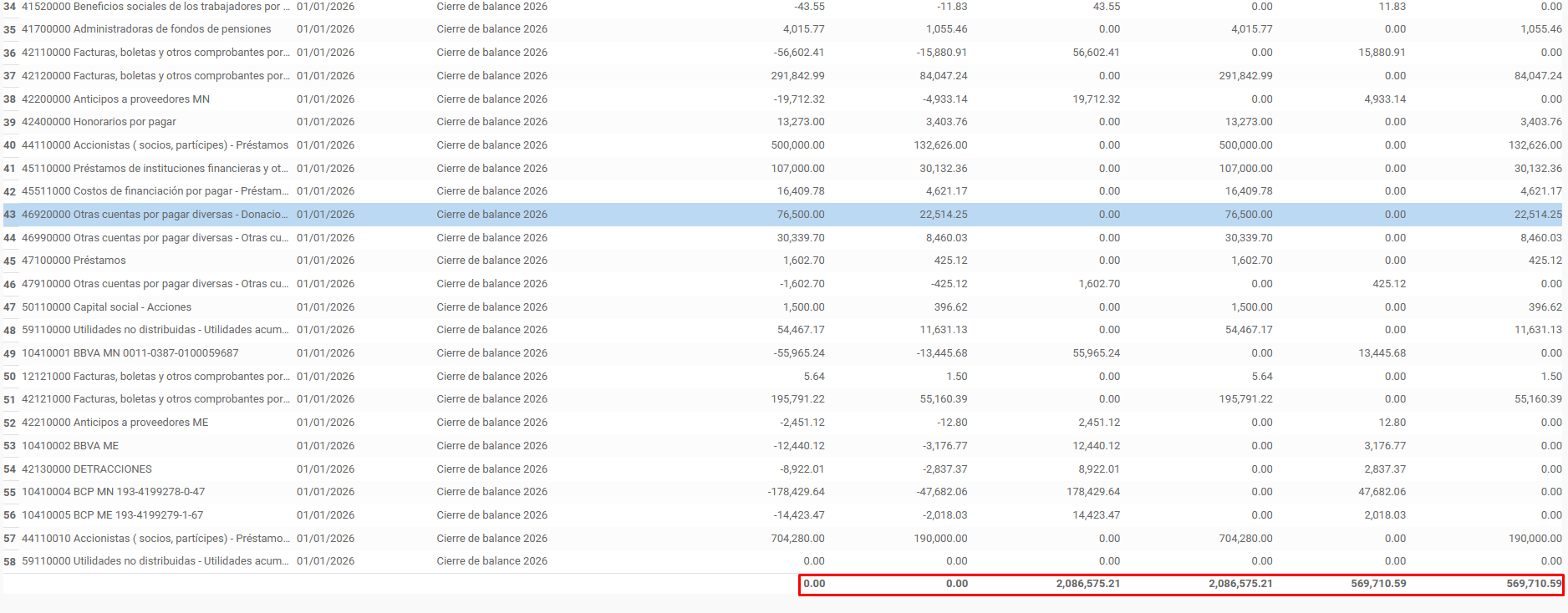
- PASO 5: Por último, generar asientos y quedaría de la siguiente manera:
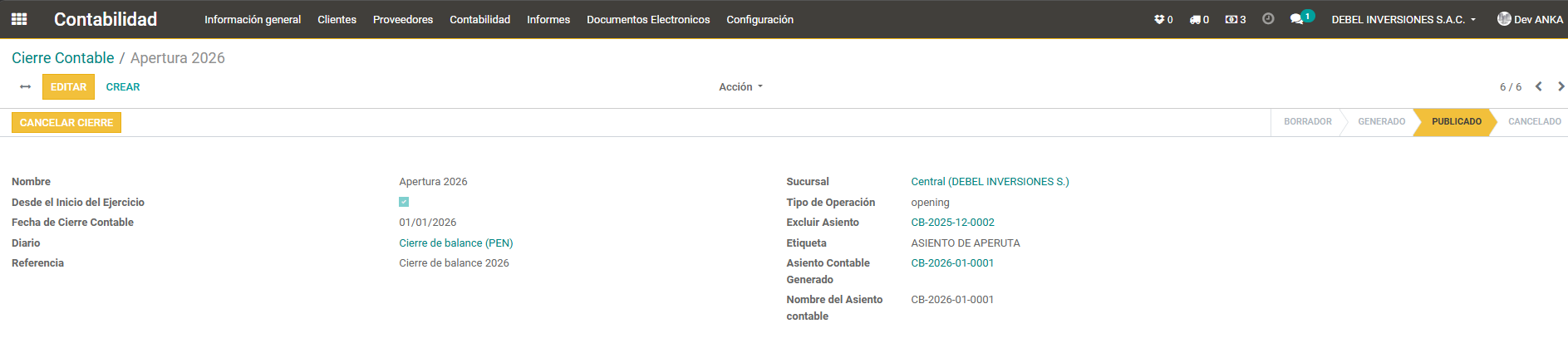
PROCESO TERMINADO: DE ESA MANERA HA REALIZADO LOS ASIENTOS DE CIERRE Y APERTURA PREVIAMENTE HABIENDO CUADRADO EL BALANCE DE SUMAS Y SALDOS