# VERIFICAR STOCK Y MOVIMIENTOS PENDIENTES
# PARTE 1: VERIFICAR STOCK
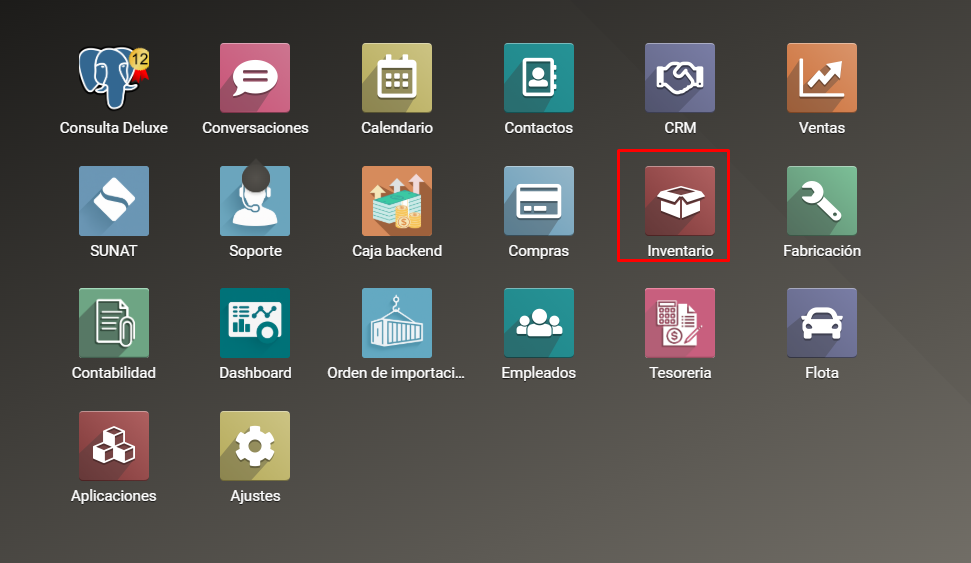
Paso 1: Ingresar al módulo inventario:
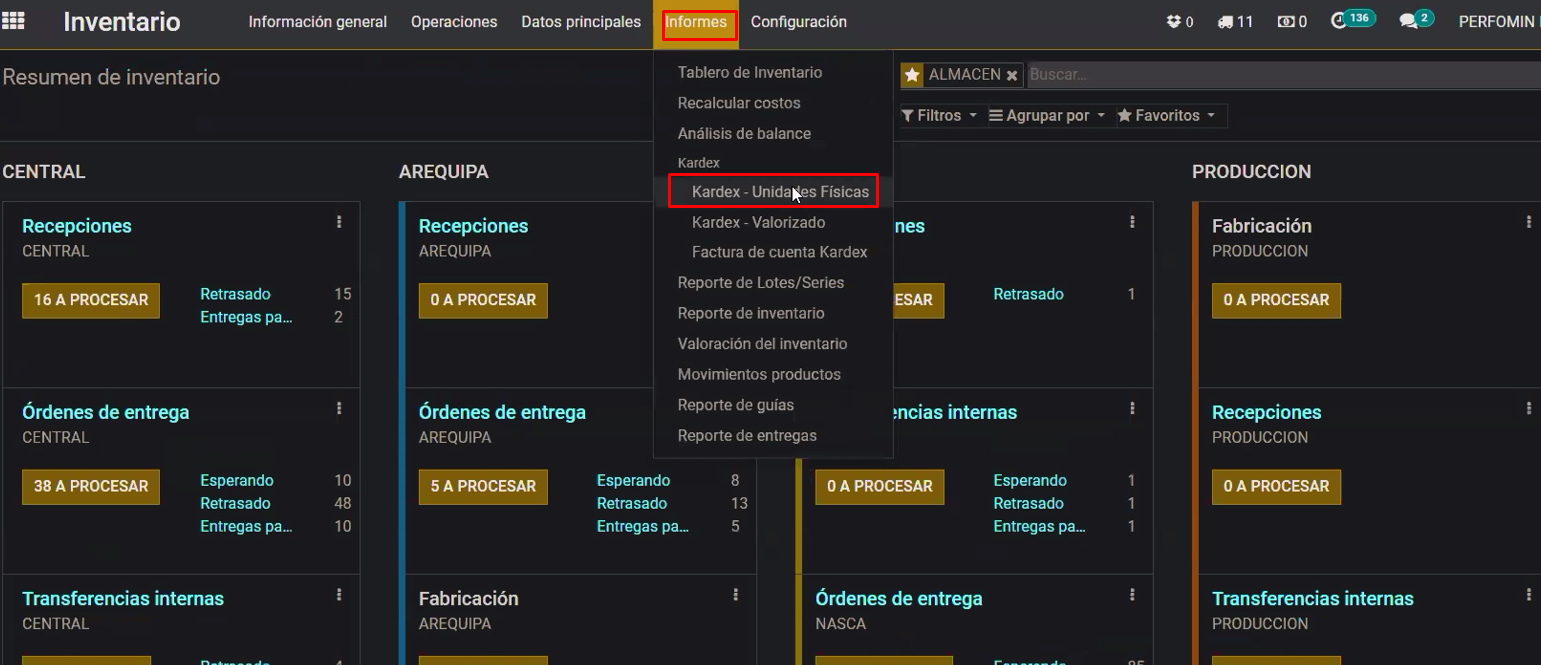
Paso 2: Ingresar al menú Informes -> Kardex - Unidades Fïsicas:
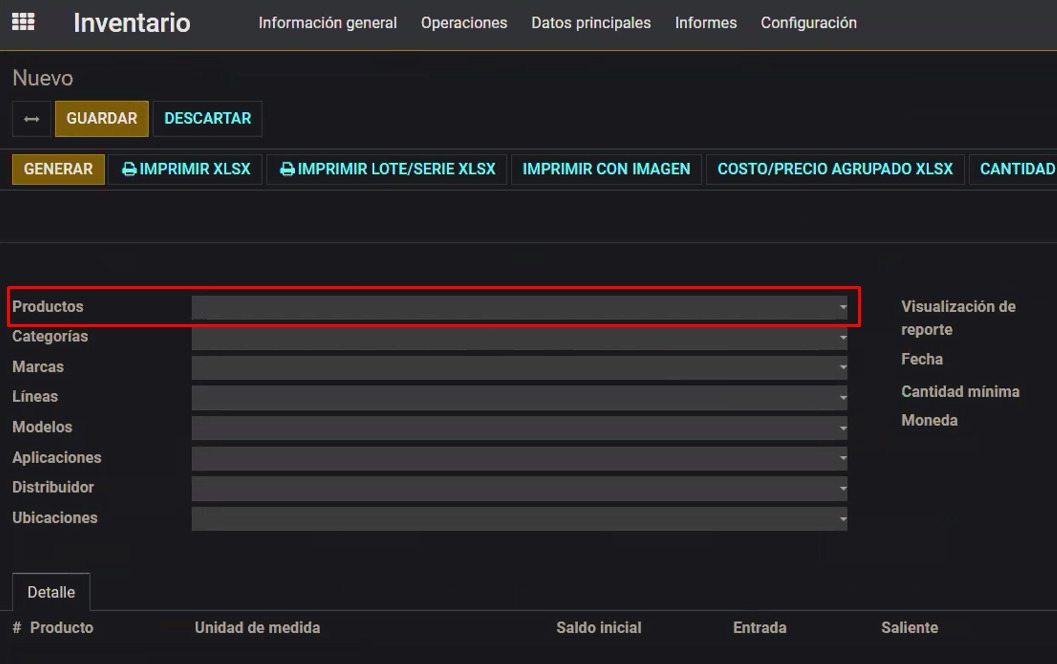
Paso 3: Ingresar el producto o productos en el campo Productos:
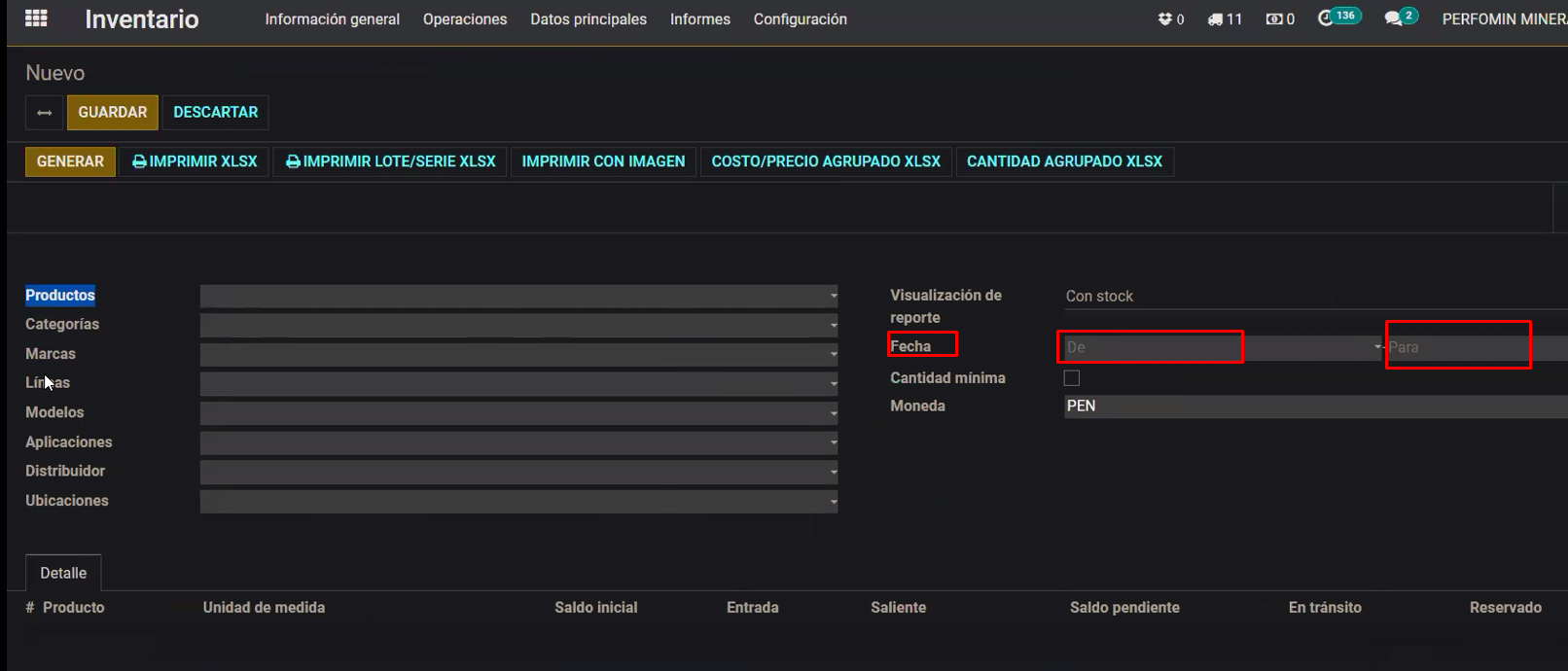
Paso 4: Ingresar la fecha desde - hasta, según la fecha que quiera verificar stock:
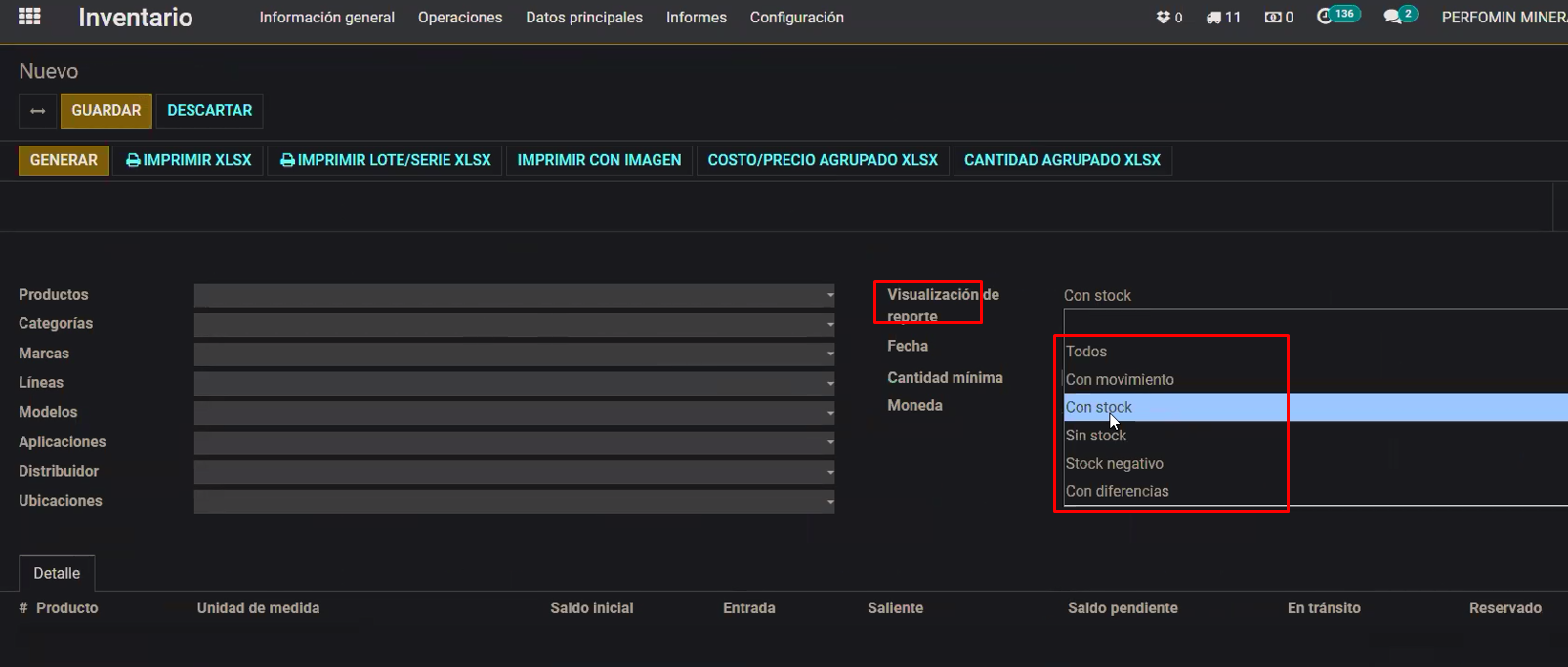
Paso 5: Seleccionar según requiere la visualización:
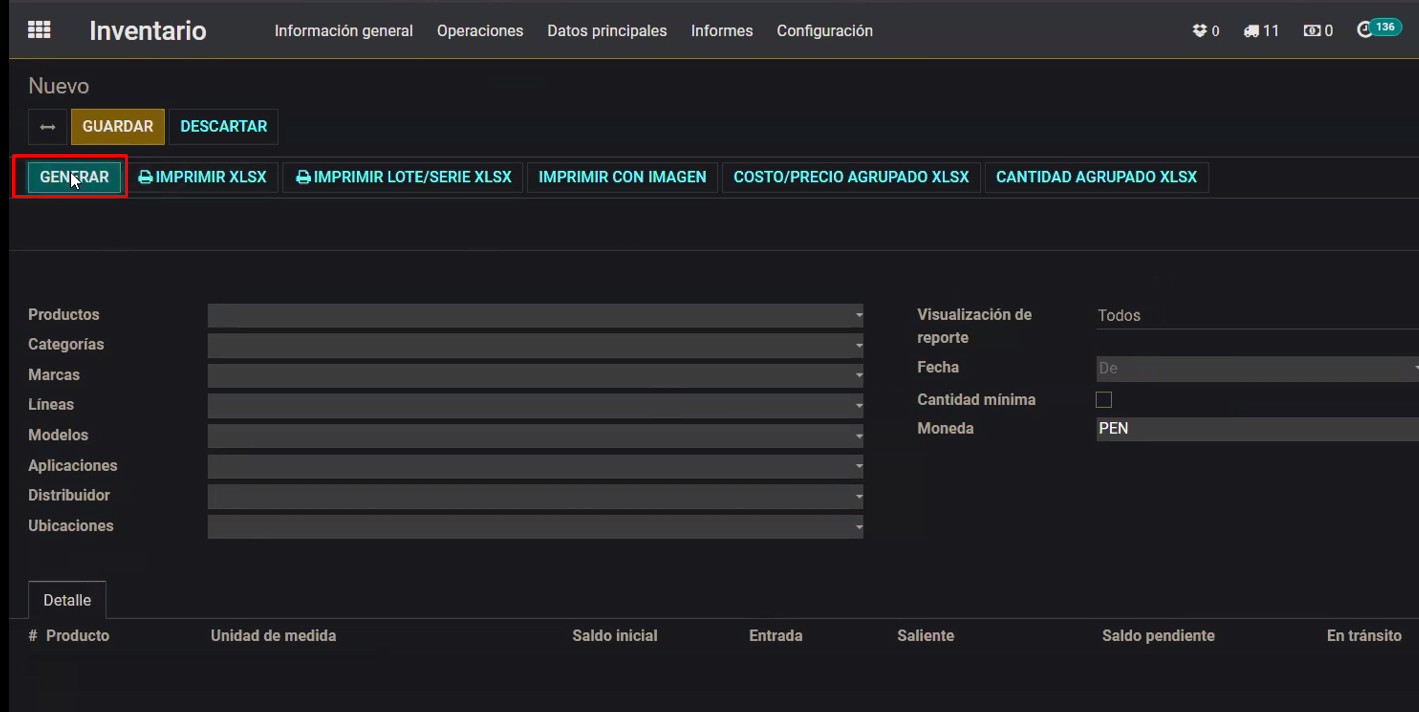
Paso 6: Clic en Generar:
Paso 7: El sistema mostrará en la parte inferior toda la información, de cuanto ha entrado, cuando ha salido:
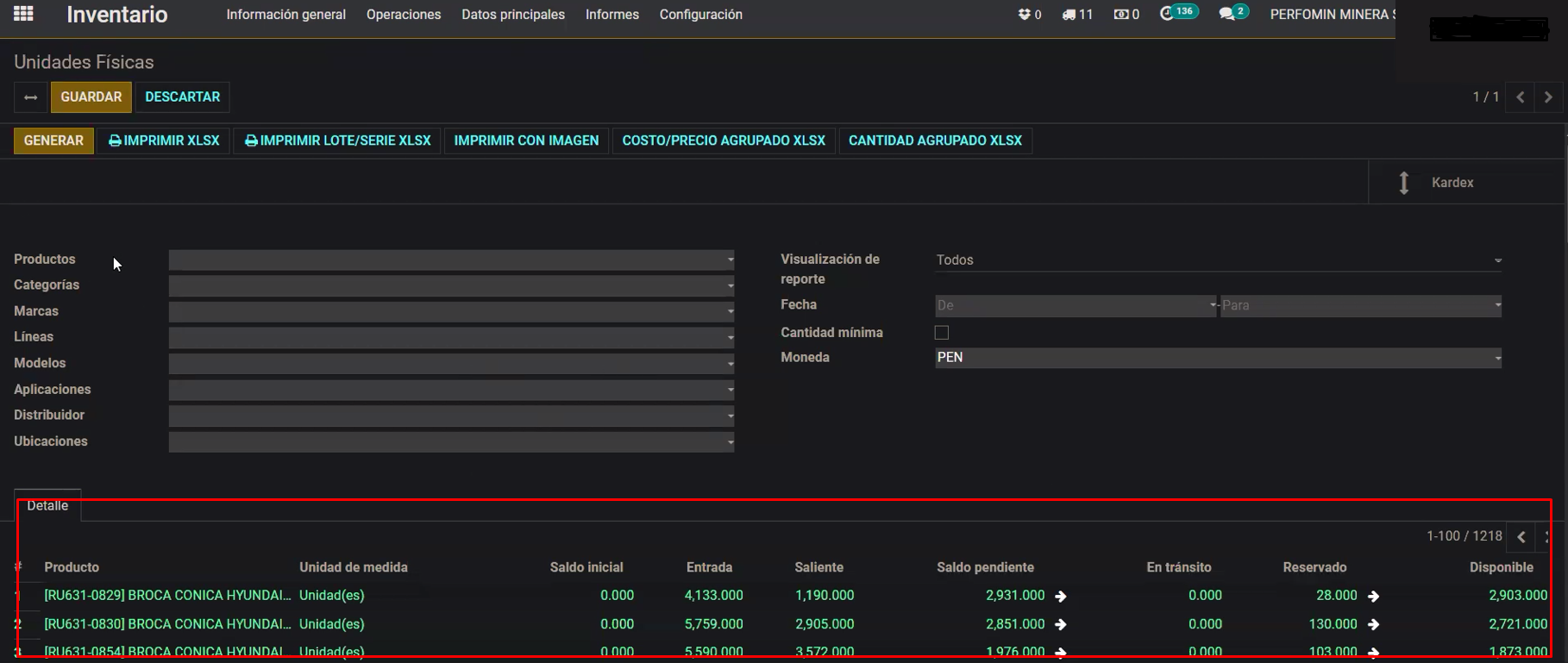
La columna En tránsito es lo pendiente por ingresar, Reservado es lo pendiente por salir que se le ha dado reserva, Disponible = saldo pendiente + en tránsito - reservado
Si se quiere observar el detalle de una línea, ingresar a la flecha de saldo pendiente:
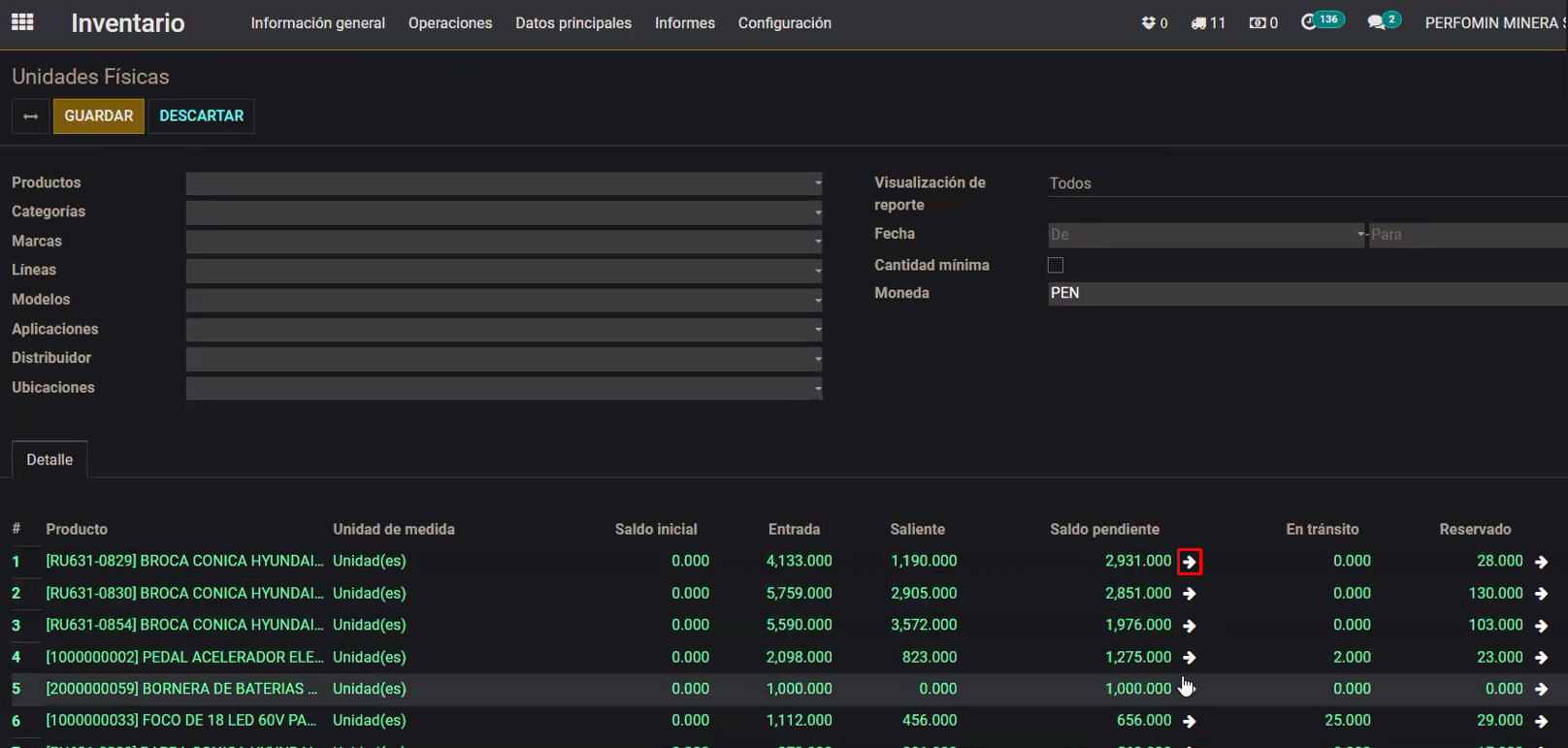
- Ordenarlo de forma ascendente, para ello dar clic sobre Fecha de movimiento:
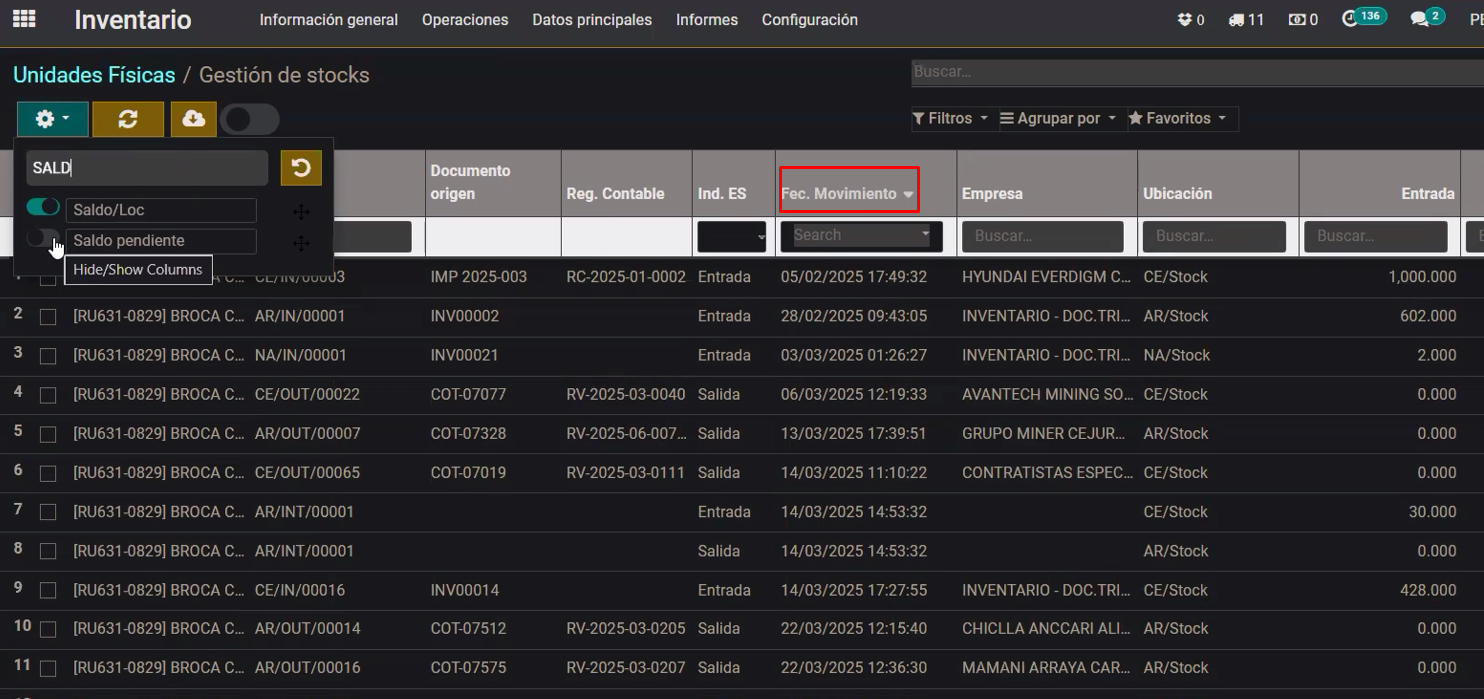
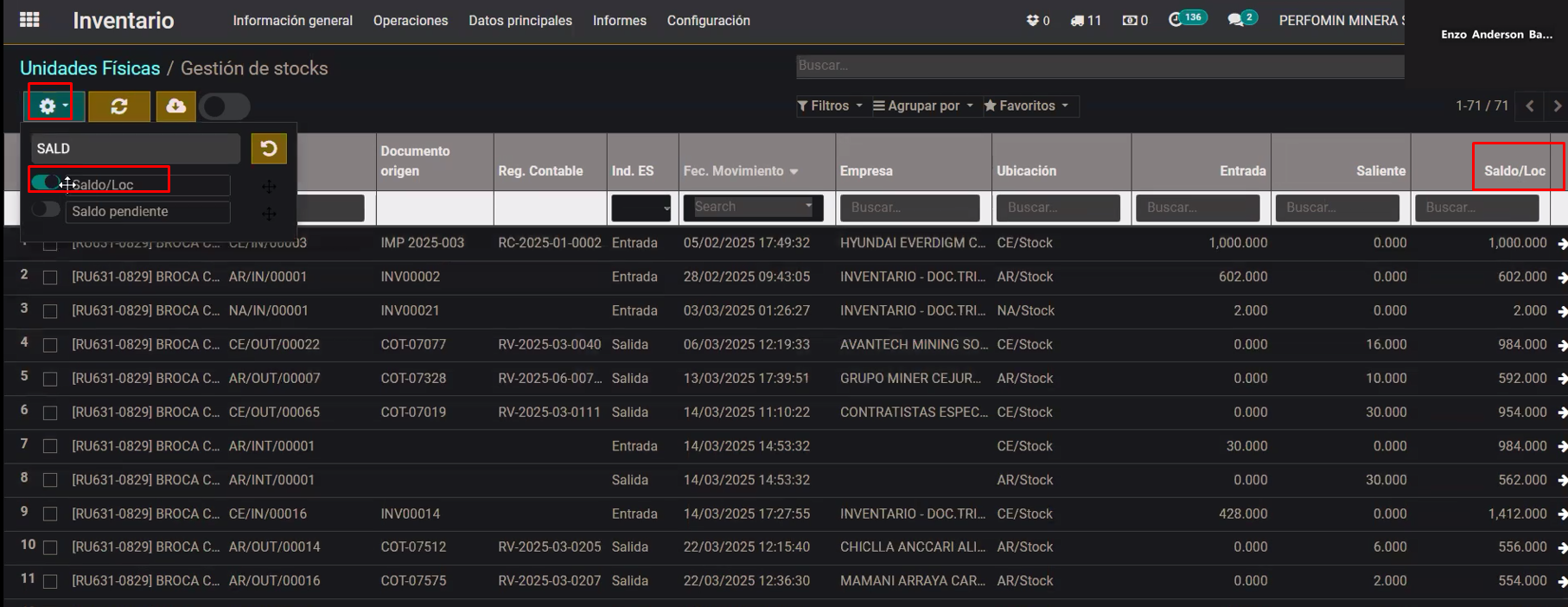
- Activar el campo Saldo/Loc, este campo es para saber el saldo de cada localización de diferentes almacenes:
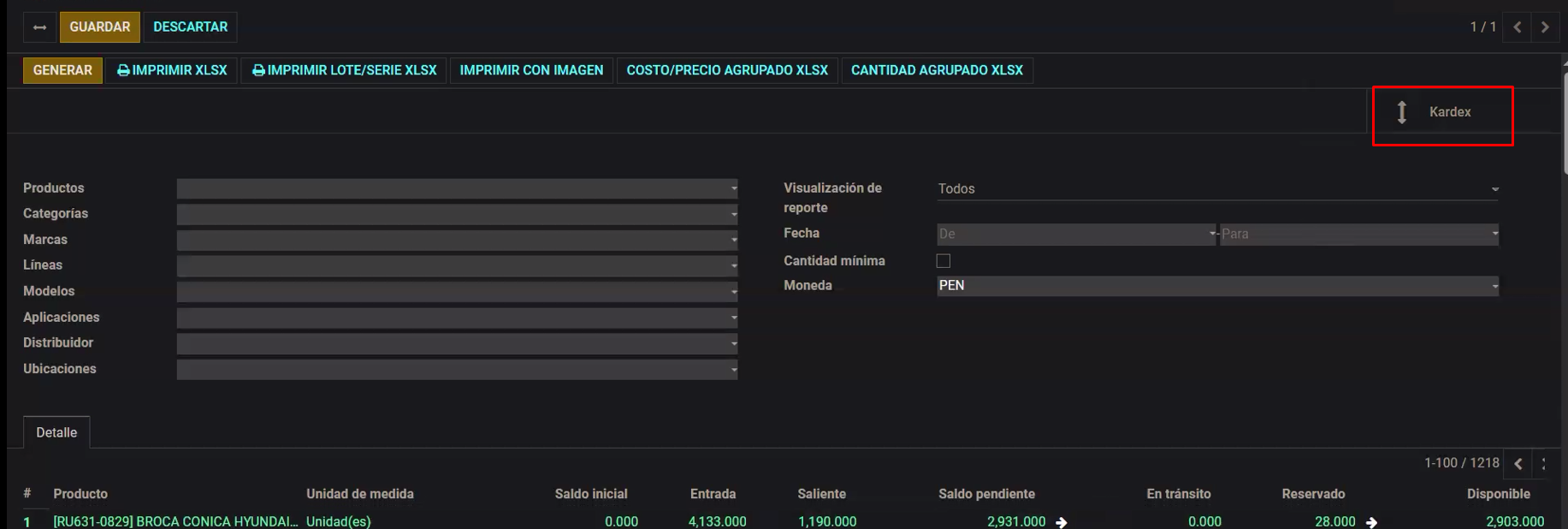
- Si se quiere ver el detalle de toda la información, ingresar al kardex mediante el botón Kardex:
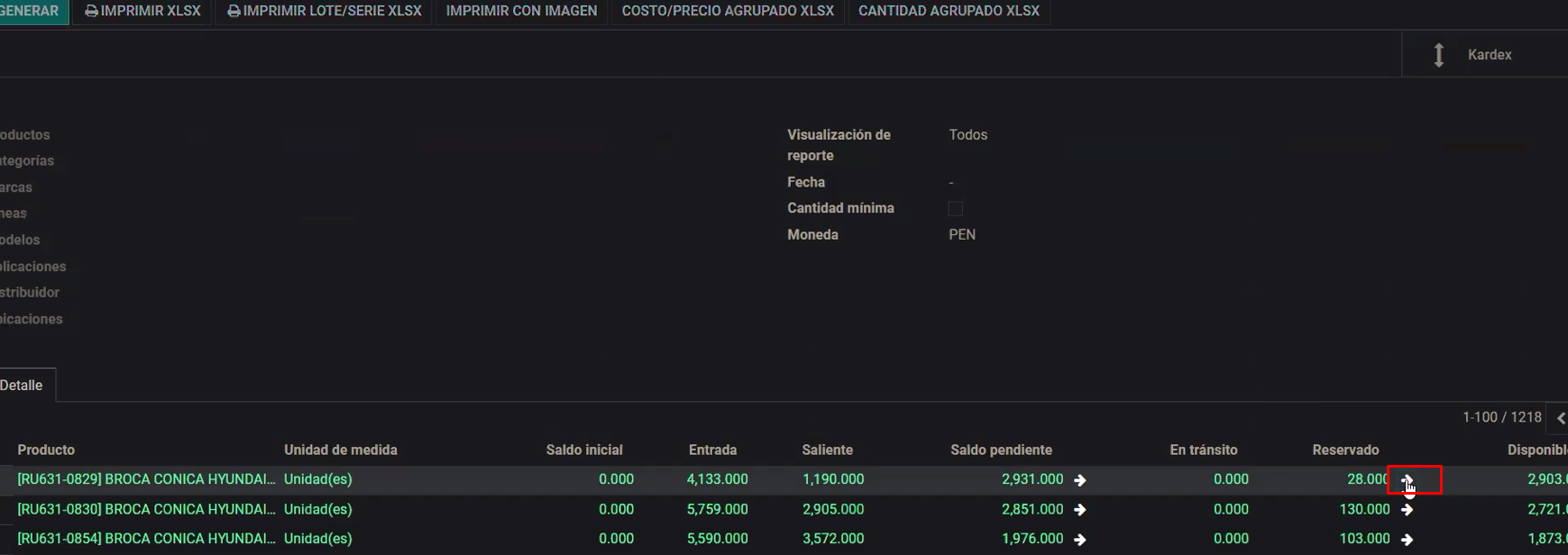
Paso 8: Si se quiere ver el detalle de la reserva, también podemos ingresar en la flecha, como indica la imagen:
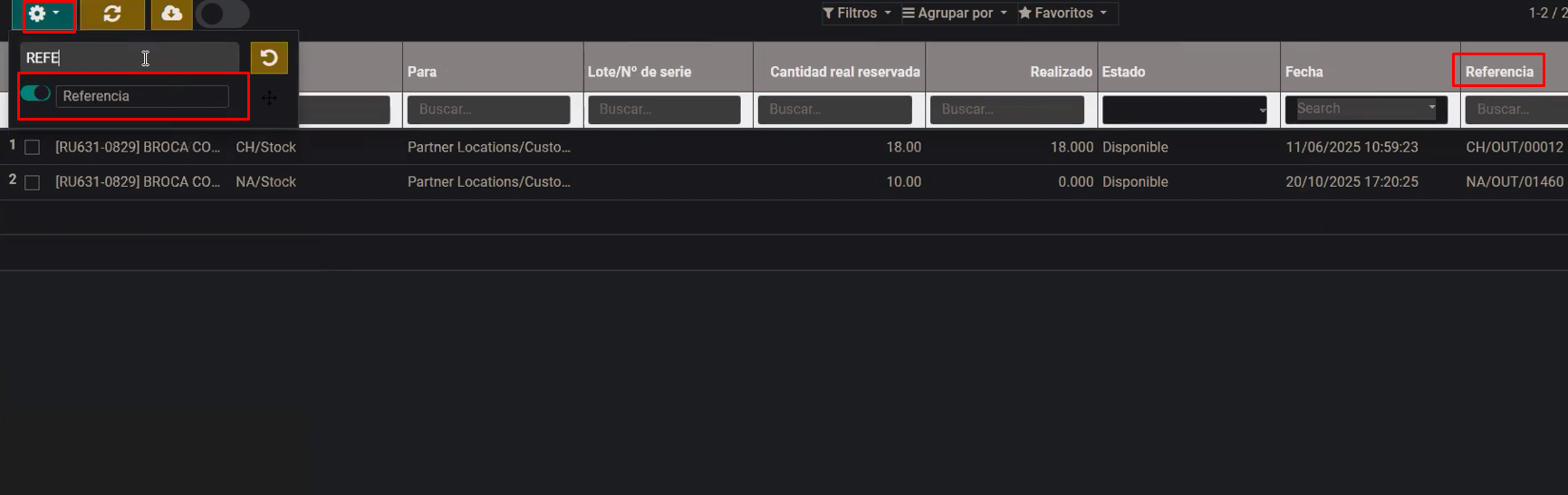
- Activar el campo Referencia:
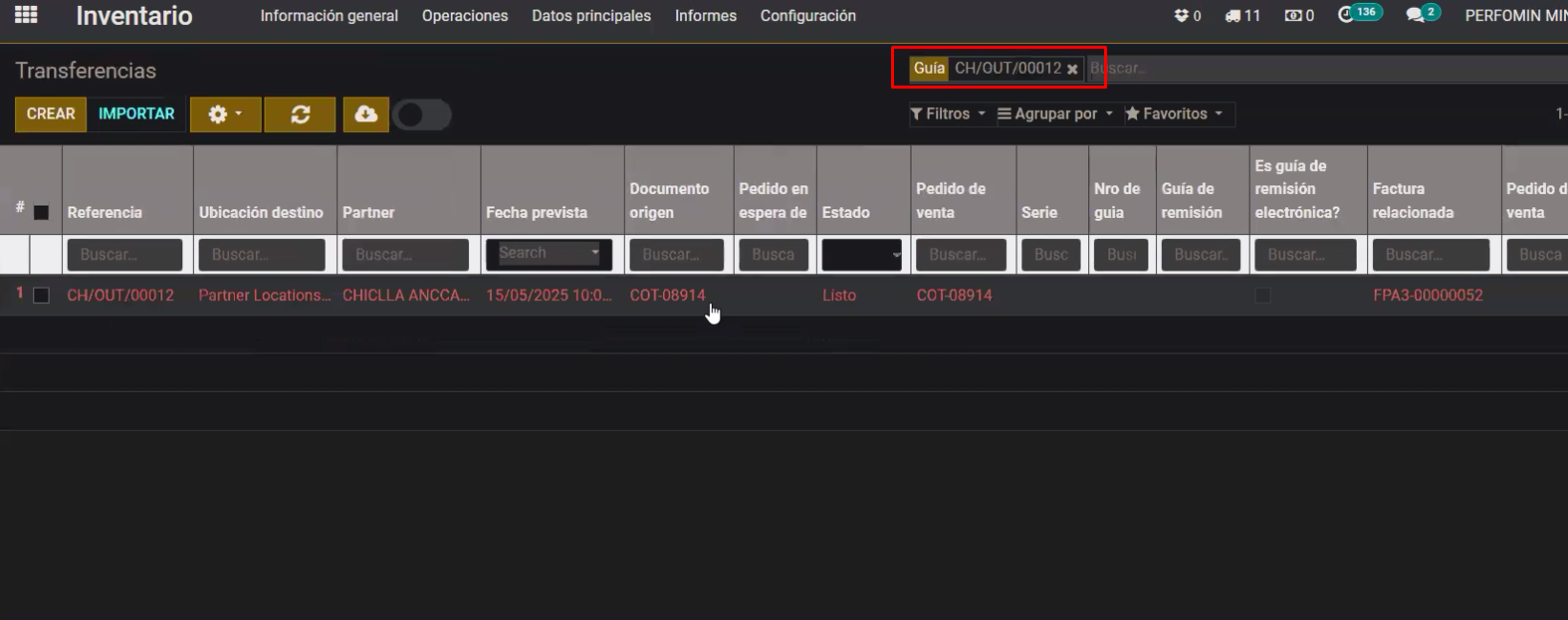
Paso 9: Copiar la referencia e ir a inventario -> Operaciones -> transferencias, pegar la referencia en el buscador:
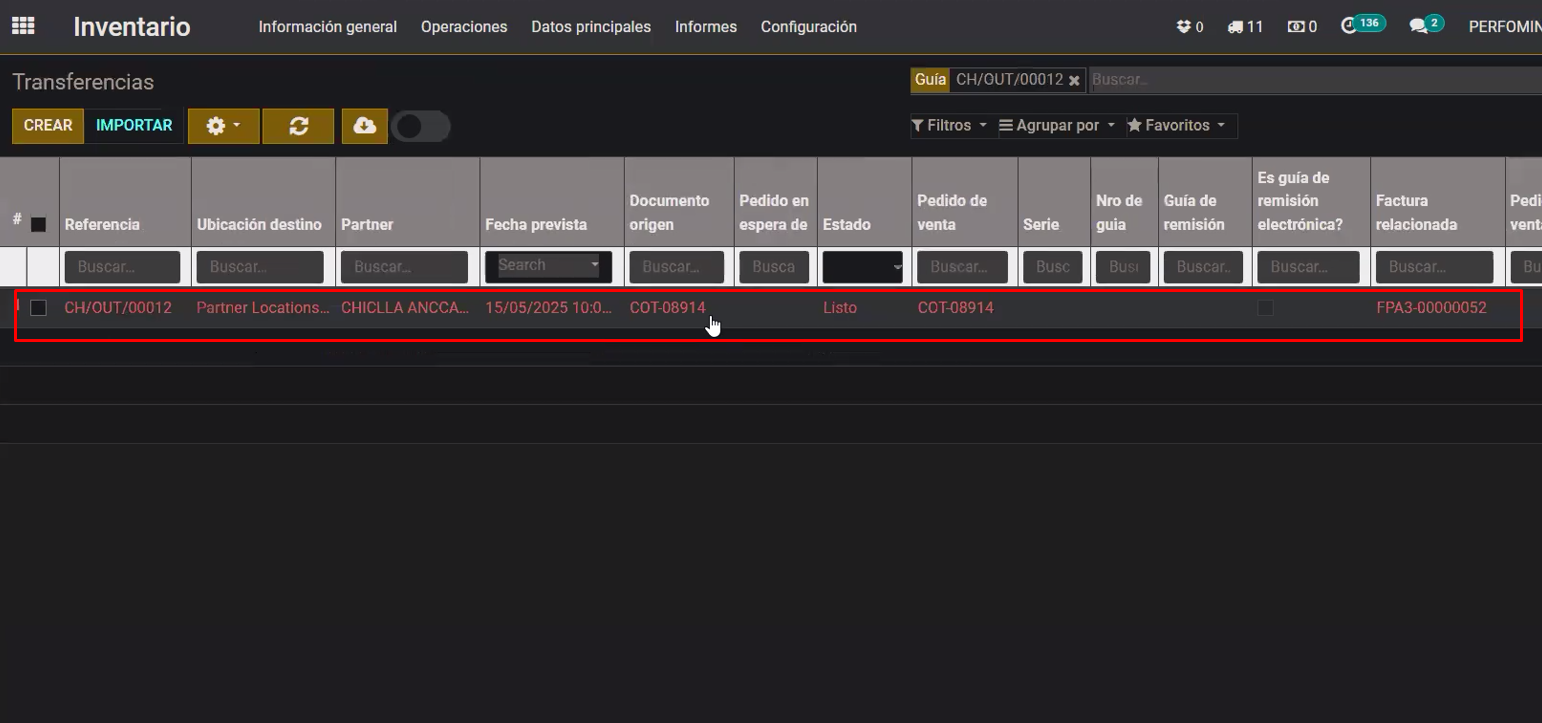
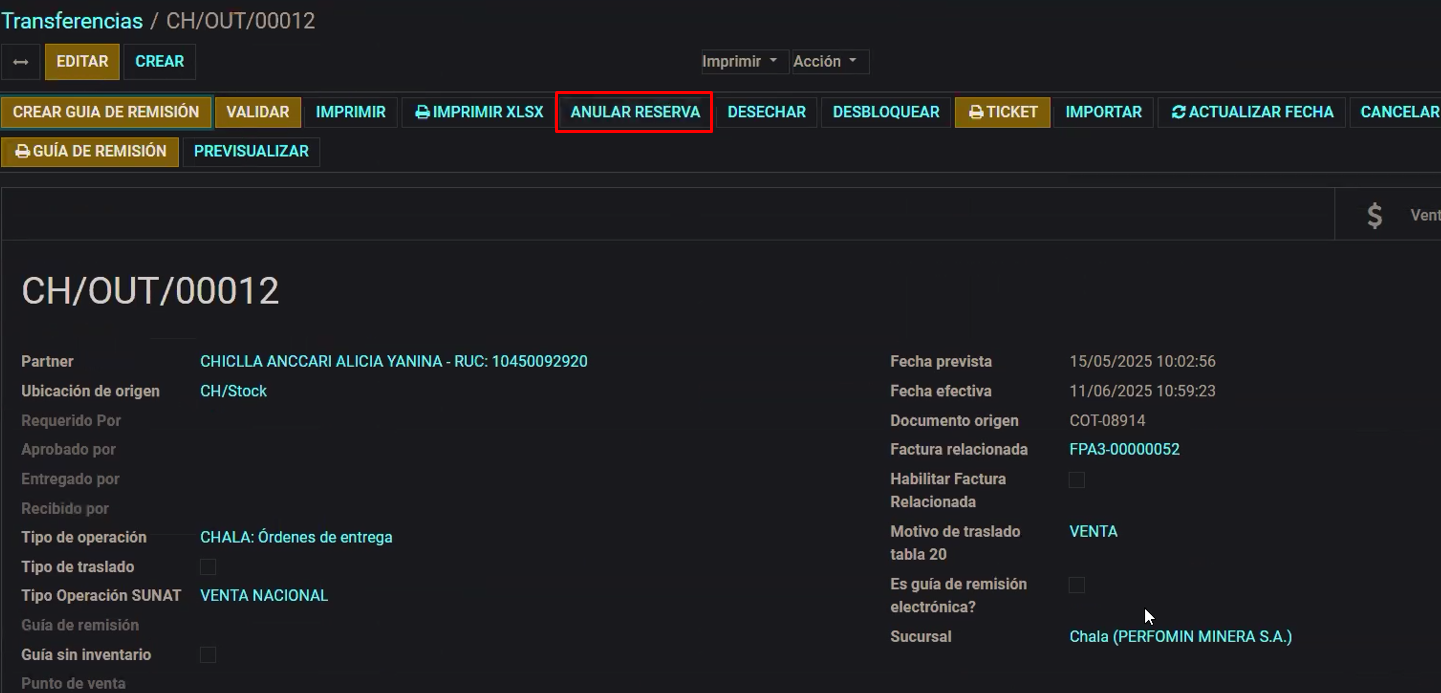
Paso 10: Ingresar a la línea de la transferencia y anular la reserva si en caso no se quiere reservar:
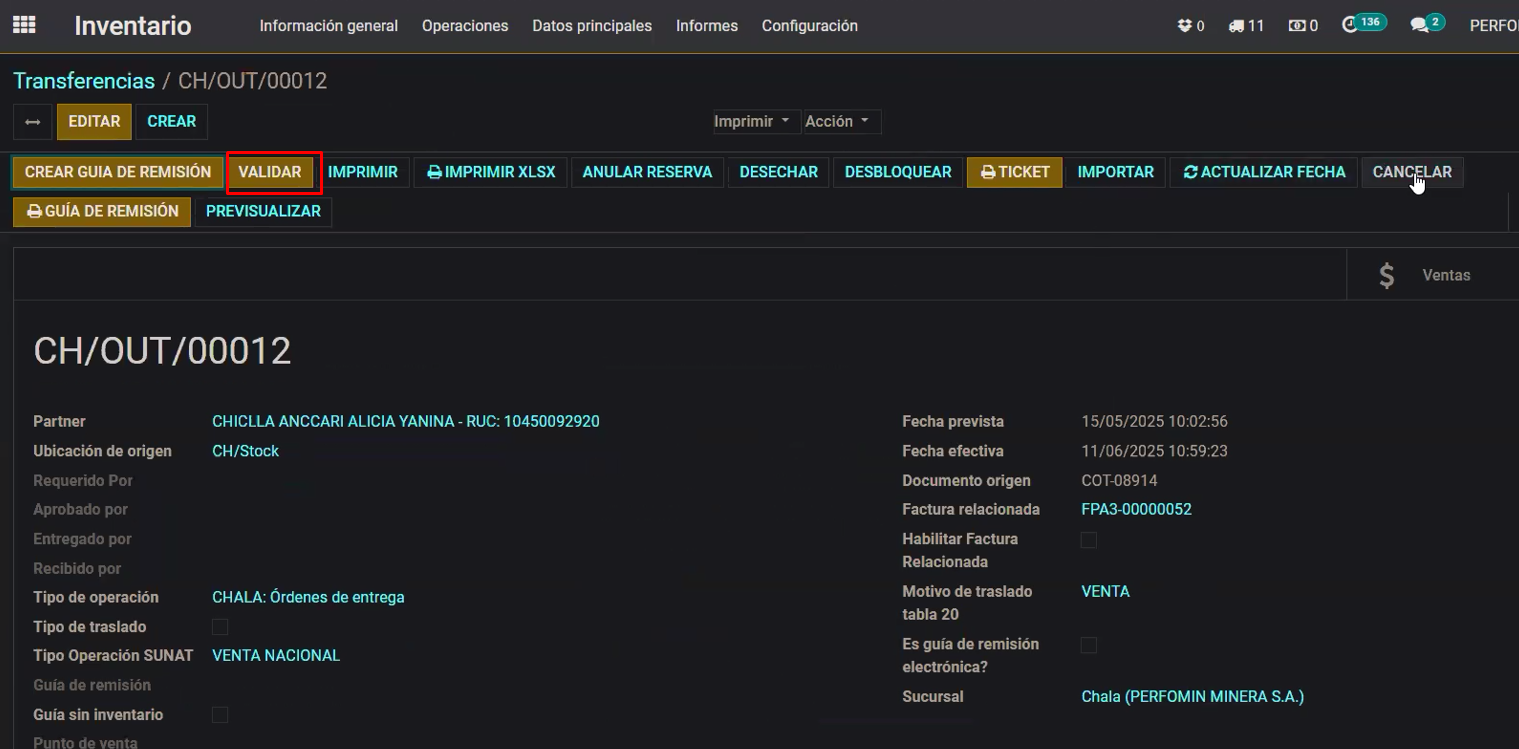
Si se quiere validar, clic en validar y seguir con el flujo:
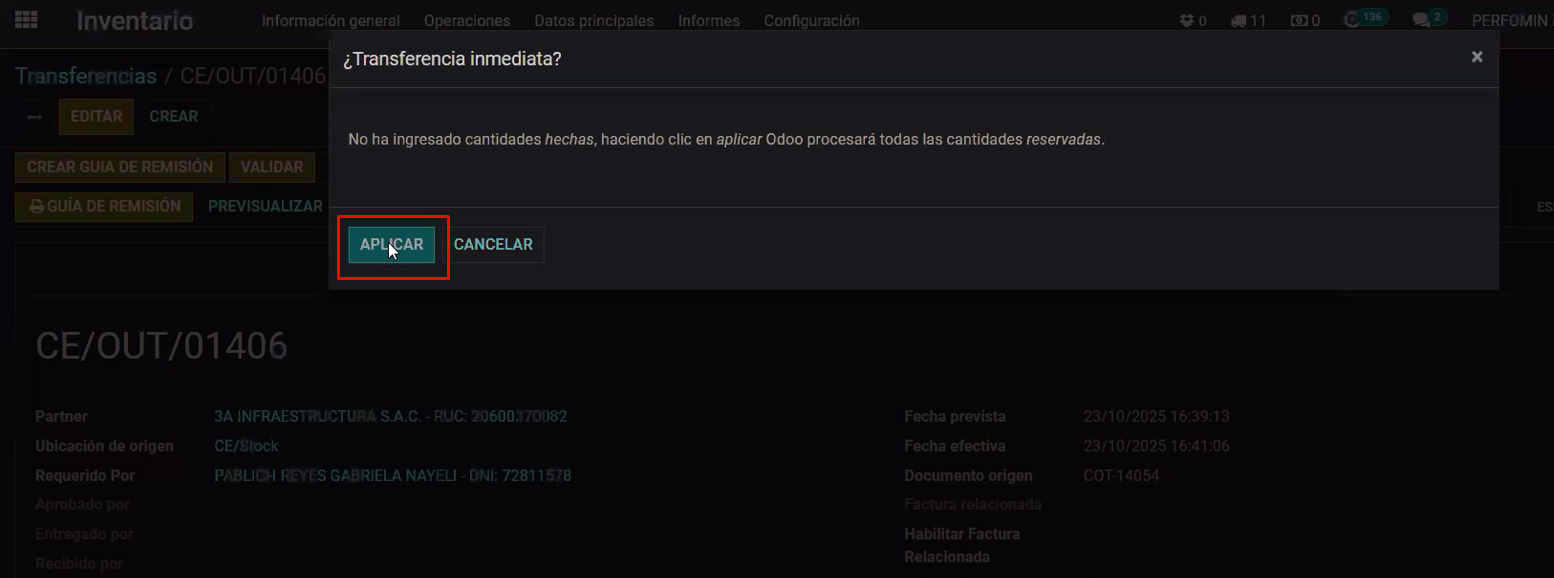
Clic en Aplicar:
Veremos que el estado pasa a Realizado:
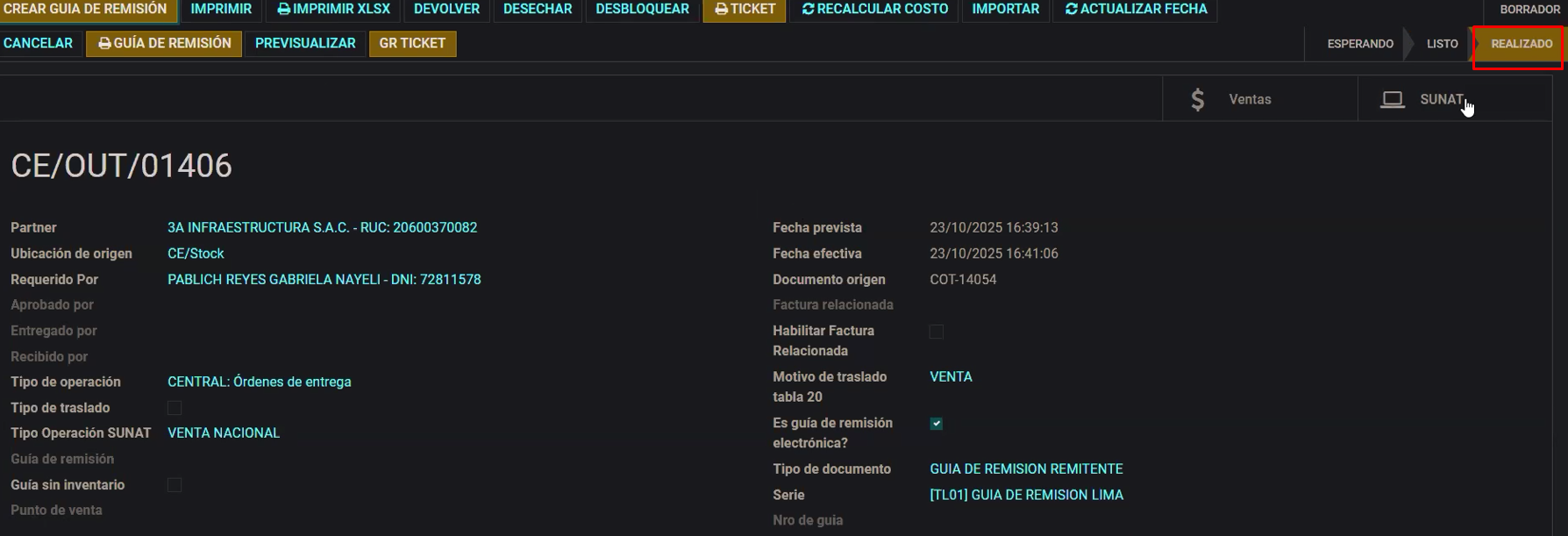
Donde dice SUNAT veremos que saldrá aceptado u observado, en este caso no se mostrará porque estamos en una demo:
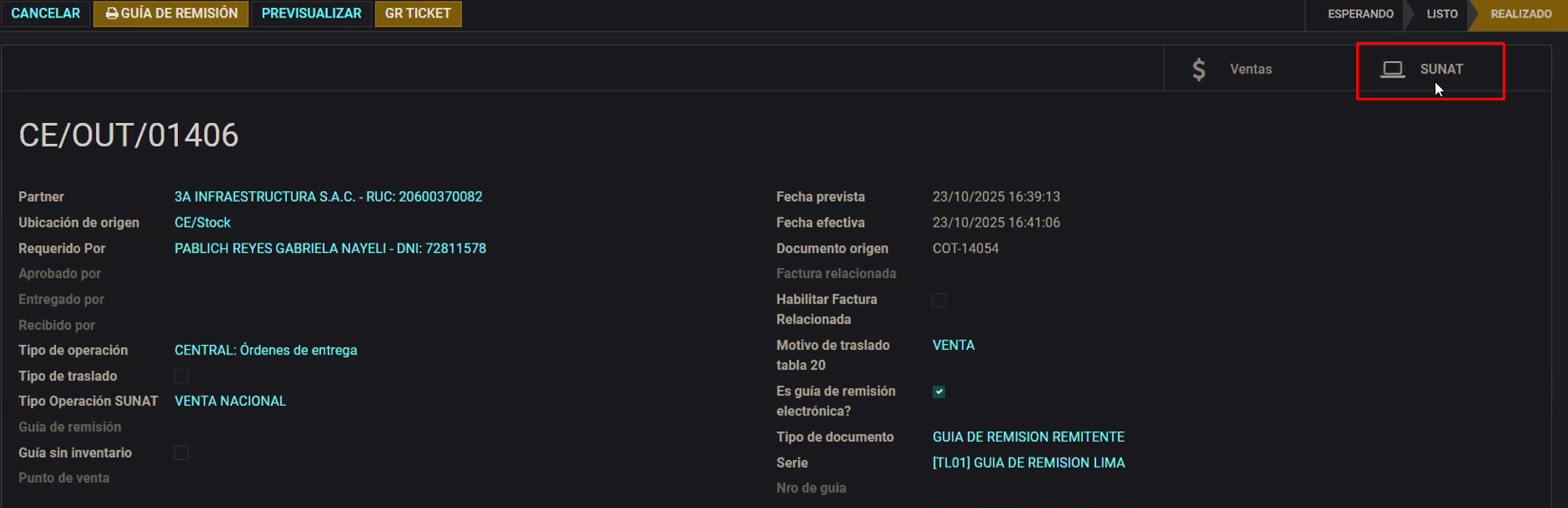
Si muestra observado entonces se tiene que revisar el mensaje de sunat:
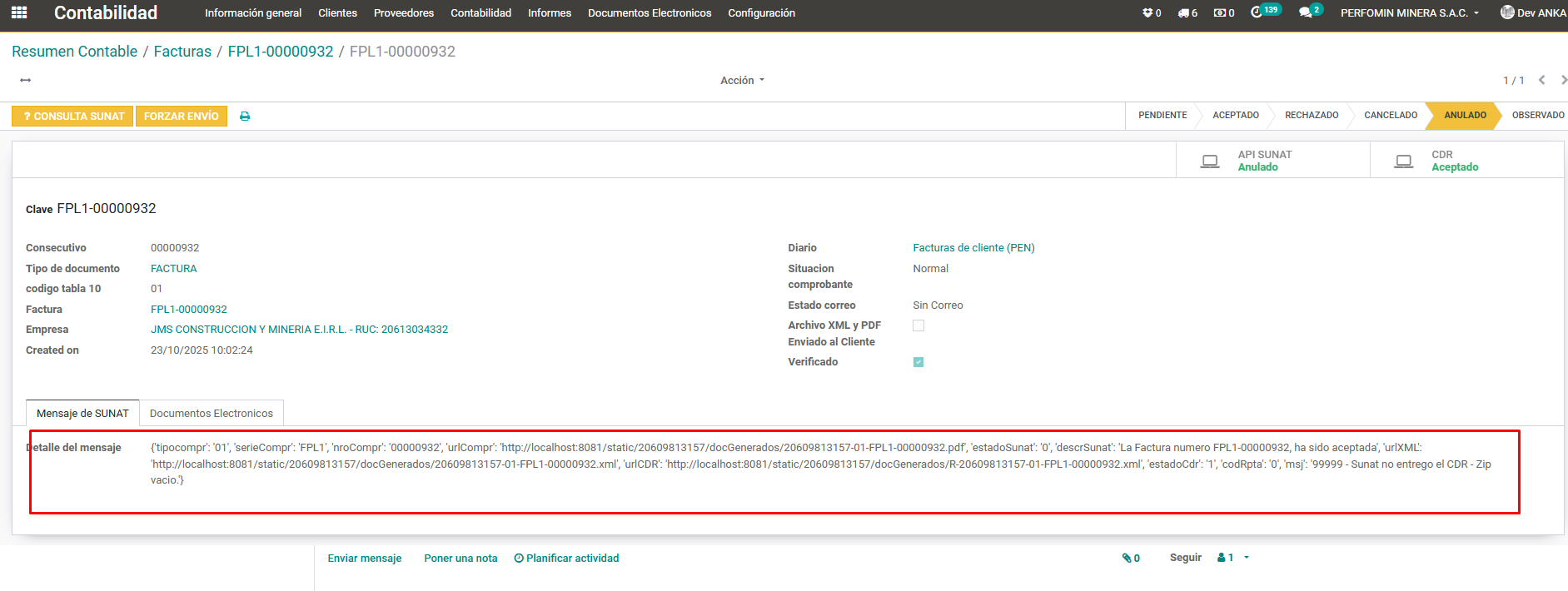
Para ello ingresar al documento electrónico y ver el detalle del mensaje de sunat. Por ejemplo:
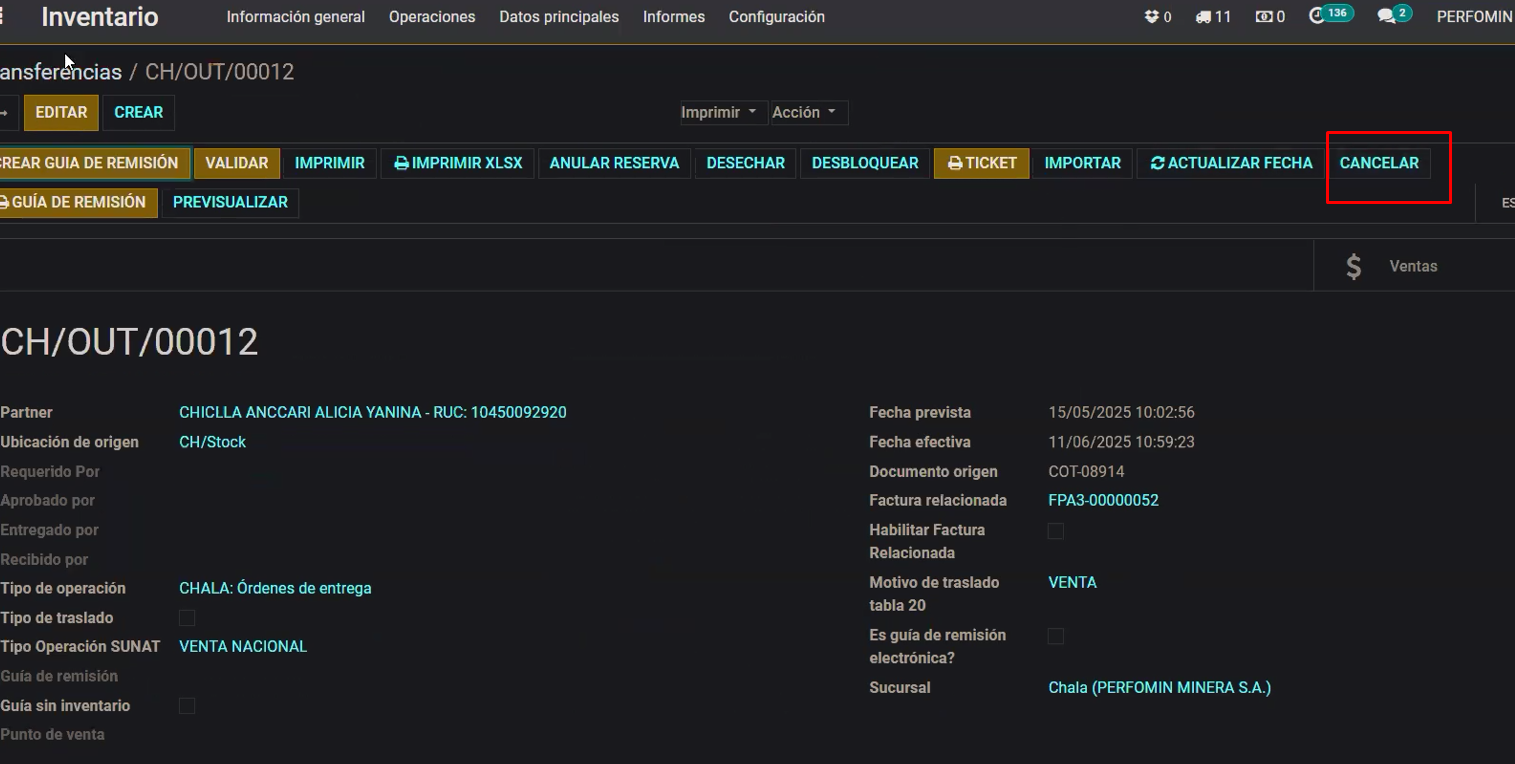
Si se quiere cancelar, botón cancelar:
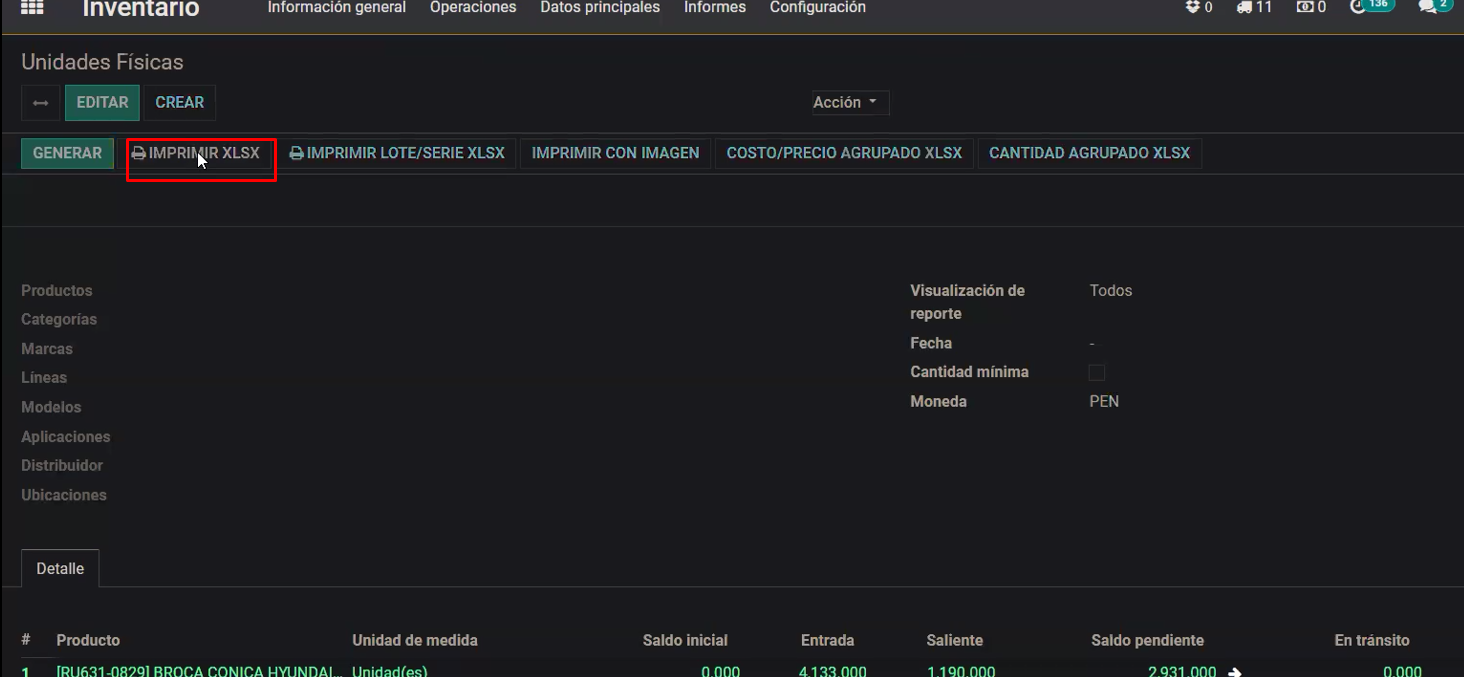
Paso 11: Si requiere exportar el stock, lo podrá obtener dando clic sobre el botón Imprimir XLSX:
Importante: Si no se elige nada en el kardex-unidades físicas o no se ingresa ningún valor en los campos, el sistema toma de forma global y hará una consulta de todos los productos, todas las ubicaciones, todas las fechas de todos los tiempos hasta el día que está consultando, etc
# PARTE II: VERIFICAR MOVIMIENTOS PENDIENTES
Paso 1: Ingresar al módulo inventario:
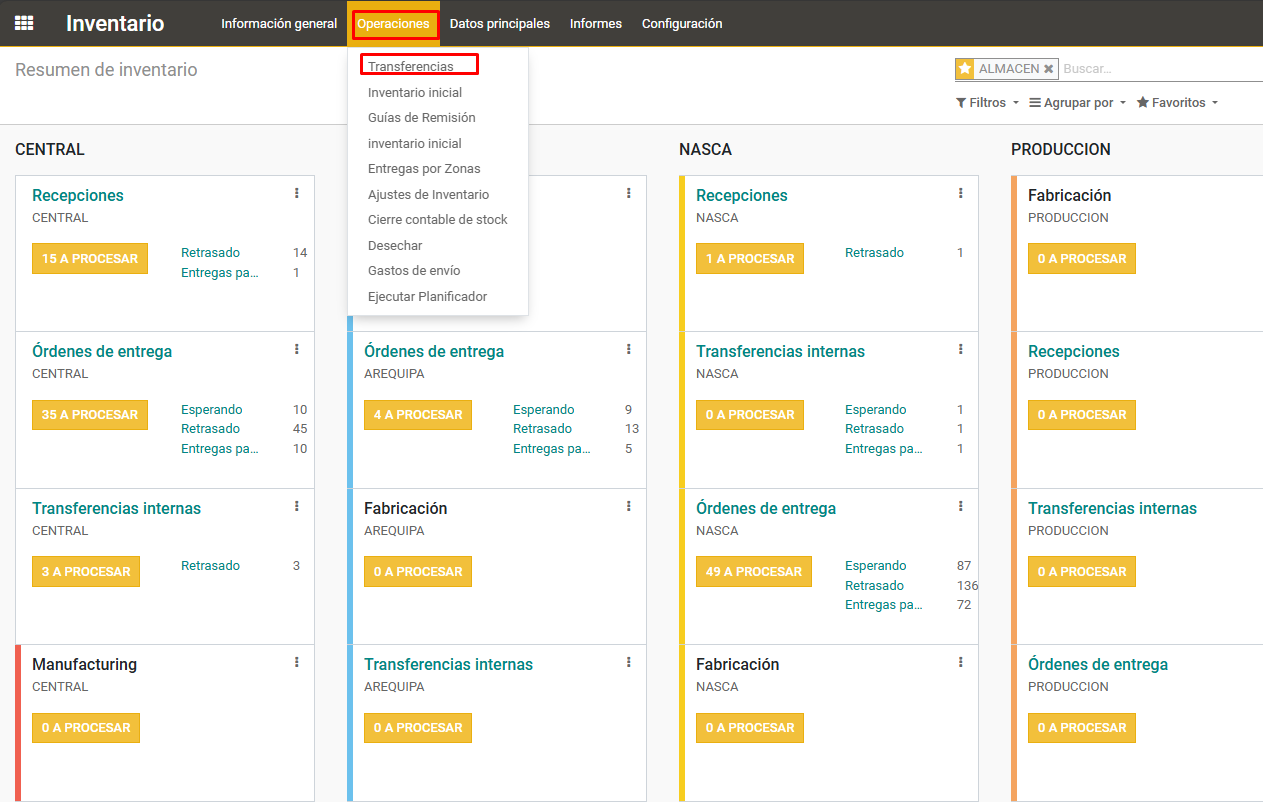
Paso 2: Ingresar al menú Operaciones -> Transferencias:
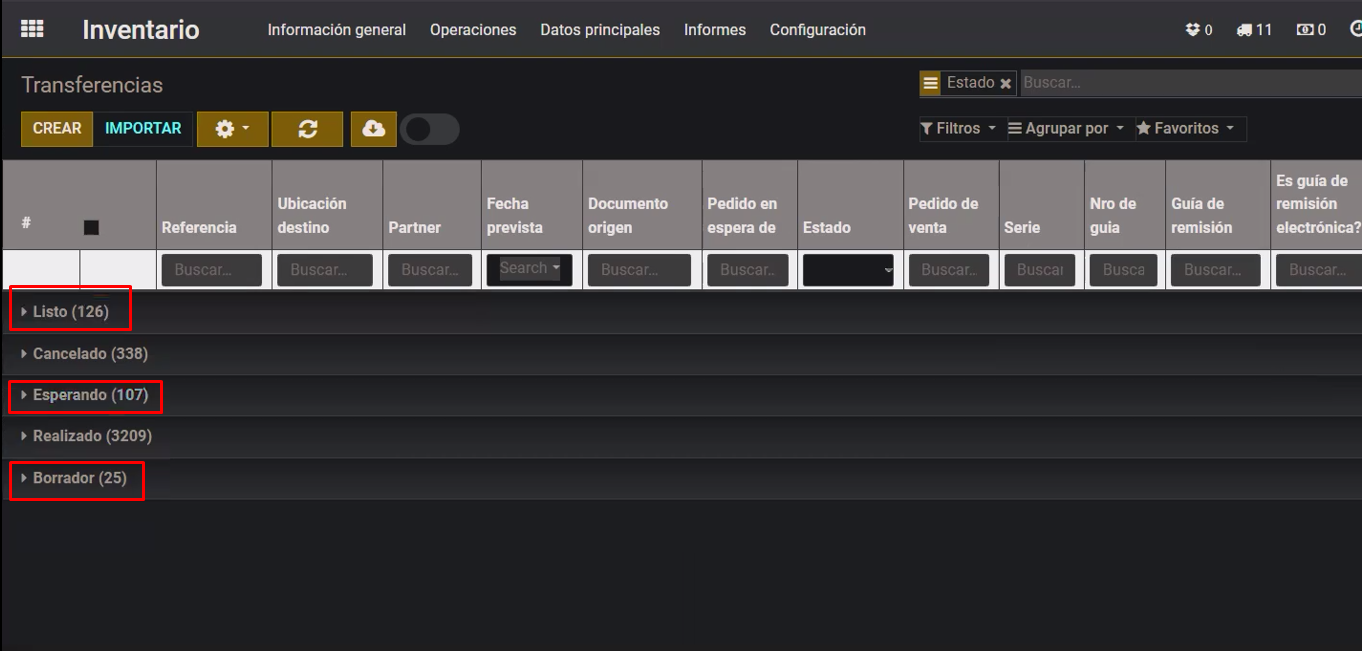
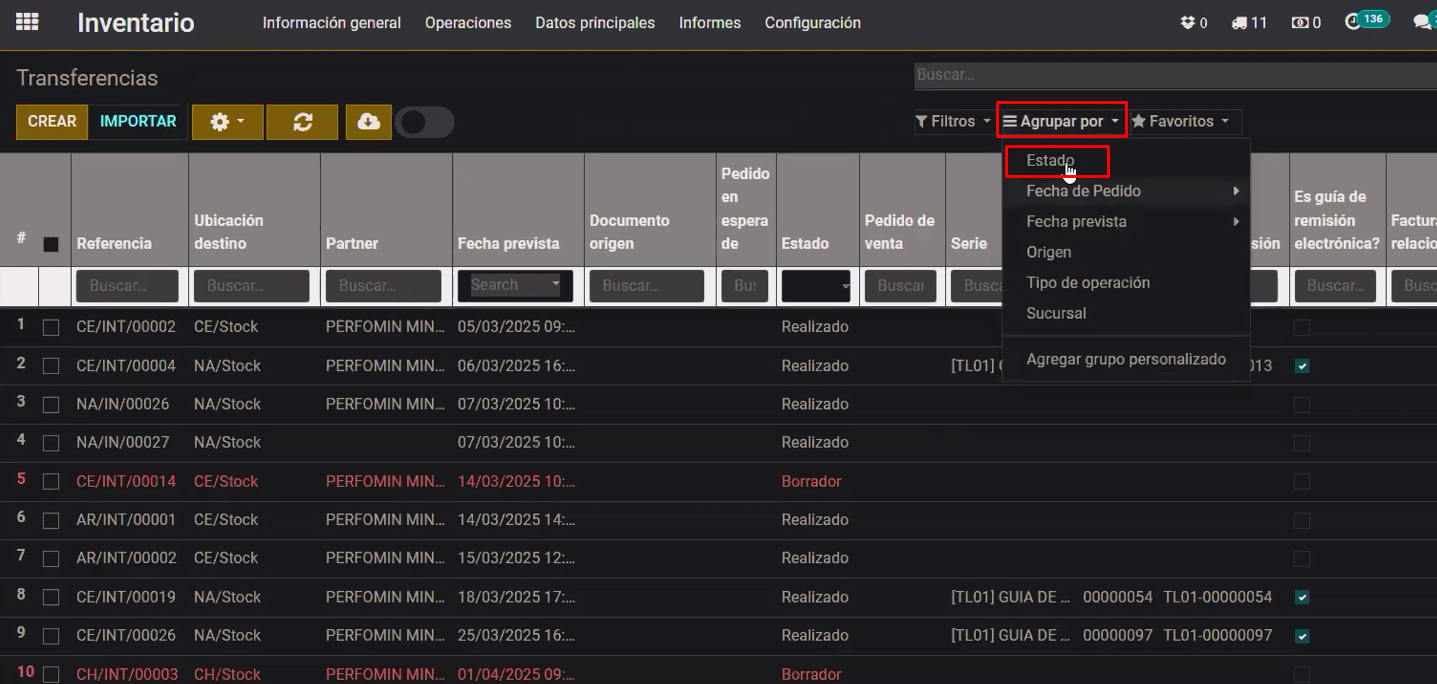
Paso 3: Agrupamos por estado:
Paso 4: Generalmente los movimientos pendientes deben estar en el estado Cancelado o Realizado:
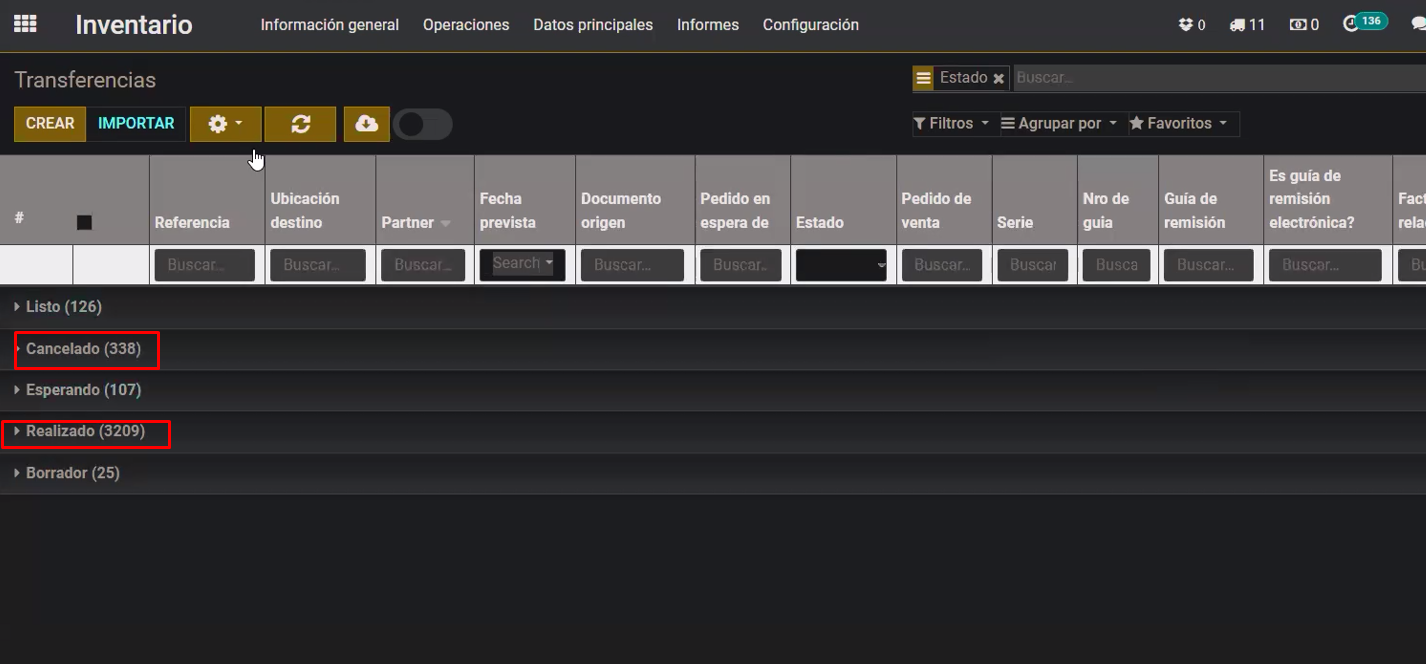
Si no se encuentra en ninguno de esos estado, revisar los otros estados (listo, esperando, borrador) y decidir que se va a realizar:
- Confirmar.
- Cancelar.