
# [OBJ] Gestionar entradas y salidas usando código de barras
Permite registrar códigos de barras en productos, realizar carga masiva y utilizarlos en transferencias de inventario.
# [PASO 1] Registrar código de barras en un producto
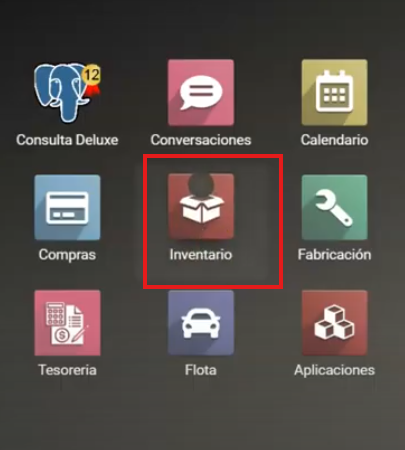
- Ir al módulo Inventario.
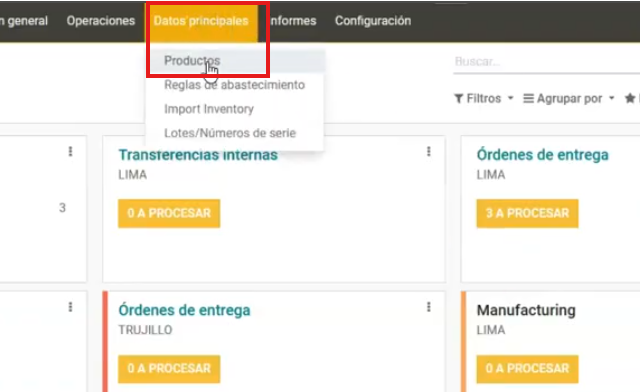
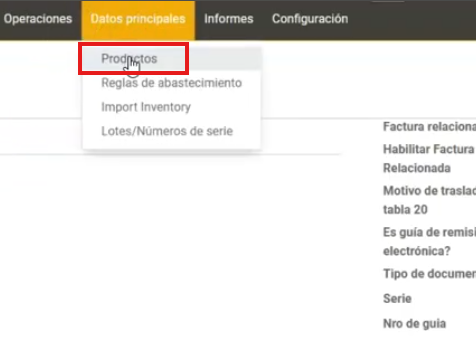
- Ir a Datos principales → Productos.
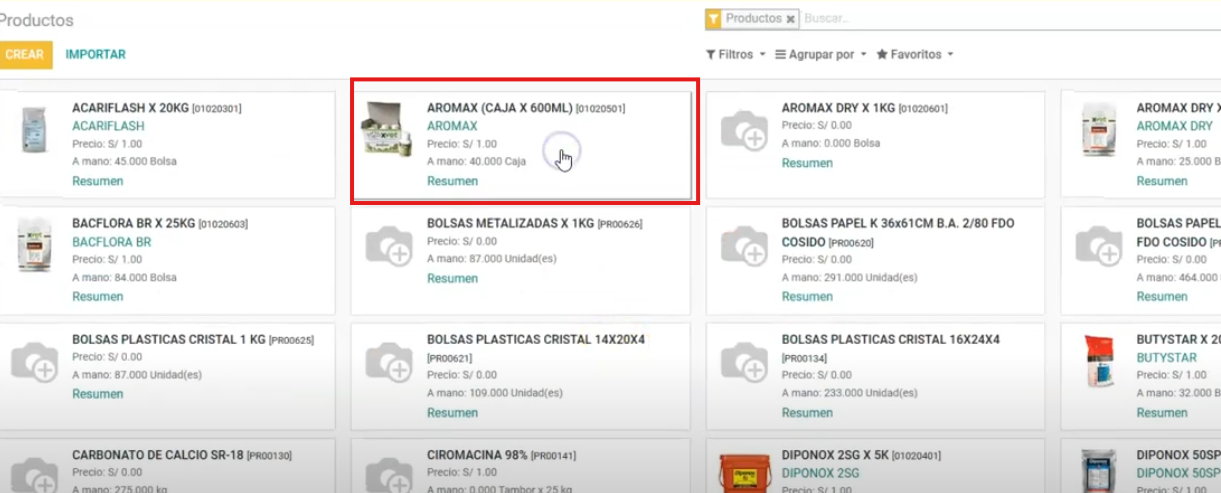
- Buscar el producto correspondiente.
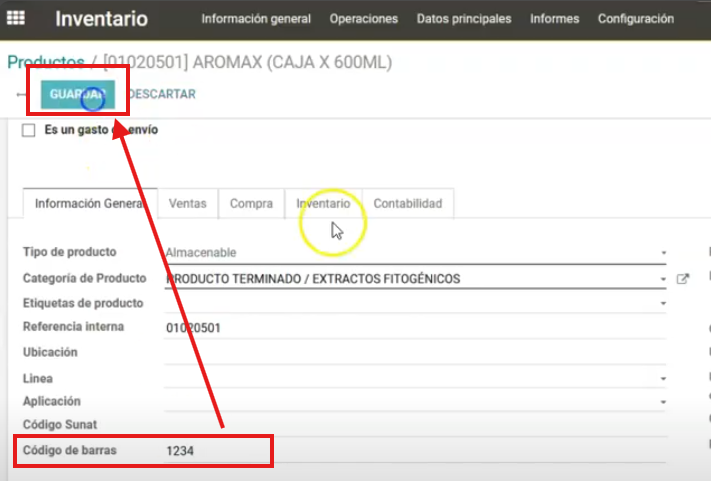
- Ingresar el código en el campo Código de barras y clic en Guardar.
# [PASO 2] Carga masiva de códigos de barras
- Cambiar a vista lista.
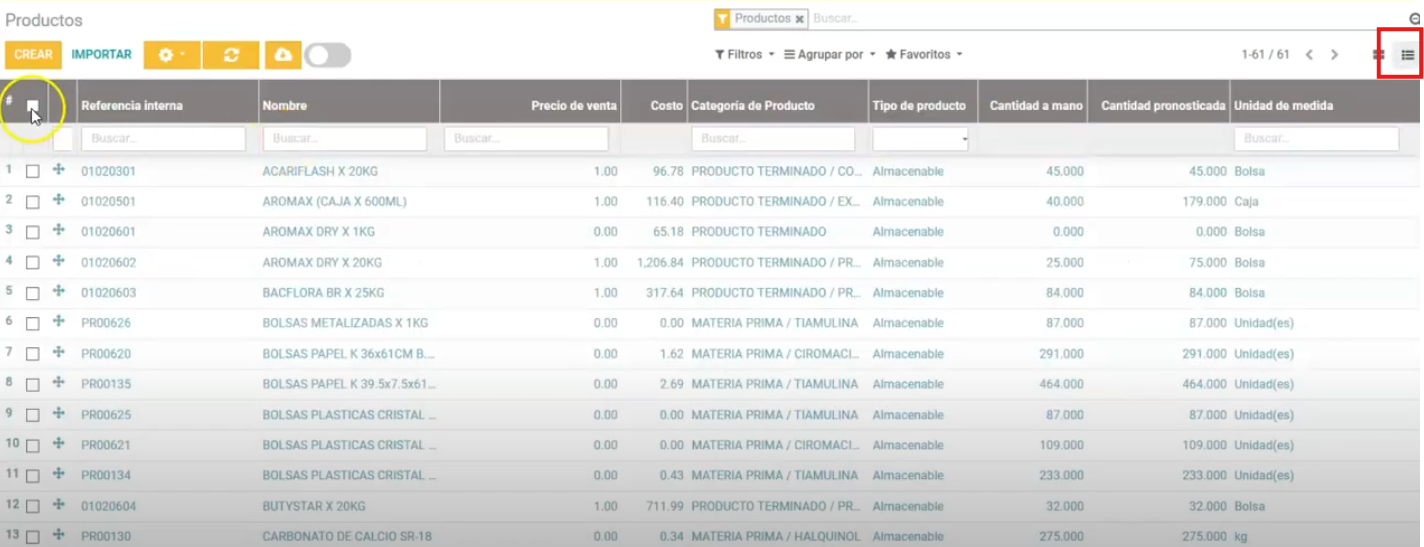
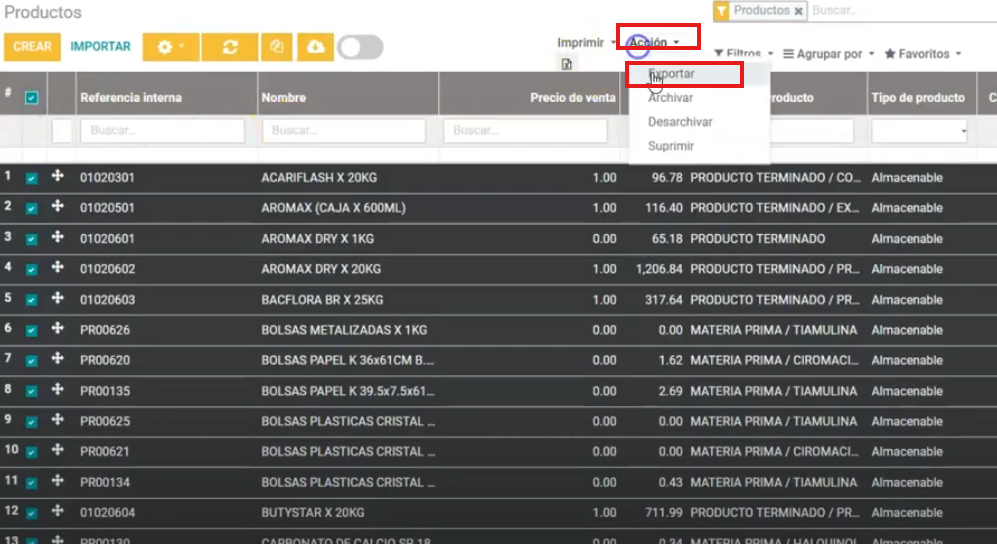
- Seleccionar la acción Exportar.
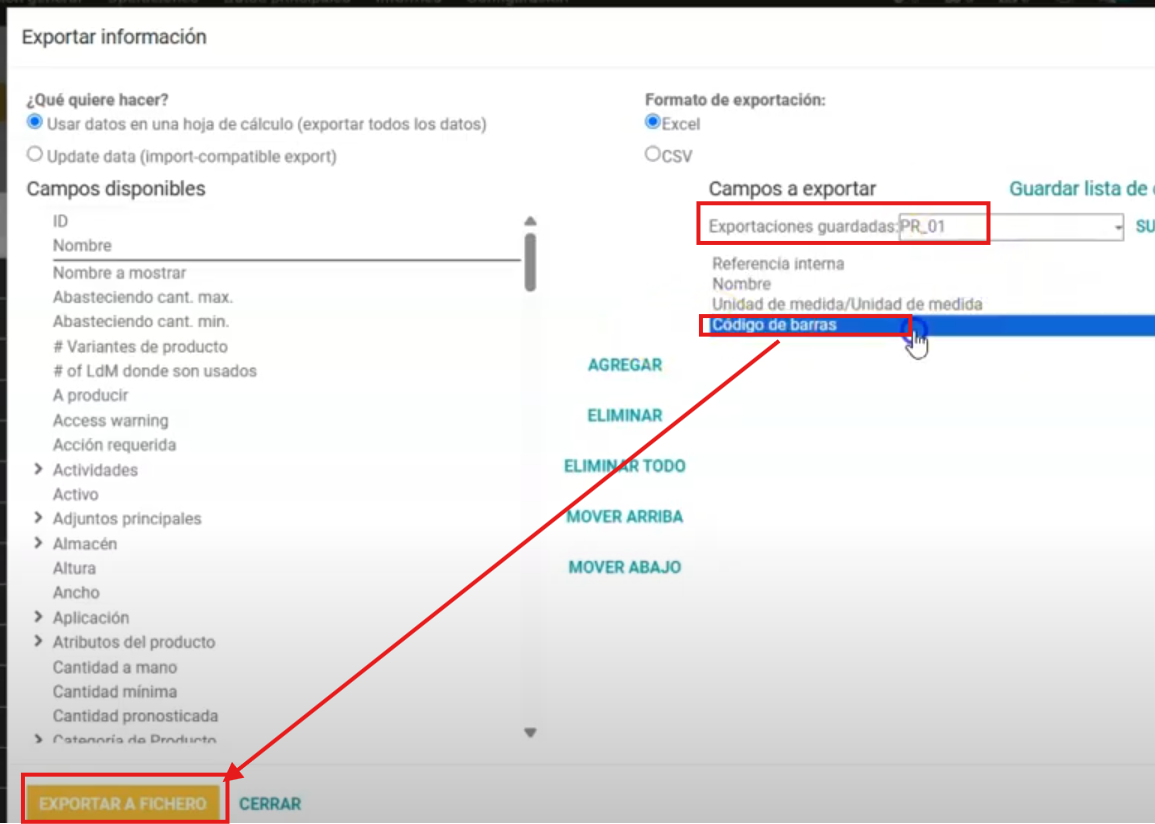
- En Exportaciones guardadas, elegir PR_01 y clic en Exportar fichero.
- En el archivo Excel:
- Habilitar el campo para ingresar códigos de barras.
- Completar los códigos correspondientes.
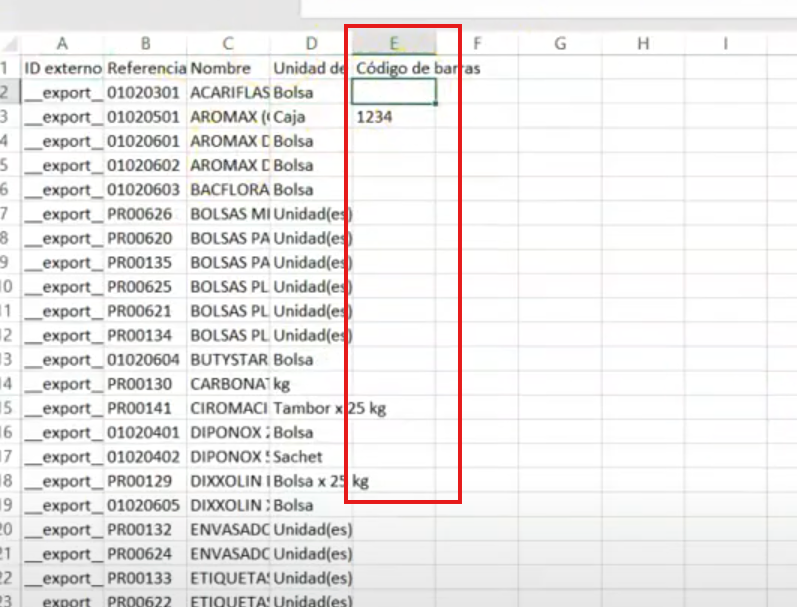
Guardar el archivo.
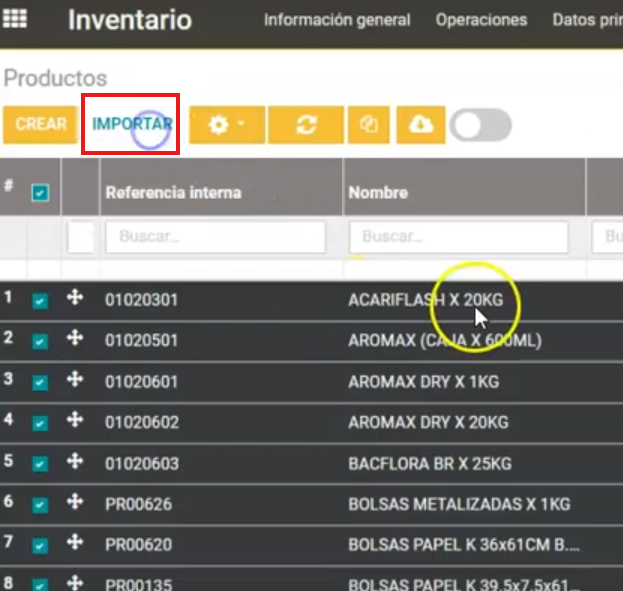
Volver al sistema y presionar Importar.
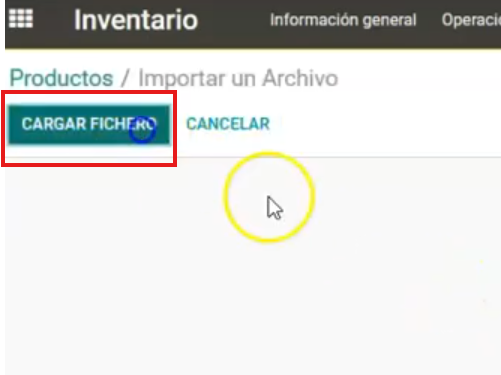
- Cargar el fichero.
- Confirmar la importación para subir la información al sistema.
# [PASO 3] Operaciones con códigos de barras en transferencias
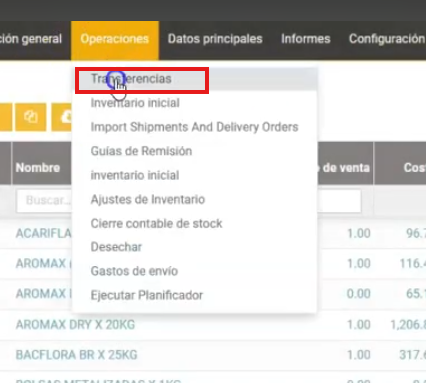
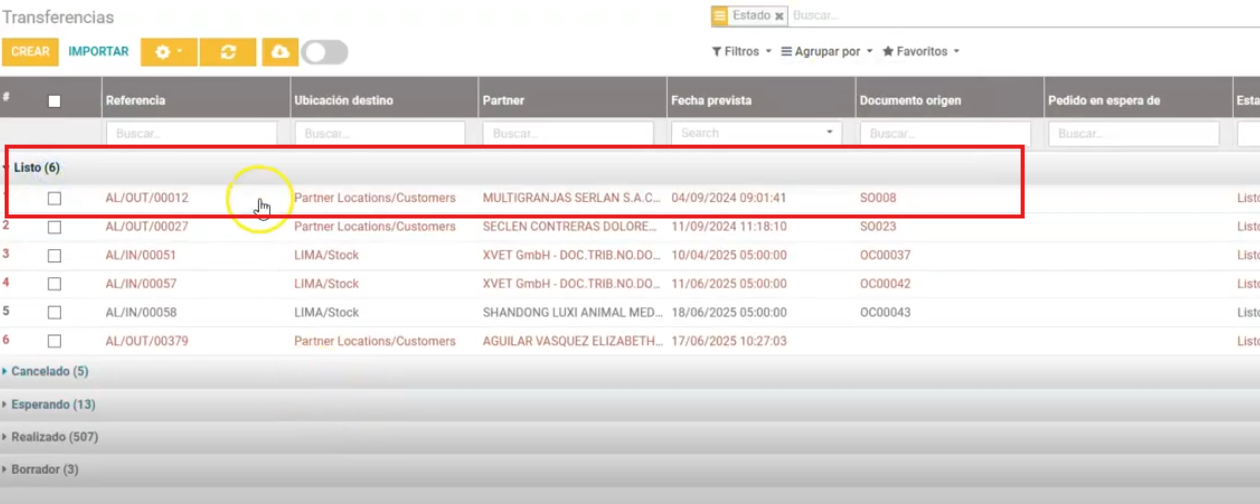
- Ir a Transferencias.
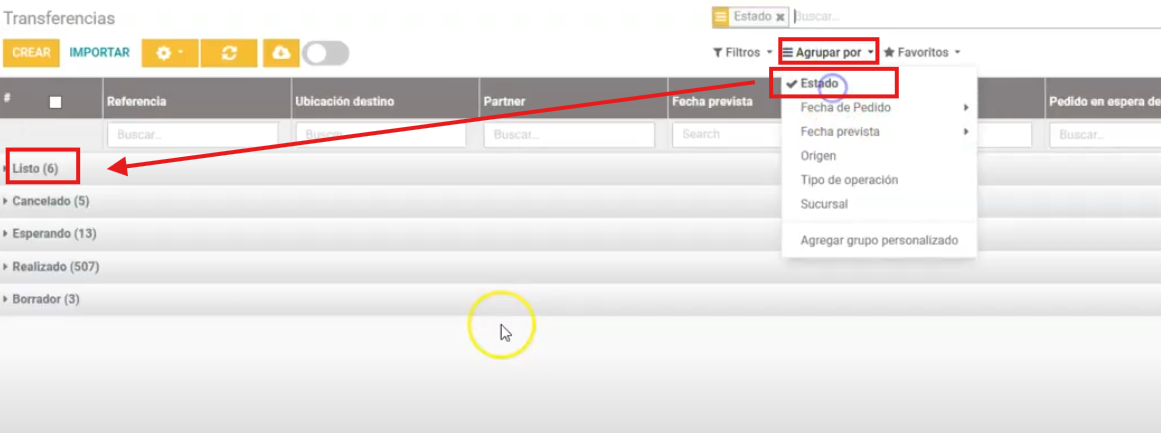
- Ubicar transferencias en estado Listo.
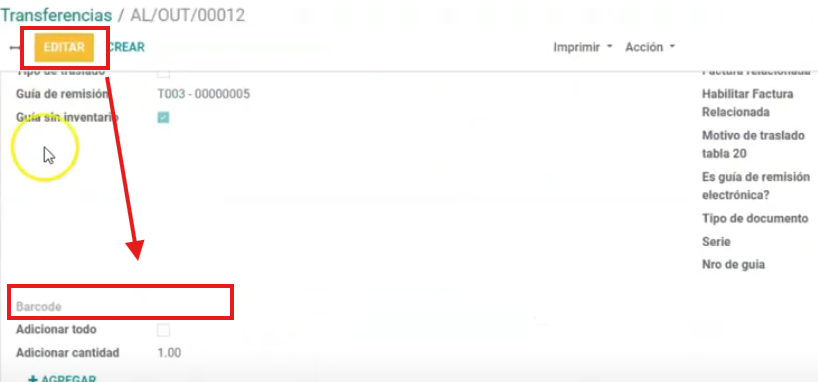
- Ingresar a una transferencia.
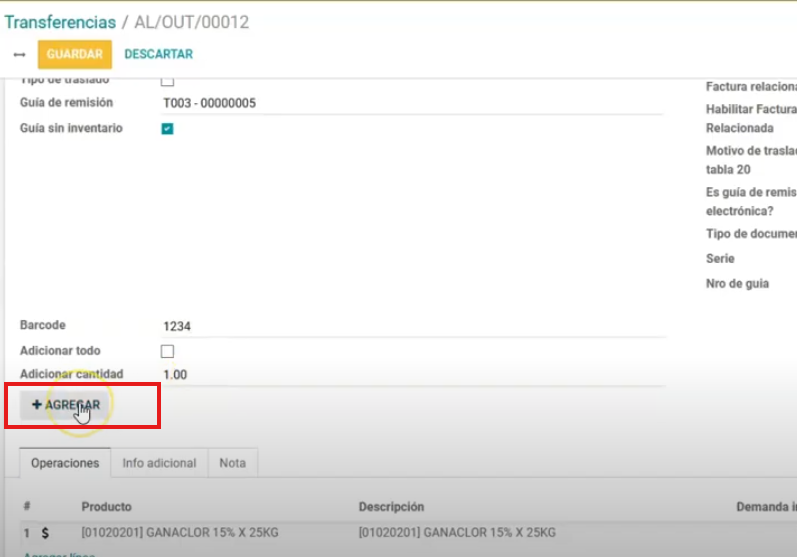
- Ingresar el código en el campo Barcode (ejemplo: 1234).
- Clic en Agregar.
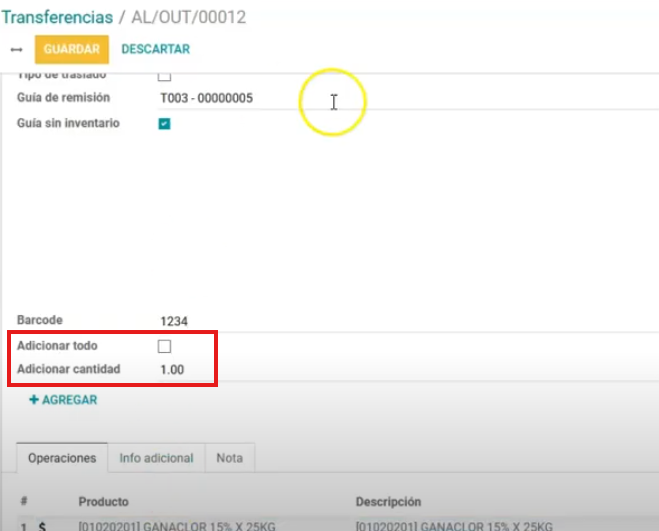
- Usar Adicionar o Adicionar todo para completar cantidades.
# [PASO 4] Búsqueda y verificación de códigos
- Ir a Datos principales → Productos.
- Buscar el código (ejemplo: 2021).
- Si es necesario, duplicar pestaña para verificar información.
# [RESULTADO]
- Códigos de barras registrados correctamente.
- Carga masiva realizada exitosamente.
- Transferencias gestionadas mediante escaneo.
- Mayor control y rapidez en movimientos de inventario.
PROCESO TERMINADO