
# [OBJ] Crear una categoría de producto y asignarla
Permite crear una nueva categoría de producto, definir su método de costo y valoración, y asignarla a productos existentes.
# [PASO 1] Ingresar al módulo de Inventario
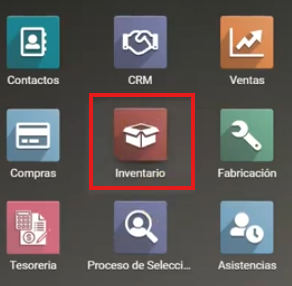
- Ir al módulo Inventario.
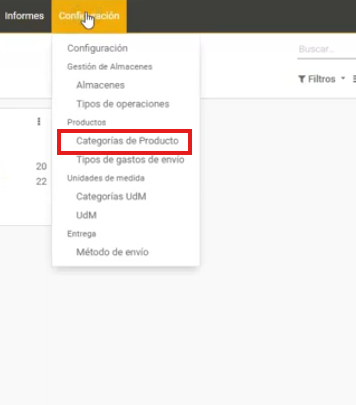
- Ingresar a Configuración → Categoría de producto.
# [PASO 2] Crear una nueva categoría
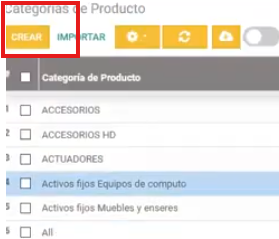
- Clic en Crear.
- Ingresar el Nombre de categoría (ejemplo: Acople).
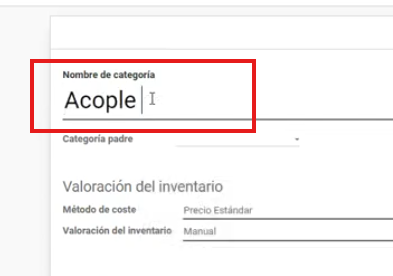
- Seleccionar el Método de costo:
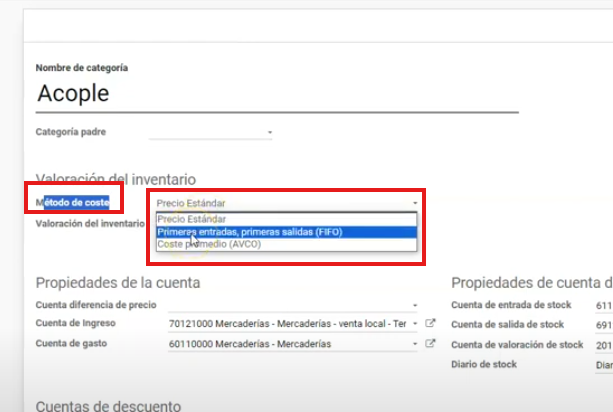
Opciones disponibles:
- Precio Standard
- FIFO (Primeras entradas y primeras salidas)
- Costo promedio (opción común)
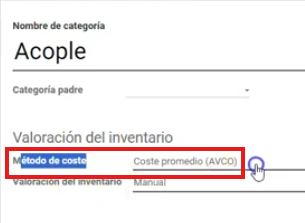
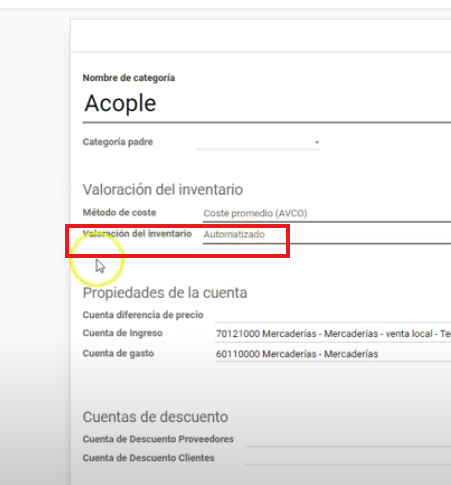
- Seleccionar la Valoración de Inventario:
- Manual (no genera asientos contables automáticamente)
- Automatizado (genera asientos contables automáticamente)
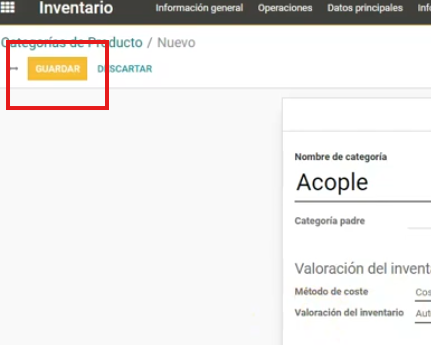
- Clic en Guardar.
# [PASO 3] Asignar la categoría a un producto
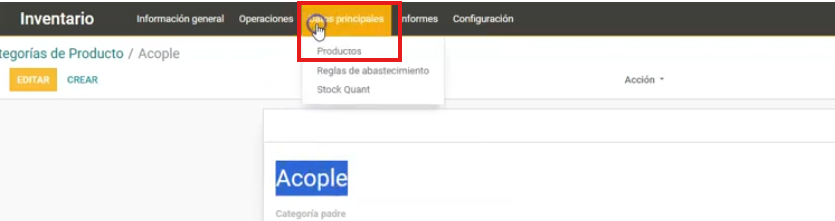
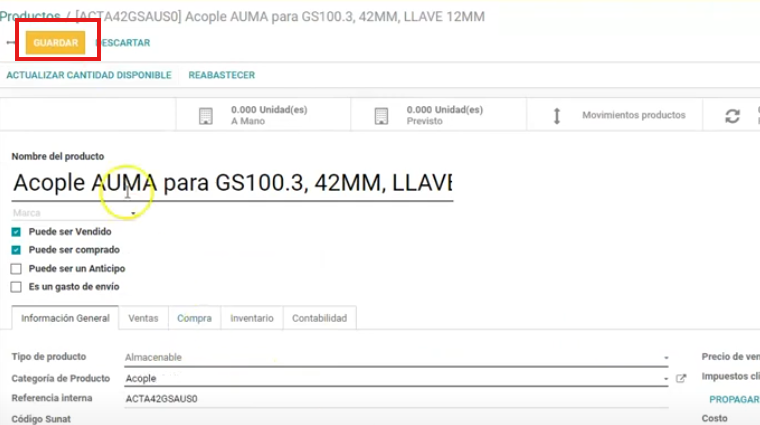
- Ir a Datos Principales → Productos.
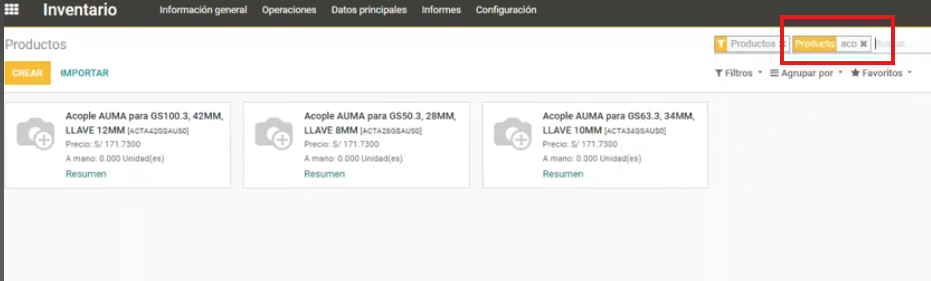
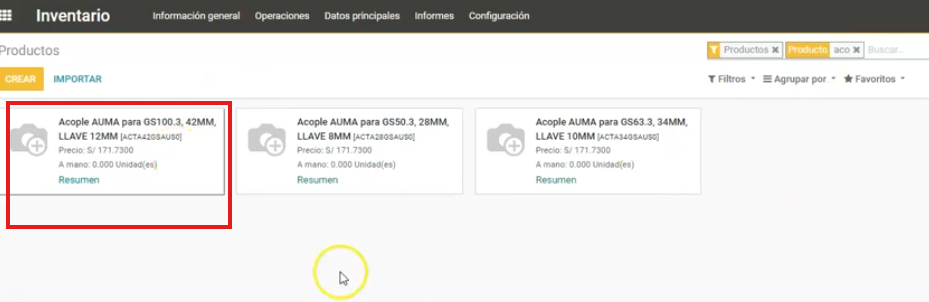
- Buscar el producto (ejemplo: Acople).
- Editar el producto y cambiar la categoría a Acople.
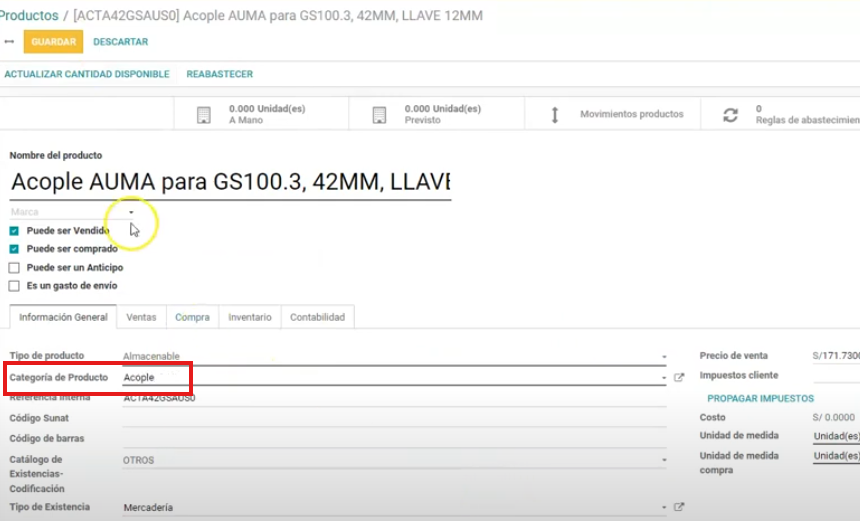
- Clic en Guardar.
# [PASO 4] Cambio masivo de categorías
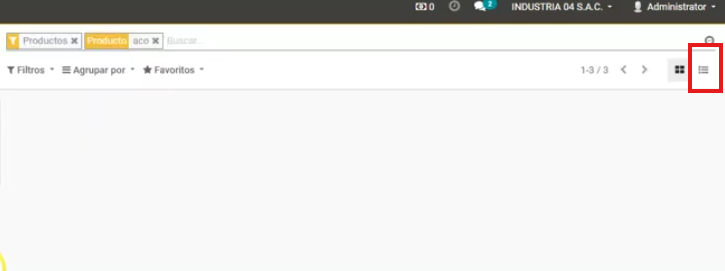
- Cambiar a vista lista.
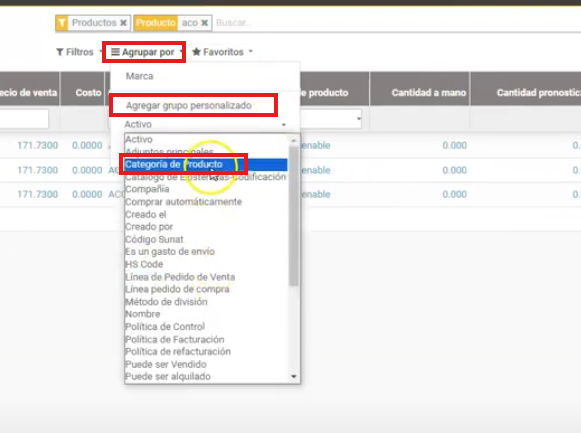
- Agrupar por Categoría de producto:
- Ir a Agrupar por
- Seleccionar Agregar grupo personalizado
- Elegir Categoría de producto
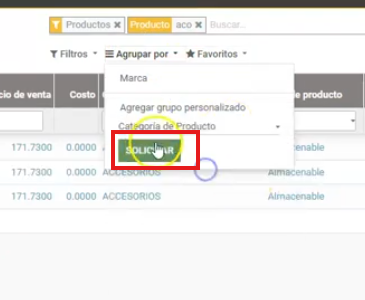
- Clic en Solicitar para guardar cambios.
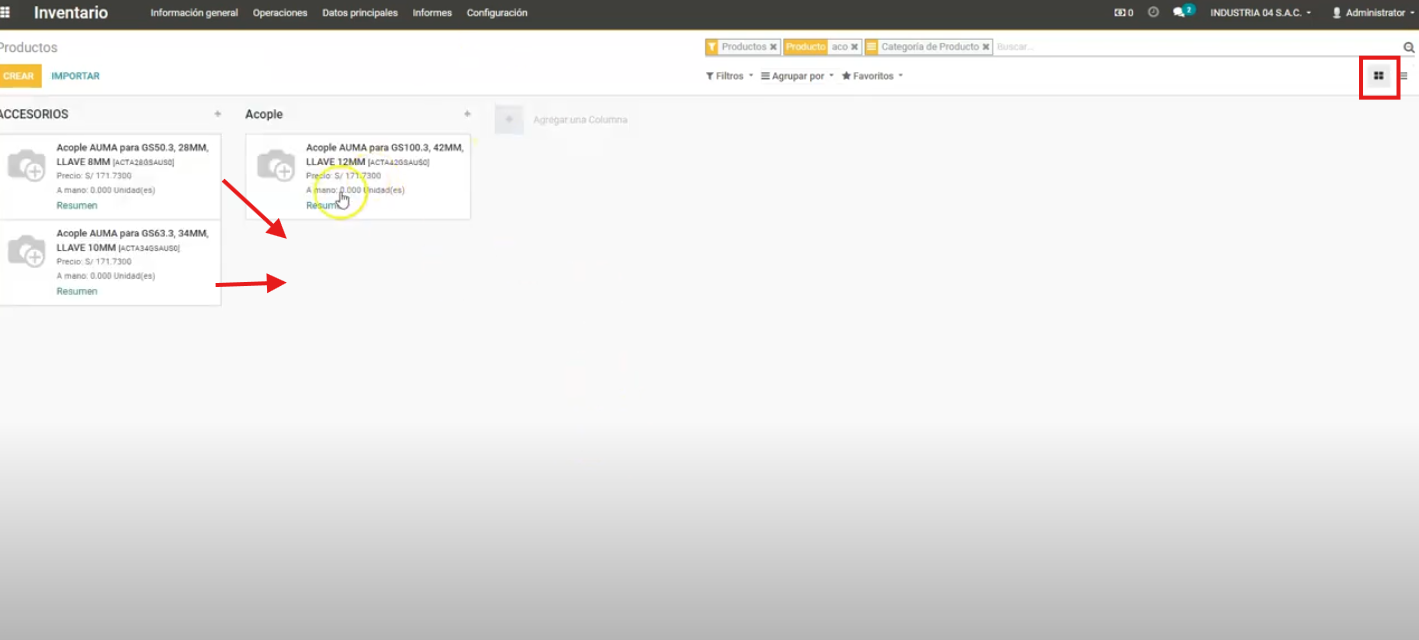
Cambiar a vista Kanban.
Mover los productos a la categoría correspondiente (ejemplo: Acople).
# [RESULTADO]
- Categoría creada correctamente.
- Método de costo y valoración configurados.
- Productos asignados individual o masivamente.
- Inventario configurado según política contable.
PROCESO TERMINADO