
# [OBJ] Realizar salida de mercadería desde una venta
Permite validar la salida de stock desde Inventario, con o sin guía de remisión electrónica.
# [REQUISITO CLAVE]
La venta debe estar registrada y confirmada previamente.
# [PASO 1] Ingresar a Transferencias
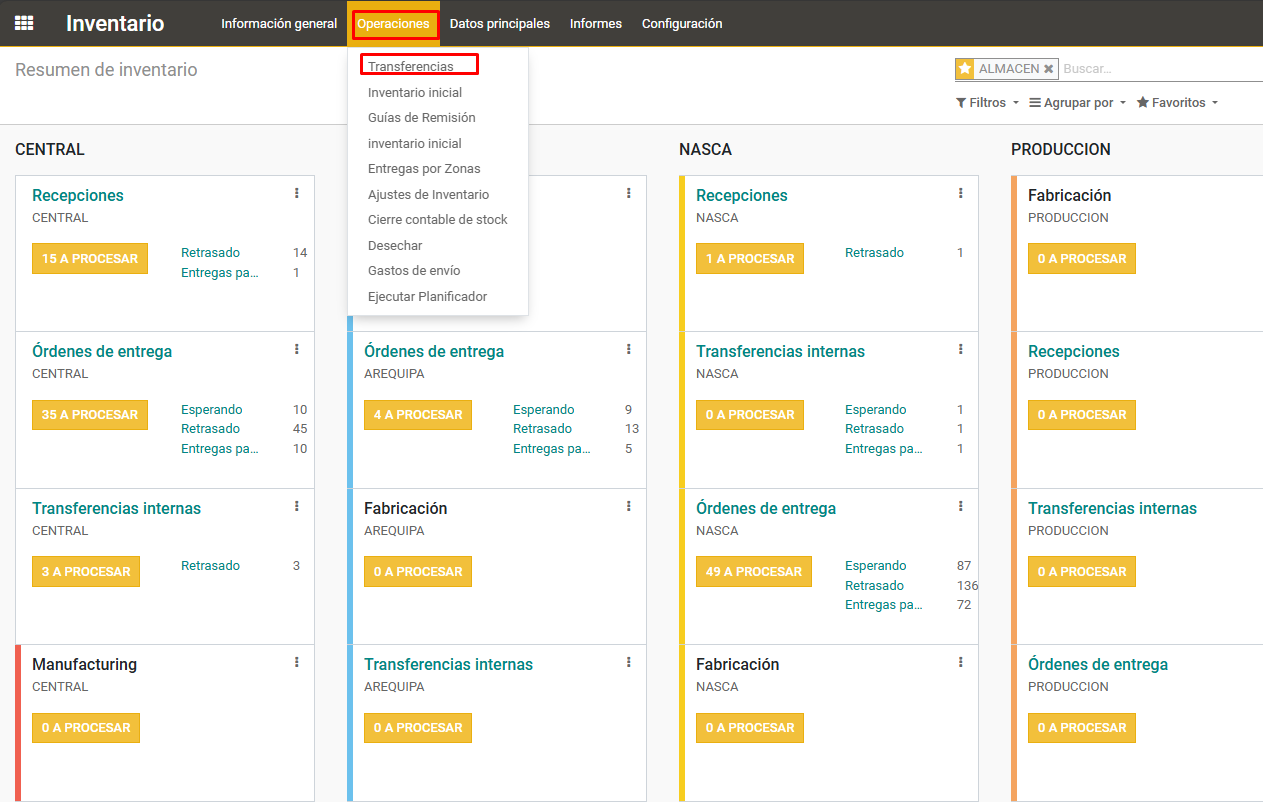
- Ir al módulo Inventario.
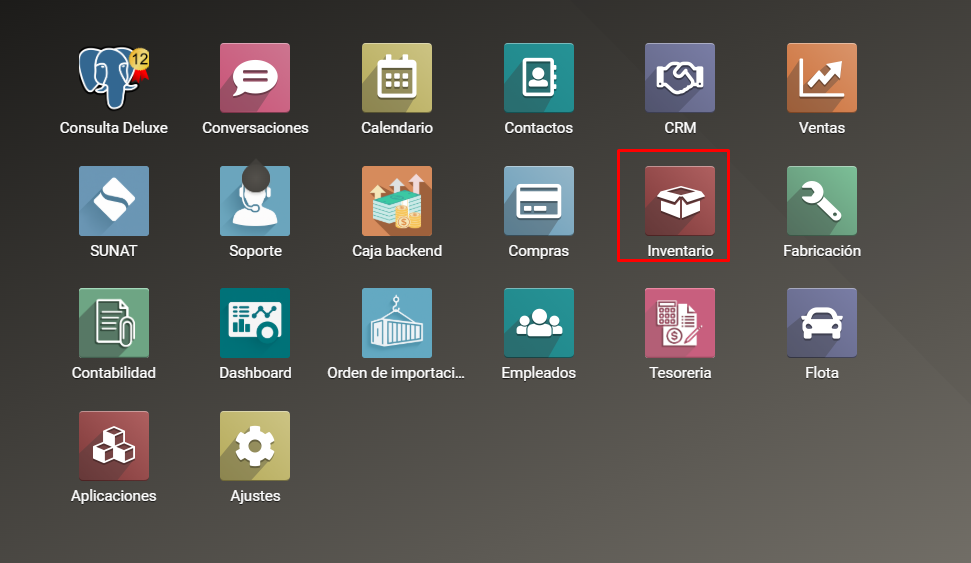
- Ir a Operaciones → Transferencias.
# [PASO 2] Ubicar la venta en estado Esperando
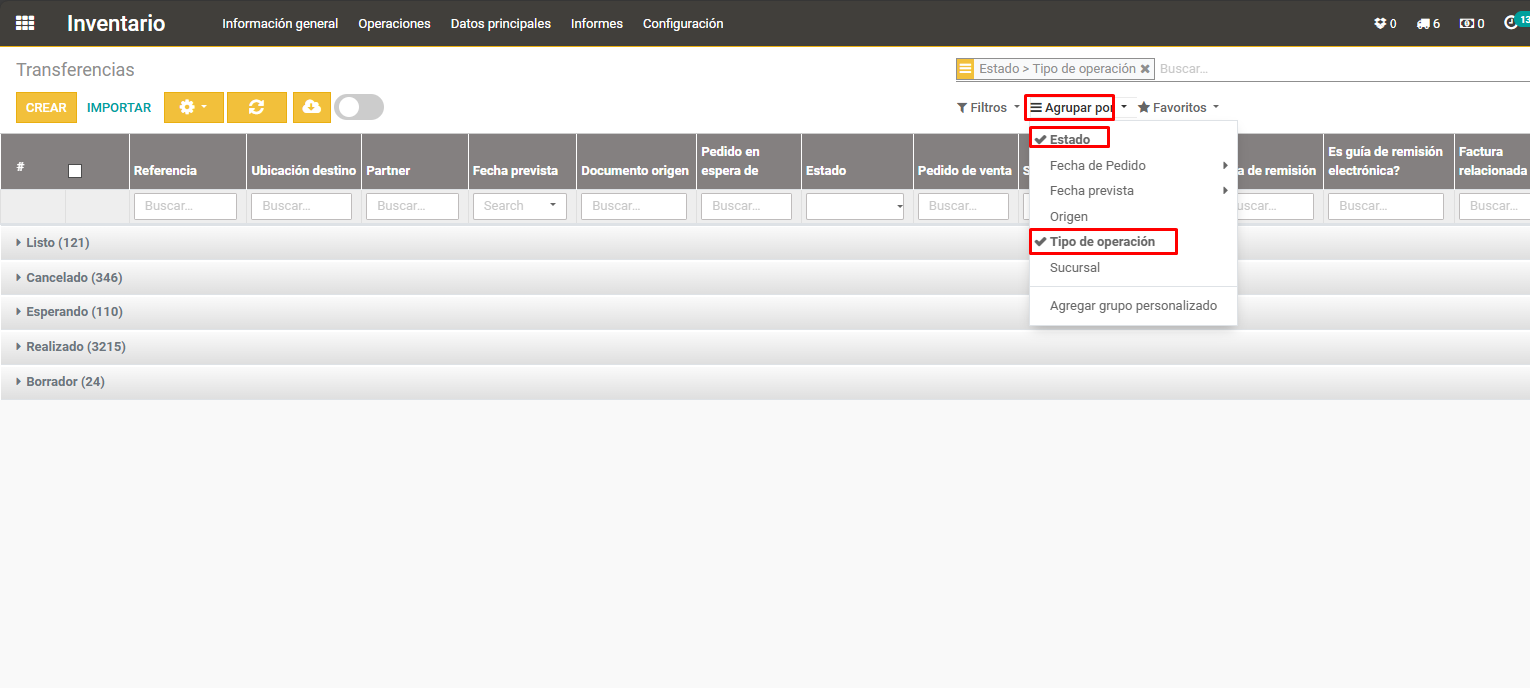
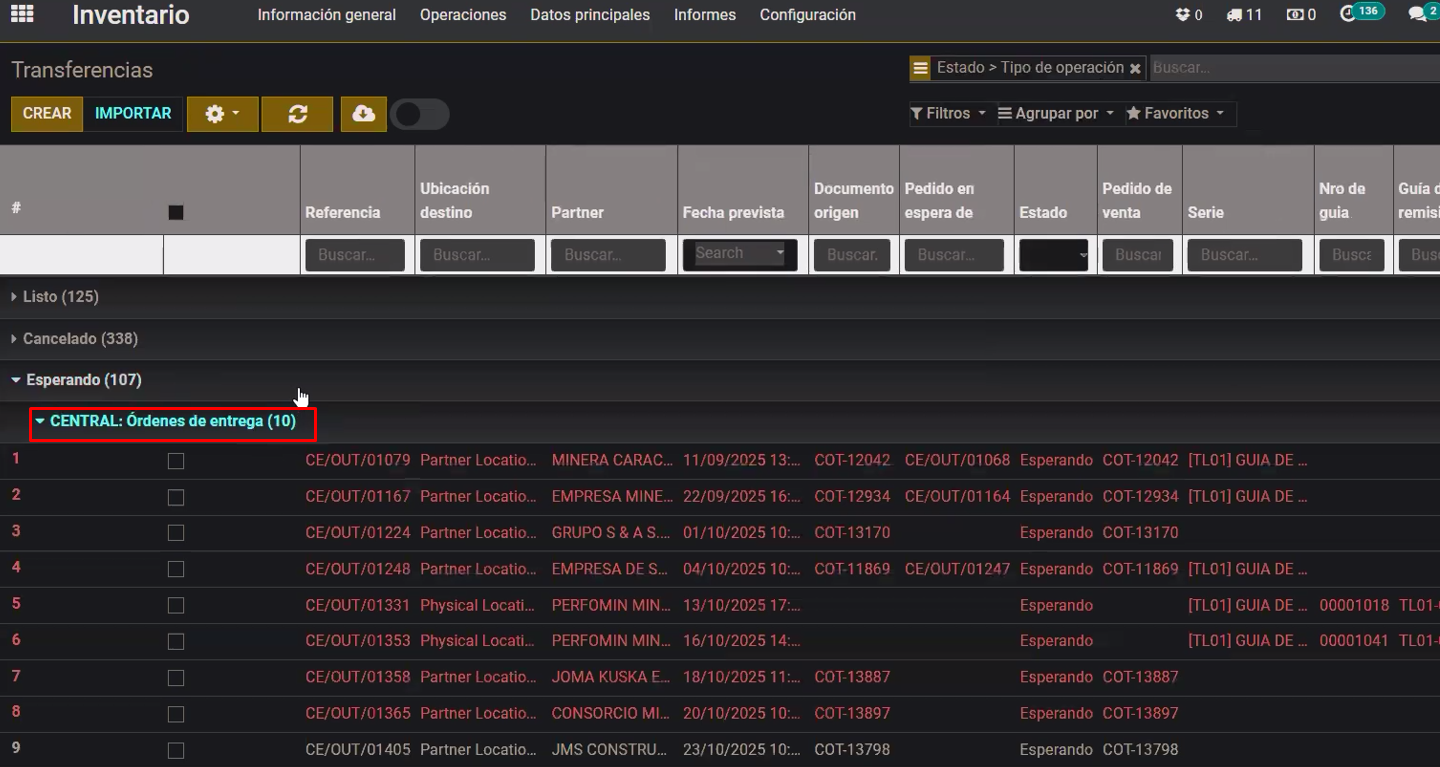
- Agrupar por:
- Estado
- Tipo de operación
- Las ventas aparecerán en estado Esperando.
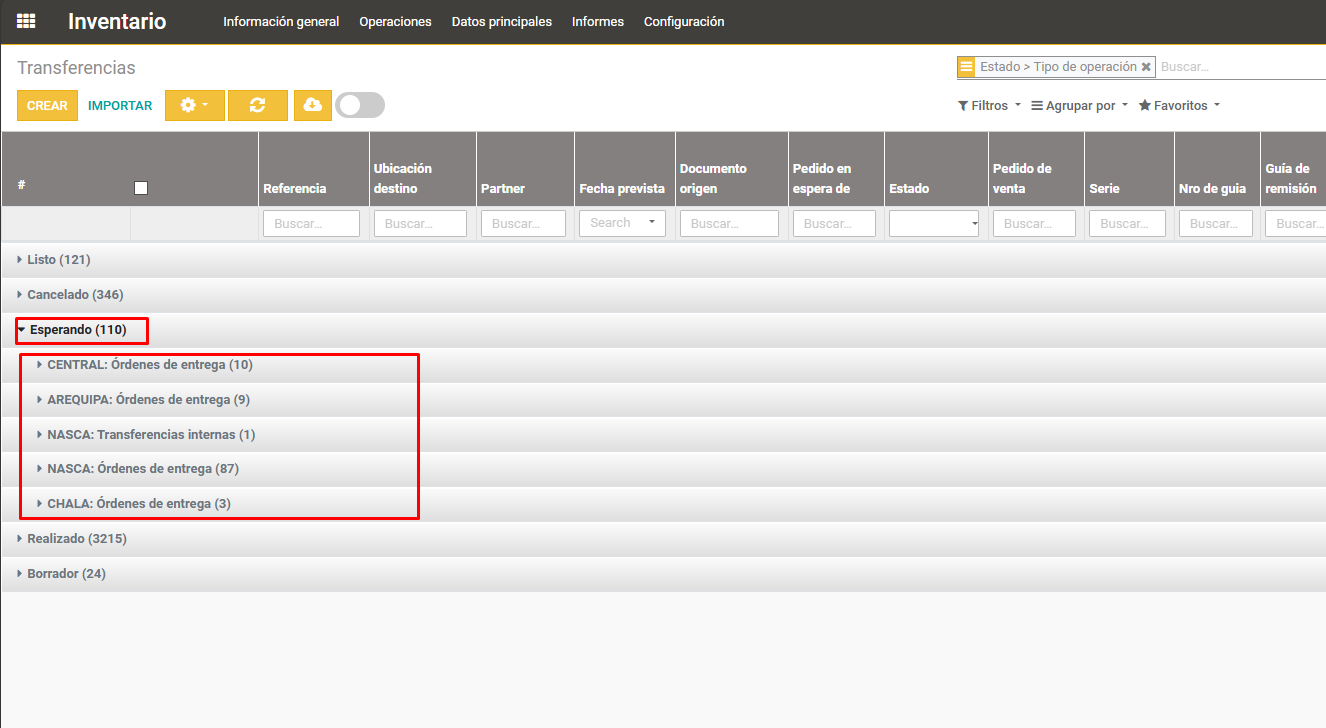
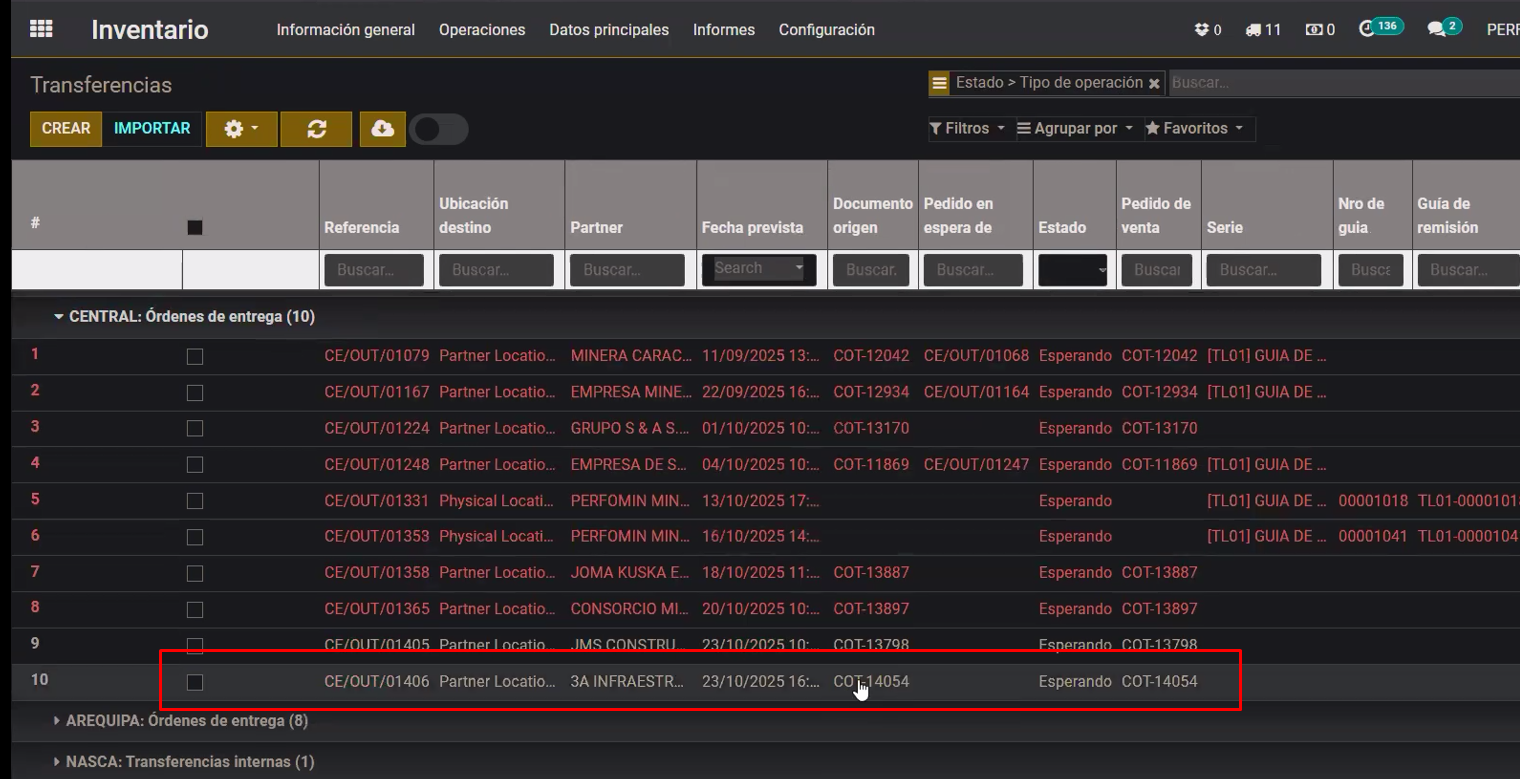
- Ingresar al almacén correspondiente (ejemplo: Central).
- Abrir la transferencia.
# [PASO 3] Preparar la salida
- Editar e ingresar Fecha efectiva:
- No puede ser futura.
- No permitir negativos sin regularización.
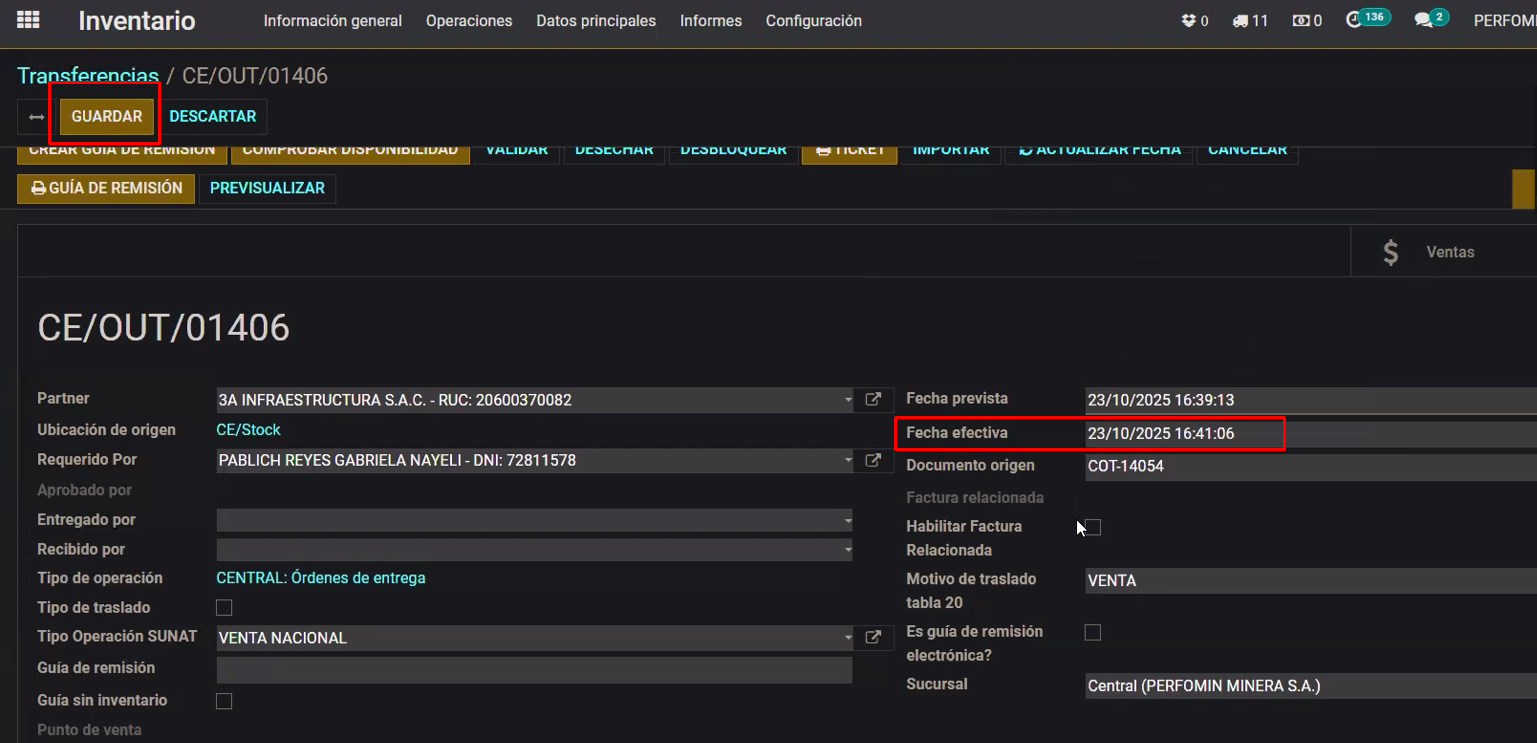
Guardar.
Clic en Comprobar disponibilidad para reservar.
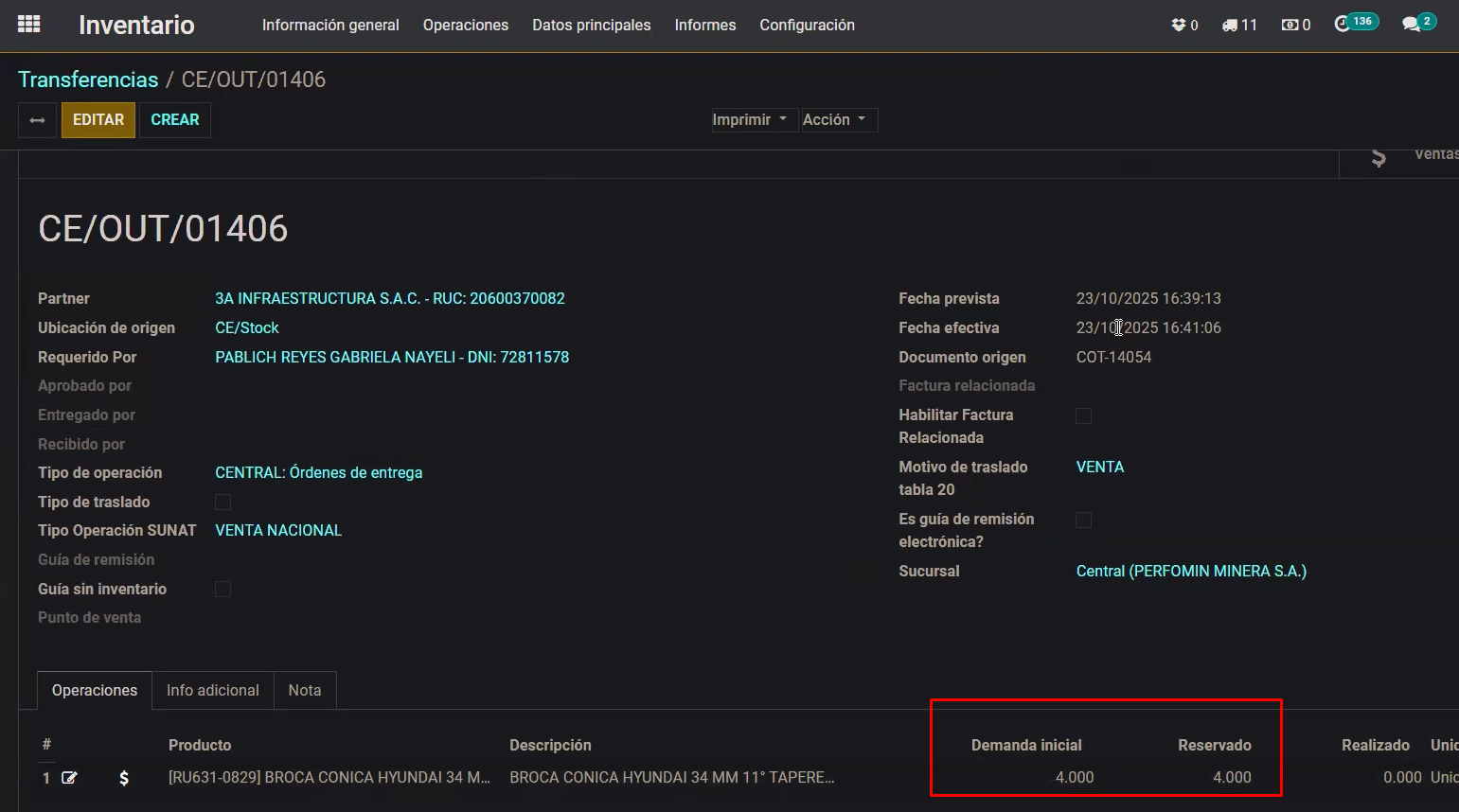
- Si no reserva:
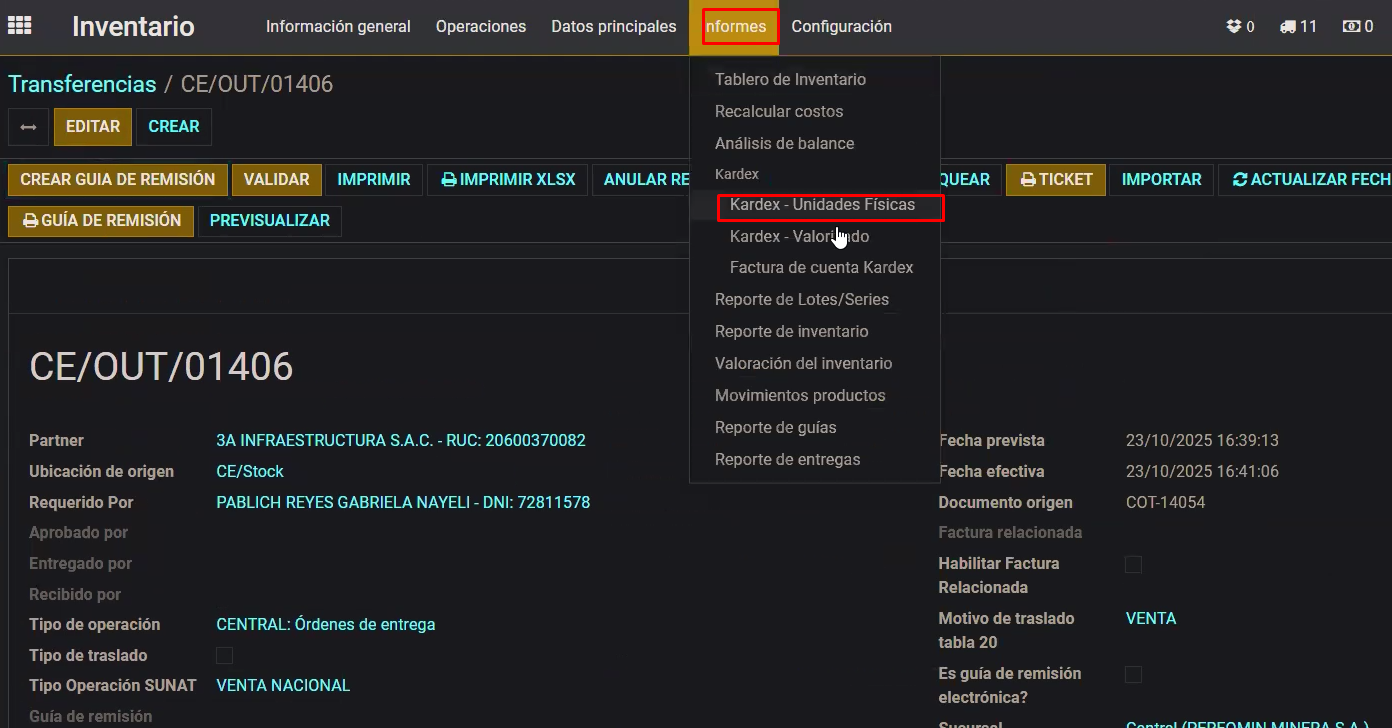
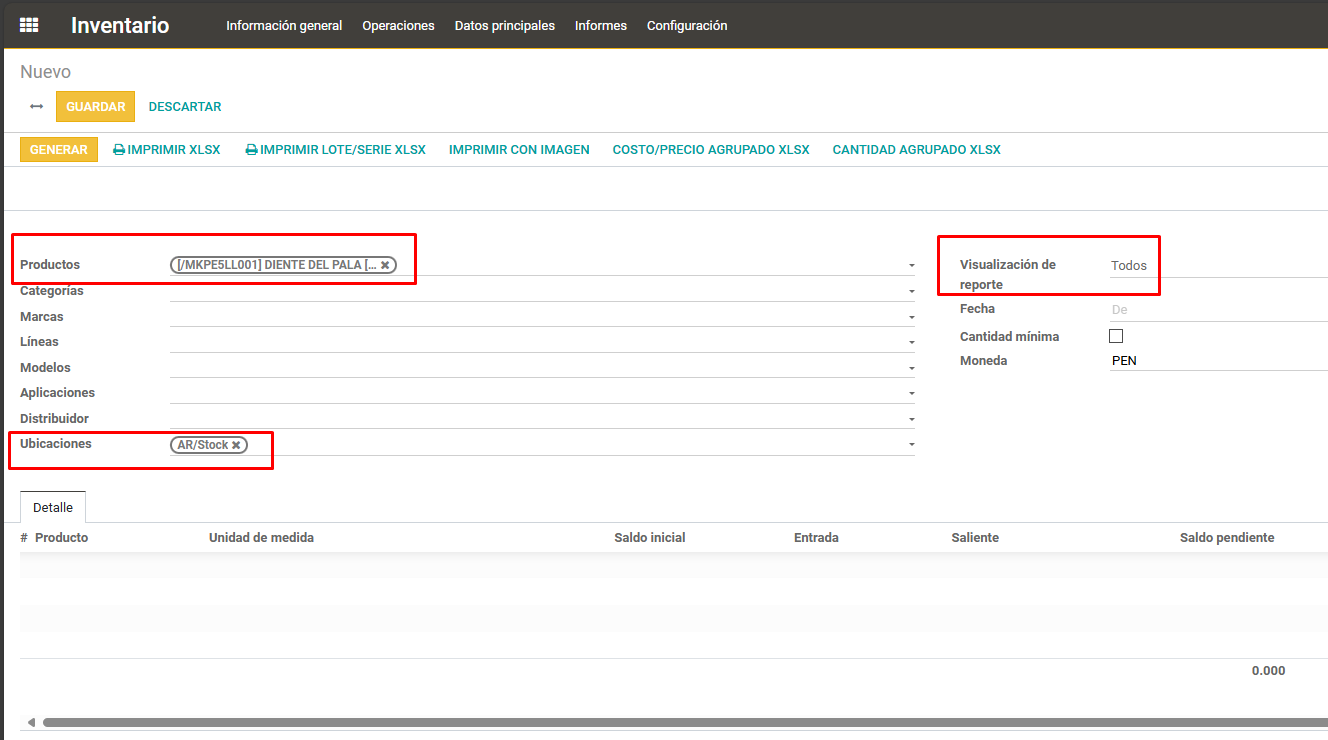
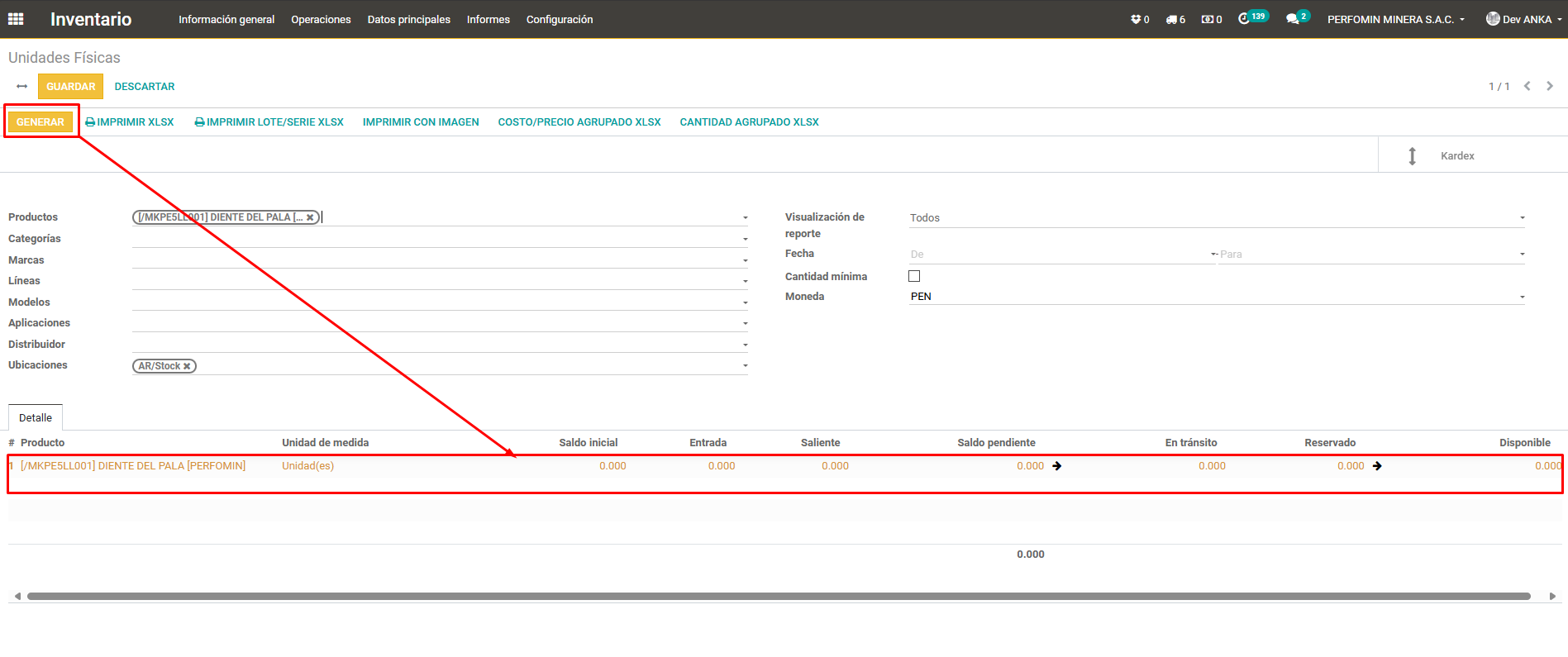
- Revisar stock en Inventario → Informes → Kardex - Unidades físicas.
# 🔹 SALIDA SIN GUÍA
# [PASO 4] Validar sin guía
- Clic en Validar.
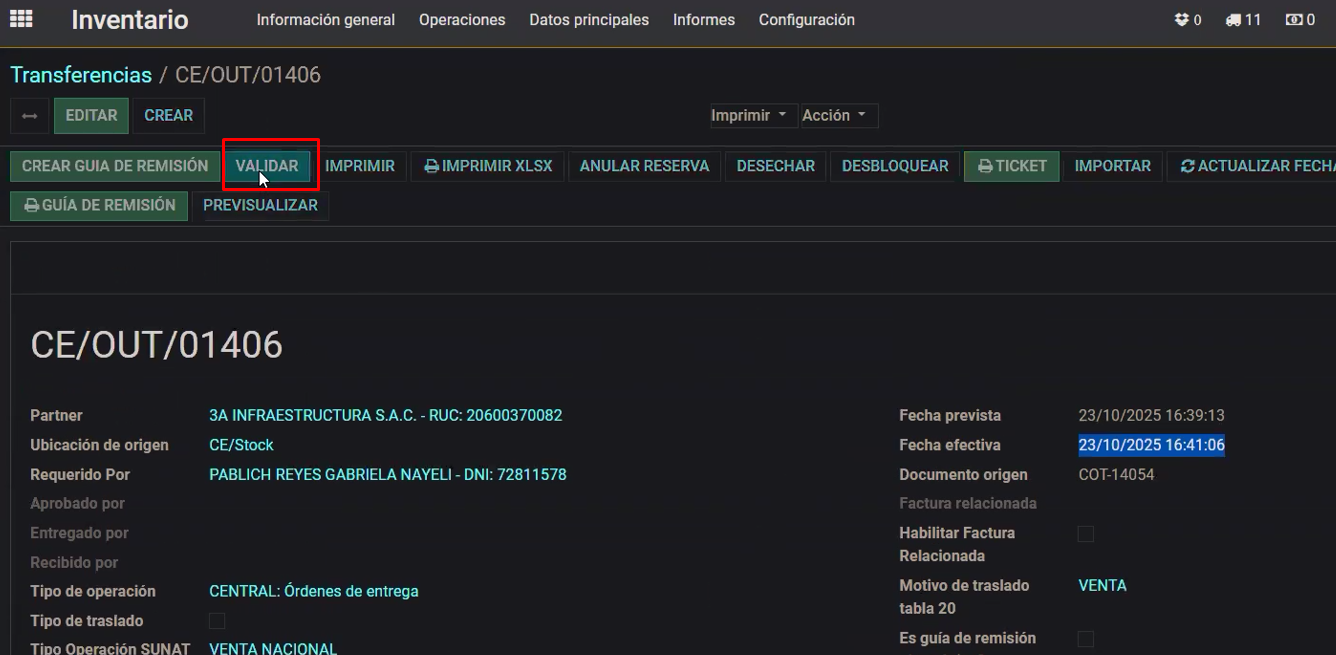
- Clic en Aplicar.
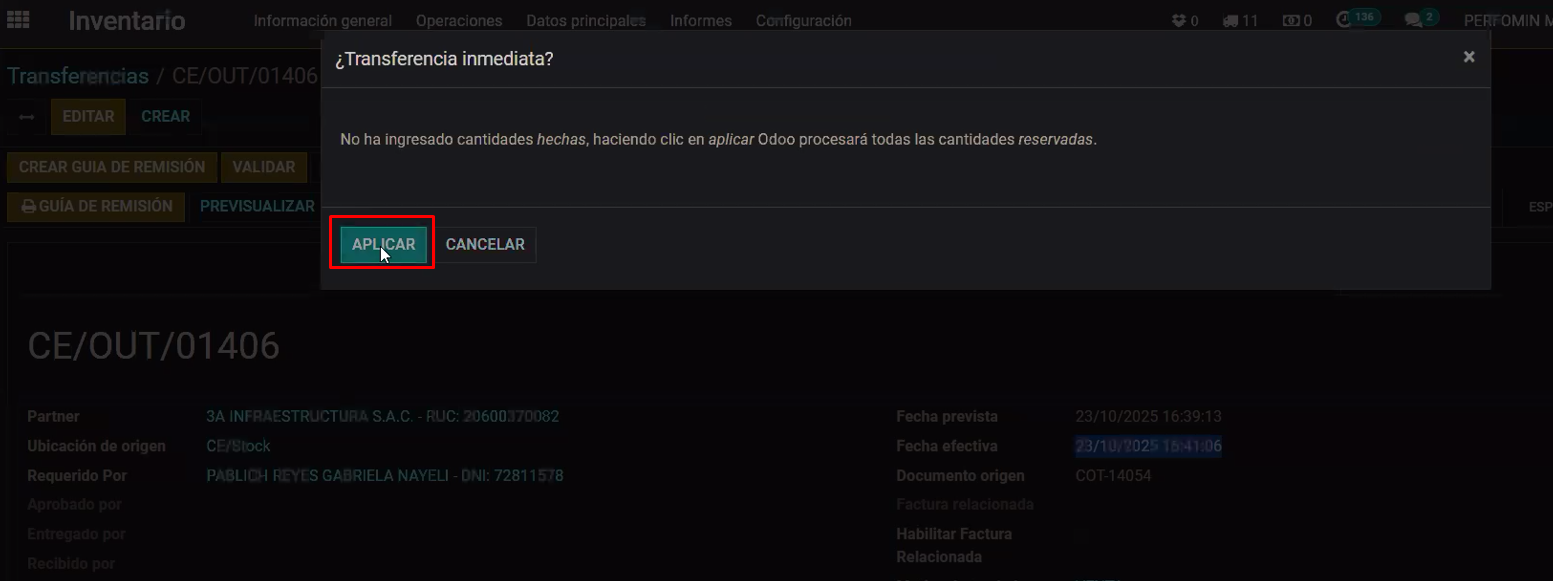
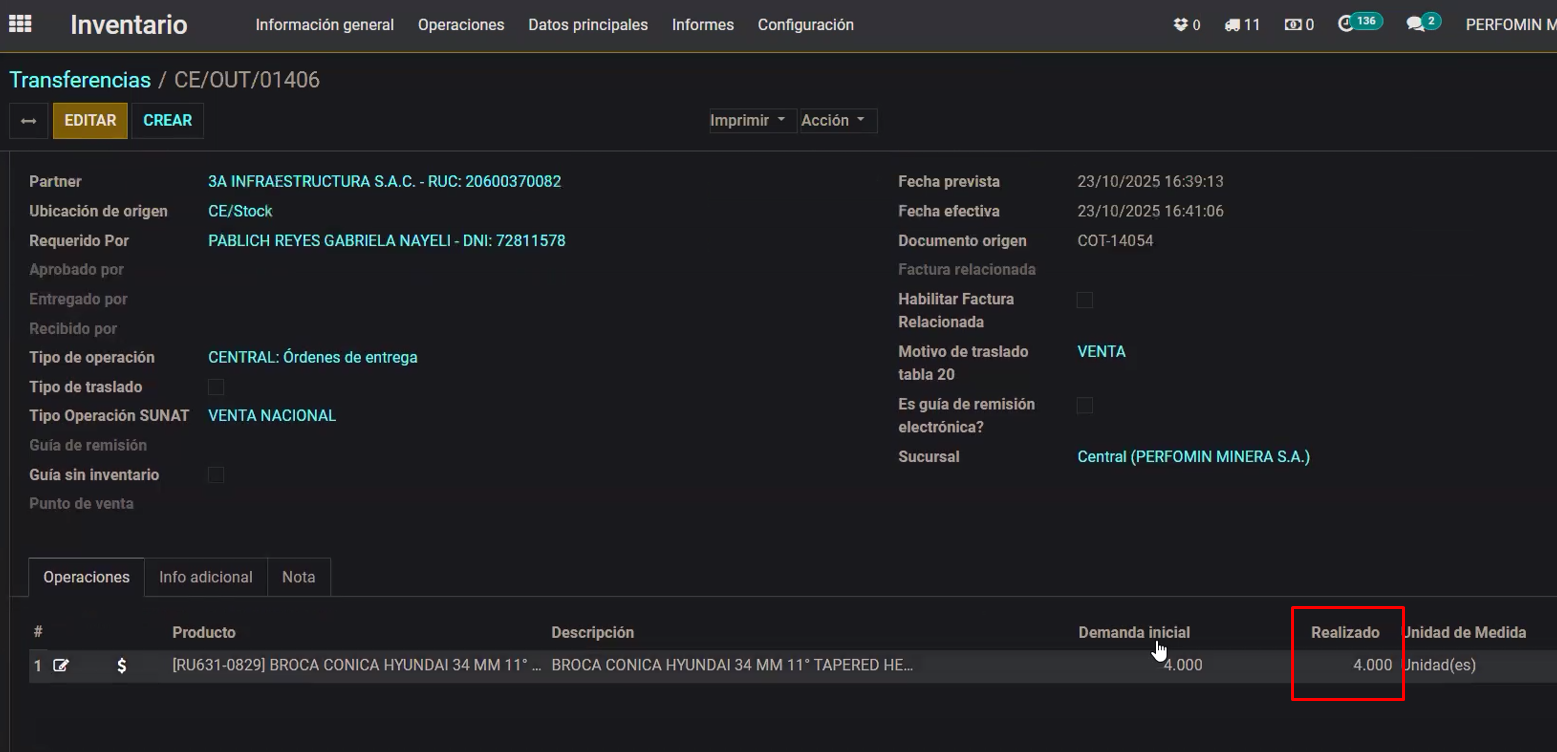
- El estado pasará de Reservado a Realizado.
# 🔹 SALIDA CON GUÍA DE REMISIÓN
# [PASO 5] Activar guía electrónica
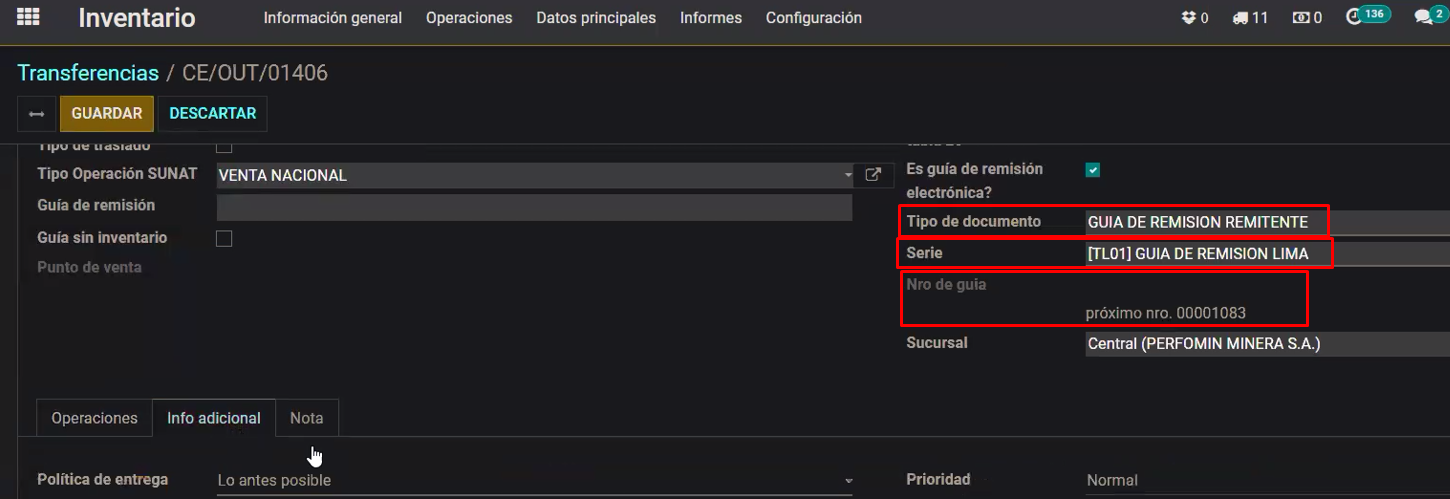
- Editar.
- Activar Es guía de remisión electrónica?
- Tipo documento: Guía de remisión remitente.
- Seleccionar serie.
- El número lo genera el sistema.
# [PASO 6] Completar información adicional
# Modalidad Público
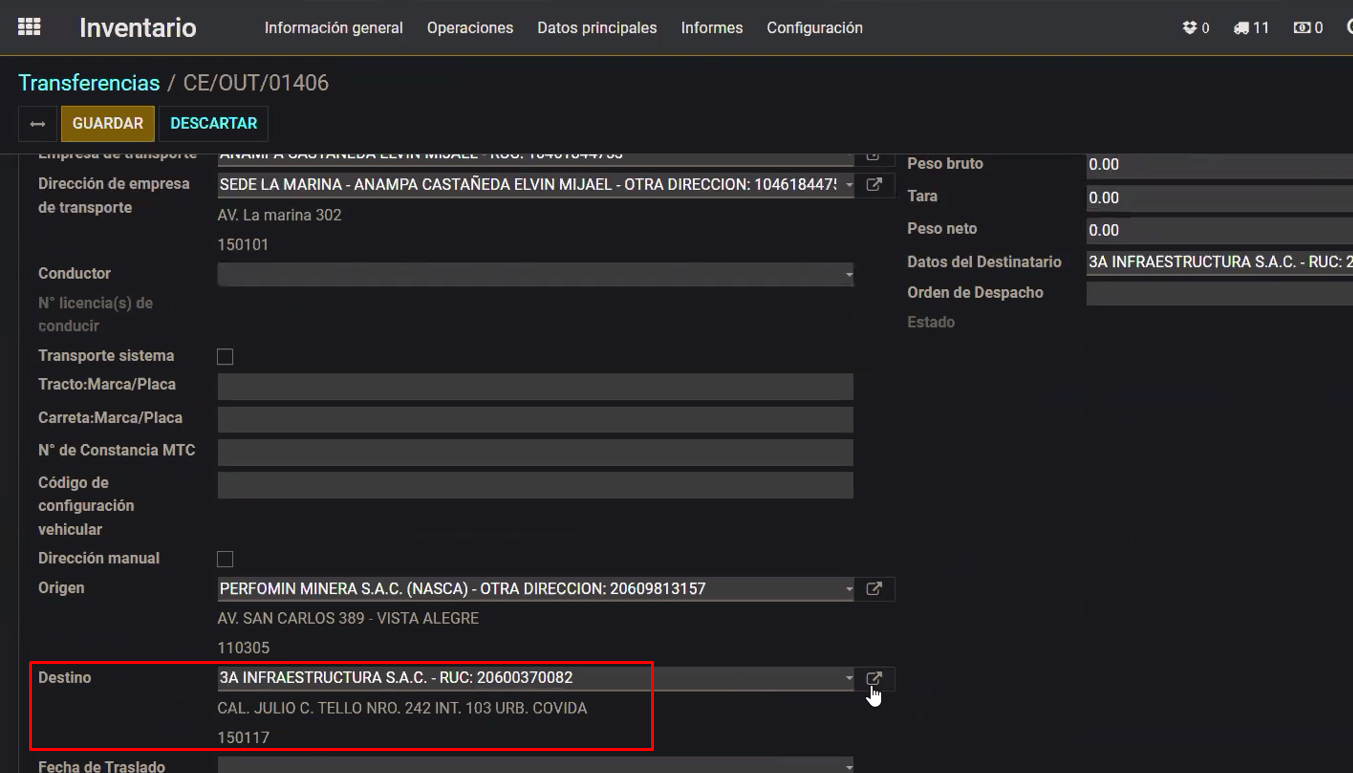
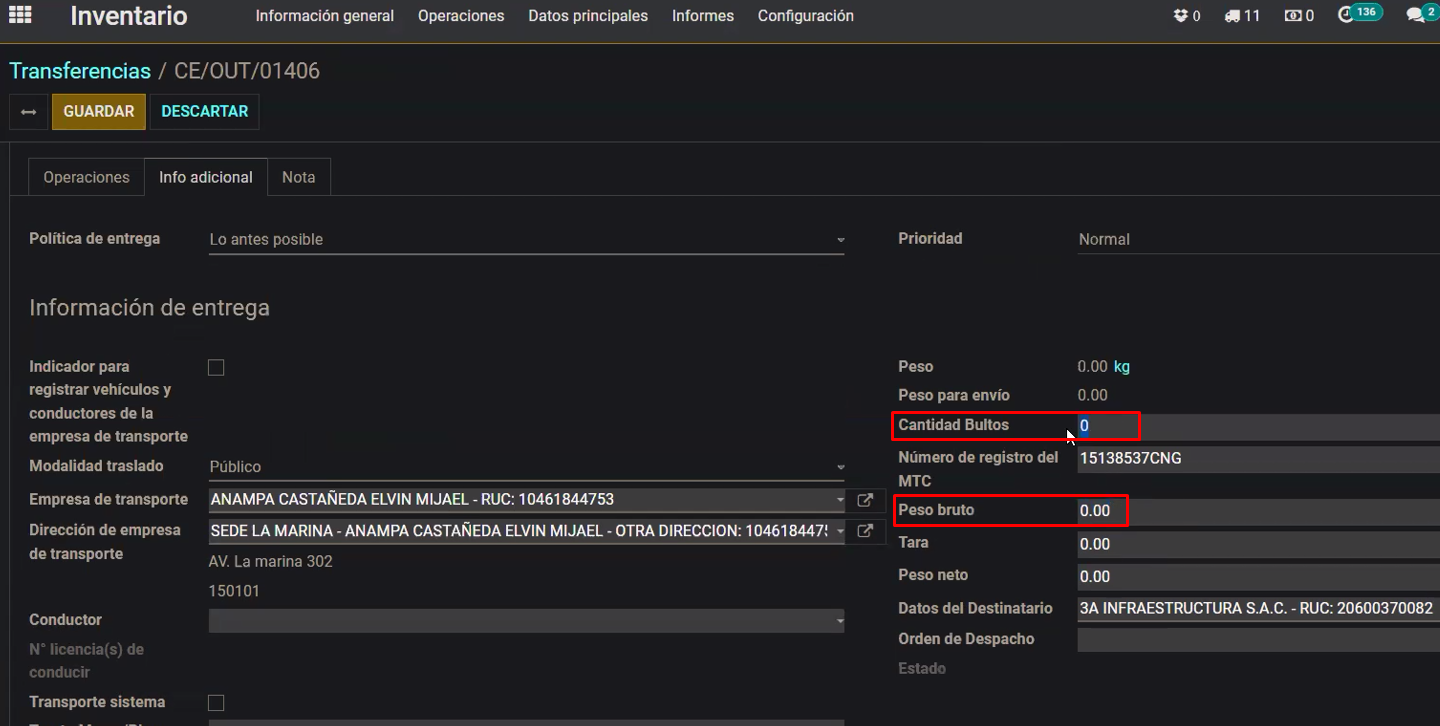
- Seleccionar Empresa de transporte (debe ser proveedor con registro MTC).
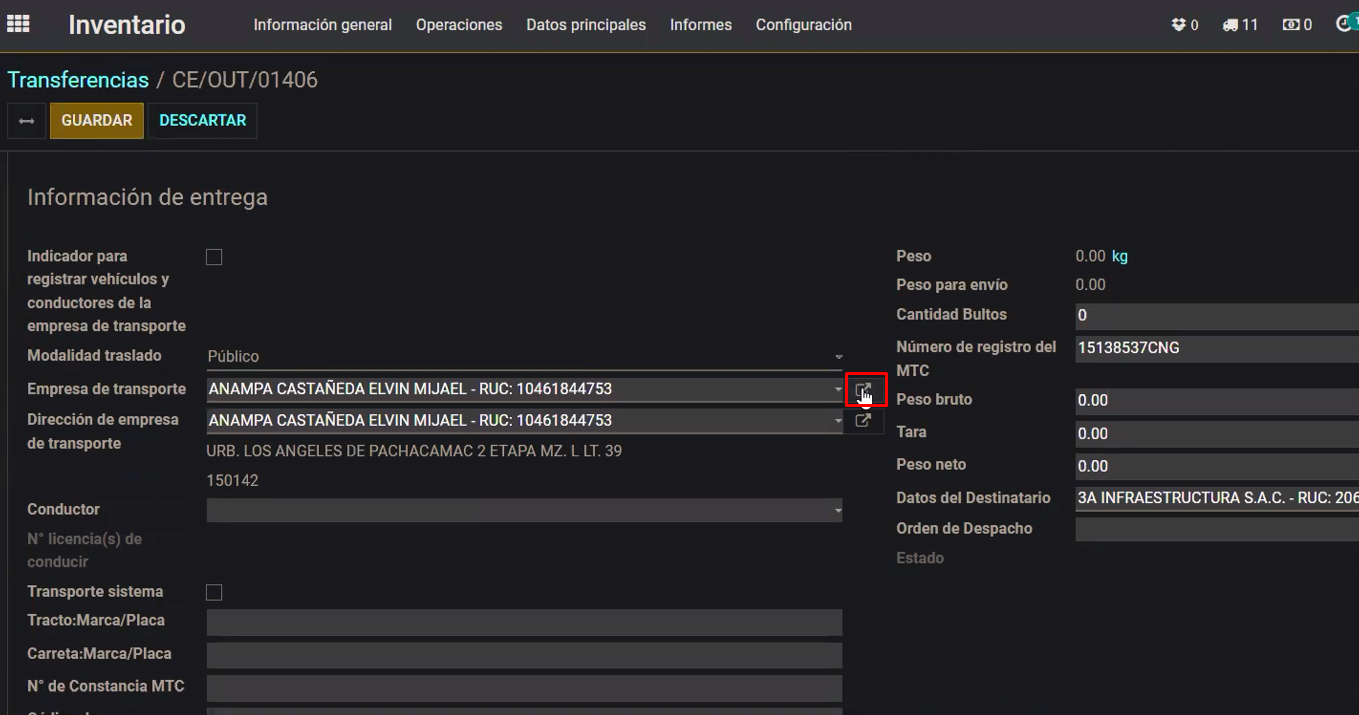
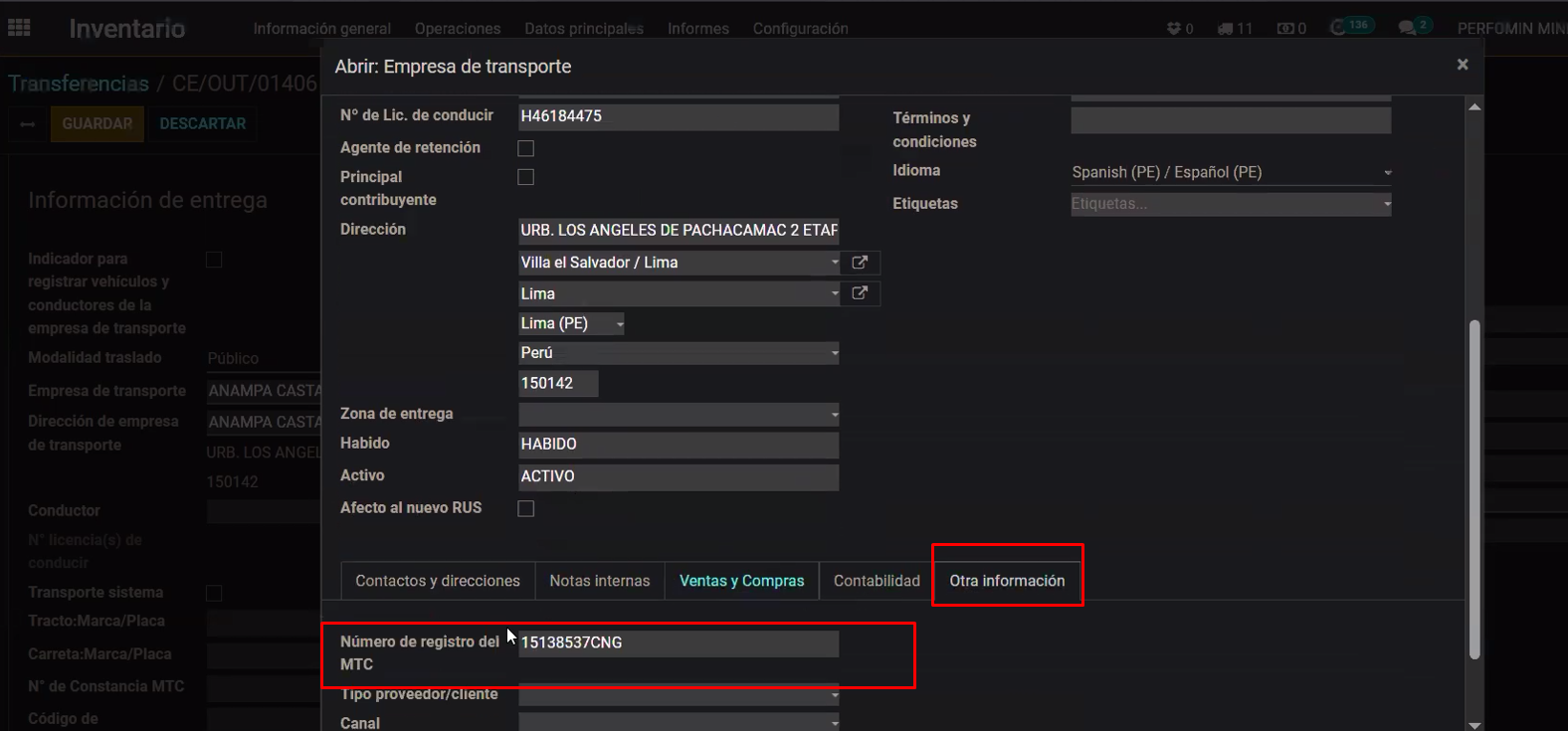
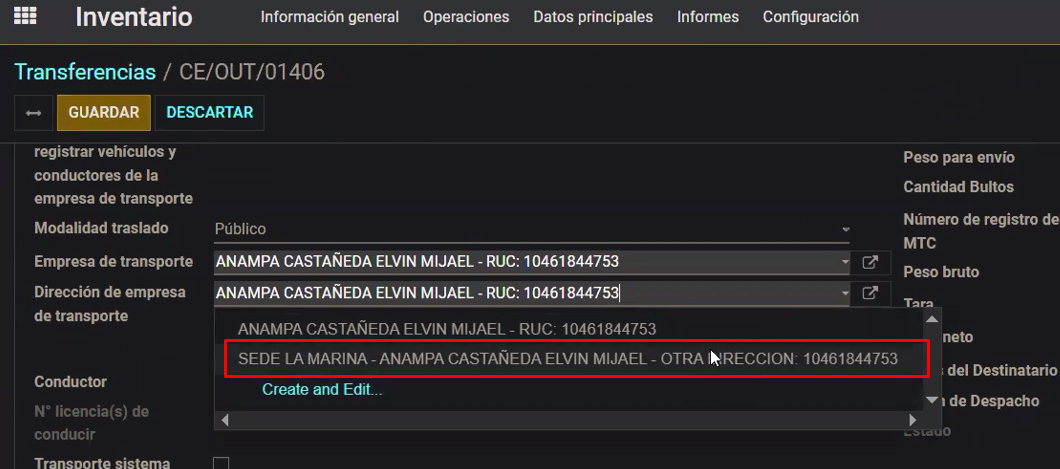
- Configurar dirección si aplica.
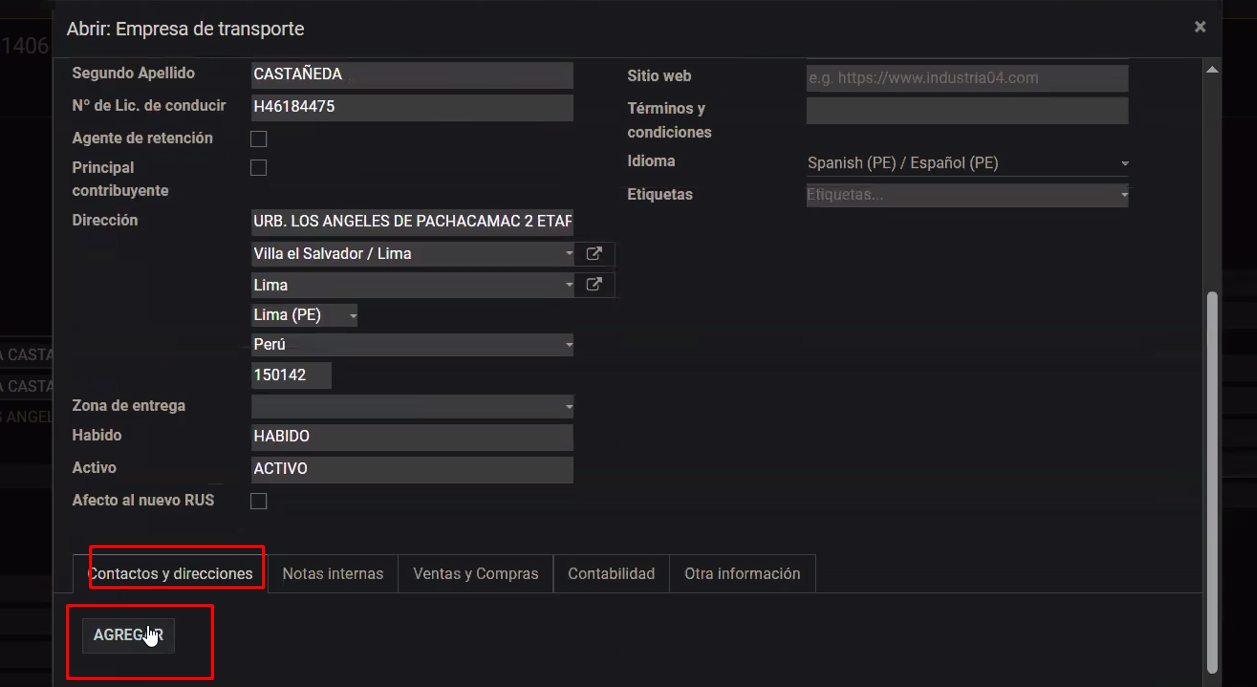
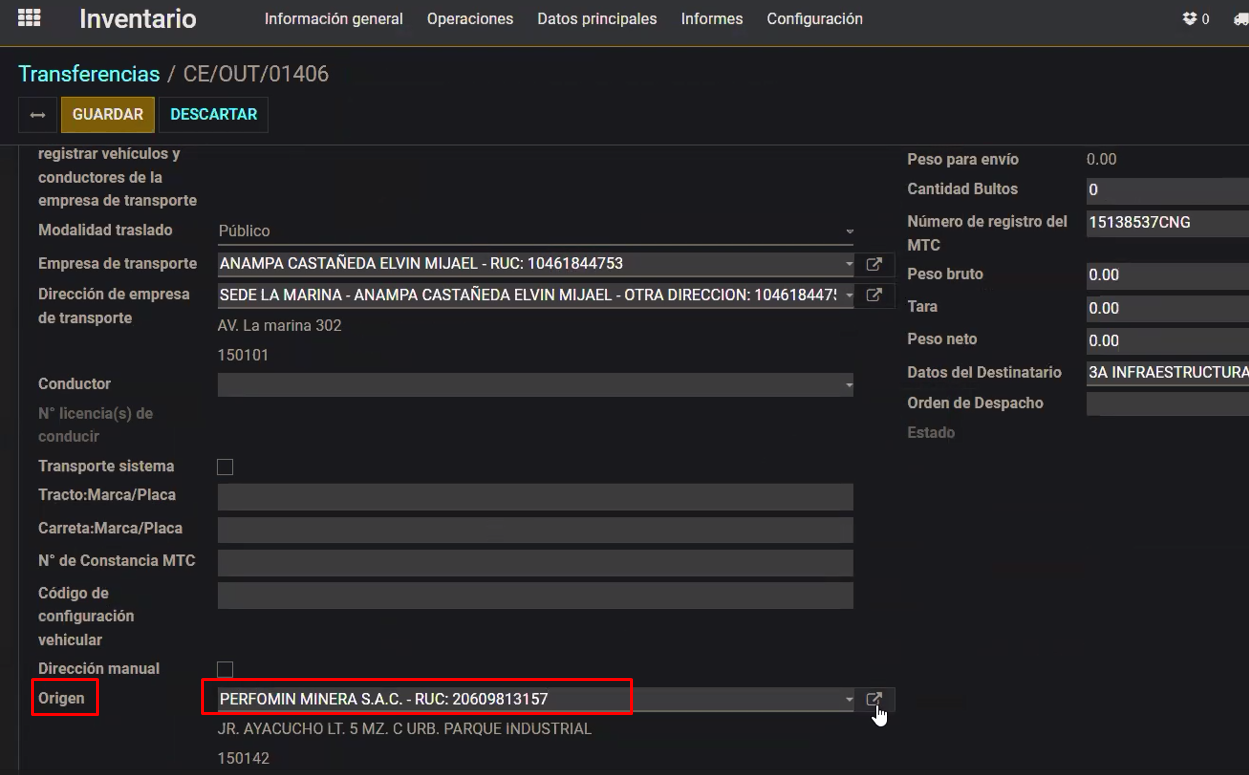
- Configurar:
- Origen
- Destino (cliente)
- Fecha traslado
- Bultos
- Peso bruto
# Modalidad Privado
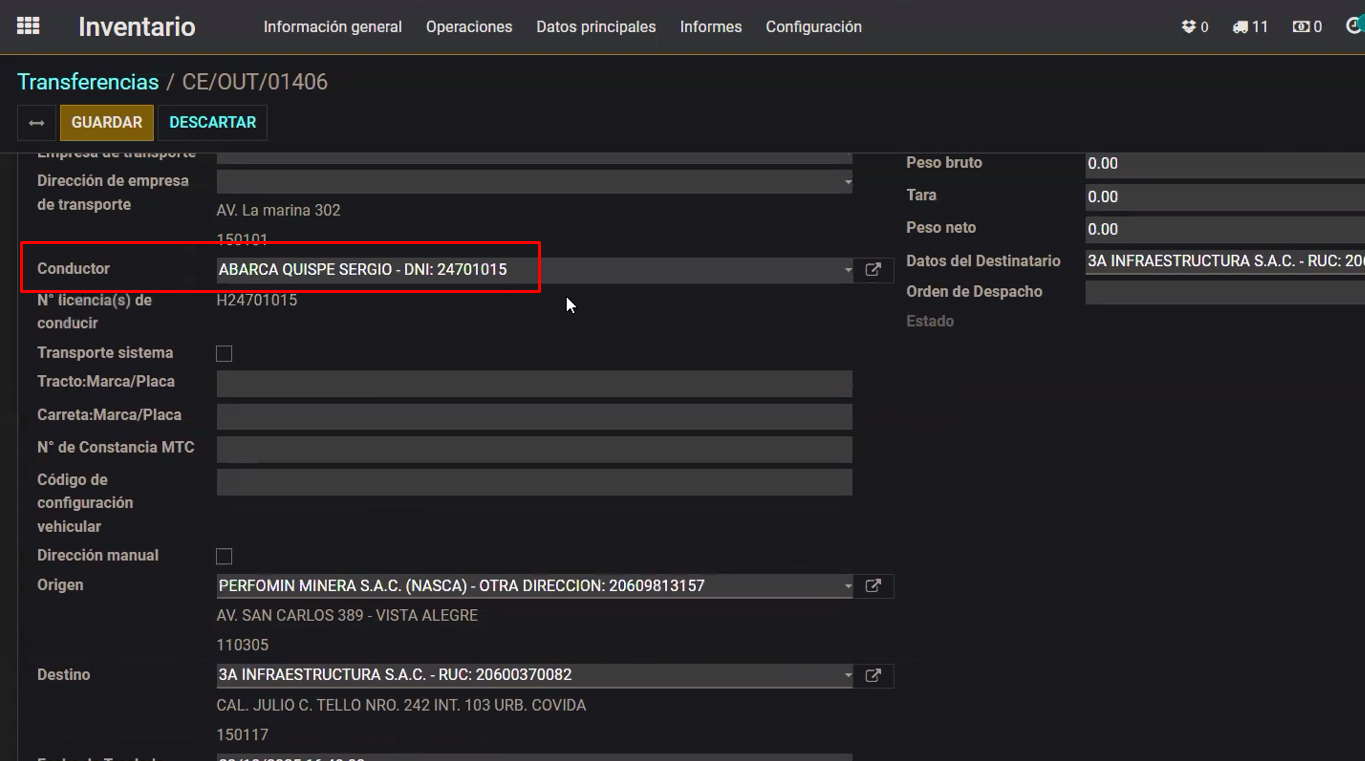
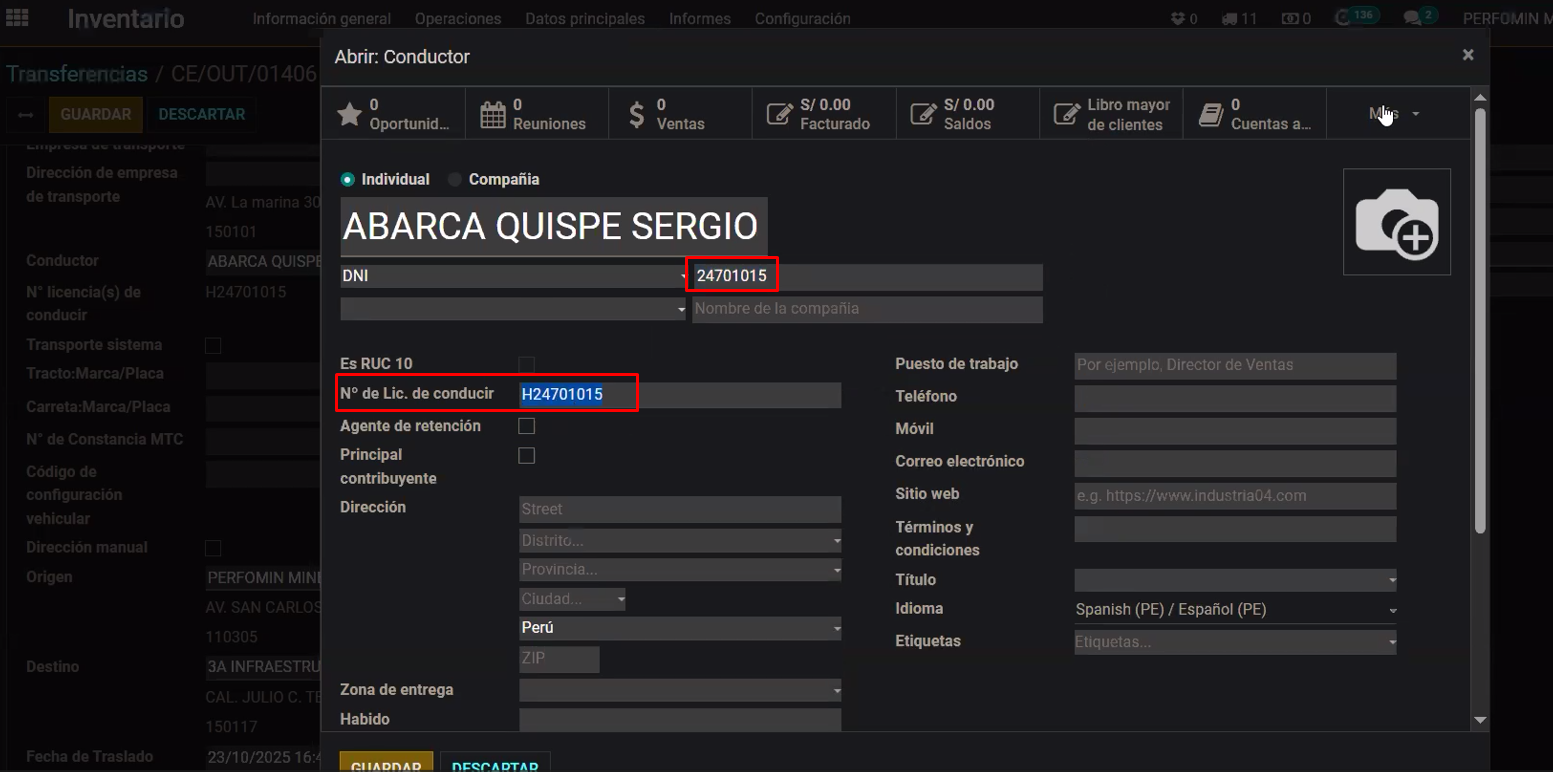
- Ingresar conductor (DNI y licencia).
- Ingresar Marca y Placa (sin guiones ni espacios).
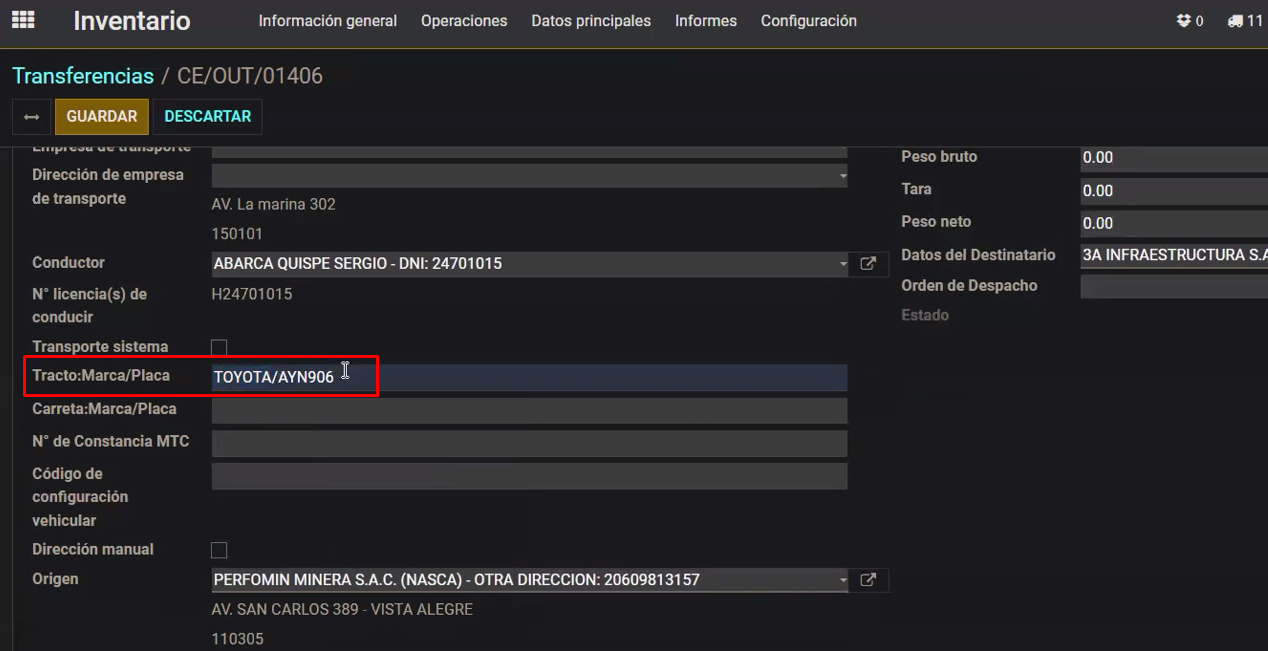
- Completar origen, destino y fecha traslado.
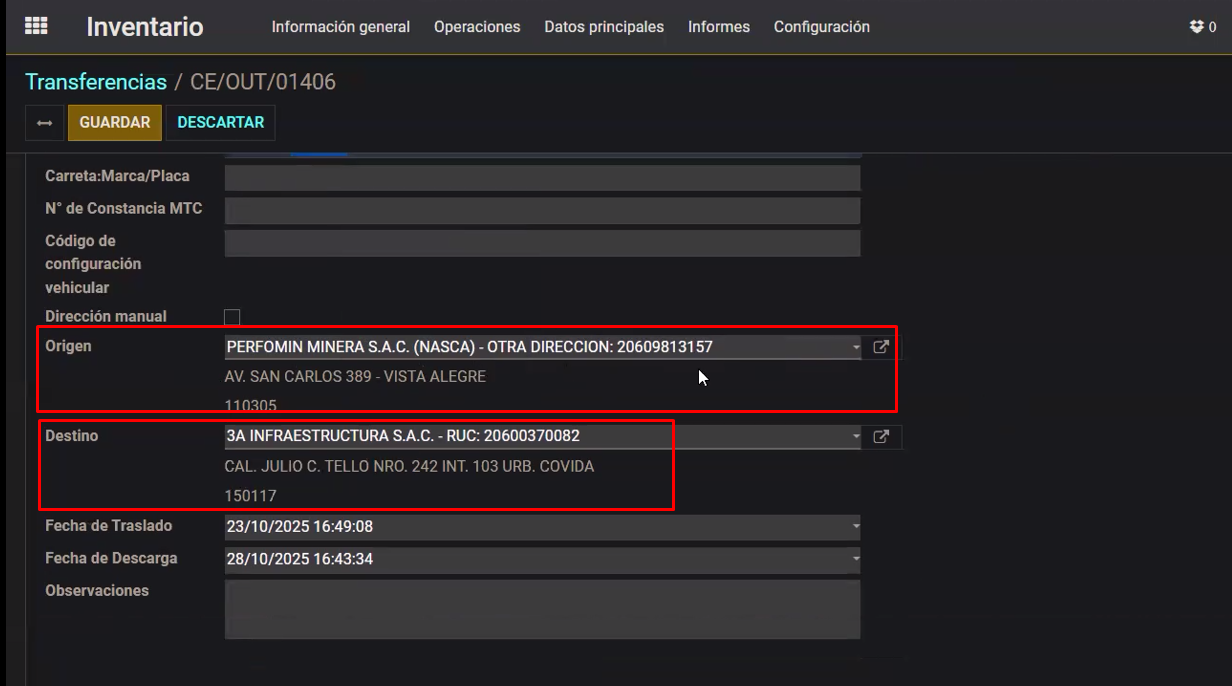
# [PASO 7] Validar y aplicar
- Guardar y Validar.
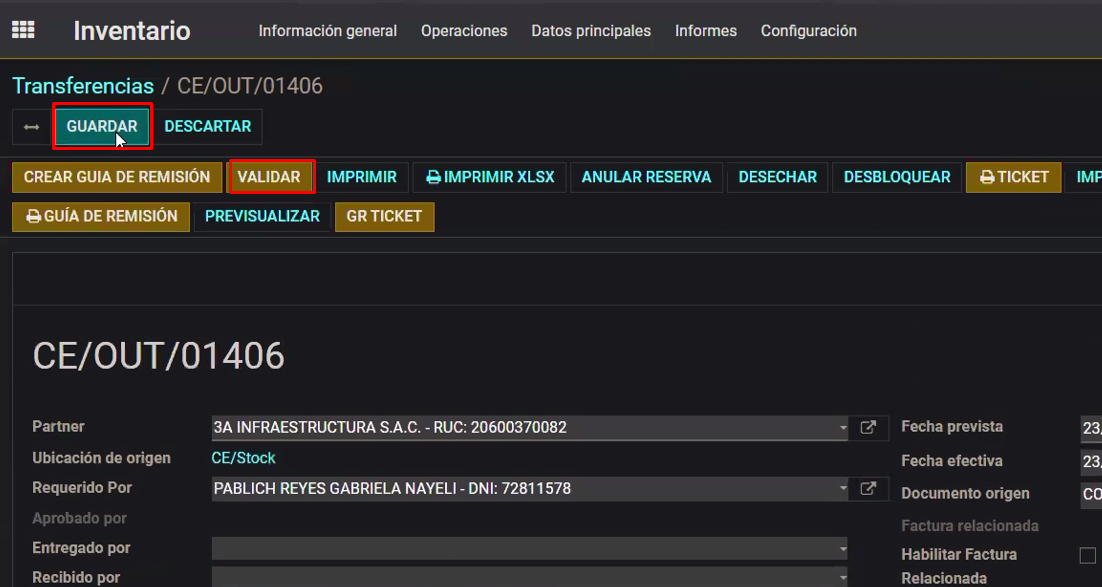
- Clic en Aplicar.
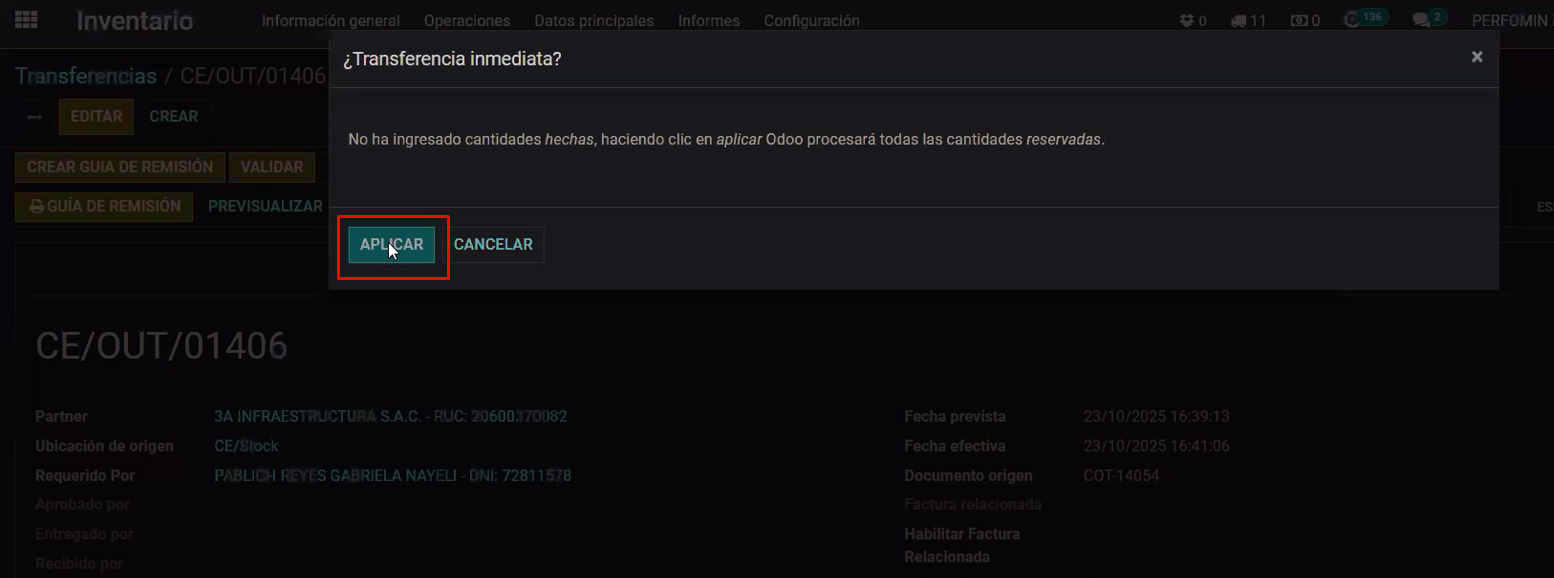
- Verificar estado SUNAT.
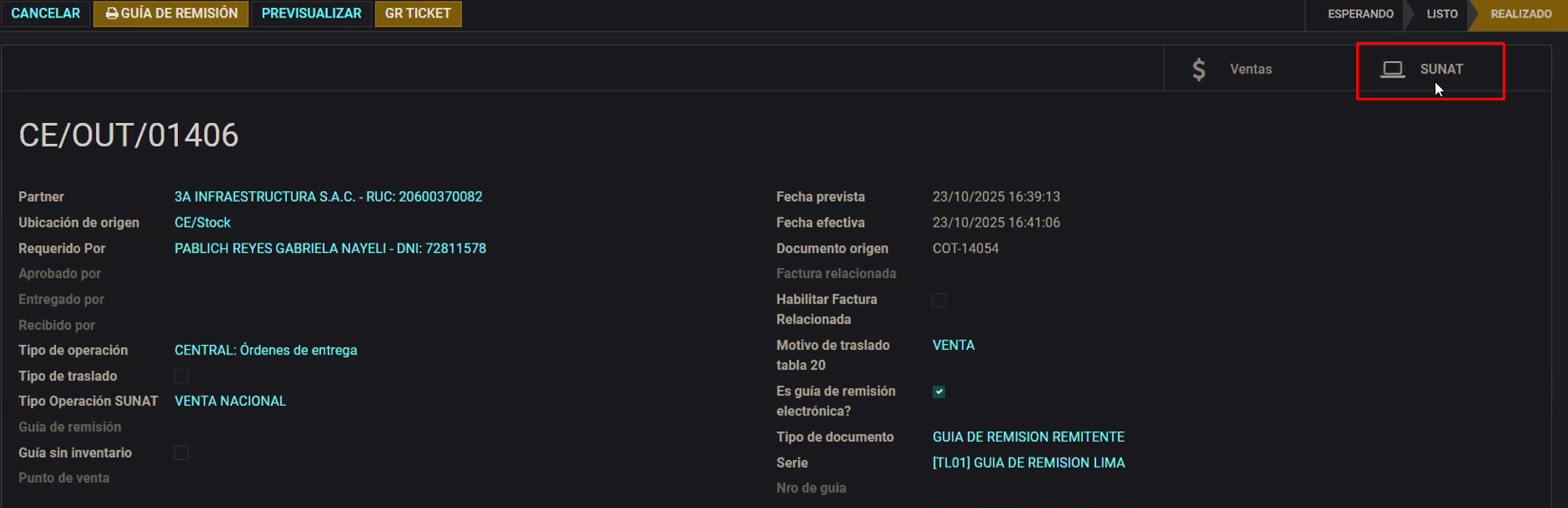
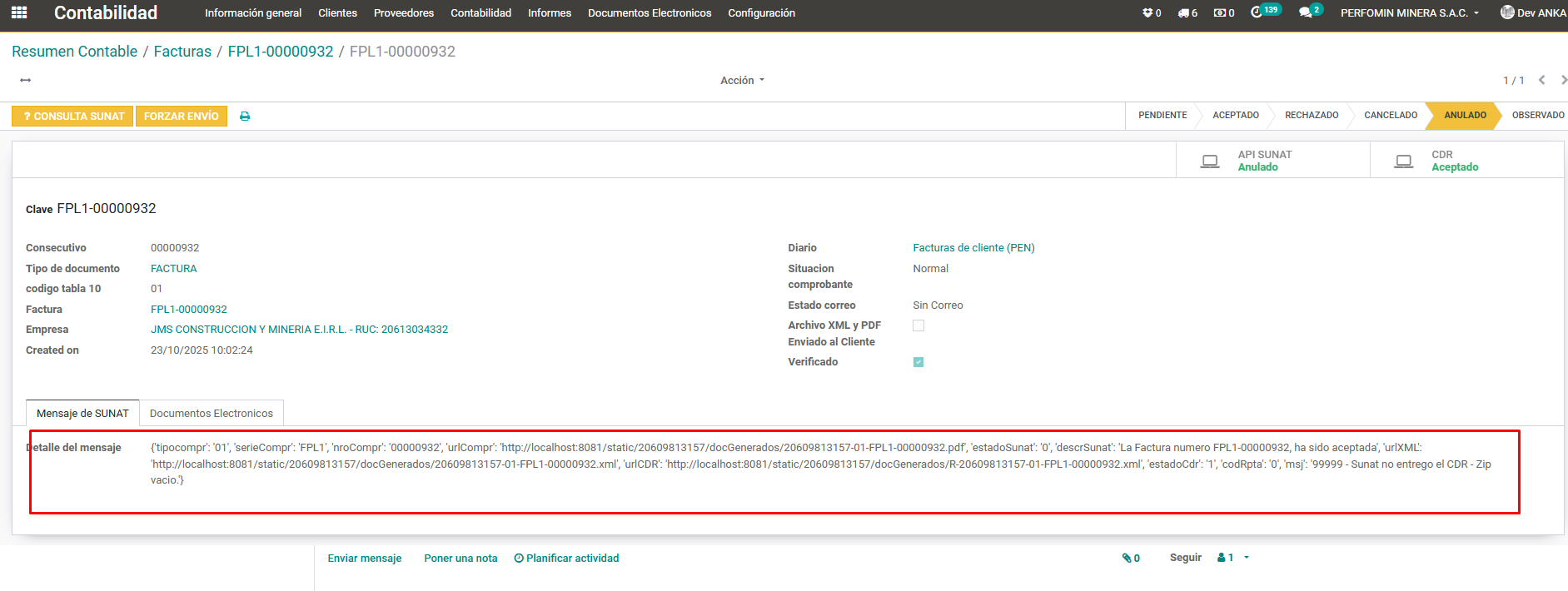
Si está observado:
- Revisar detalle del mensaje electrónico.
# 🔹 MOVIMIENTOS PARCIALES
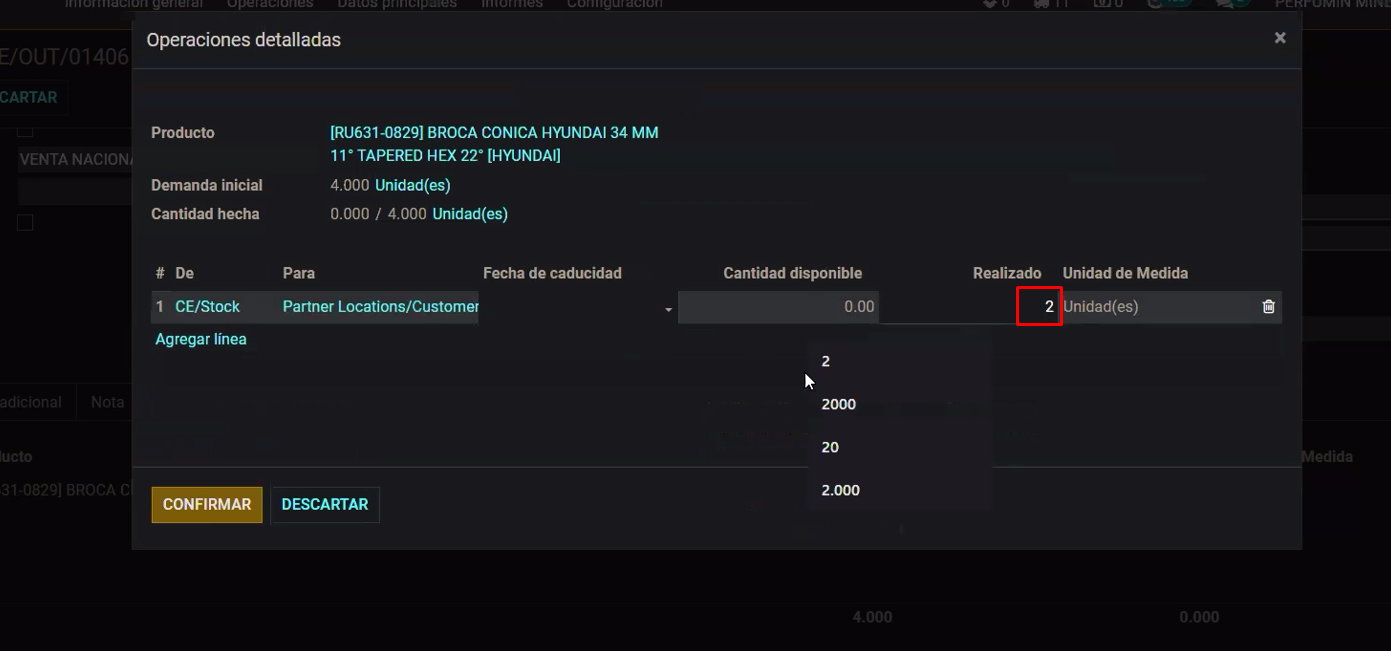
# [PASO 8] Crear salida parcial
- Editar y modificar columna Realizado.
- Guardar y Validar.
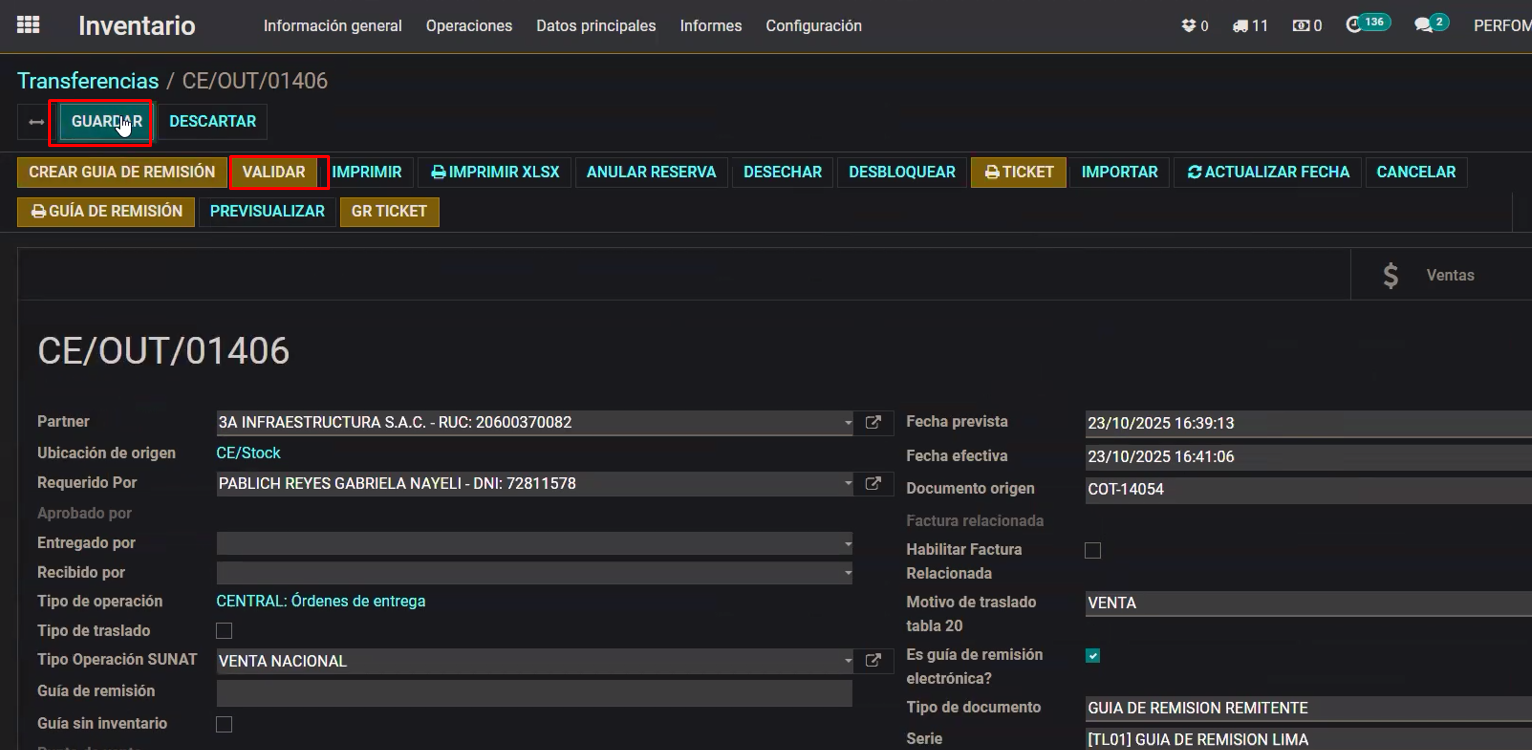
- Clic en Crear entrega parcial.
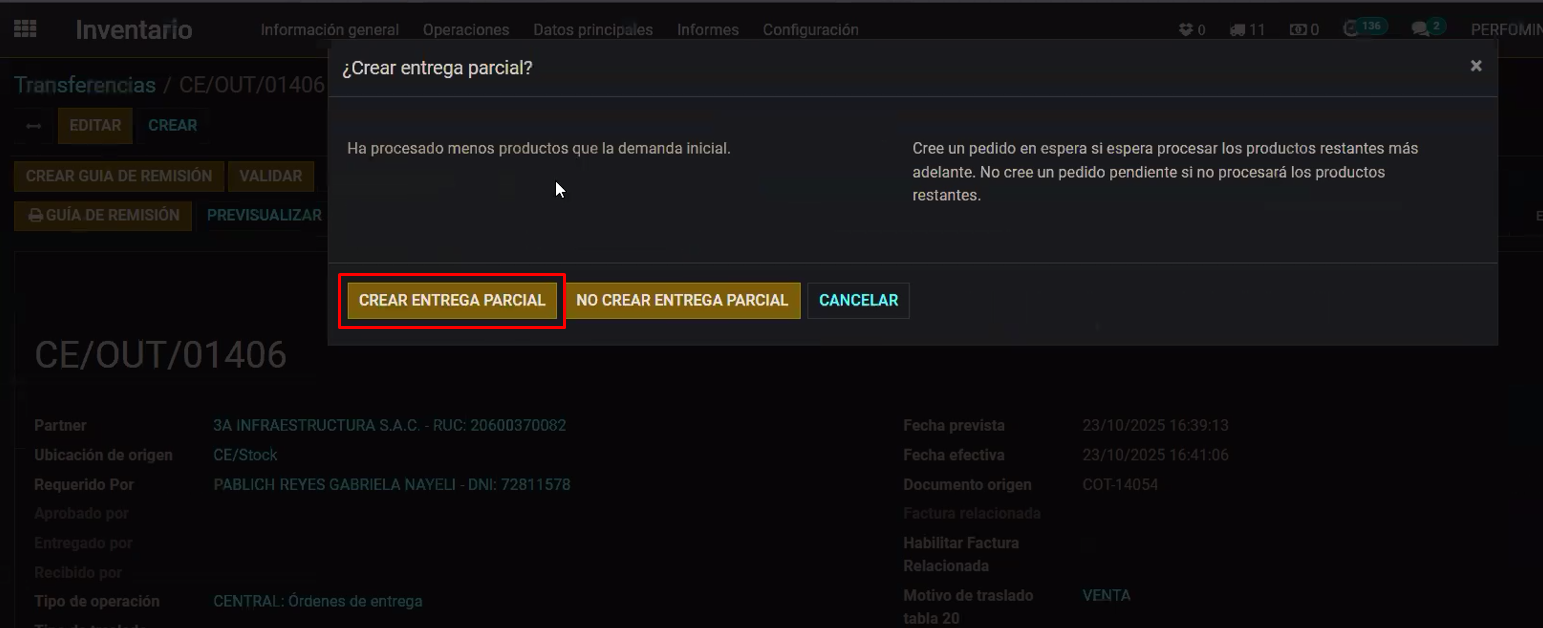
- Se generará un movimiento pendiente.
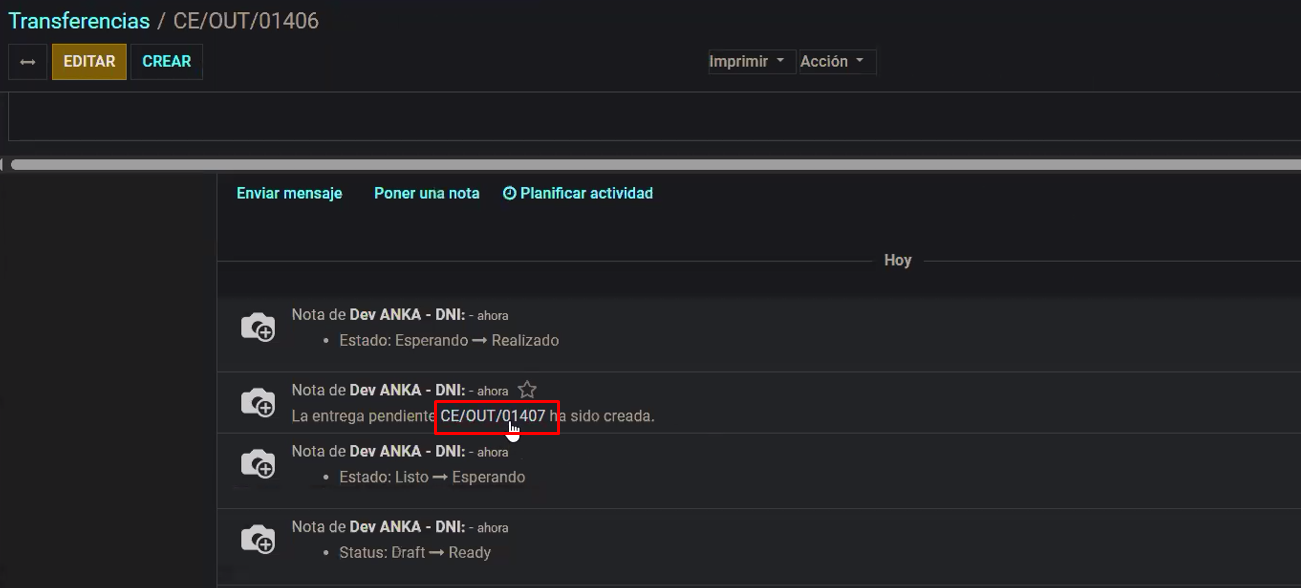
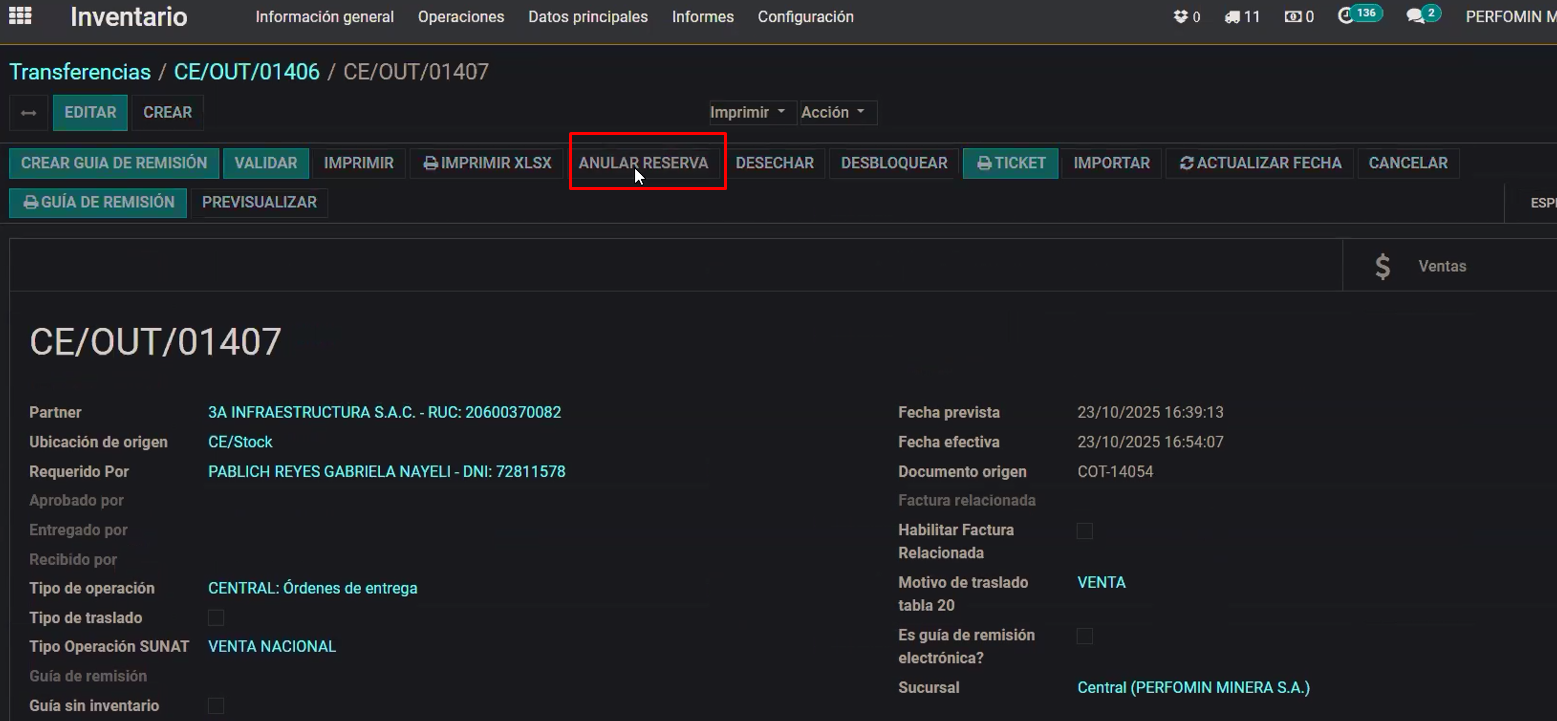
- Si no se desea reservar el pendiente, anular reserva.
# [RESULTADO]
- Salida validada correctamente.
- Guía generada (si aplica).
- SUNAT aceptado u observado.
- Movimientos parciales controlados.
- Stock actualizado.
PROCESO TERMINADO