
# [OBJ] Realizar devolución de inventario con nota de crédito
Permite devolver productos al inventario cuando se ha emitido una nota de crédito, asegurando que la cantidad facturada coincida con la cantidad enviada.
# [PASO 1] Ingresar al módulo de Ventas
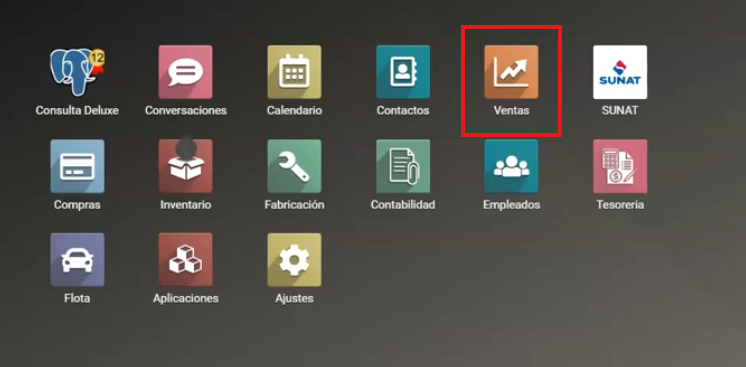
- Ir al módulo Ventas.
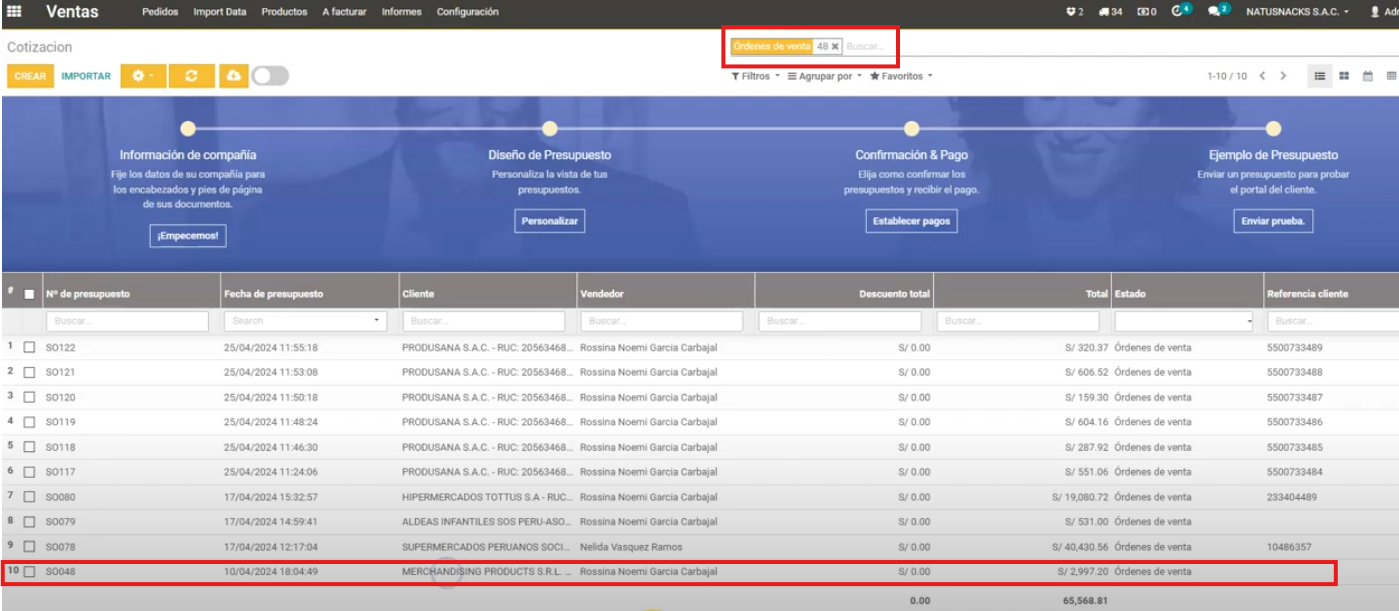
- Buscar la cotización correspondiente (ejemplo: Cotización 48 - Merchandising).
# [PASO 2] Verificar diferencias entre entrega y facturación
- Revisar la cotización y validar diferencias entre cantidad entregada y facturada.
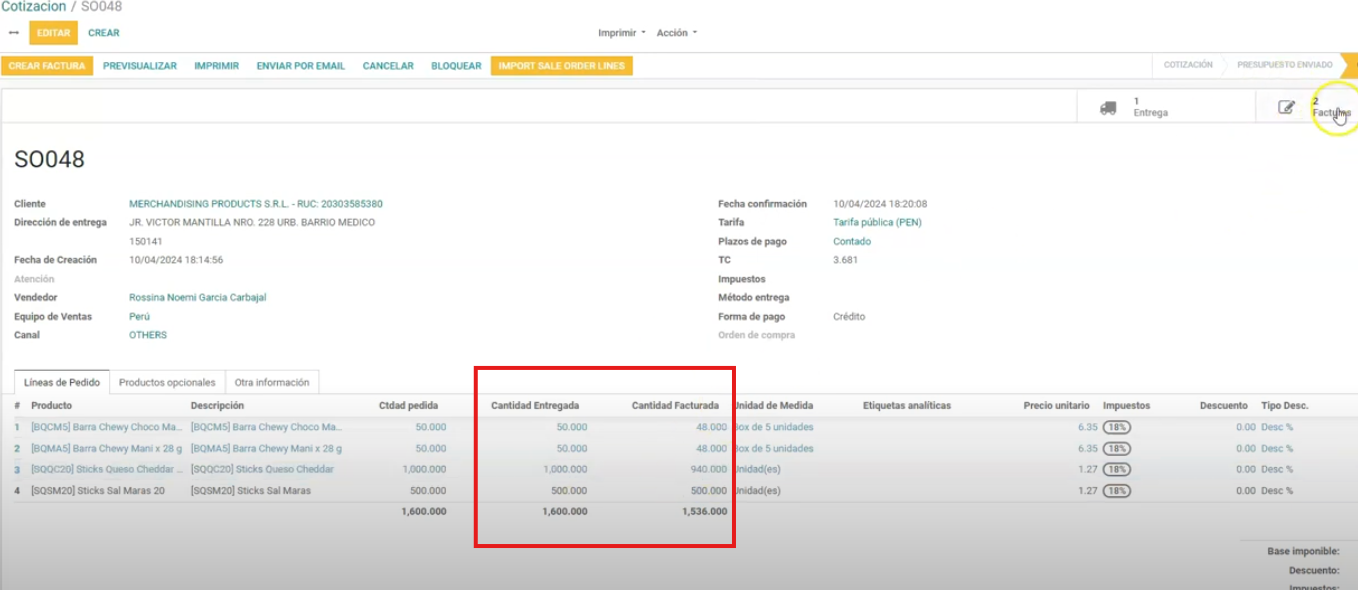
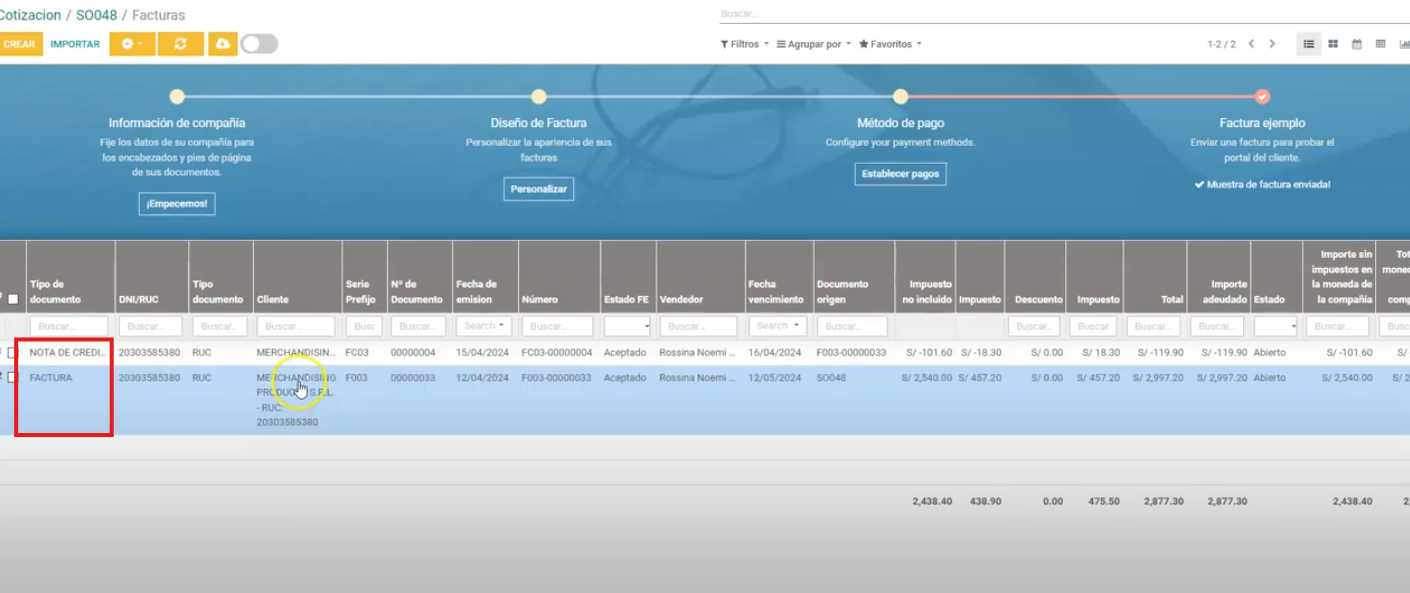
- Ingresar al botón Facturas.
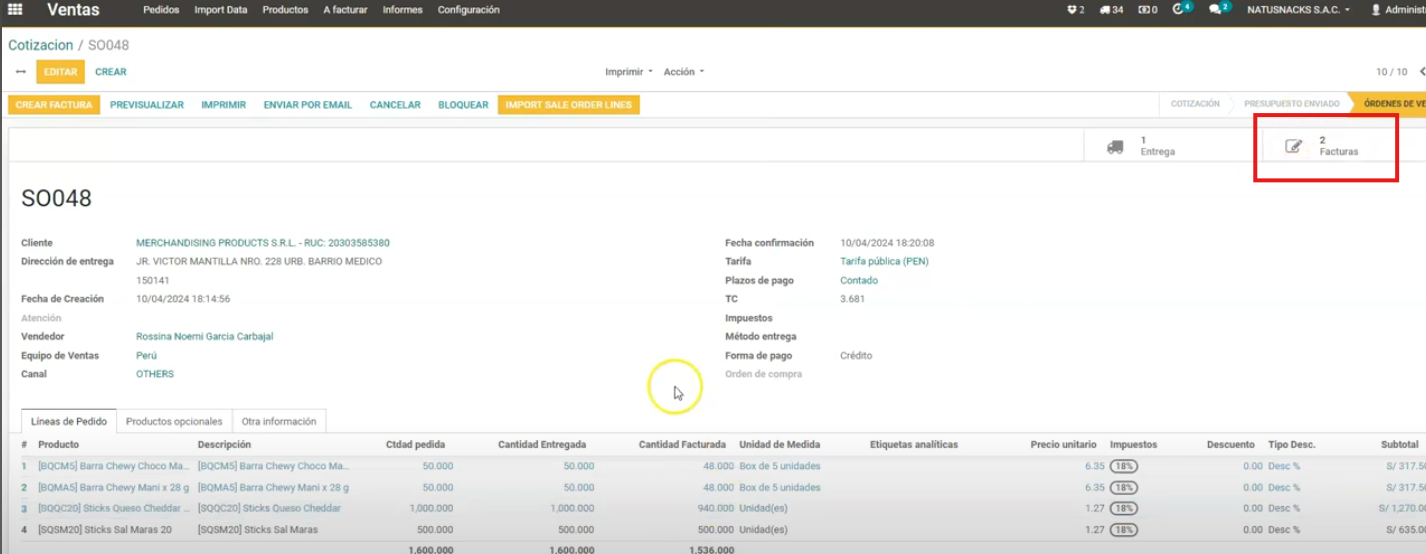
- Revisar la factura y la nota de crédito asociada.
# [PASO 3] Identificar productos a devolver
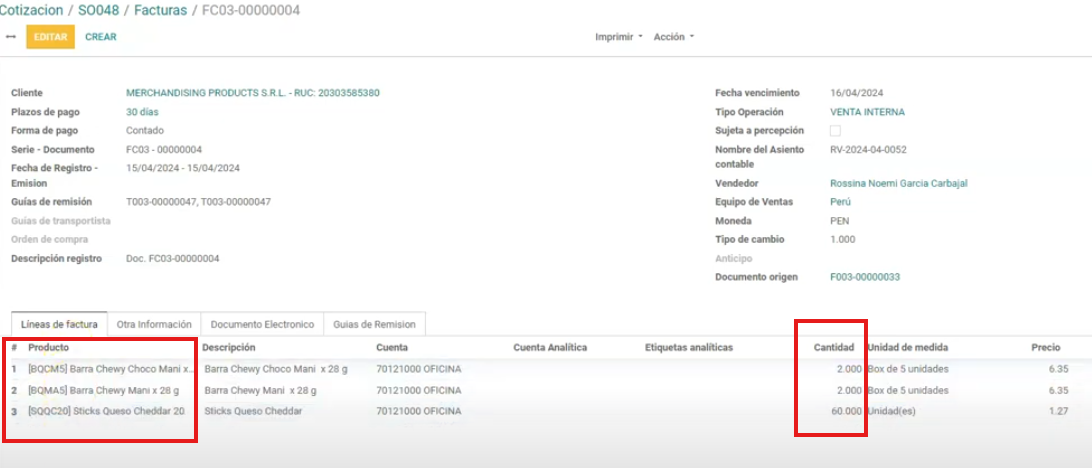
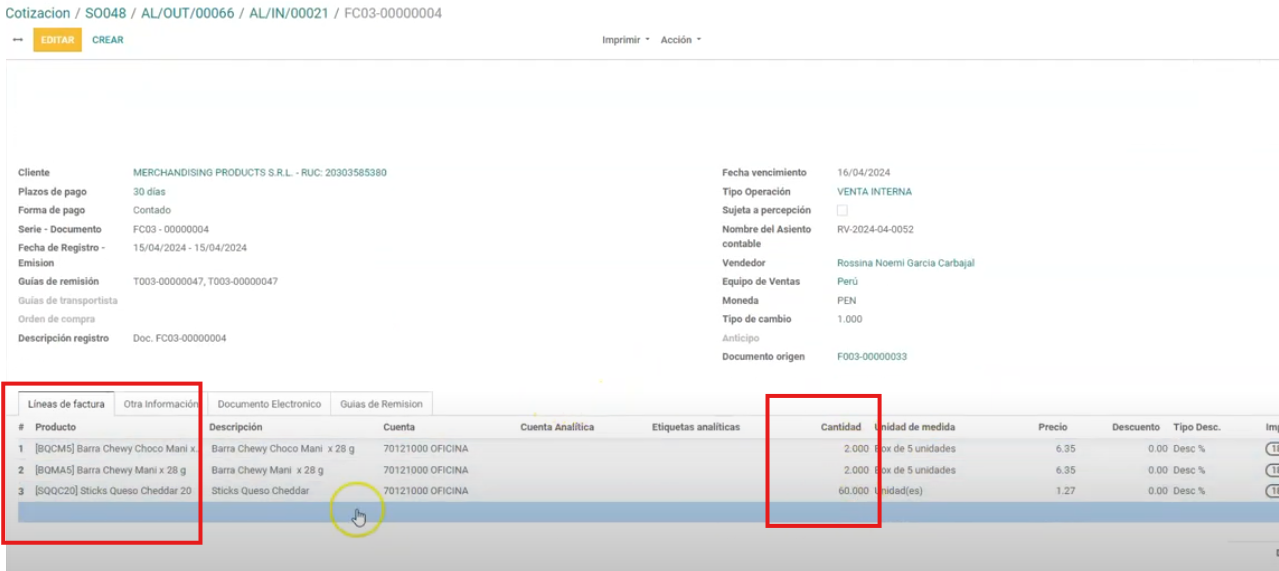
- Ingresar a la nota de crédito.
- Anotar cantidades y códigos:
- 2 unidades de BQCM5
- 2 unidades de BQMA5
- 60 unidades de SQCC20
# [PASO 4] Iniciar la devolución
- Regresar a la sección de Entrega.
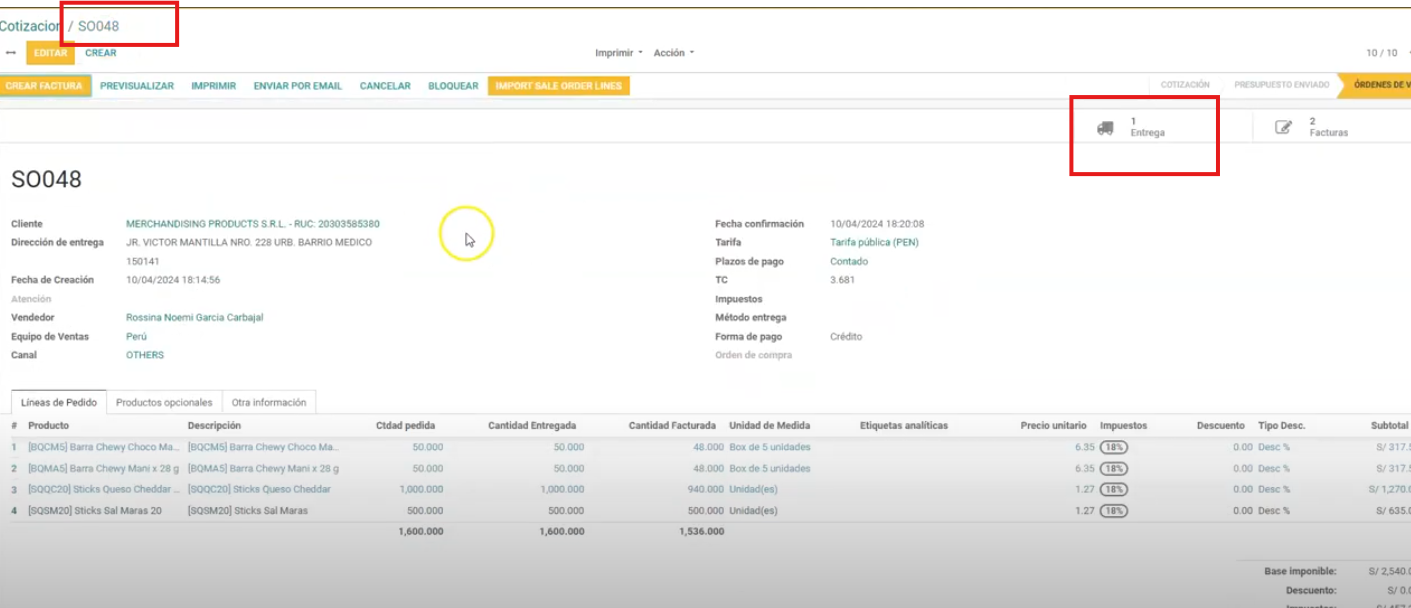
- Clic en Devolver.
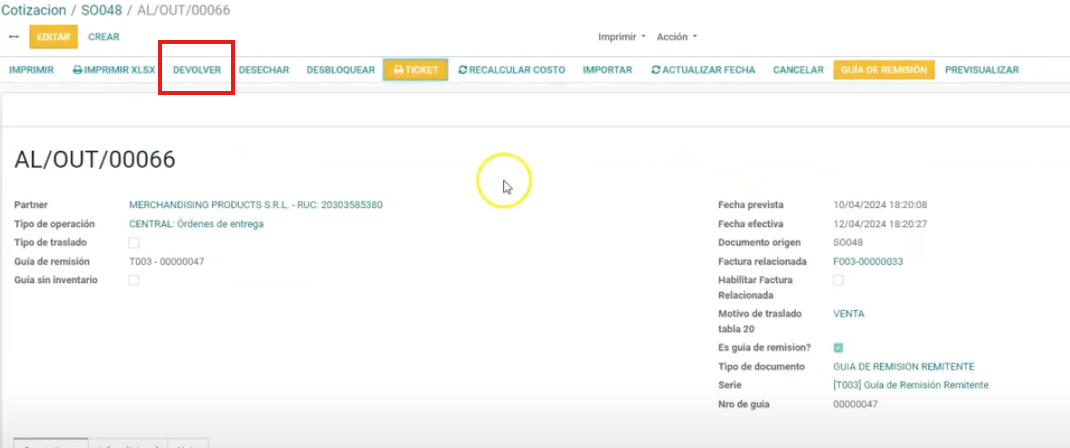
Seleccionar únicamente los productos a devolver:
- Presionar el ícono del tacho para solo dejar los productos que va a devolver.
- Seleccionar la ubicación donde retornarán los productos.
- Seleccionar la opción de: Crear devolución en borrador
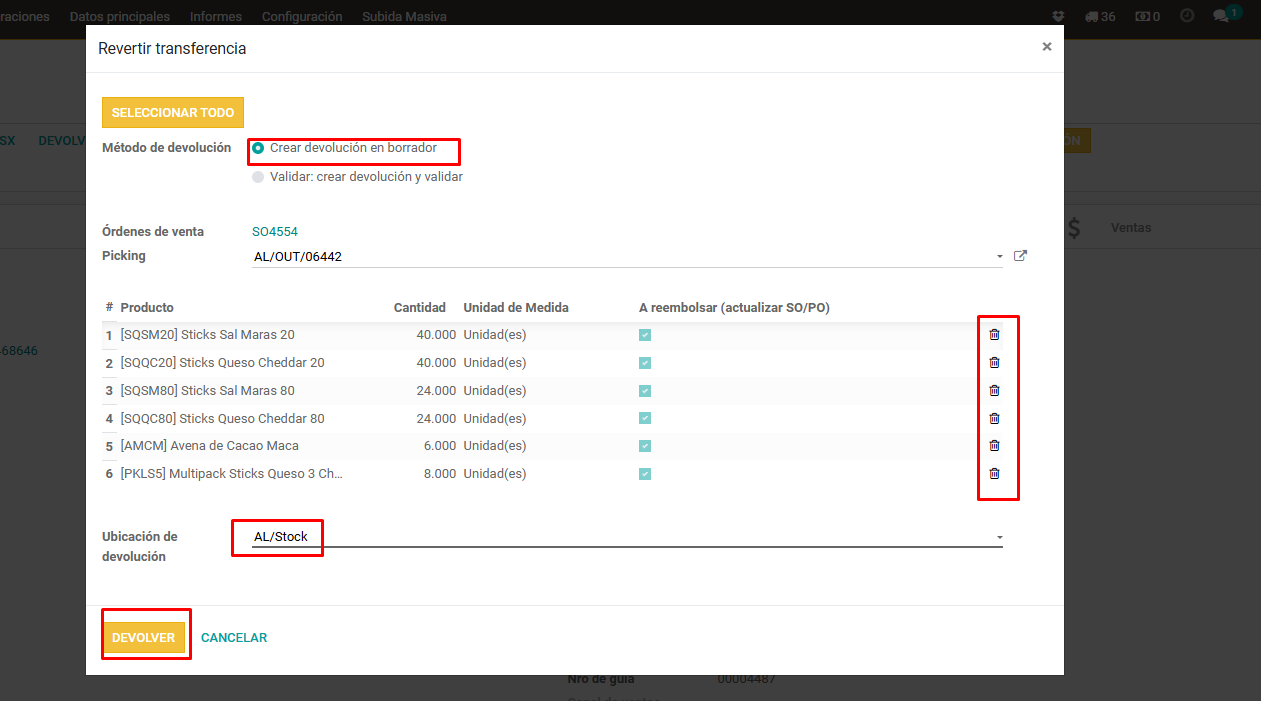
- Presionar sobre el botón Devolver.
# [PASO 5] Relacionar la nota de crédito
- Activar la opción Habilitar Factura Relacionada.
- Seleccionar la nota de crédito correspondiente.
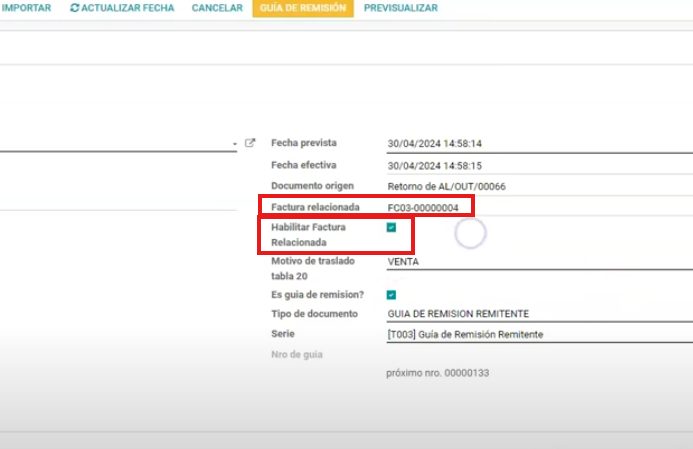
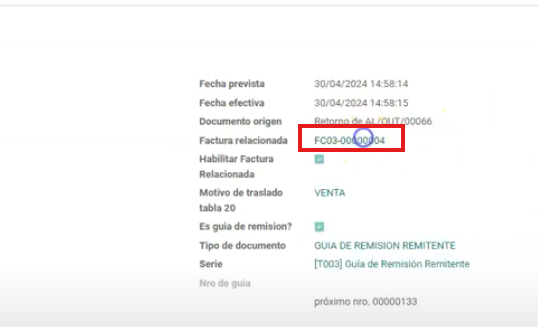
- Ingresar a la factura relacionada y verificar que sea la correcta.
# [PASO 6] Seleccionar y validar lotes
- Activar la vista lista para visualizar lotes.
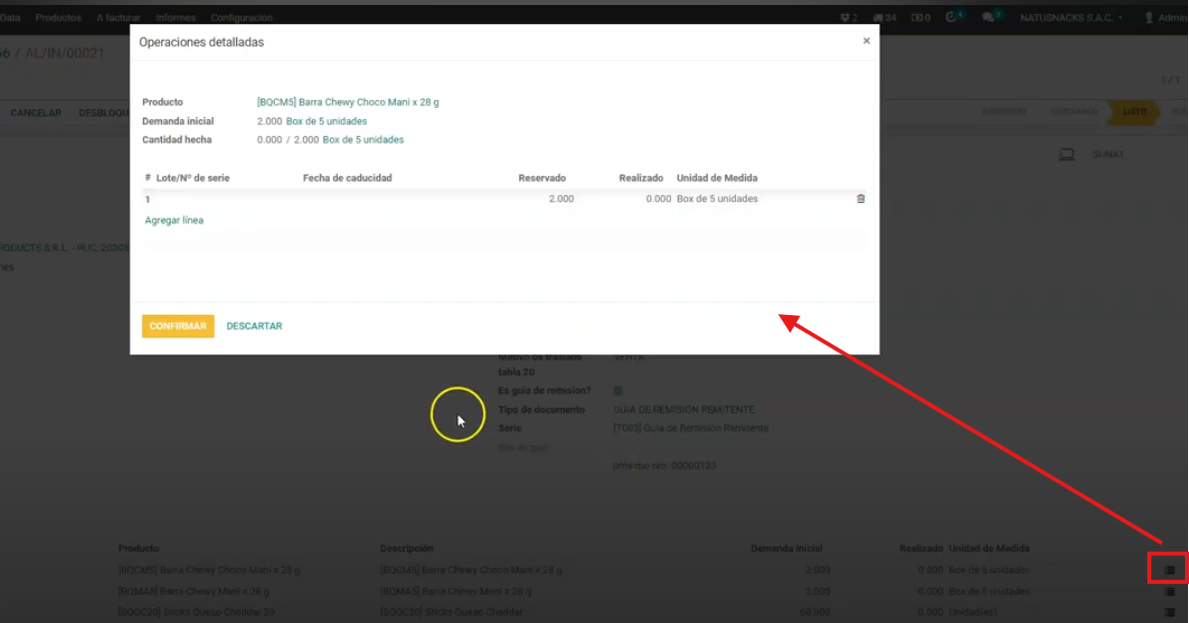
- Confirmar el lote si es único.
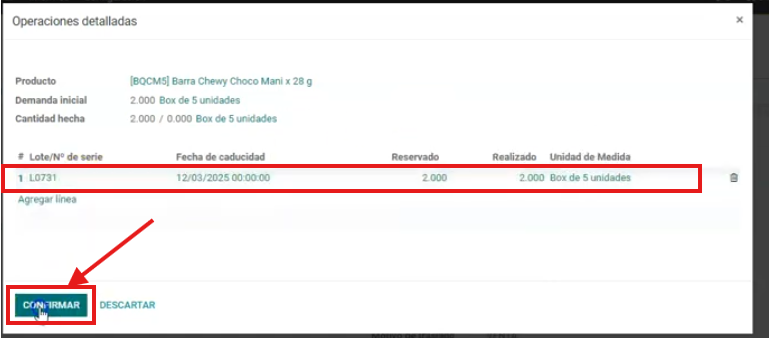
- Si existen varios lotes, validar el correspondiente.
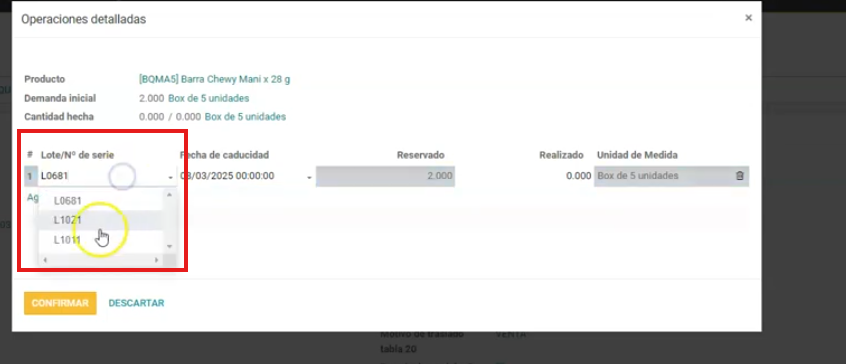
# [PASO 7] Verificar fecha de registro
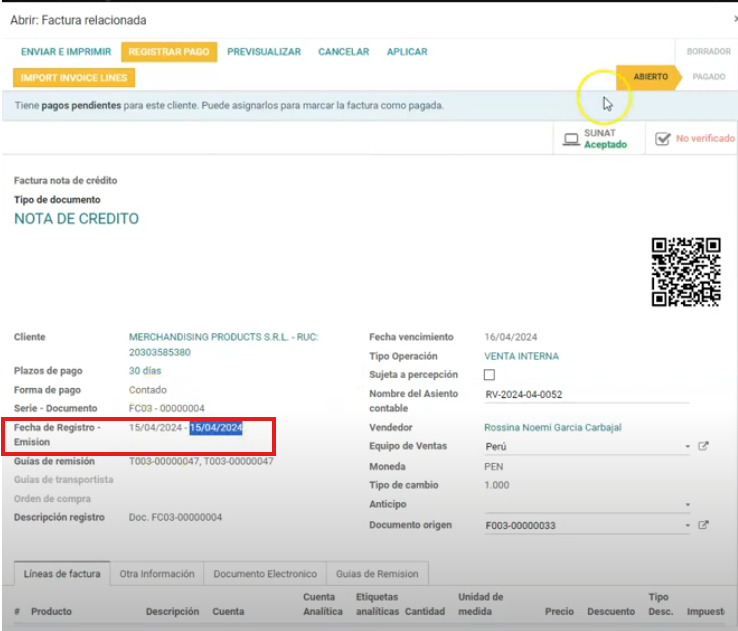
- Ingresar al campo Factura relacionada.
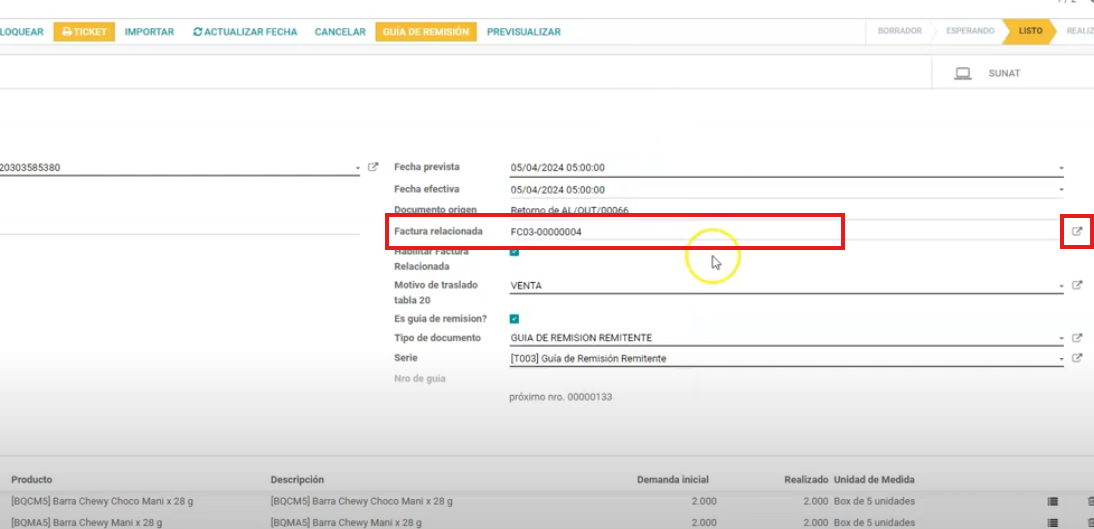
- Verificar que la Fecha Registro - Emisión coincida con la fecha de la nota de crédito.
# [PASO 8] Validar la devolución
- Guardar y Validar la devolución.
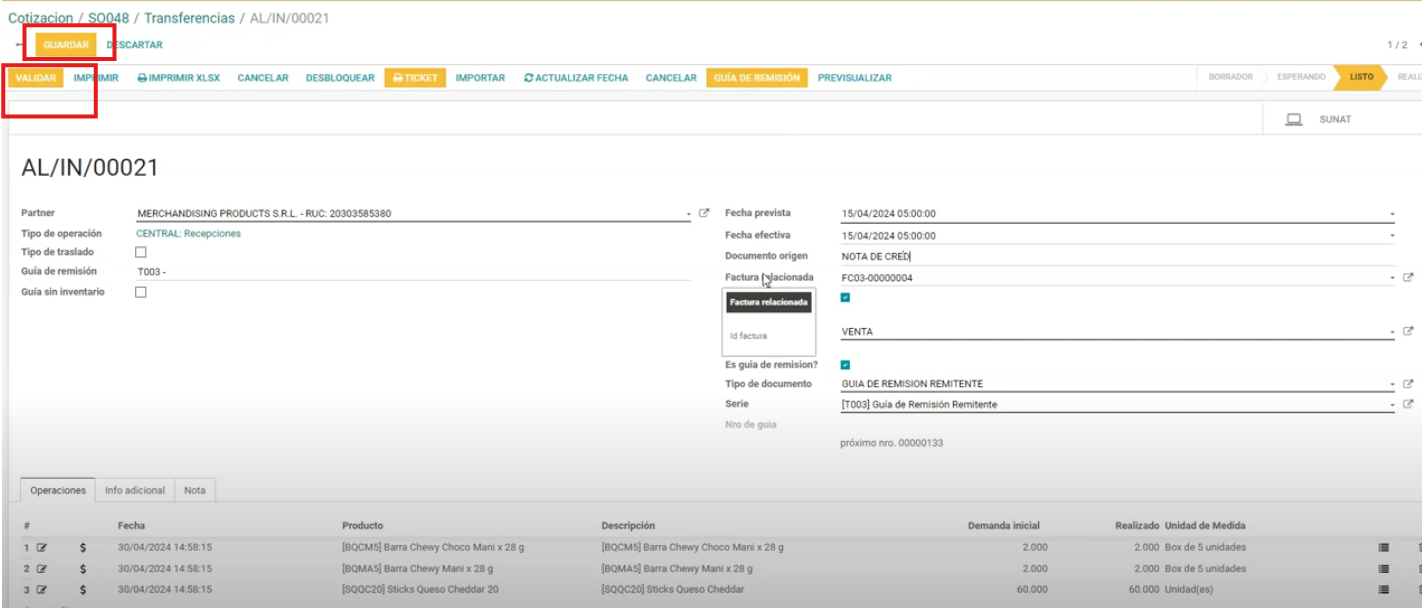
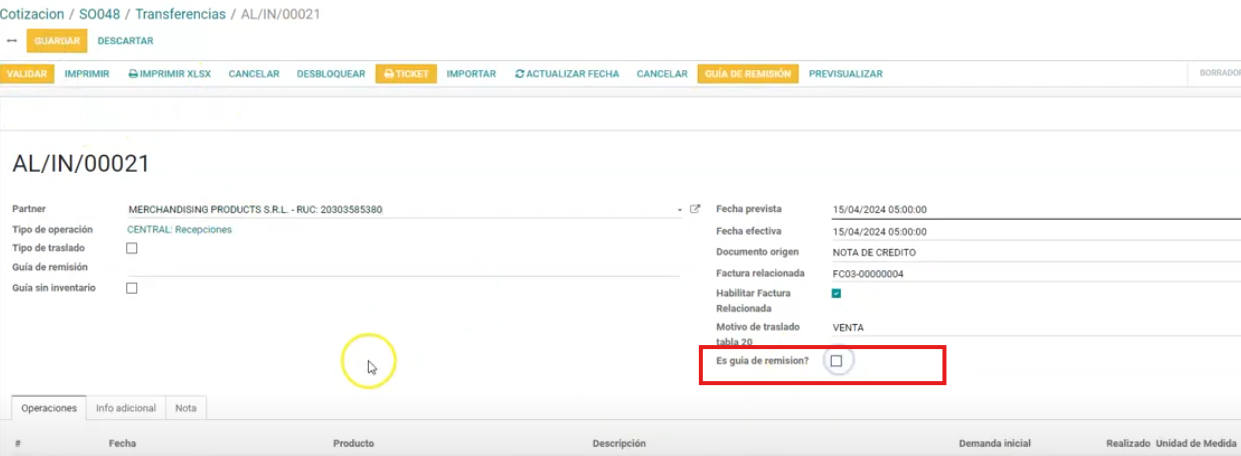
- Confirmar que no se genere guía de remisión:
- Editar.
- Desmarcar el campo ¿Es guía de remisión?
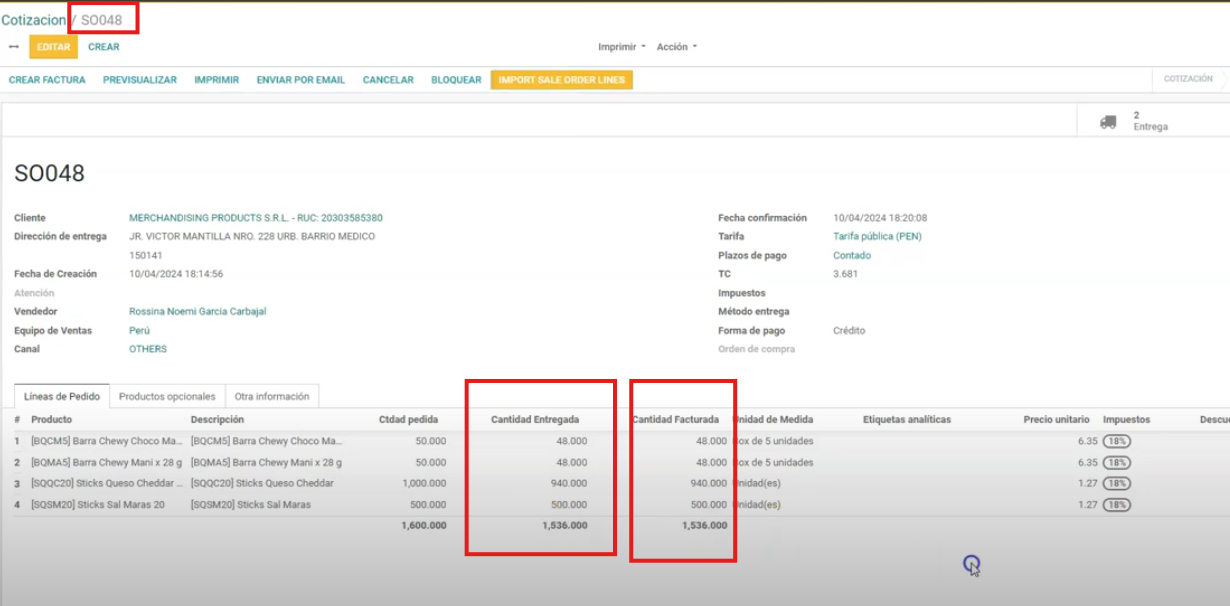
- Verificar que la cantidad devuelta coincida con la cantidad facturada.
# [RESULTADO]
- Productos devueltos correctamente al inventario.
- Nota de crédito correctamente relacionada.
- Stock actualizado.
- Cantidades entregadas y facturadas coinciden.
PROCESO TERMINADO