
# [OBJ] Crear un producto almacenable en Inventario
Permite registrar un producto que gestionará stock dentro del sistema.
# [PASO 1] Ingresar al módulo de Inventario
- Ir al módulo Inventario.
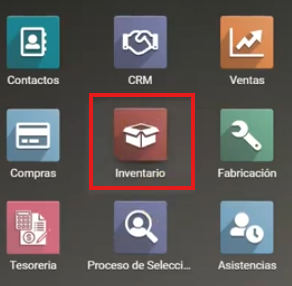
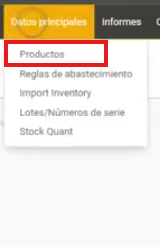
- Ingresar a Datos Principales → Productos.
# [PASO 2] Crear el producto
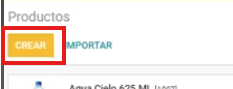
- Clic en Crear.
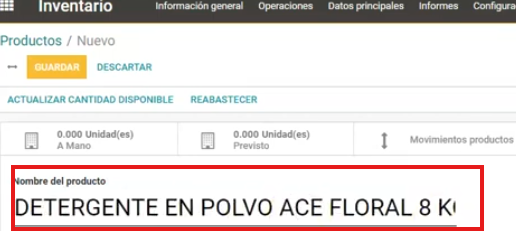
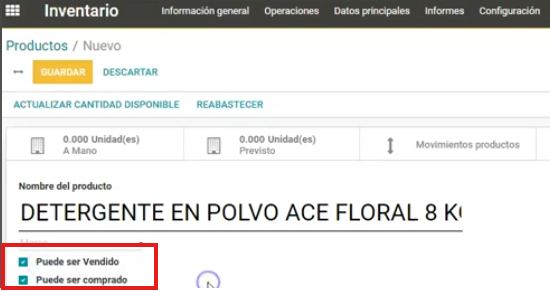
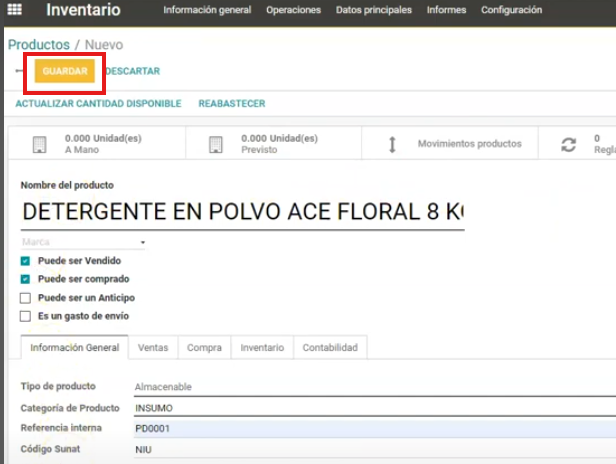
- Ingresar el nombre del producto (ejemplo: detergente en polvo).
- Verificar que estén marcadas las opciones:
- Puede ser vendido
- Puede ser comprado
# [PASO 3] Configurar tipo y categoría
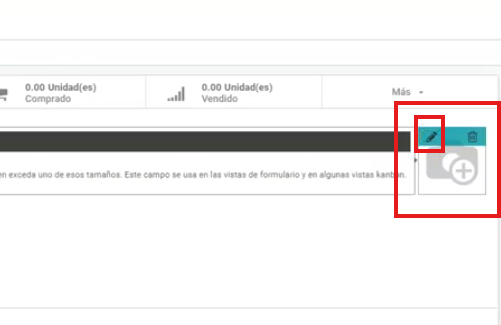
- Agregar una imagen al producto.
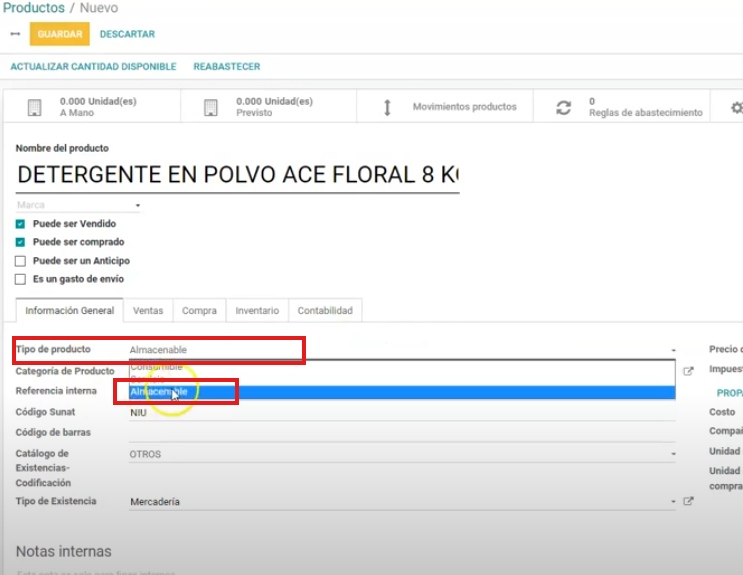
- En el campo Tipo de producto, seleccionar Almacenable.
- En el campo Categoría de producto, seleccionar la categoría (ejemplo: Insumos).
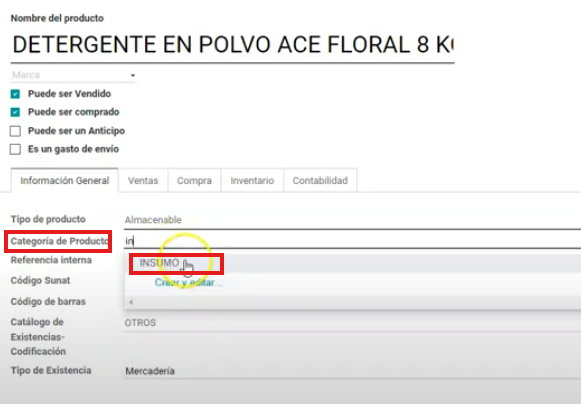
Si la categoría no existe, crearla previamente.
# [PASO 4] Completar datos adicionales
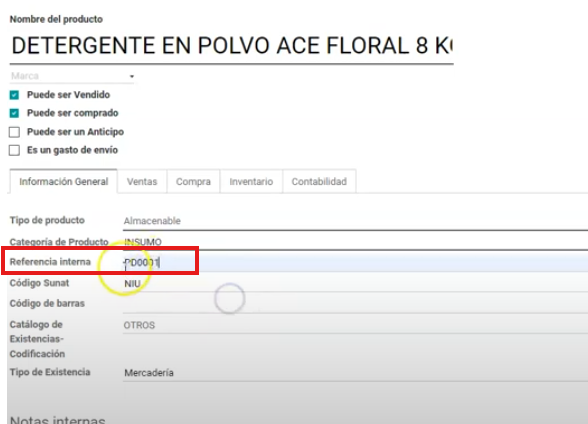
- Ingresar la Referencia interna (ejemplo: PD0001).
- Completar:
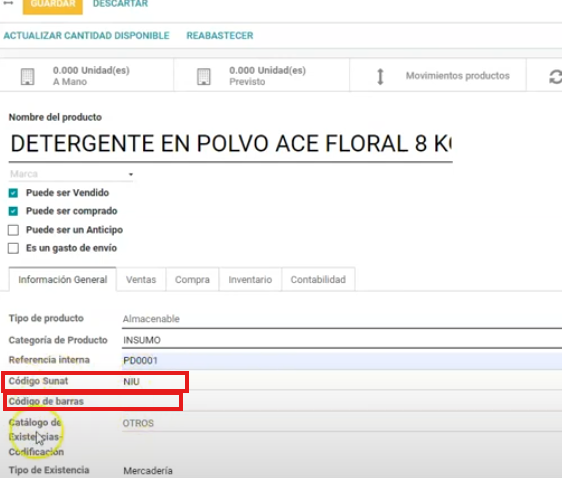
- Código SUNAT
- Código de barras (si aplica)
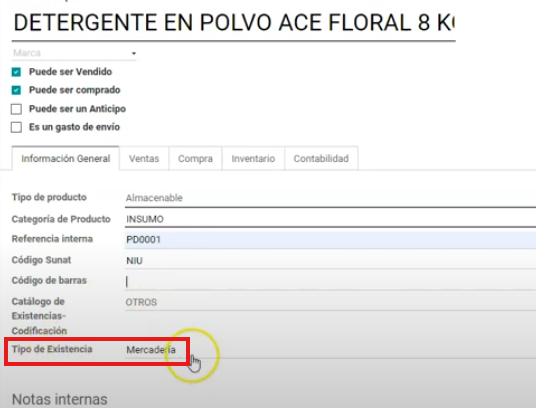
- Seleccionar el Tipo de existencia (ejemplo: Mercadería).
# [PASO 5] Configurar precio e impuestos
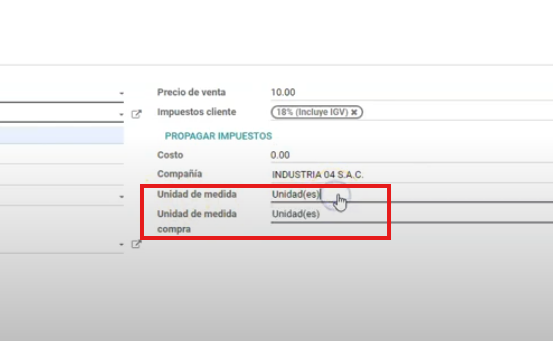
- Ingresar el Precio de venta (ejemplo: 10 soles).
- Seleccionar el Impuesto cliente (ejemplo: incluir IGV).
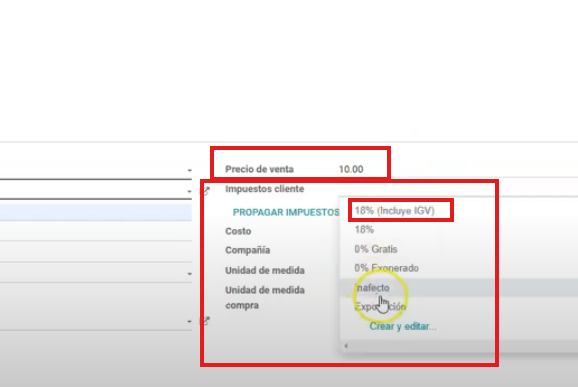
- Seleccionar la Unidad de medida (ejemplo: Unidad(es)).
# [PASO 6] Guardar el producto
- Verificar que todos los campos estén completos.
- Clic en Guardar.
# [RESULTADO]
- Producto creado correctamente.
- Configurado como almacenable.
- Listo para gestionar stock en Inventario.
- Disponible para ventas y compras.
PROCESO TERMINADO