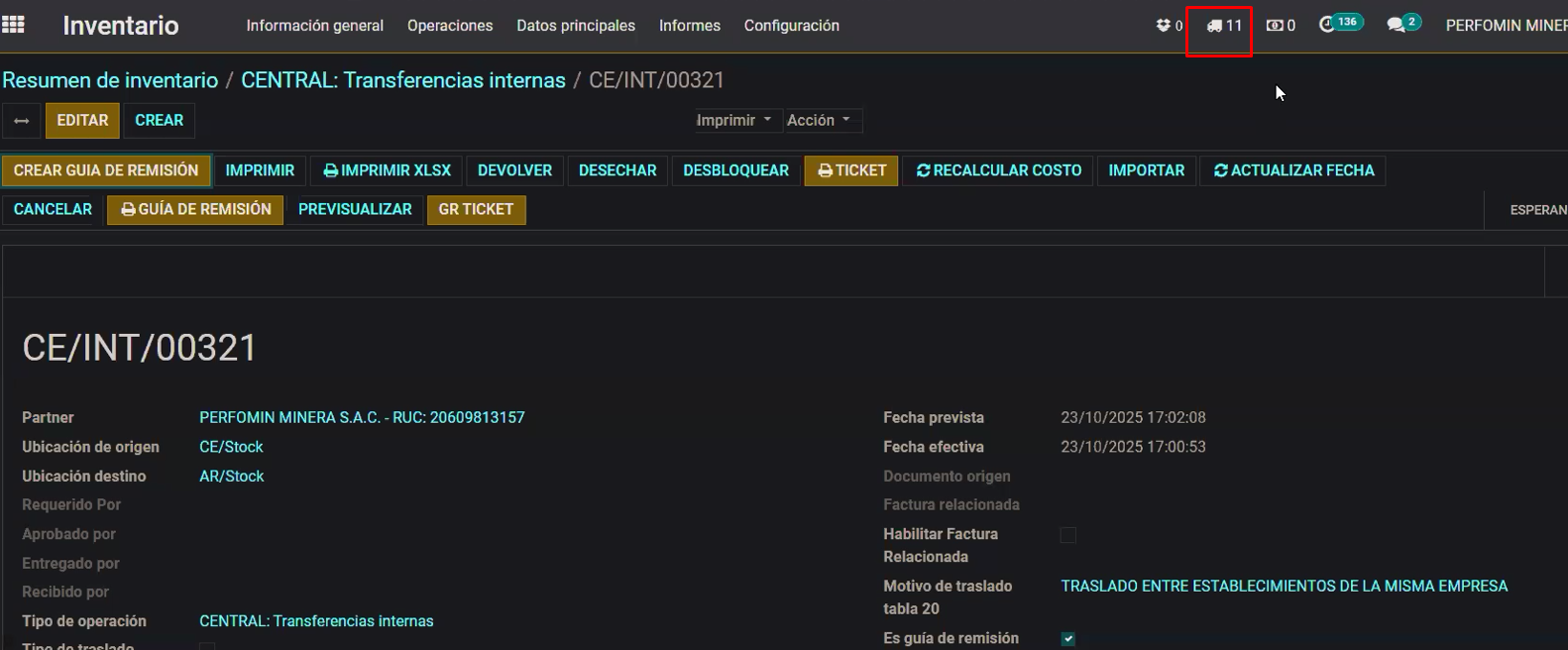
# Transferencias internas con o sin guía de remisión
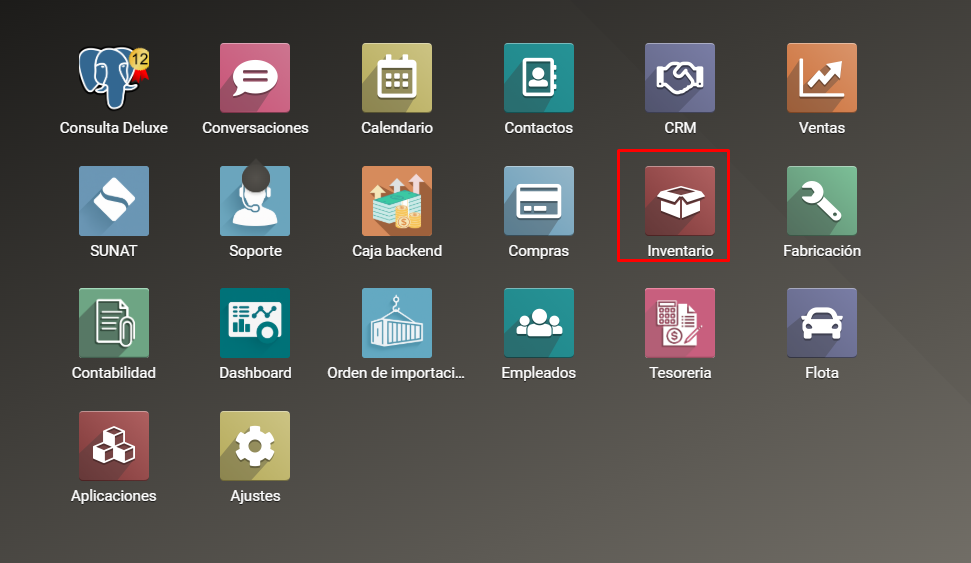
- Paso 1: Ingresar al módulo inventario.
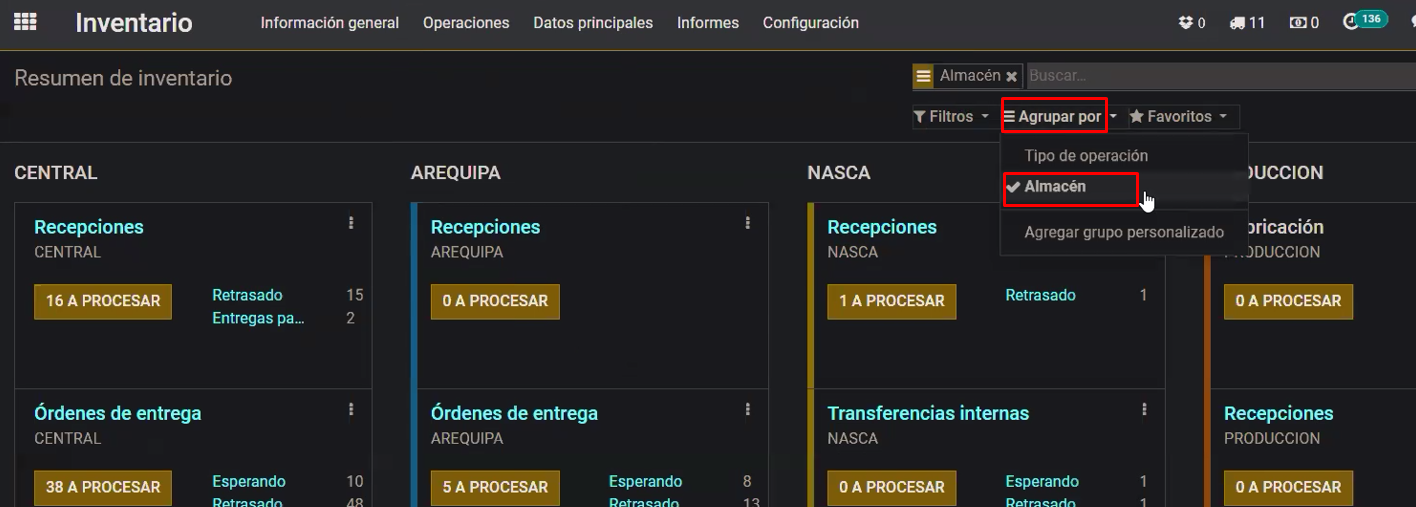
Paso 2: Agrupar por Almacén:
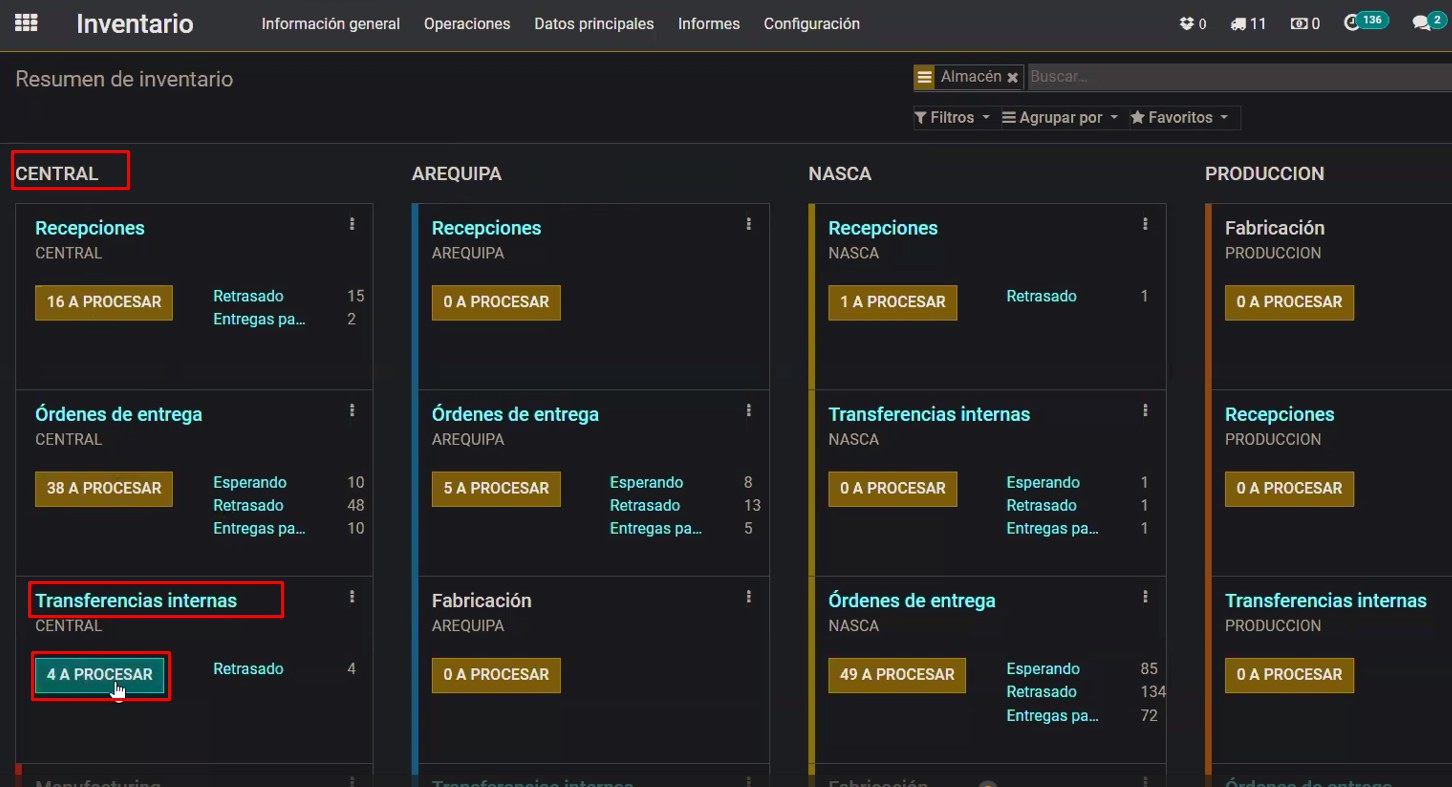
Paso 3: Ubicarse en el almacén correcto e ingresamos a Transferencias Internas haciendo clic en el botón A procesar:
Paso 4: Clic en Crear:
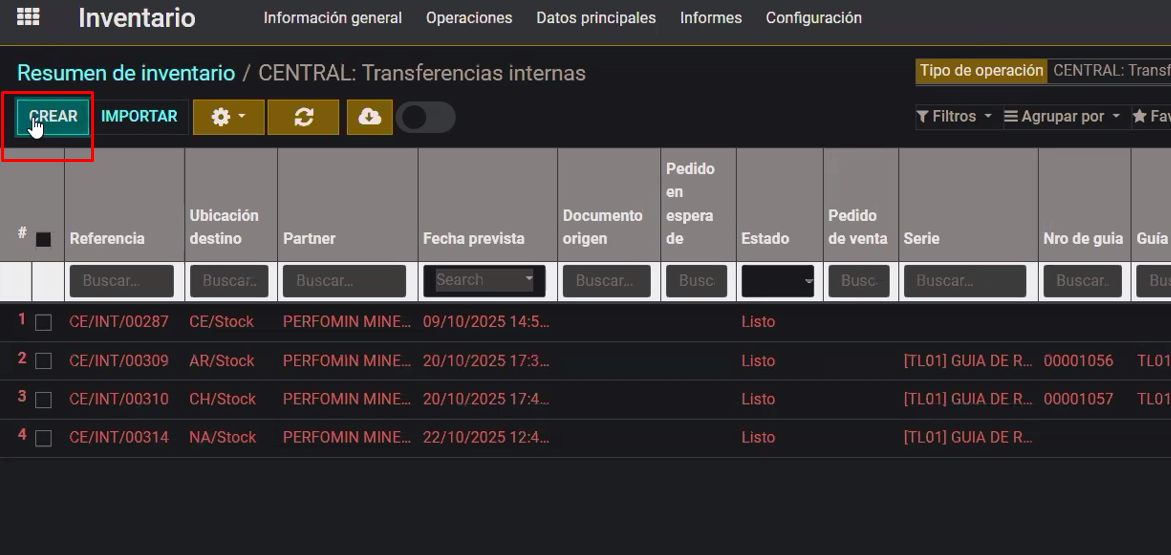
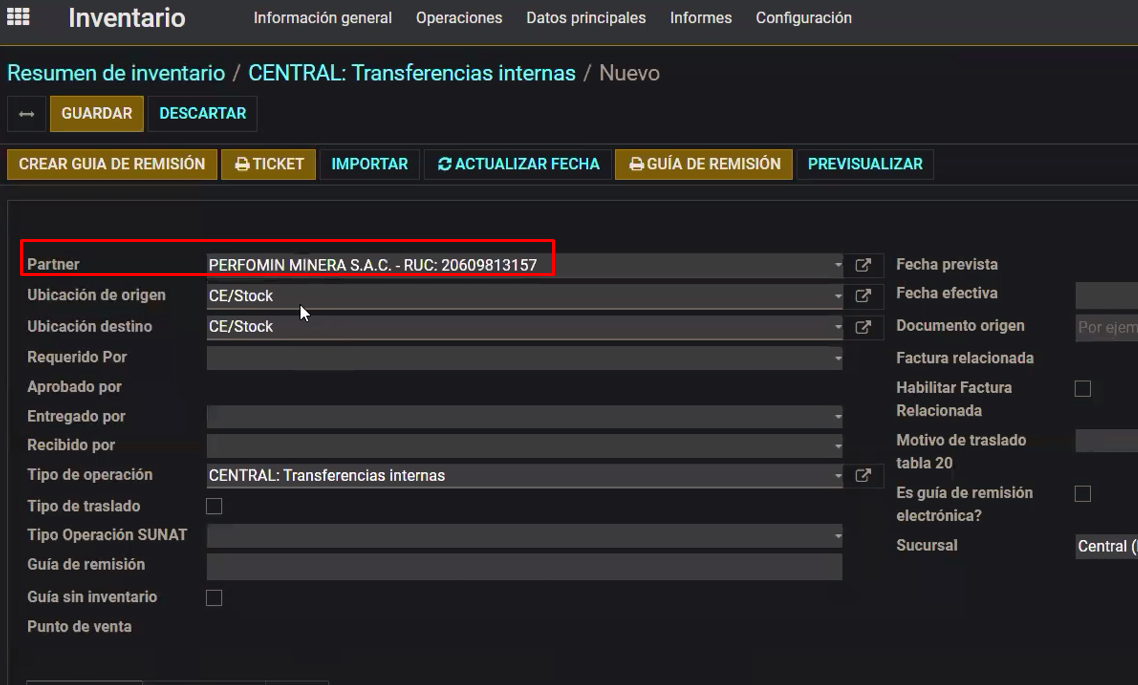
Paso 5: Completar los campos:
Como es una transferencia interna, el partner es la misma empresa:
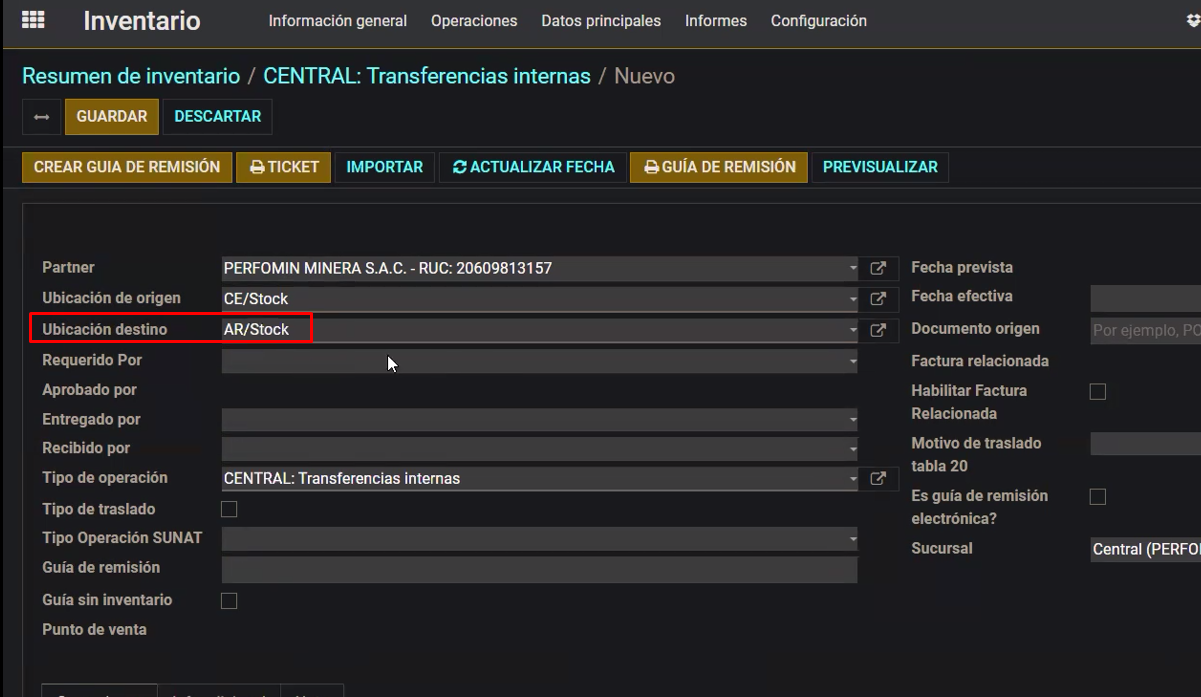
En el campo de ubicación destino debemos ingresar la ubicación donde queremos que llegue, para este ejemplo: AR/Stock:
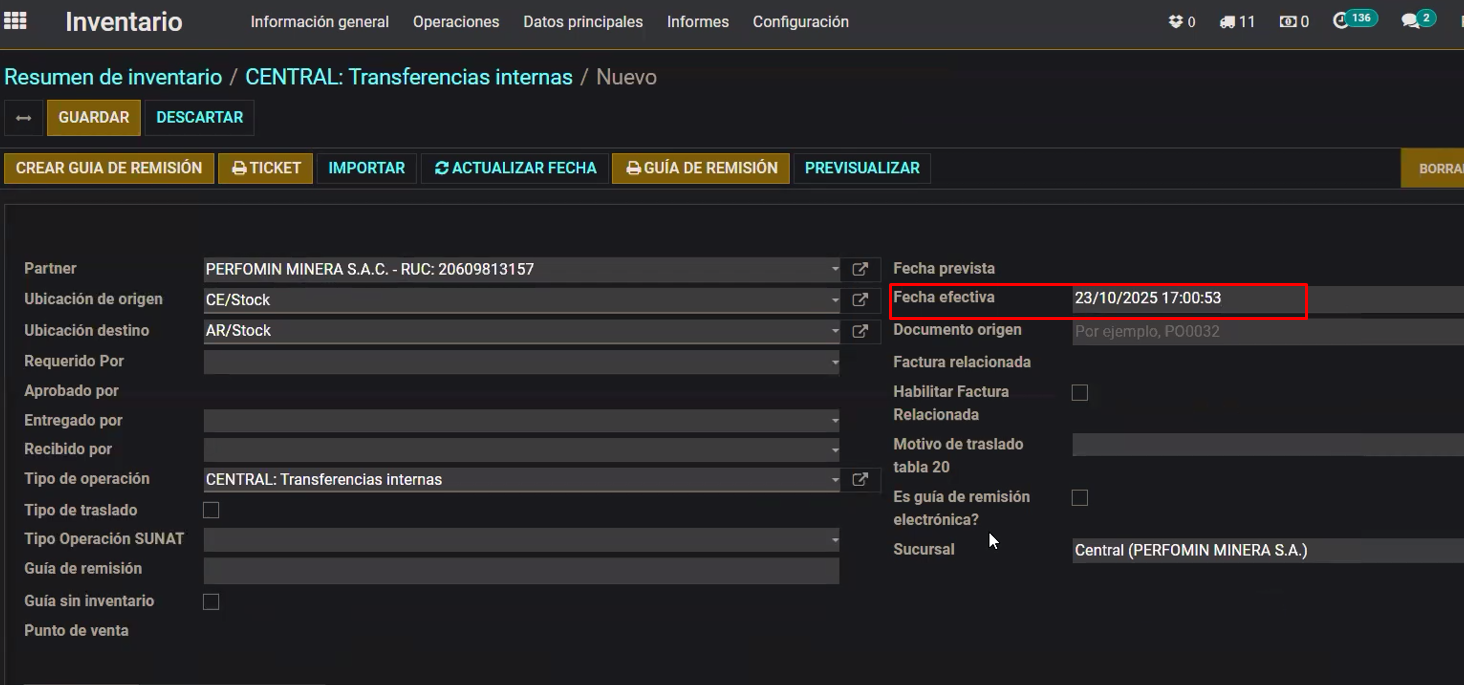
Ingresar la fecha efectiva, fecha real que sale la mercadería y llega a la ubicación destino:
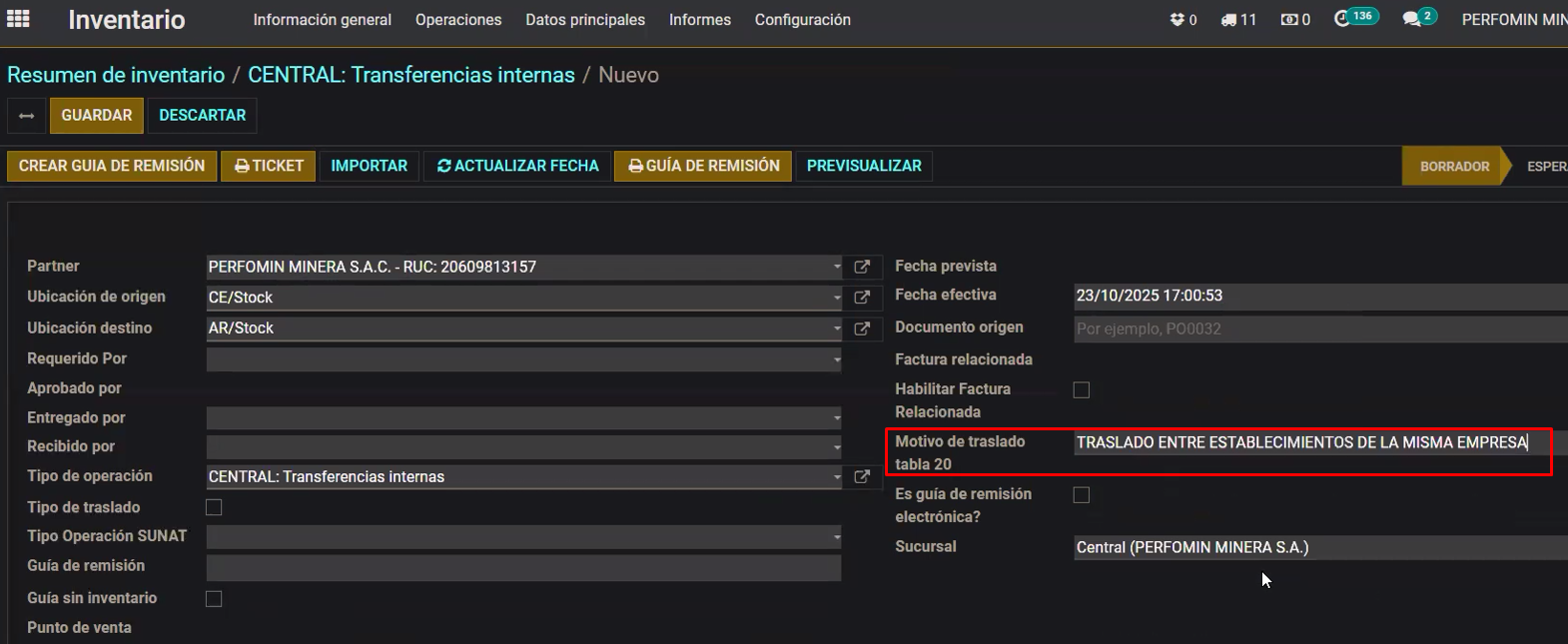
Completar el campo Motivo de traslado tabla 20: Traslado entre establecimientos de la misma empresa:
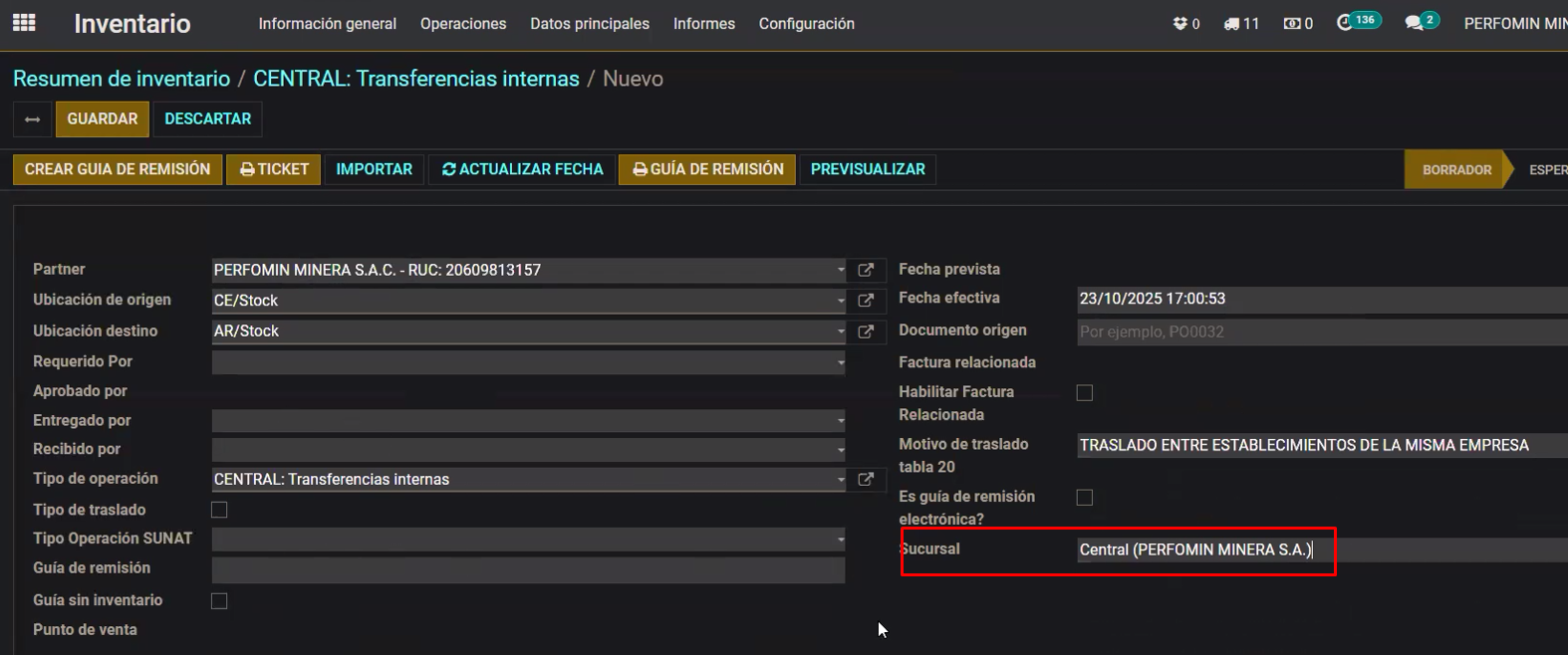
Ingresar la sucursal correcta en el campo Sucursal, como se está sacando de central, entonces también tiene que ir central en la sucursal, va a depender del almacén origen:
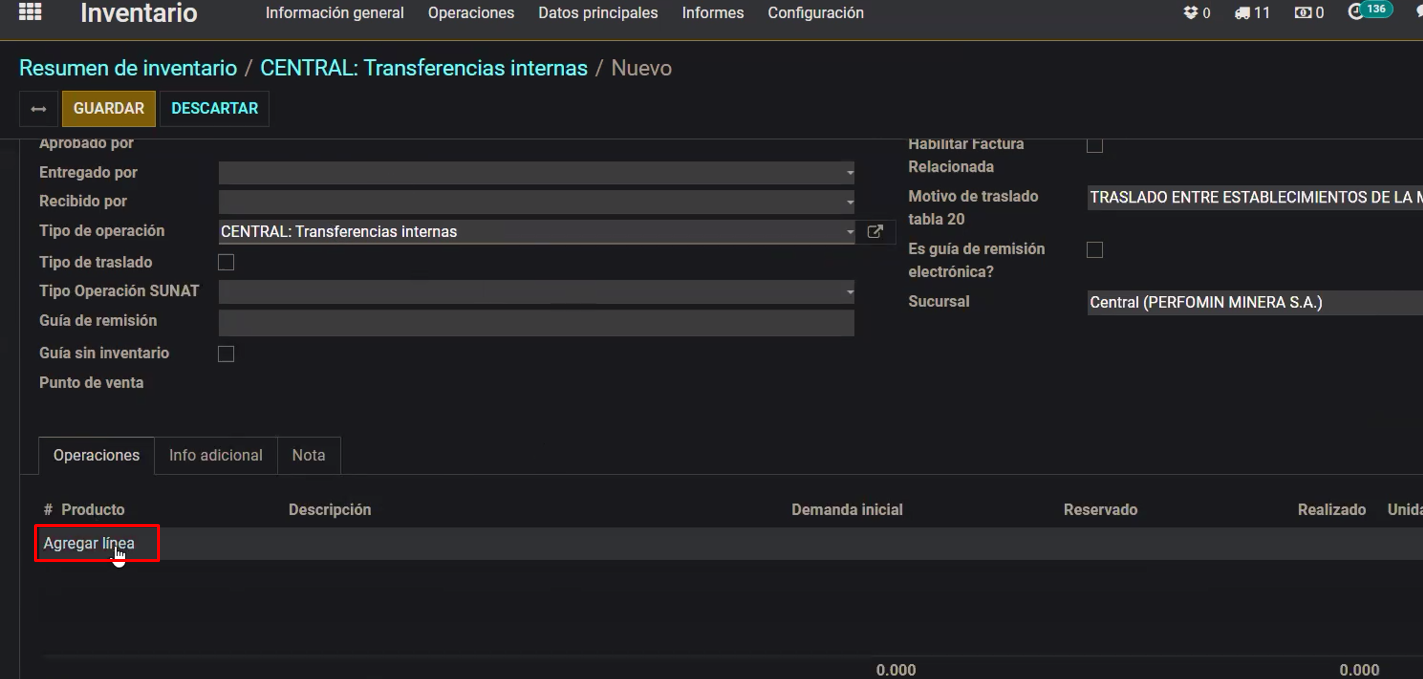
Paso 6: Agregamos los productos, agregando linea:
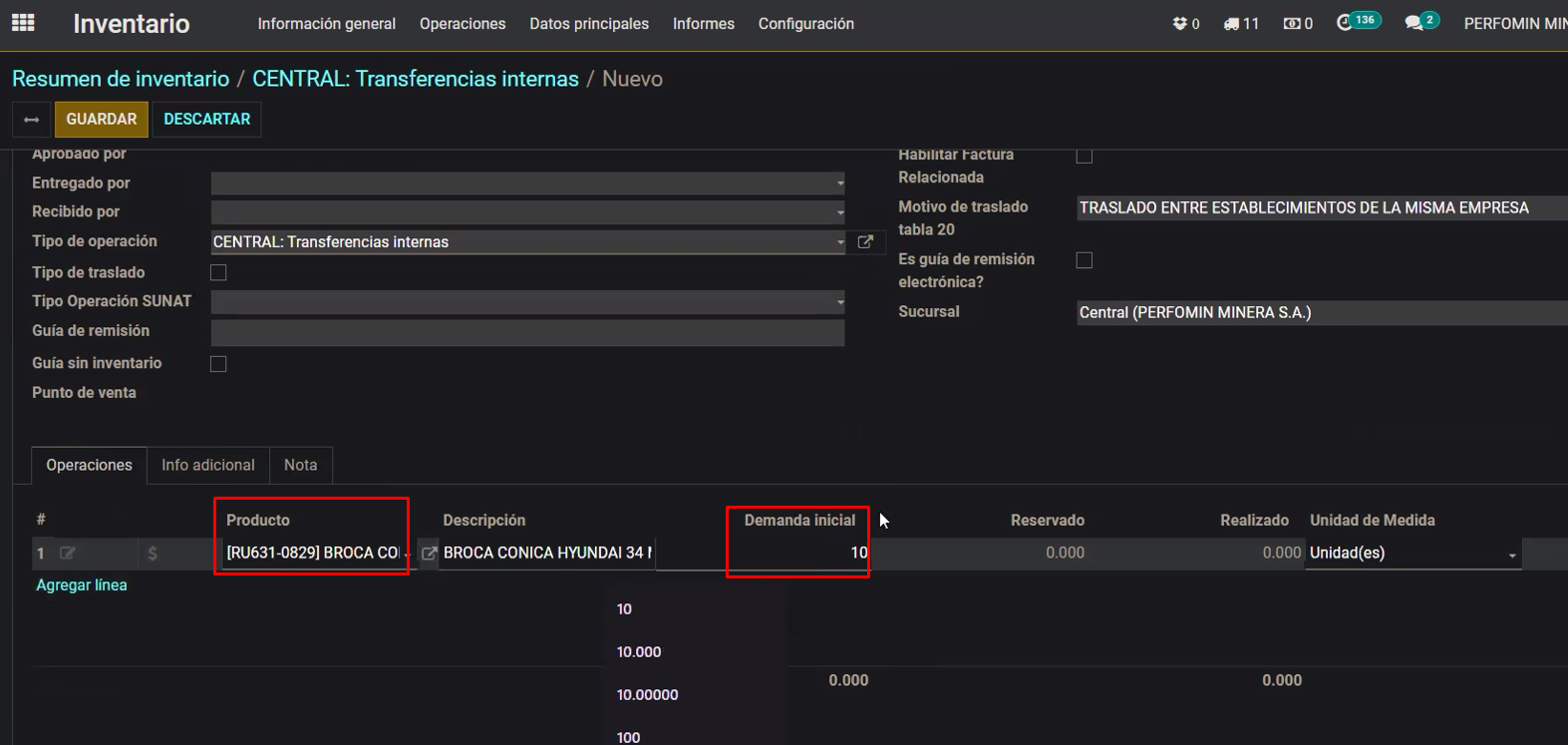
Paso 7: Ingresamos el producto, ingresamos la demanda inicial:
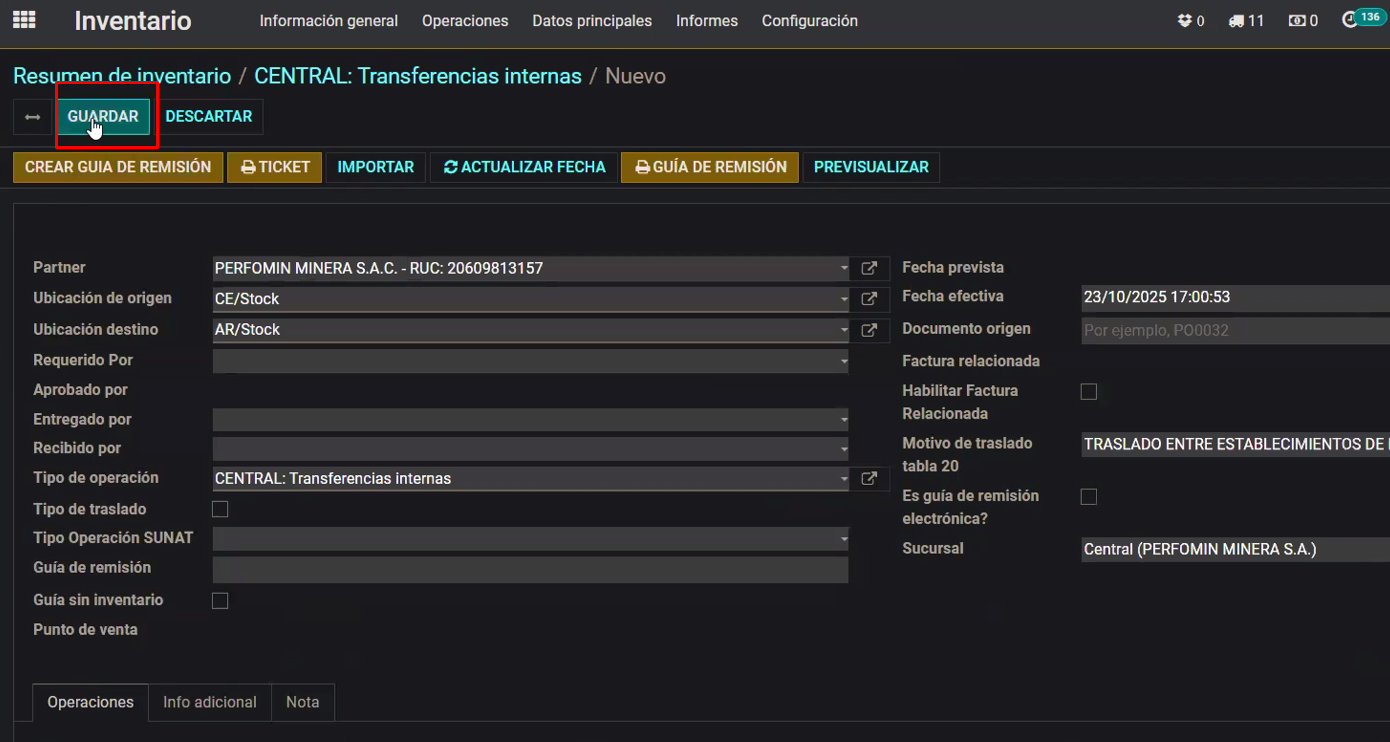
Paso 8: Guardar:
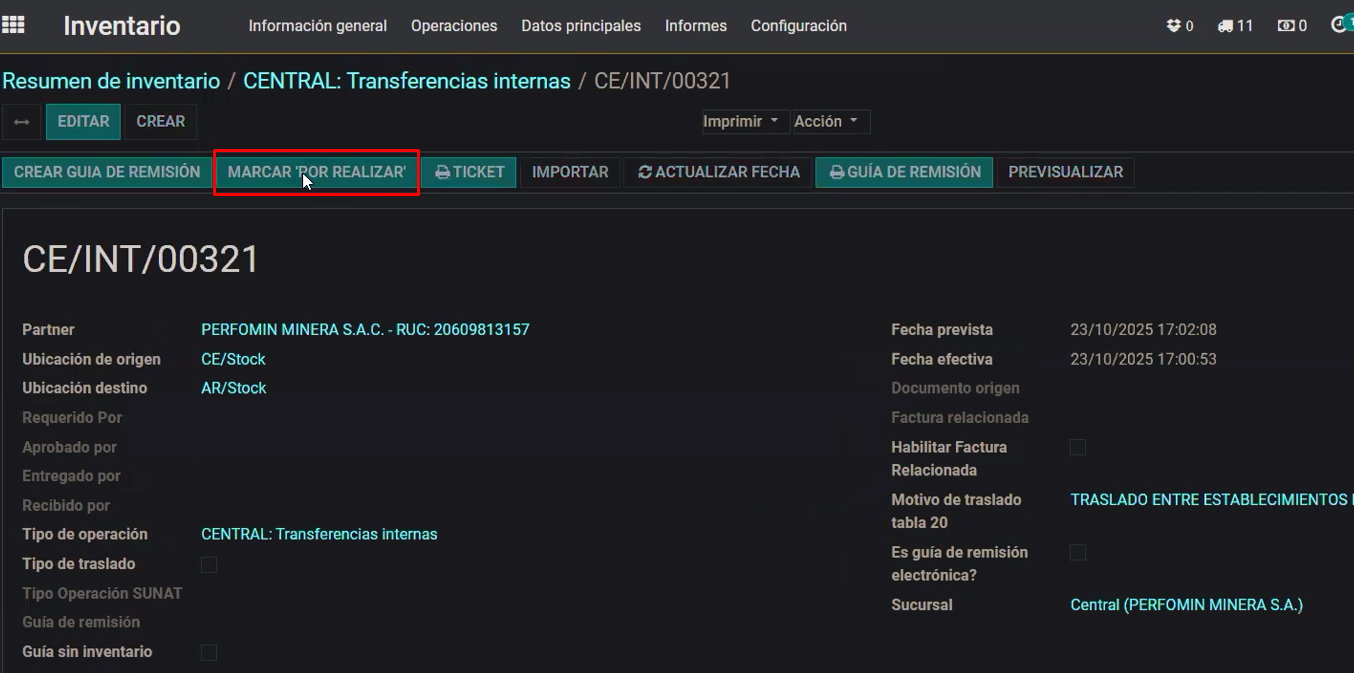
Paso 9: Clic en Marcar por realizar:
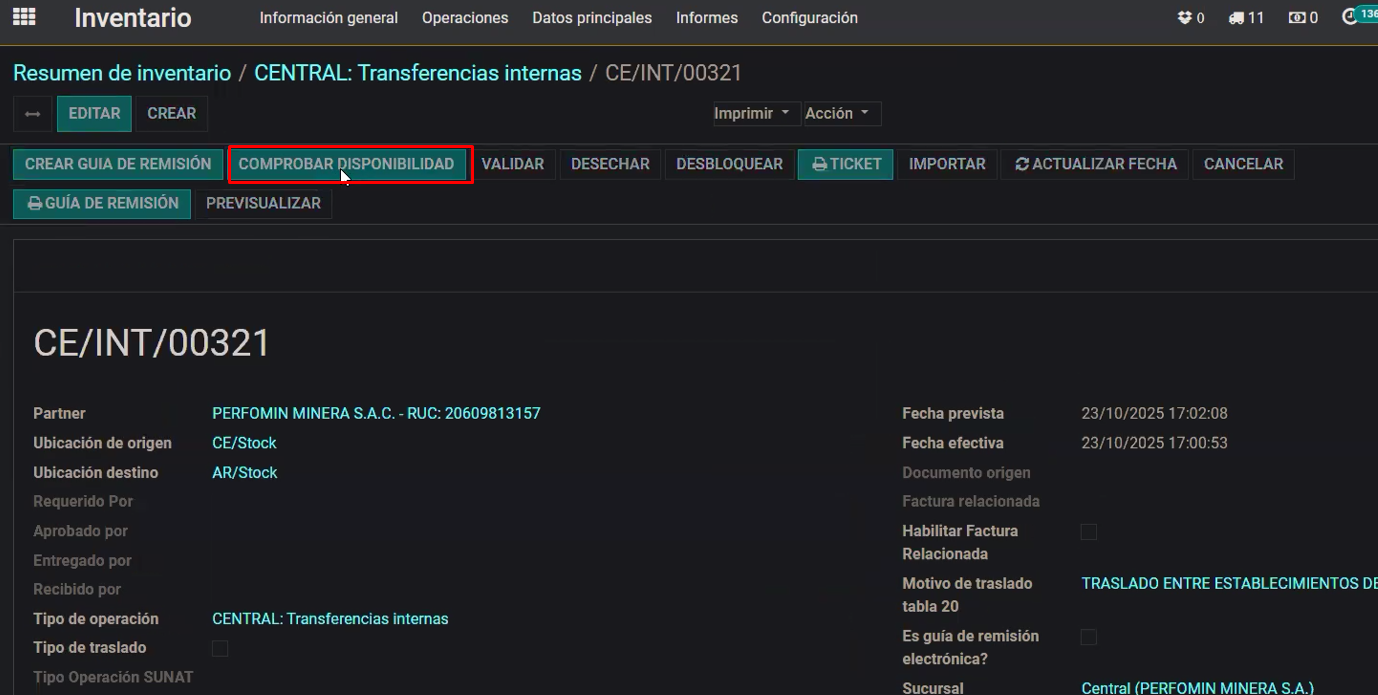
Paso 10: Clic en Comprobar disponibilidad:
- El sistema automáticamente reservará la cantidad ingresada en demanda inicial:
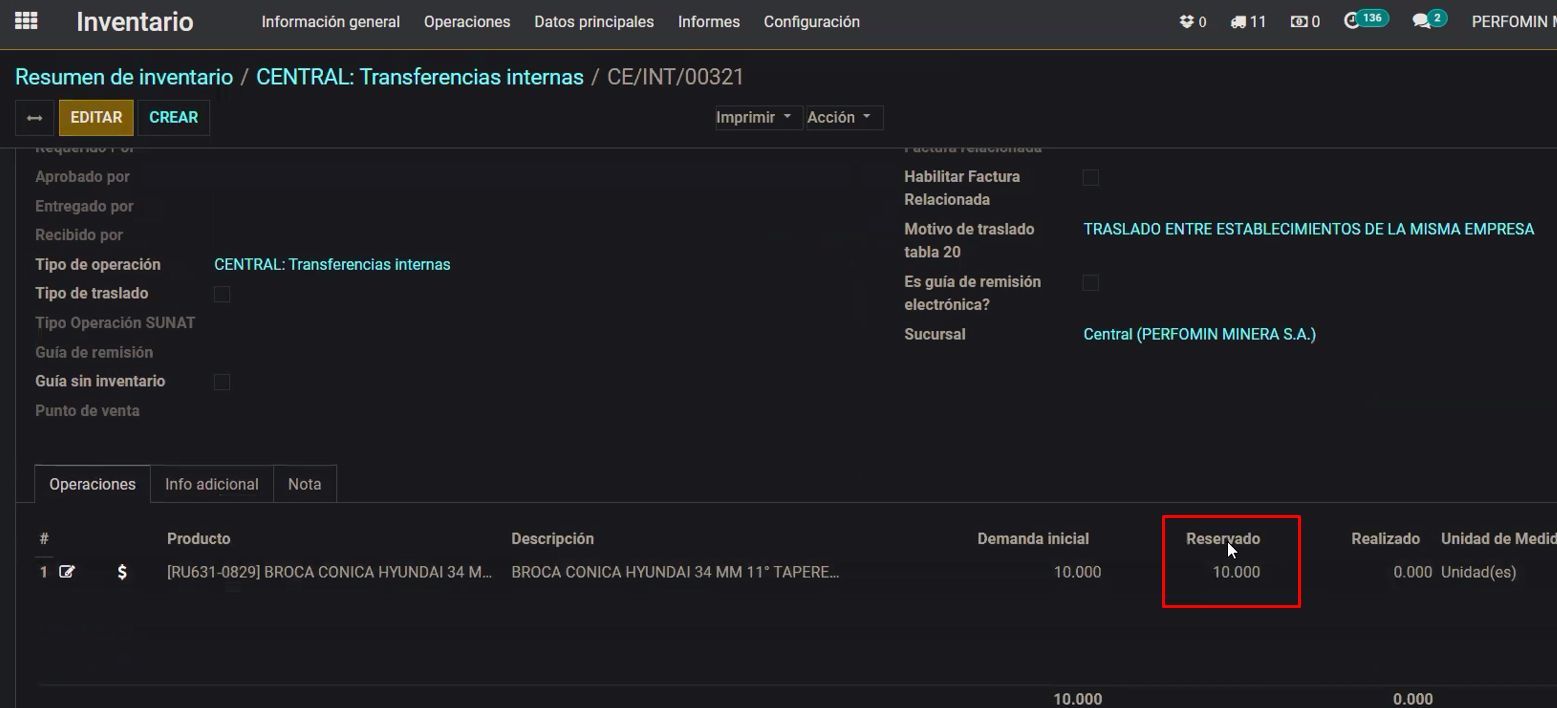
- Si el sistema no reserva o reserva una cantidad menor, verificar el kardex de unidades físicas si tenemos stock a la fecha que estamos realizando la transferencia interna.
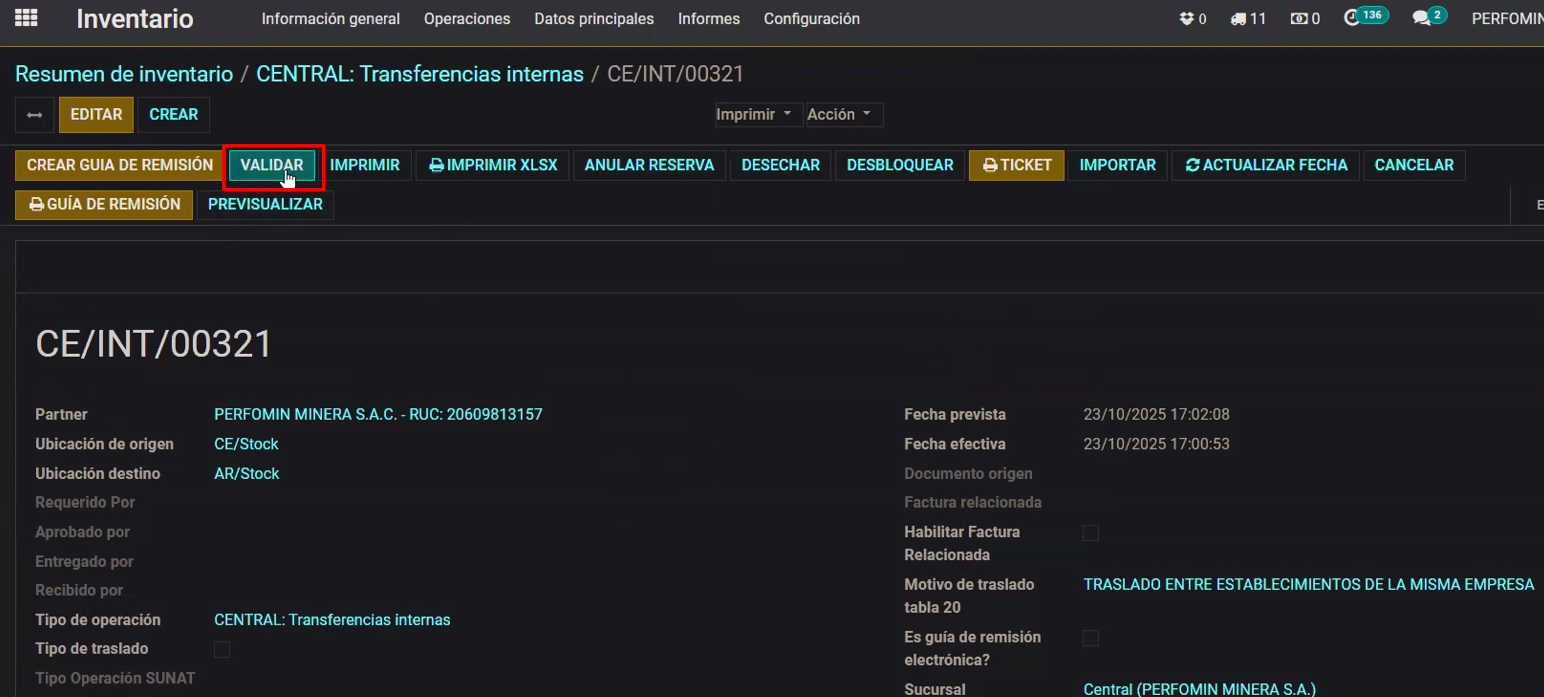
Paso 11: Por último si va a ser sin guía de remisión, validamos:
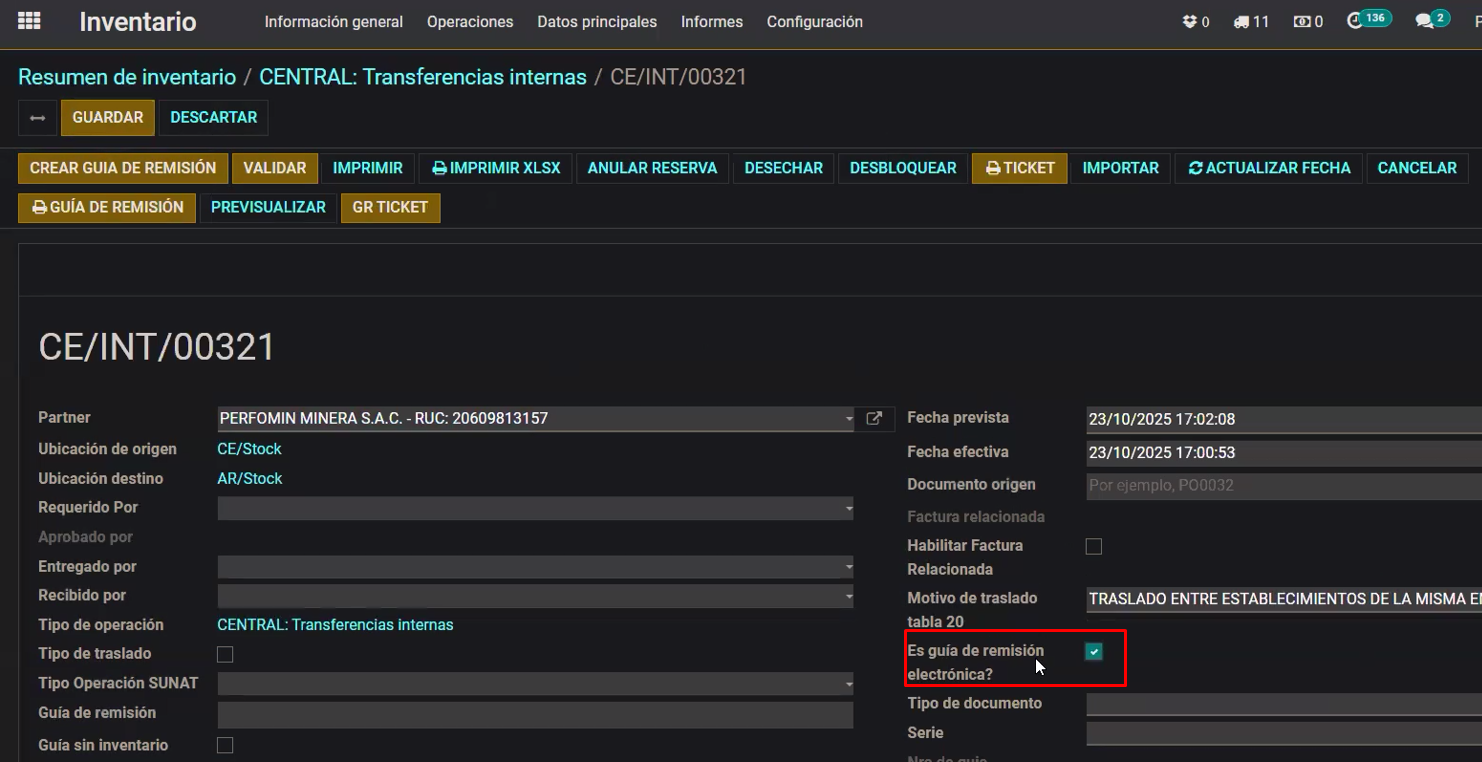
Si va a ser con guía de remisión, antes de validar, marcar el check del campo Es guía de remisión electrónica?:
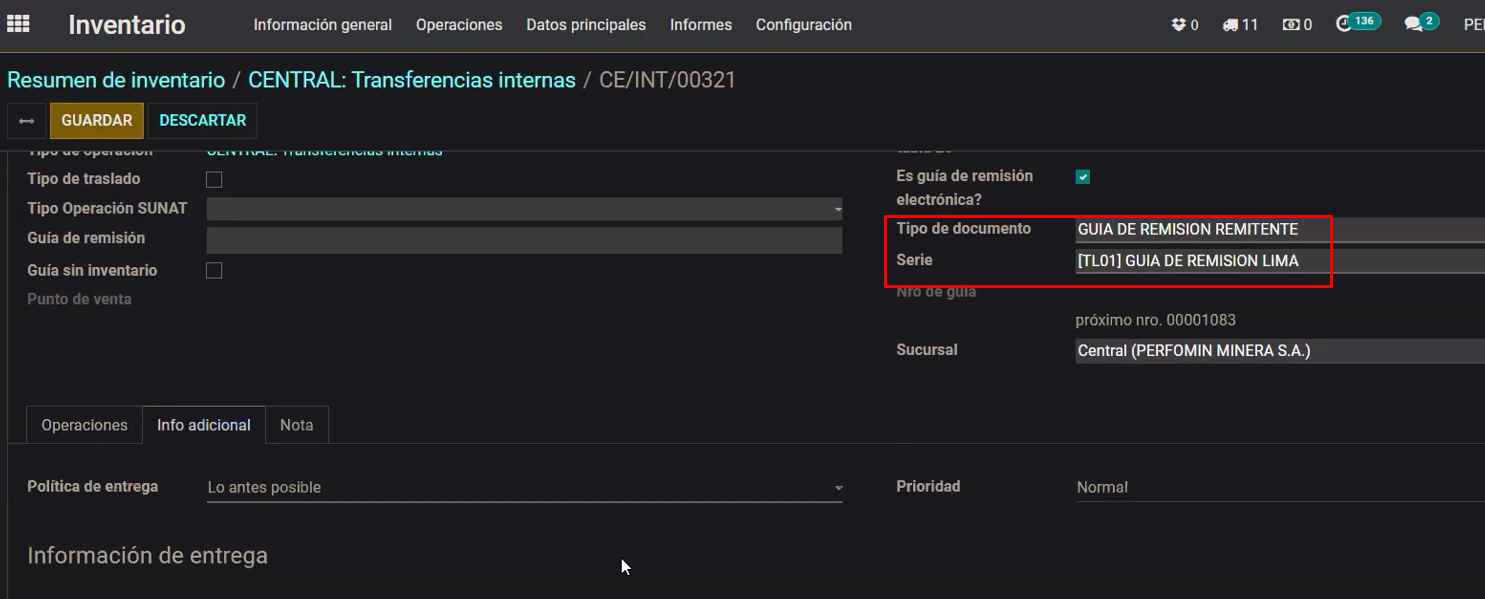
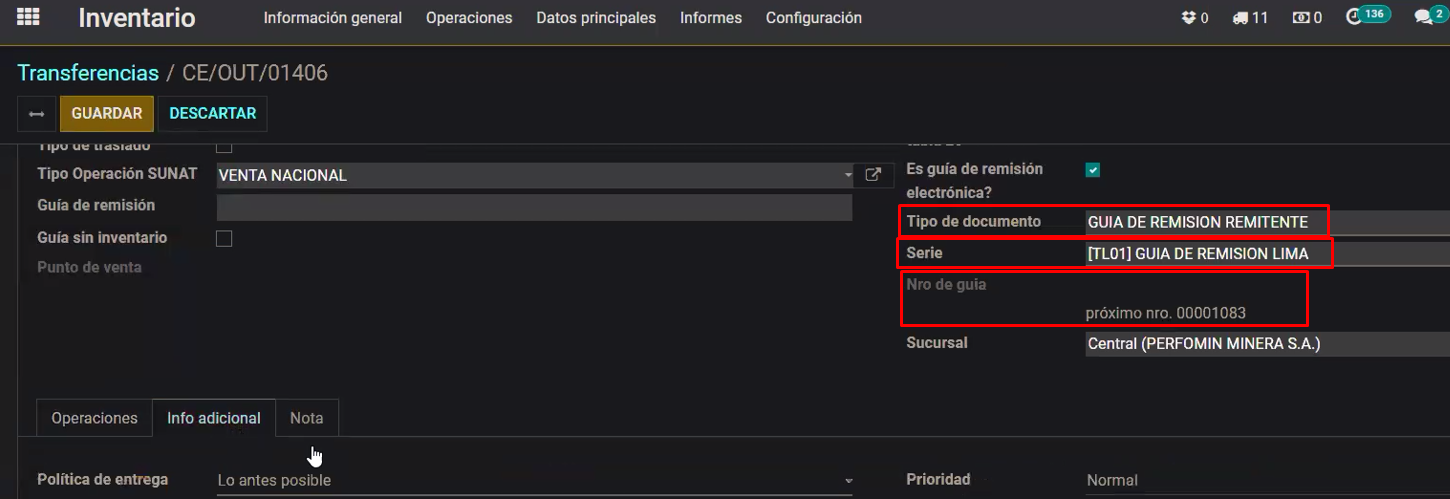
Llenamos los datos de la guía, Tipo de documento: Guia de remisión remitente, Serie: Una serie que indique la guía de remisión, para este ejemplo ingresaremos los valores que muestra la imagen:
Ingresamos los datos del menú info adicional:
Llenar los datos: - Modalidad de traslado: Público o Privado:
Si es público, los datos importantes son:
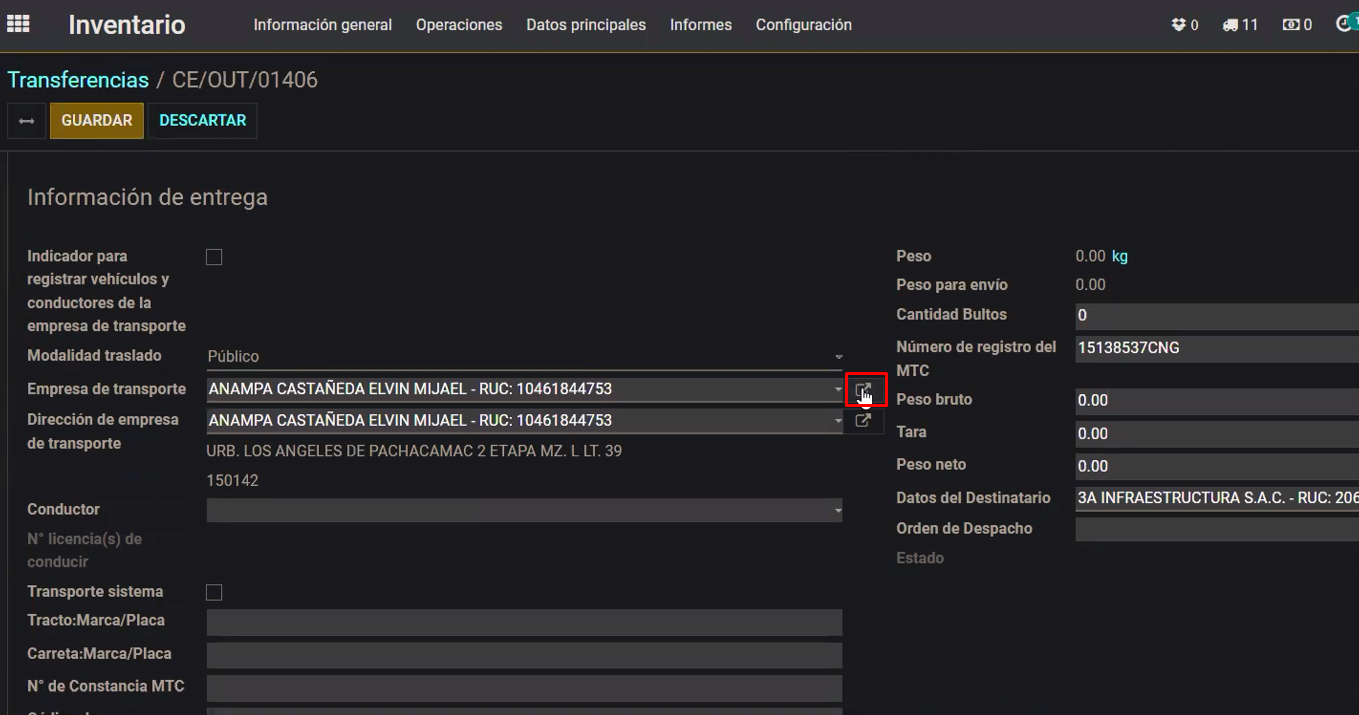
Paso 1: Empresa de transporte, que para que aparezca en el listado debe ser un proveedor:
Para verificar esa información, ingresar al vínculo:
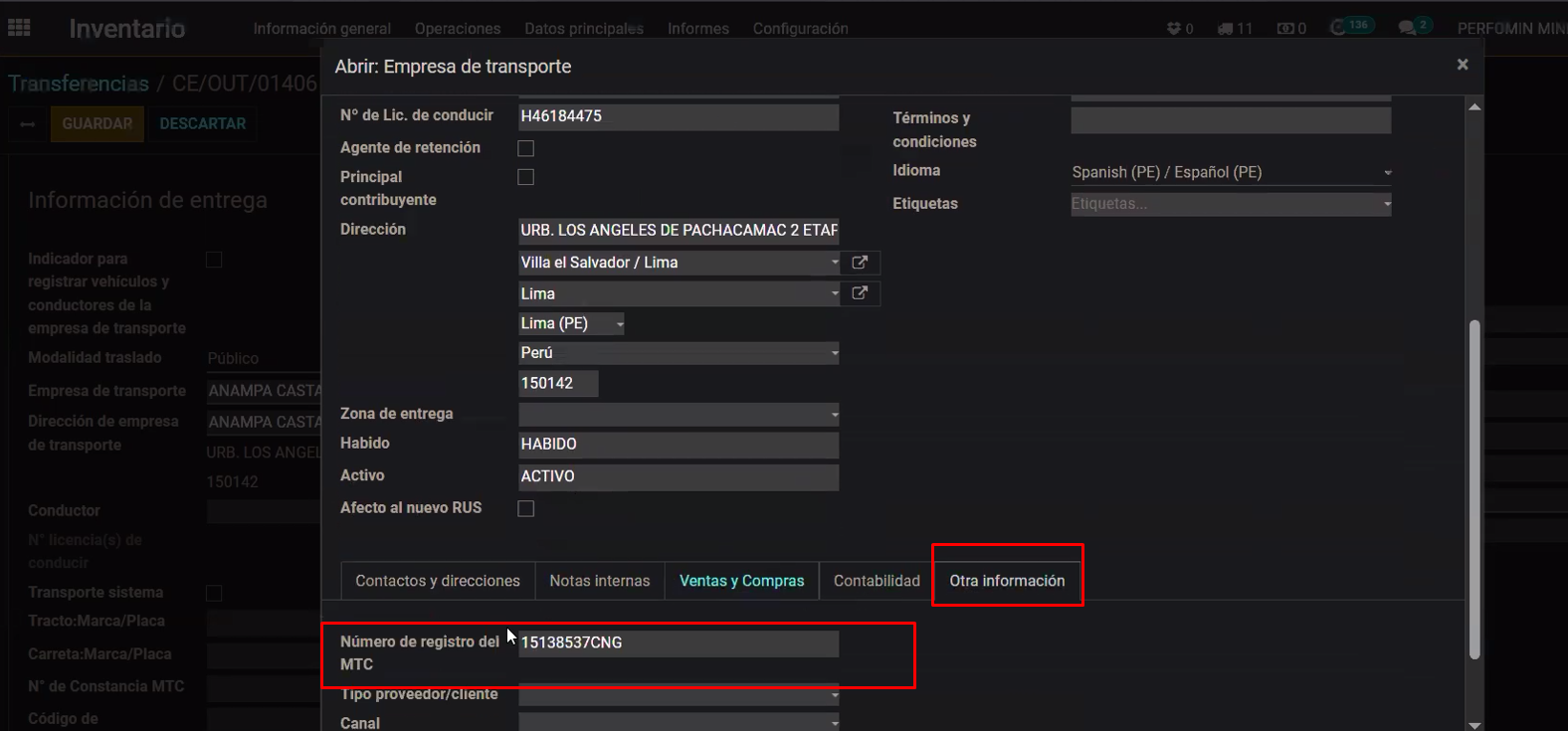
- Debe tener configurado su número de registro del MTC, para ello ingresar en el menú Otra información:
Paso 2: Dirección de empresa de transportes, el sistema mostrará esta información en automático:
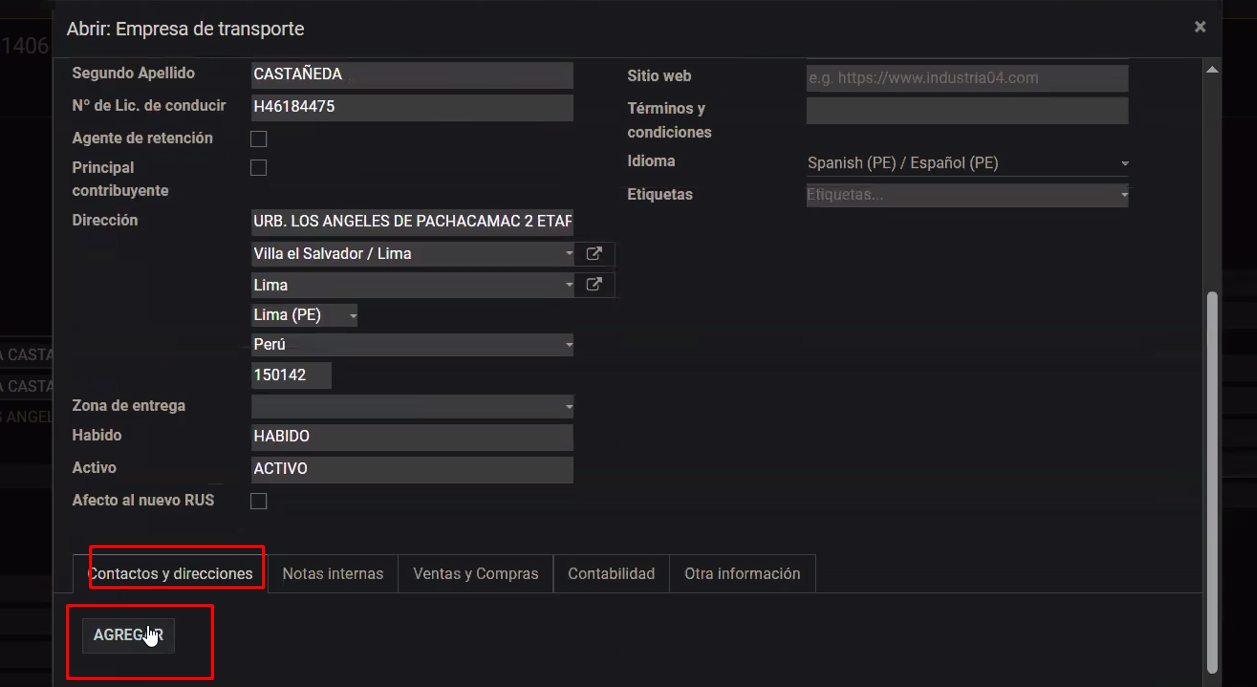
Sin embargo, si el cliente quiere que muestre otra direccion, entonces ingresar al vínculo de la empresa de transporte y agregar la dirección, dentro del menú Contactos y direcciones:
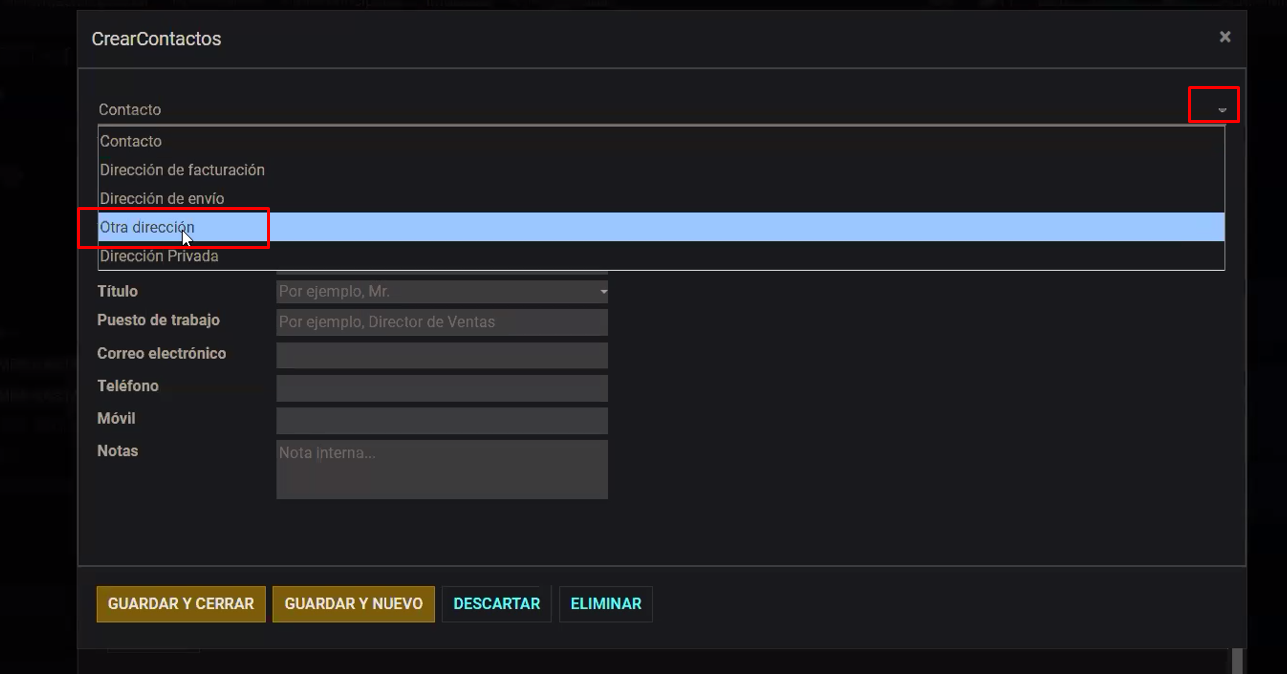
Seleccionar Otra direccion:
Ingresamos valores de la nueva dirección en el campo Dirección y Distrito,asimismo, establecemos el valor de Otra dirección en el campo Tipo de documento. Es importante definir un alias en el campo Nombre del contacto para que se diferencie de la dirección principal. Por último, clic en Guardar y Cerrar y Guardar:
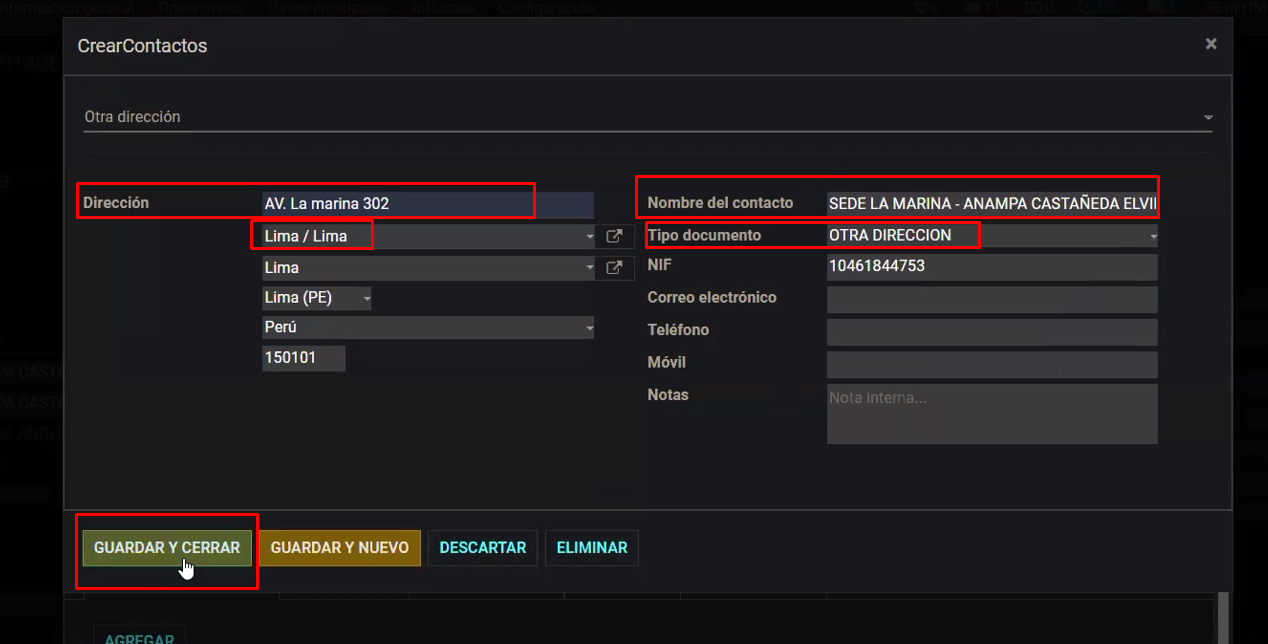
Después de crear la nueva dirección, ingresar al módulo contactos:
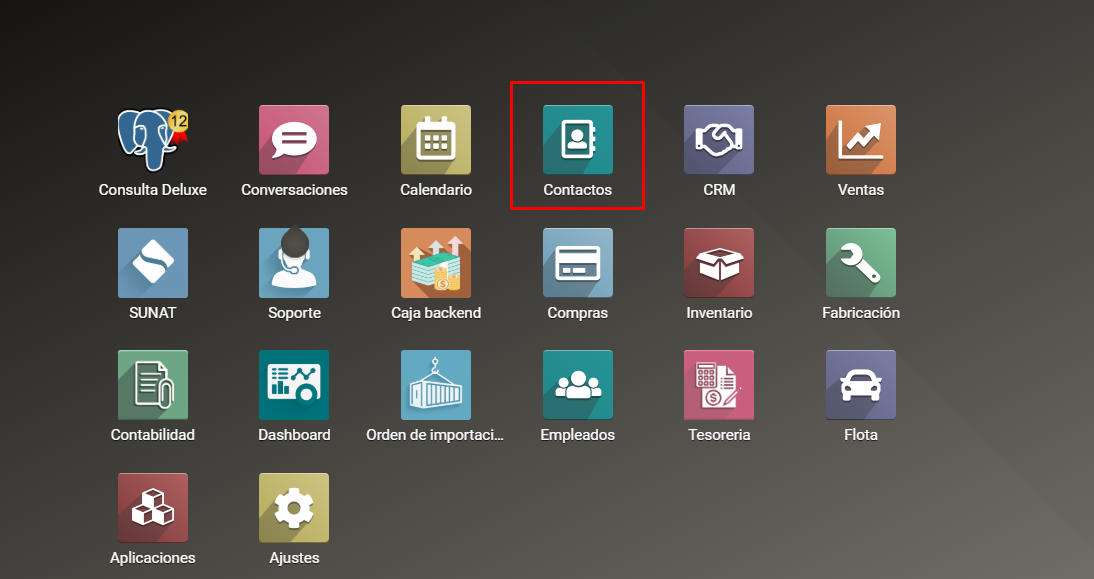
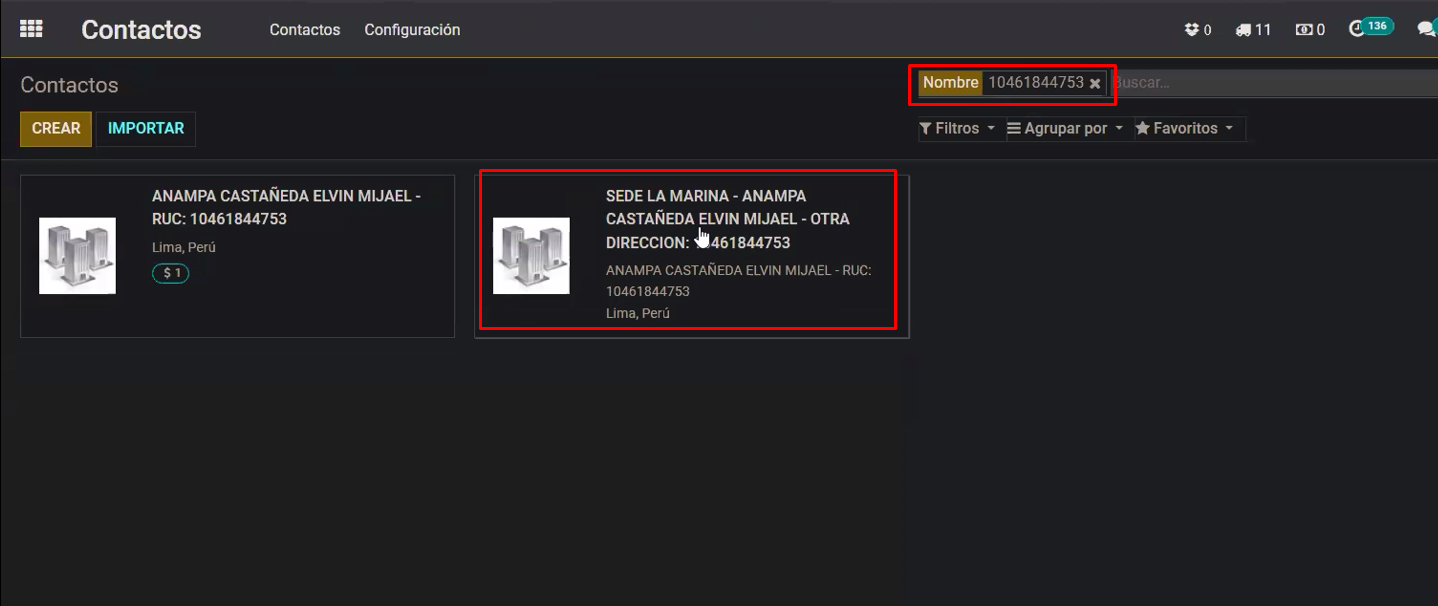
Buscar lo que se ha creado por el RUC de la empresa:
Clic en el botón editar e ingresamos al menú Otra información para ingresar el número de registro del MTC, el mismo número que la otra dirección y clic en Guardar:
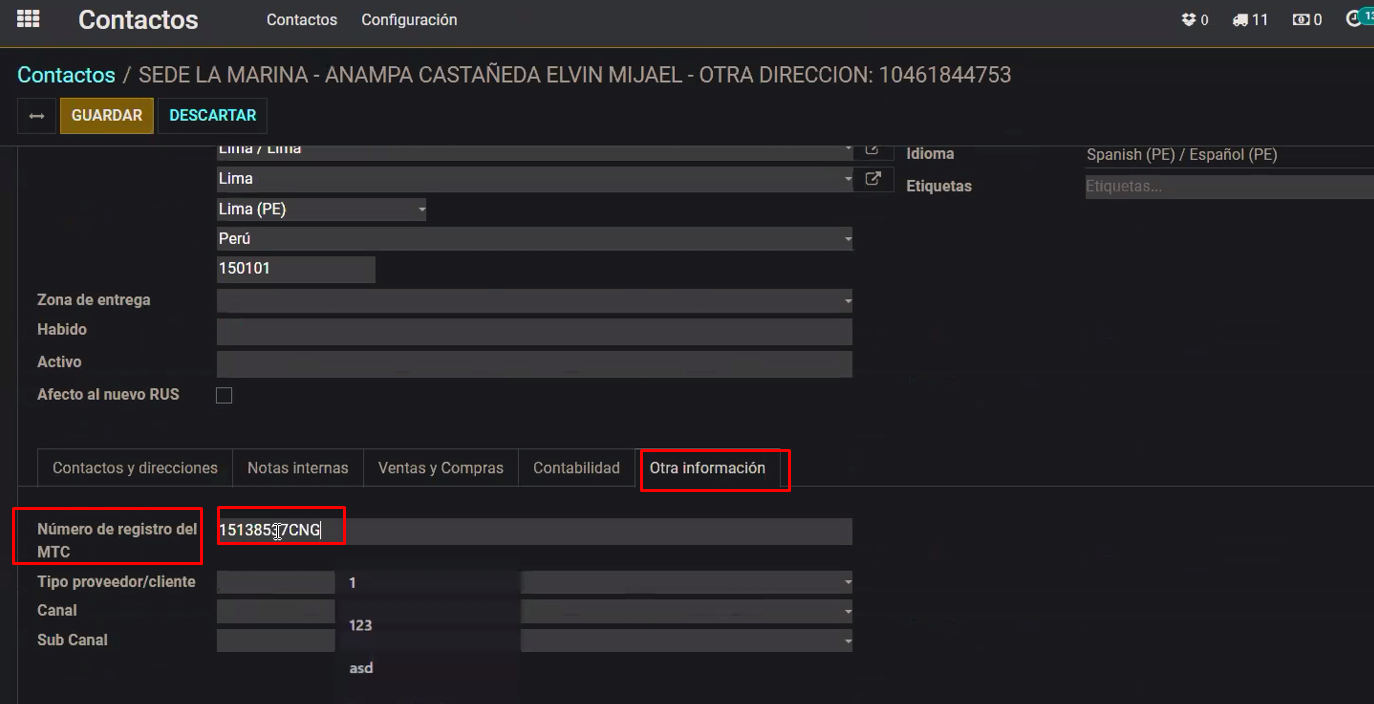
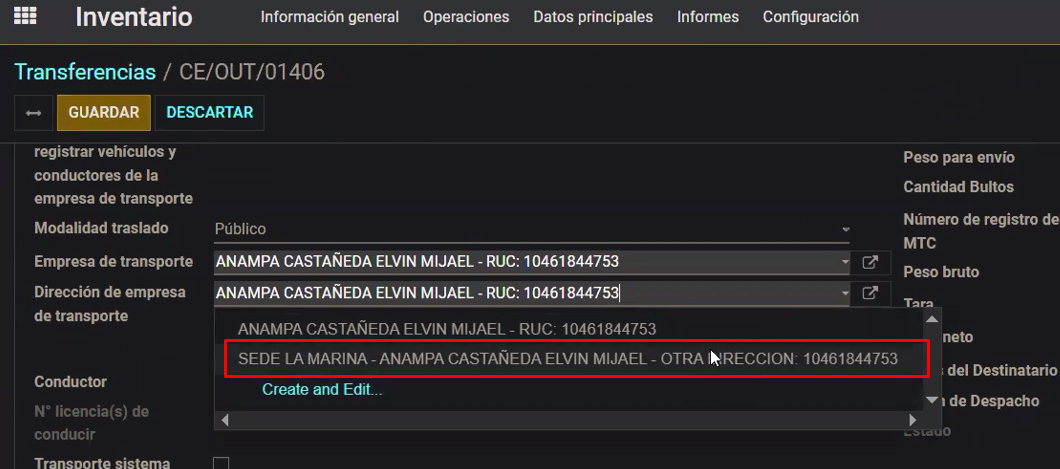
Al realizar ello, se mostrará en la lista desplegable:
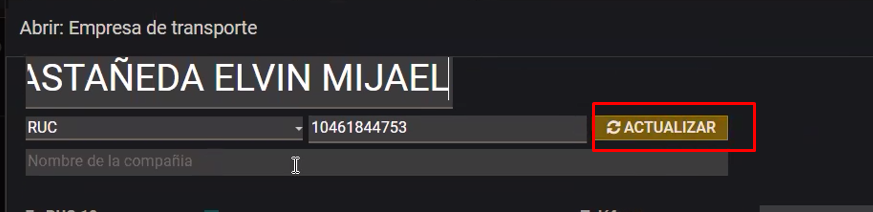
Si la empresa de transporte tiene RUC 20, basta con dar actualizar para que llene todos sus campos si en caso no tuviere. Solo funciona para los de RUC 20:
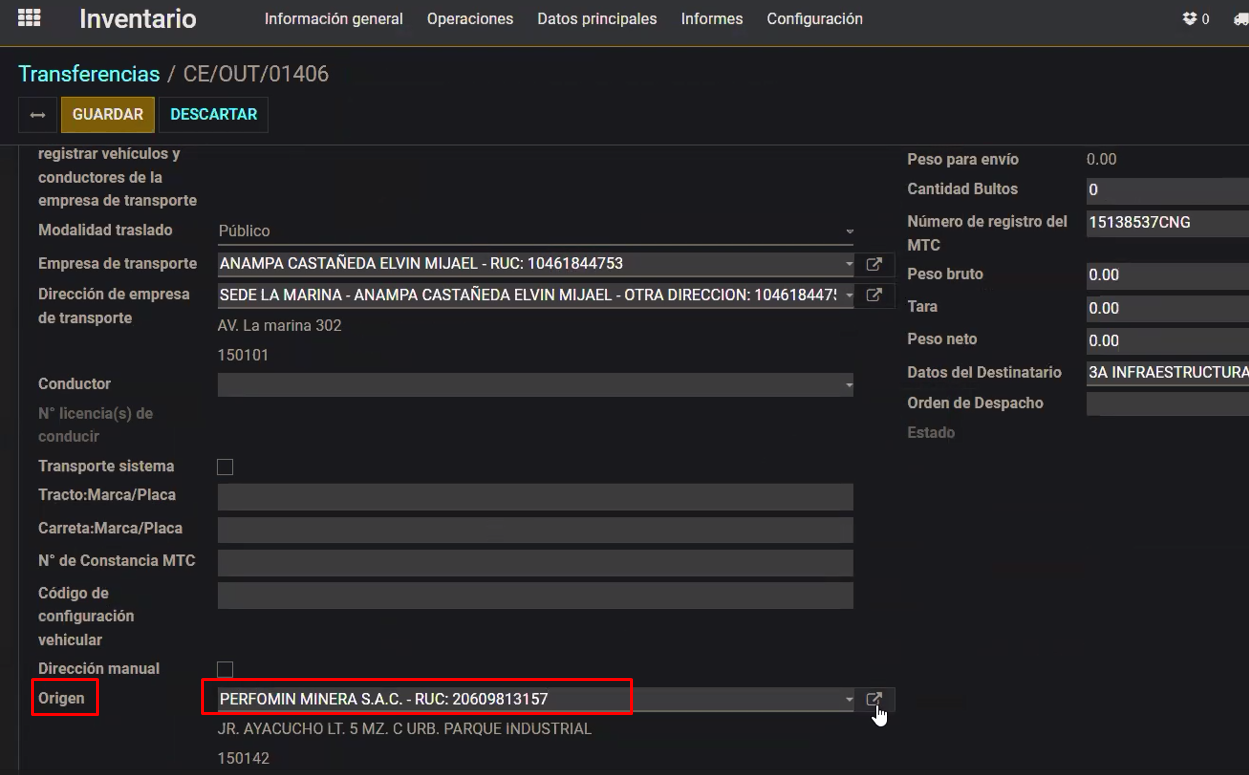
Paso 3: Ingresar valor en el campo Origen, que normalmente es la empresa o también puede ser otra dirección pero que esté vinculado a la empresa:
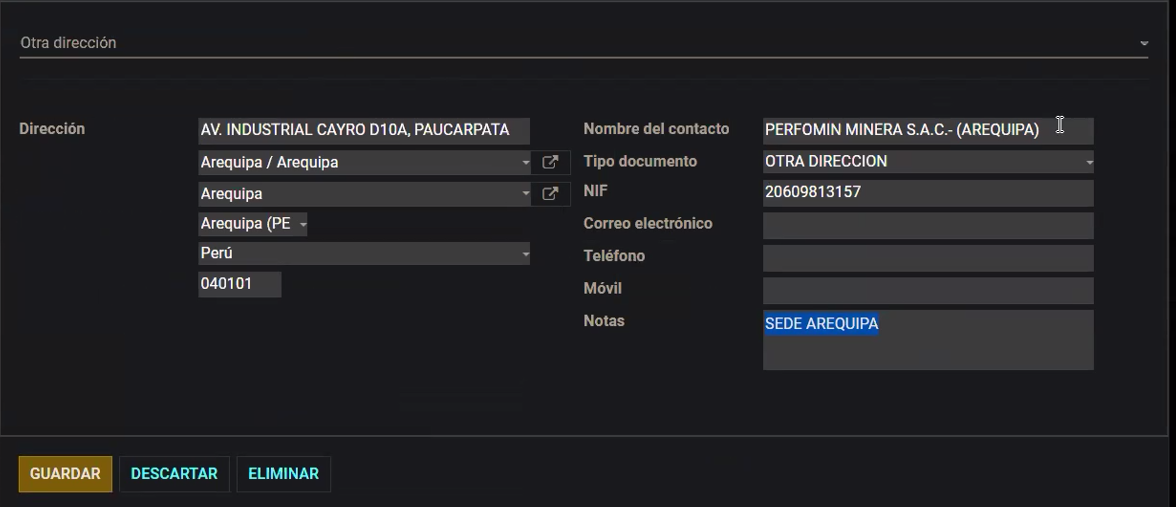
Si necesita ingresar otra dirección y no está creado, entonces realizar lo mismo que se hizo para crear otra dirección, con la diferencia de no ingresar el número de la MTC, se recomienda usar un alias en Nombre del contacto para que se diferencie del principal:
Paso 4: Ingresar valor en el campo Destino, que siempre es el cliente. Puede ser su dirección fiscal o crear otra dirección asociada al cliente, de la misma manera que se crean otras direcciones, pero diferenciando con un alias para que no sea igual que la dirección principal del cliente:
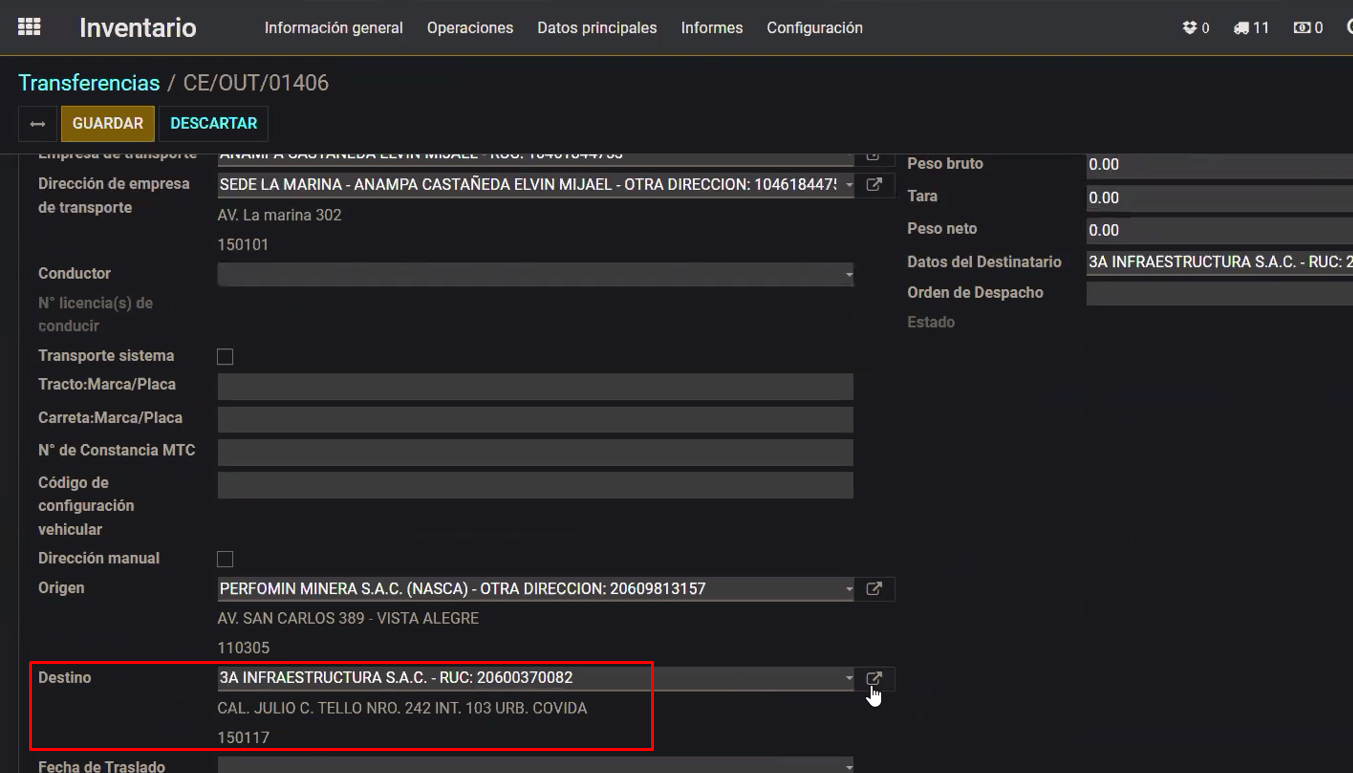
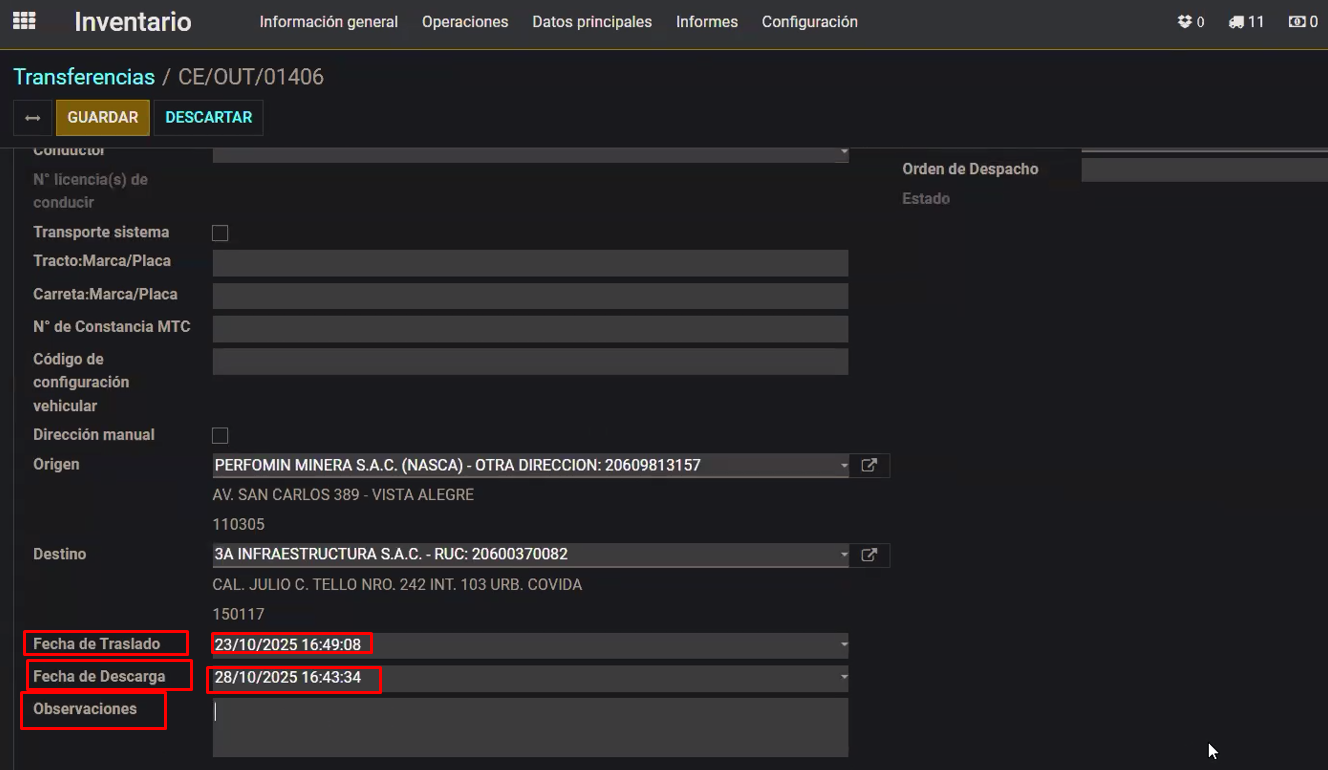
Paso 5: Ingresar la fecha de traslado, debe ser igual o mayor a la fecha de emision (fecha efectiva)
Paso 6: Ingresar la fecha de descarga (opcional), al igual que observaciones:
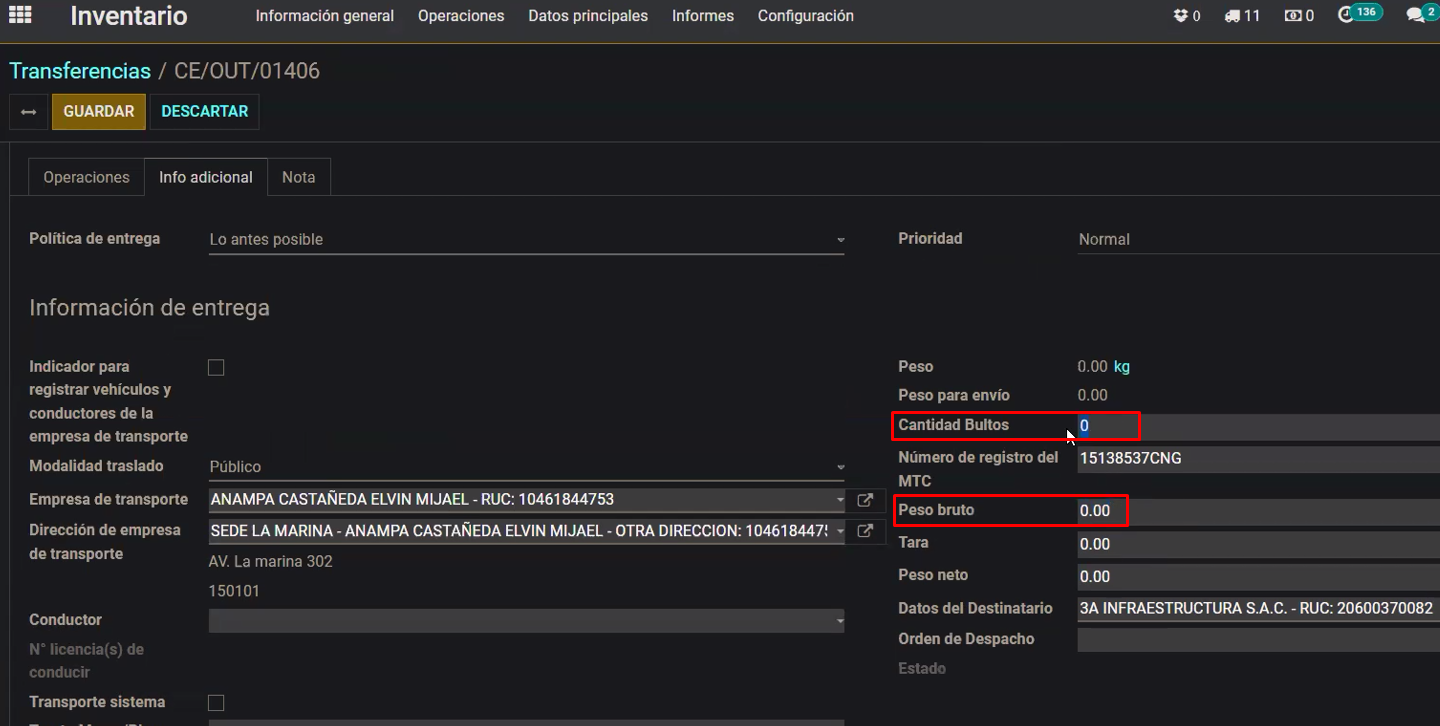
Paso 7: Ingresar la cantidad de bultos y el peso bruto que por defecto SUNAT requiere ingresar 1:
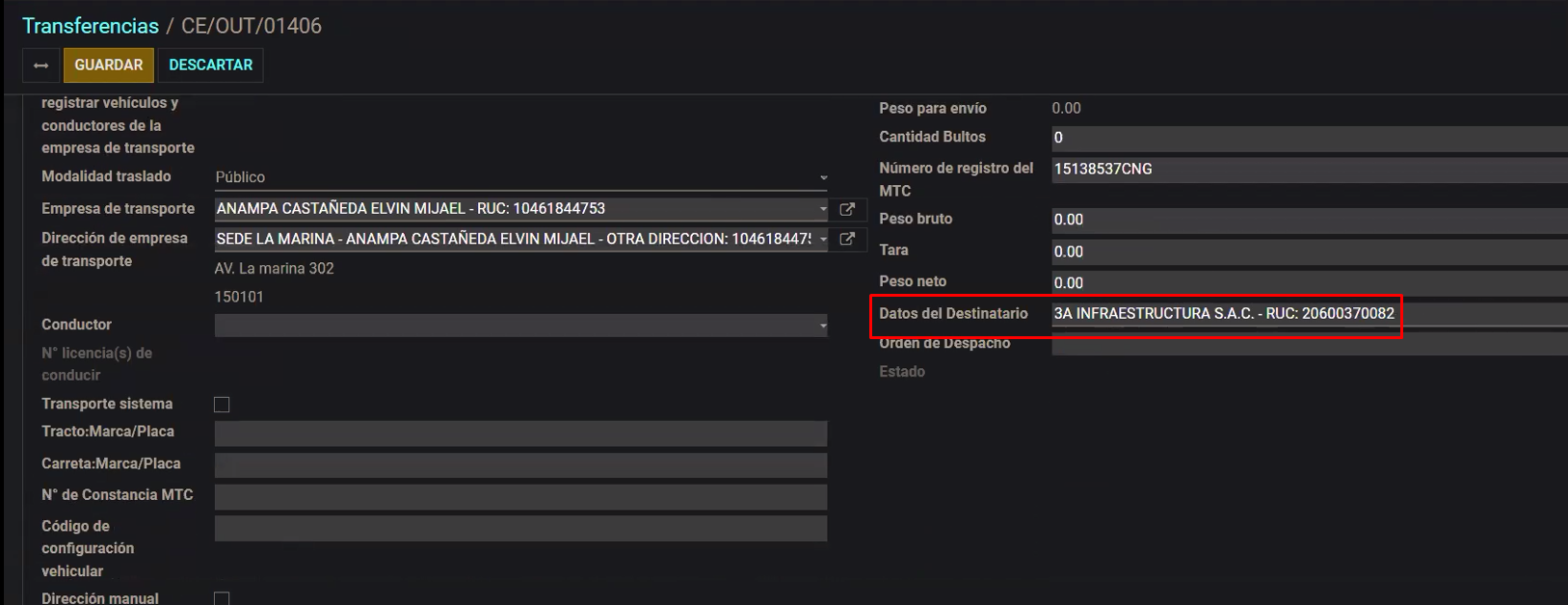
Paso 8: Ingresar el destinatario que debe ser el cliente:
Si es privado, no es importante llenar los campos de Empresa de transporte ni Dirección de empresa de transporte, pero si es necesario ingresar el conductor:
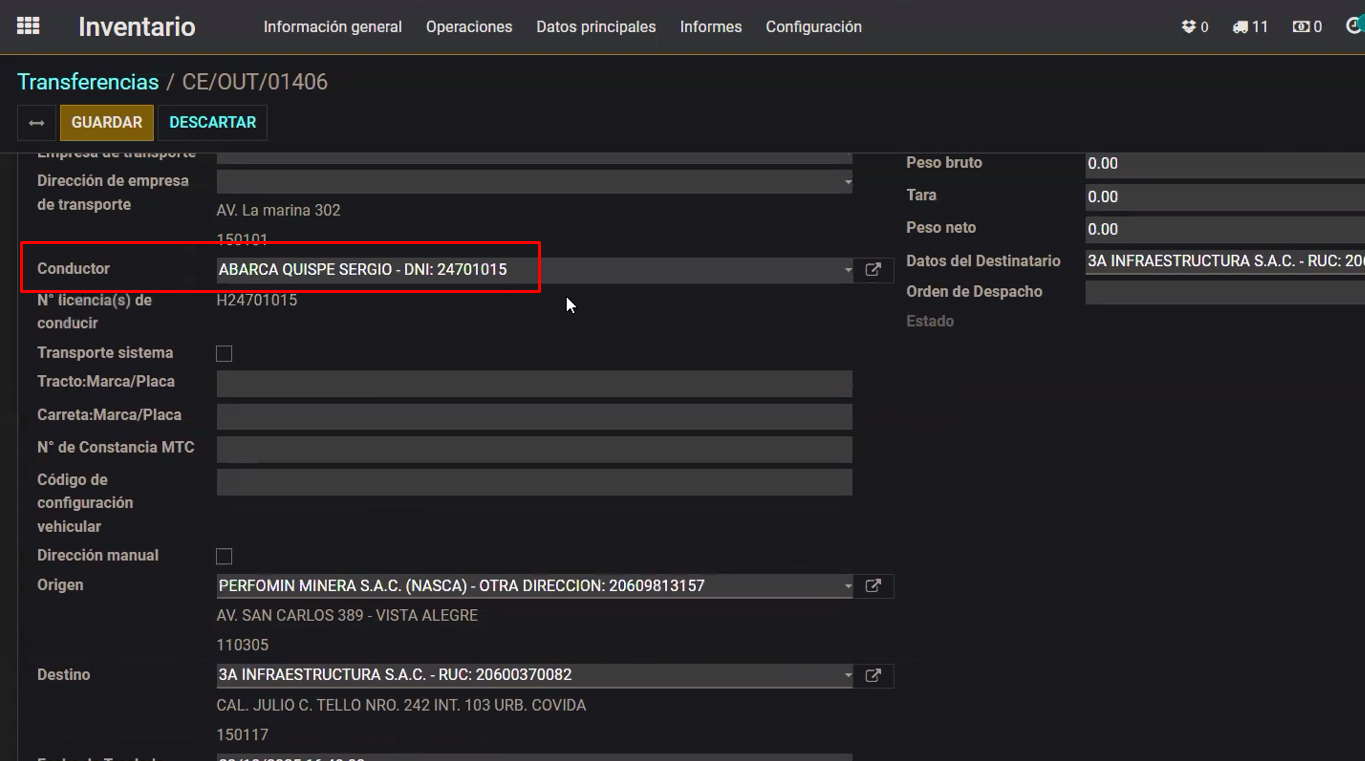
Para que el conductor exista o esté disponible en listado, ingresar al vínculo:
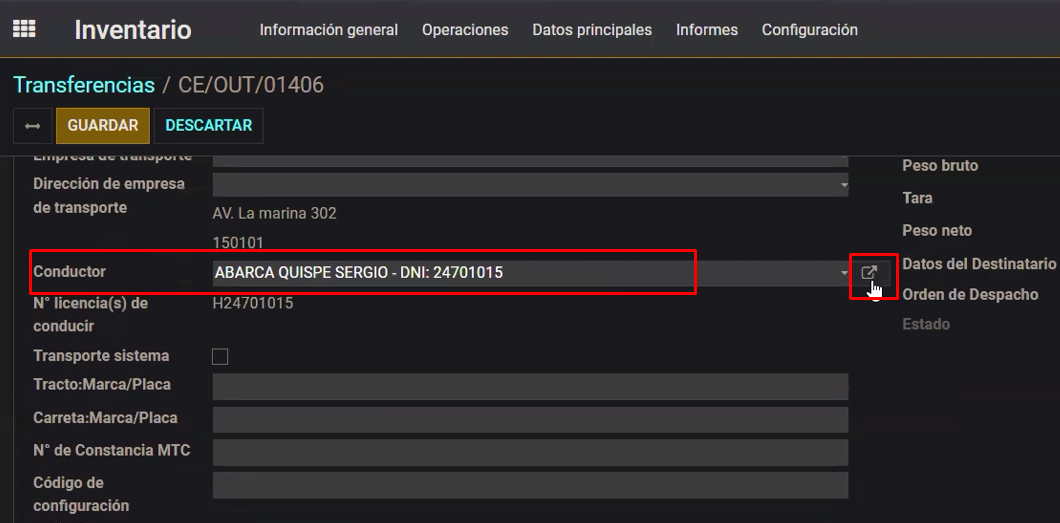
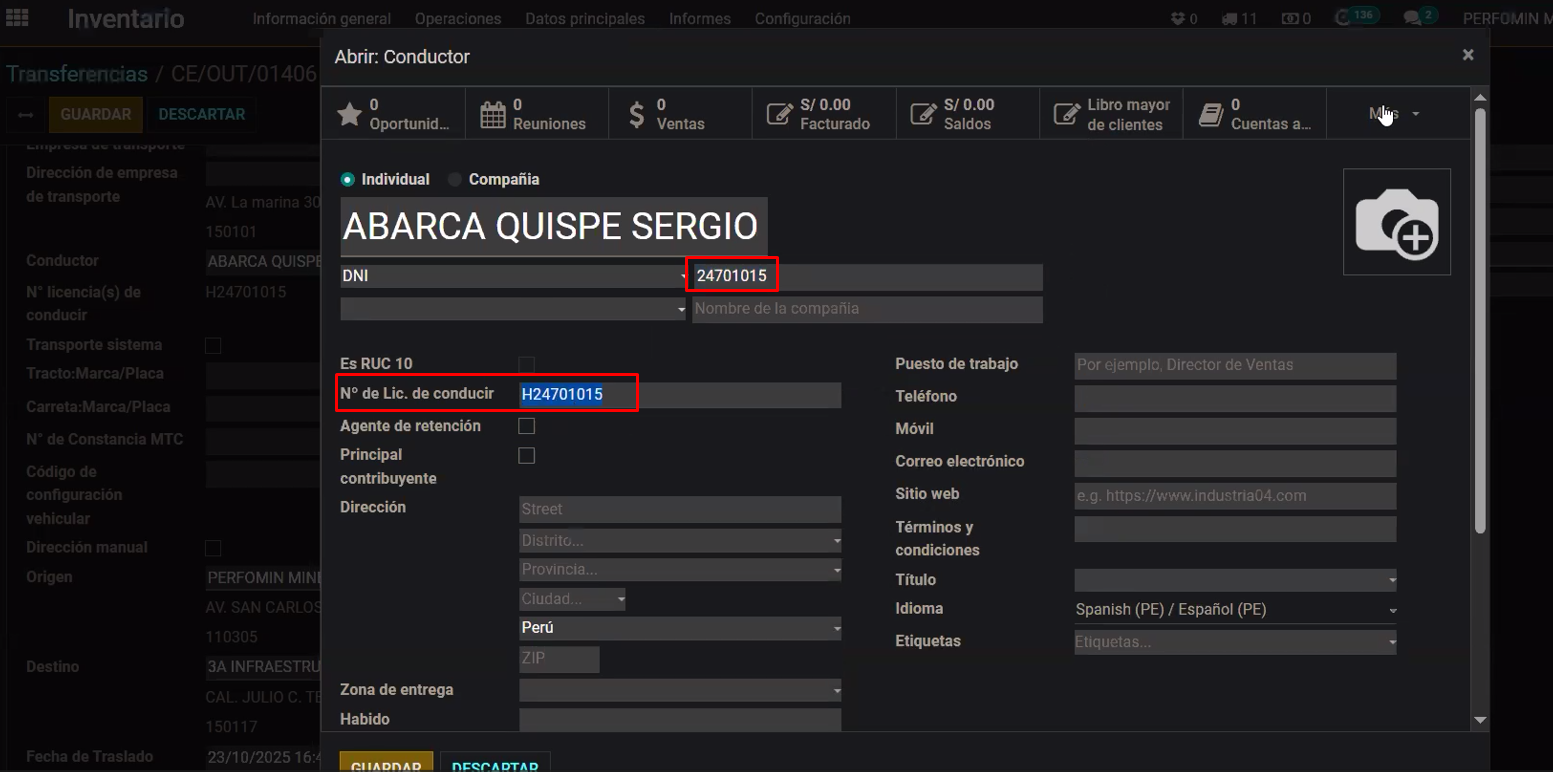
Tiene que ser un conductor con DNI y un número de licencia de conducir:
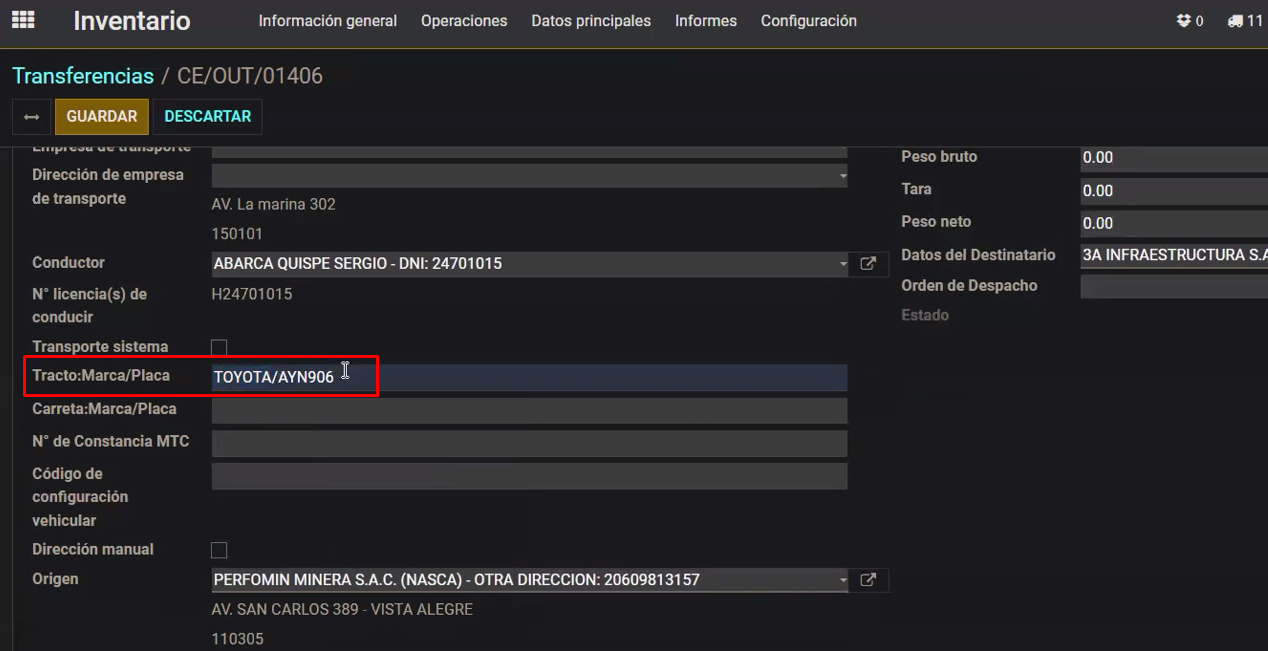
Otro campo importante es ingresar la Marca y Placa, el formato es tal y como muestra la imagen (sin guiones, sin espacio):
Por último, los campos origen, destino y fecha de traslado también son campos importantes para ingresar:
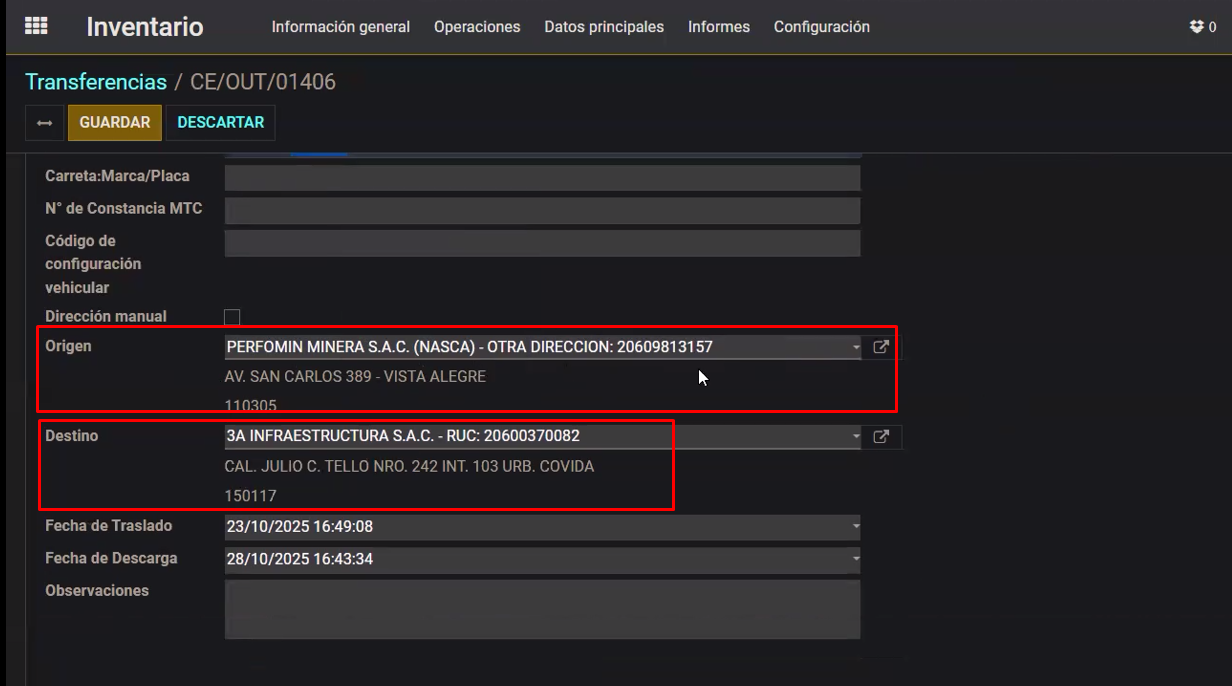
Fecha de descarga, observaiones, bultos y peso bruto de manera opciona.
Recordar que en datos del destinatario se ingresa el cliente.
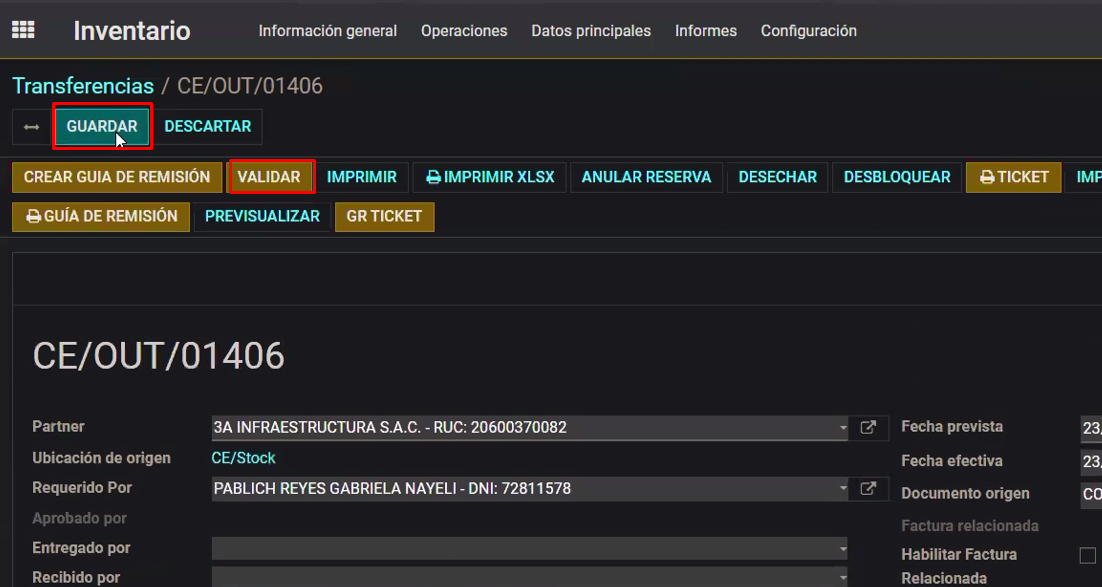
Guardar y Validar:
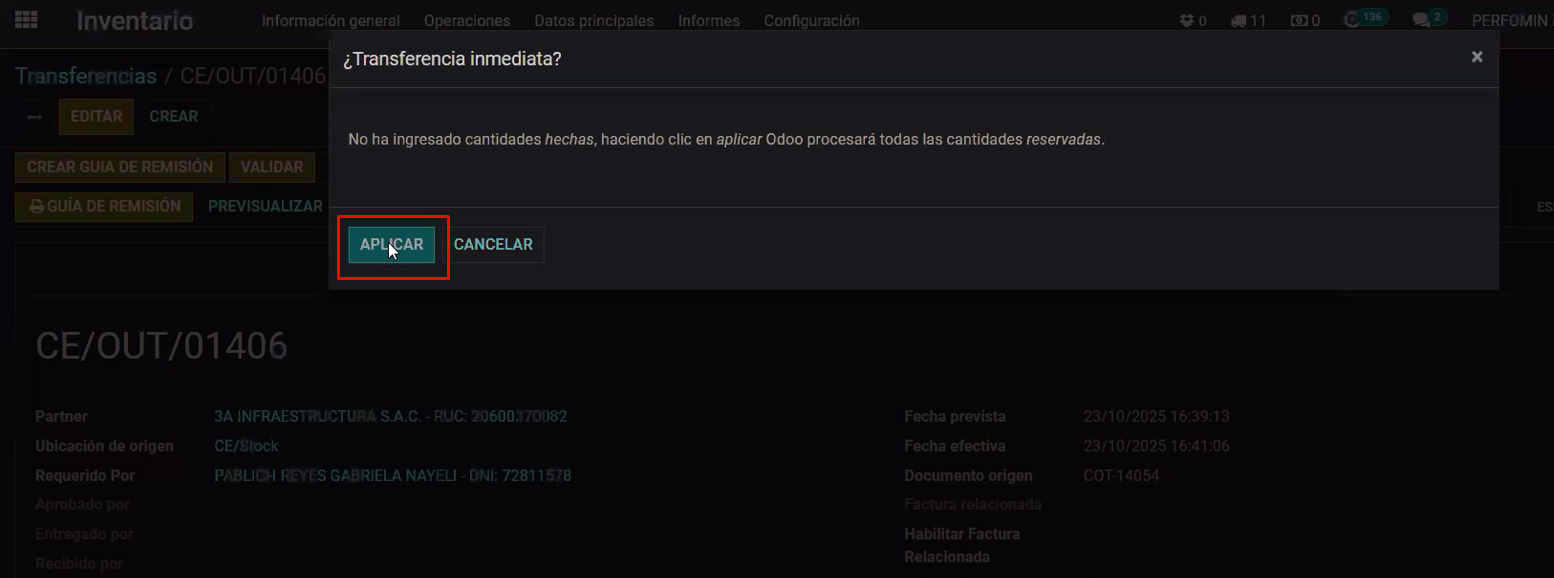
Clic en Aplicar:
Veremos que el estado pasa a Realizado:
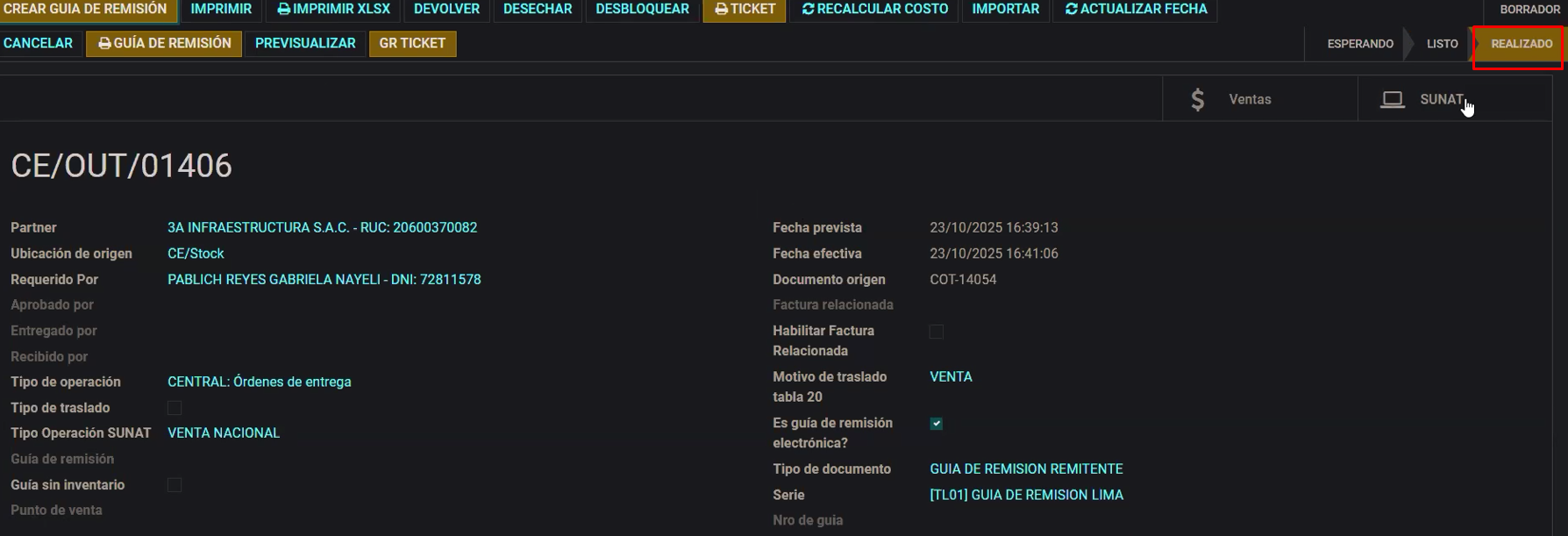
Donde dice SUNAT veremos que saldrá aceptado u observado, en este caso no se mostrará porque estamos en una demo:
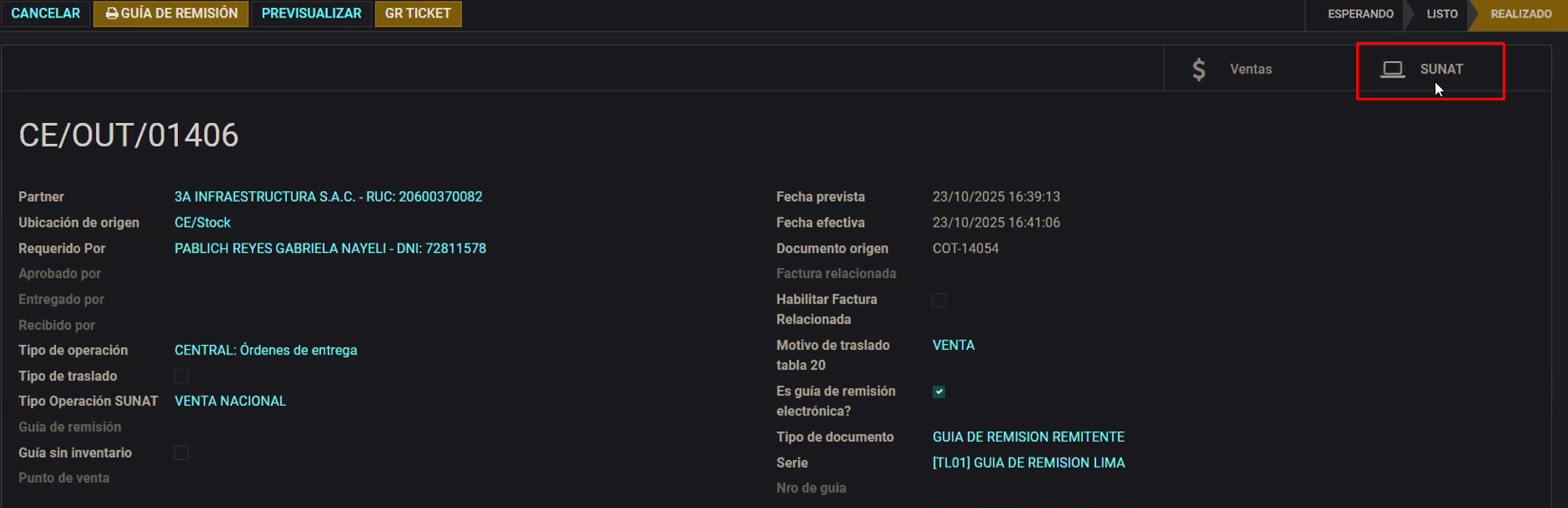
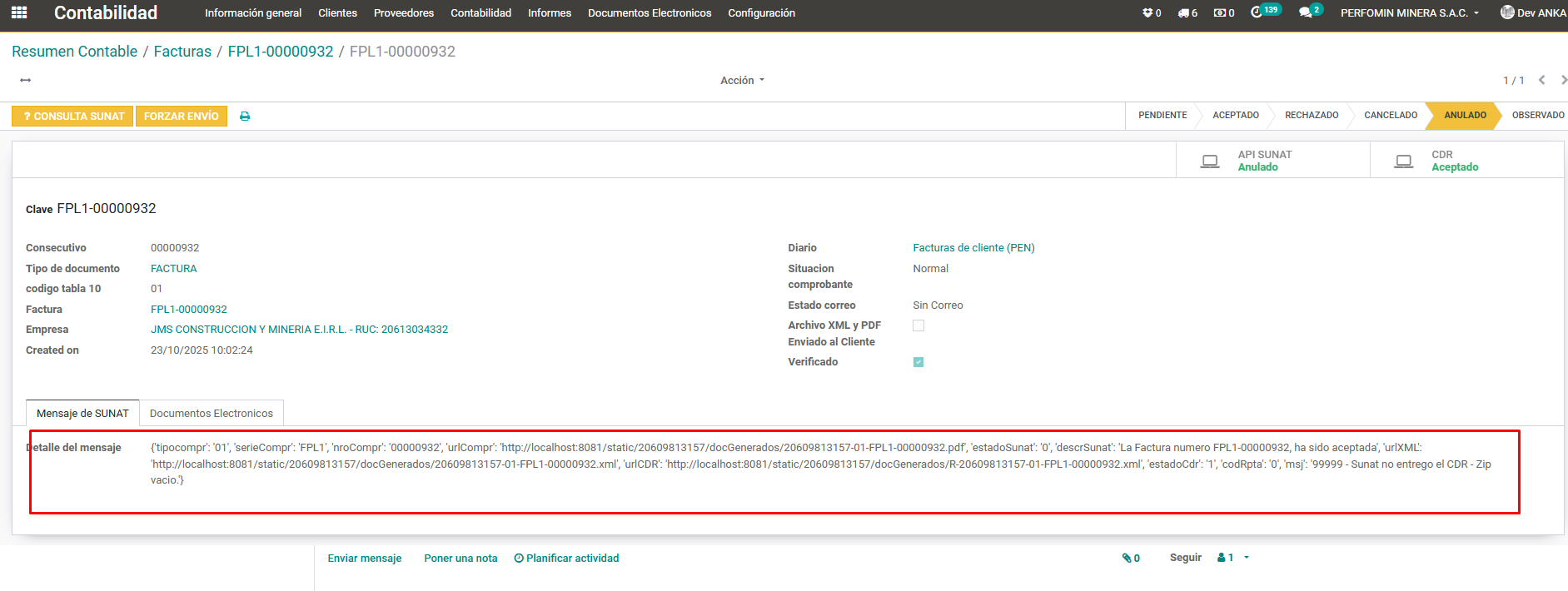
Si muestra observado entonces se tiene que revisar el mensaje de sunat:
Para ello ingresar al documento electrónico y ver el detalle del mensaje de sunat. Por ejemplo:
PROCESO TERMINADO
Importante: Para ver el acumulado de guías pendientes, puede ingresar desde el ícono del "camión":