
# [OBJ] Realizar el cierre contable de stock
Permite generar el asiento contable de salidas y retornos de inventario por categoría, marca o cuenta analítica.
# [PASO 1] Configurar tipos de cierre contable
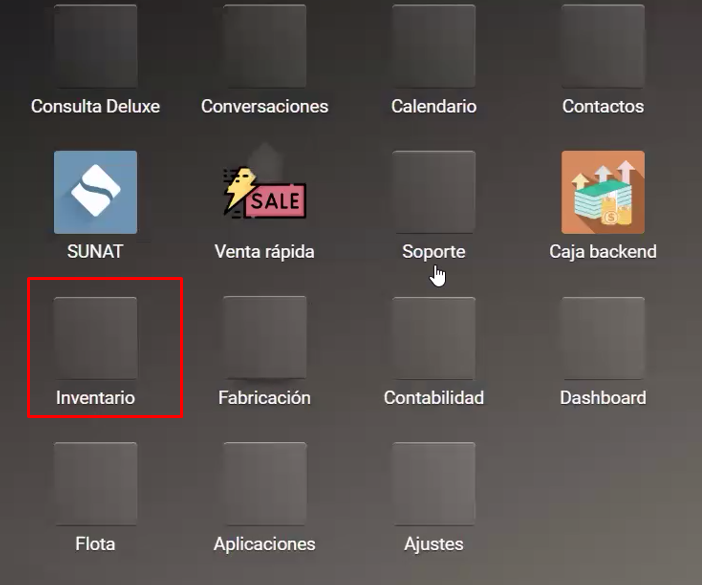
- Ir al módulo Inventario.
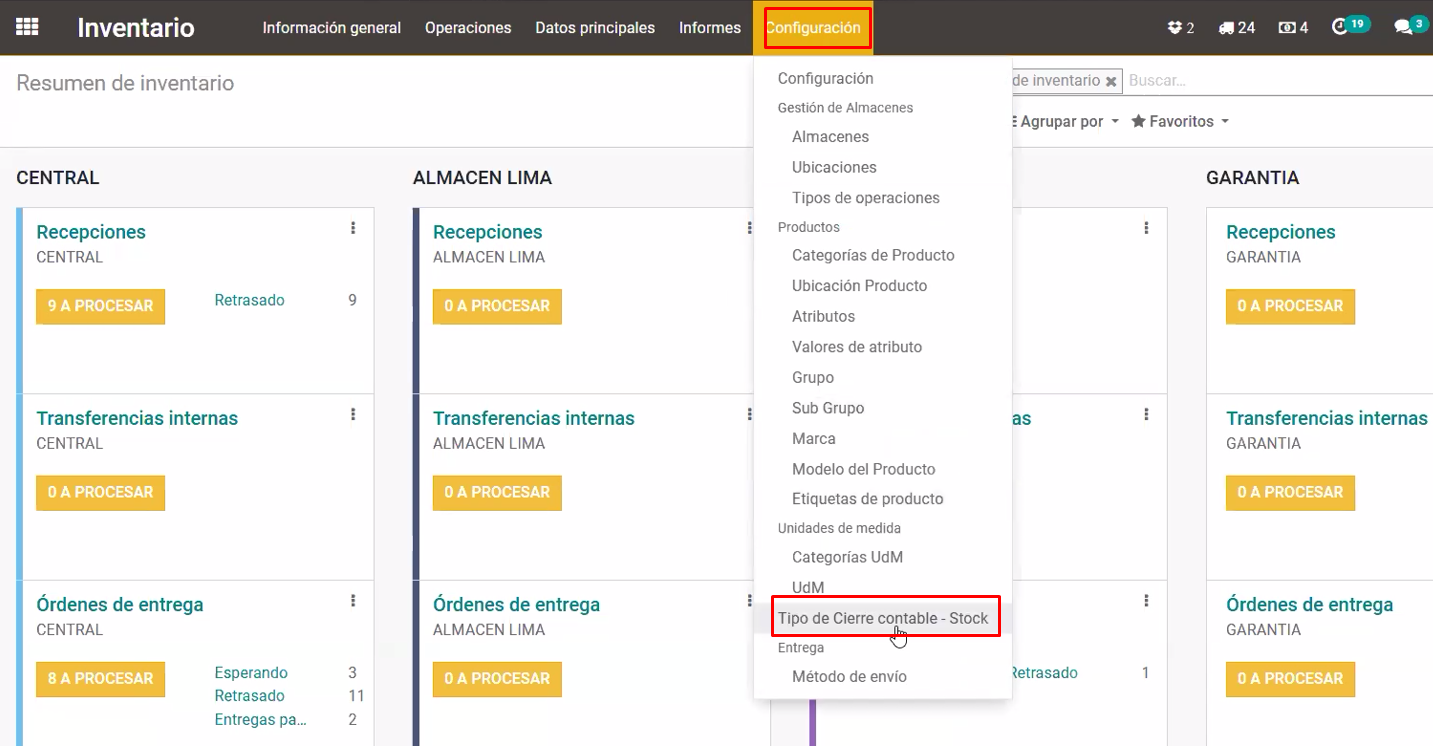
- Ir a Configuración → Tipo de Cierre contable - stock.
# [PASO 2] Crear cierre por Categoría
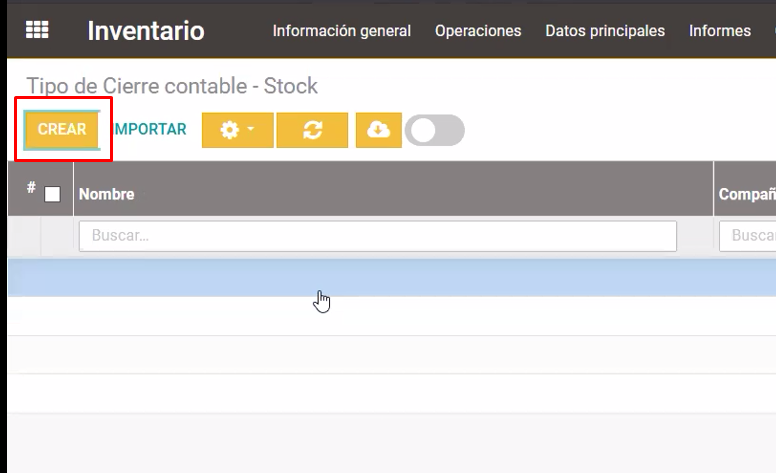
- Clic en Crear.
Configurar:
- Nombre.
- Compañía.
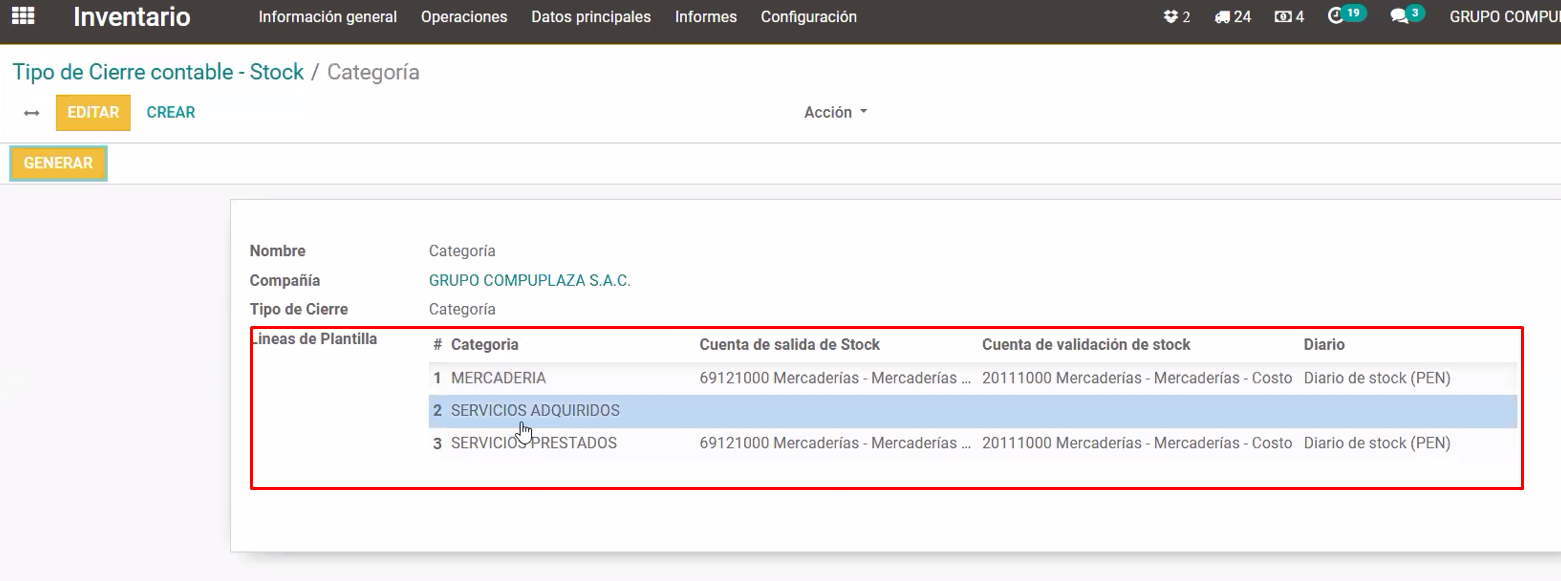
- Tipo de cierre: Categoría.
Clic en Guardar y luego Generar.
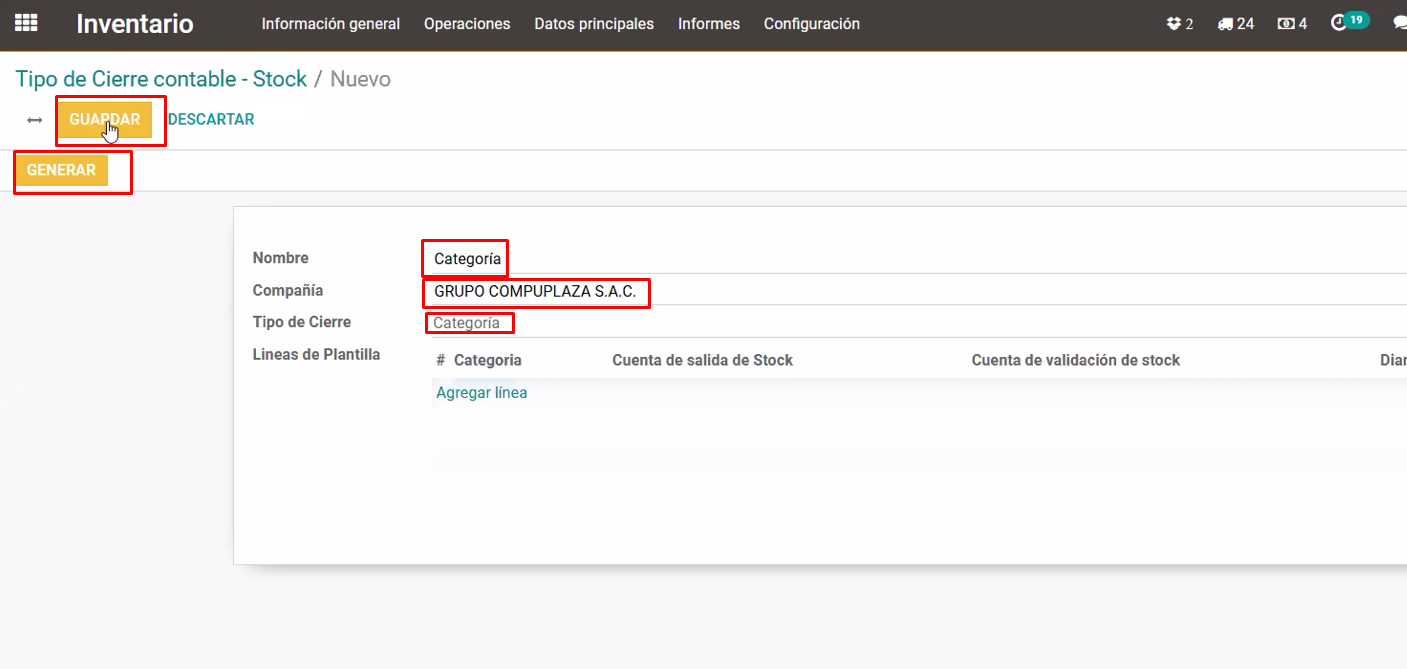
- El sistema mostrará todas las categorías con sus cuentas configuradas.
# [PASO 3] Crear cierre por Marca
Clic en Crear.
Configurar:
- Nombre.
- Compañía.
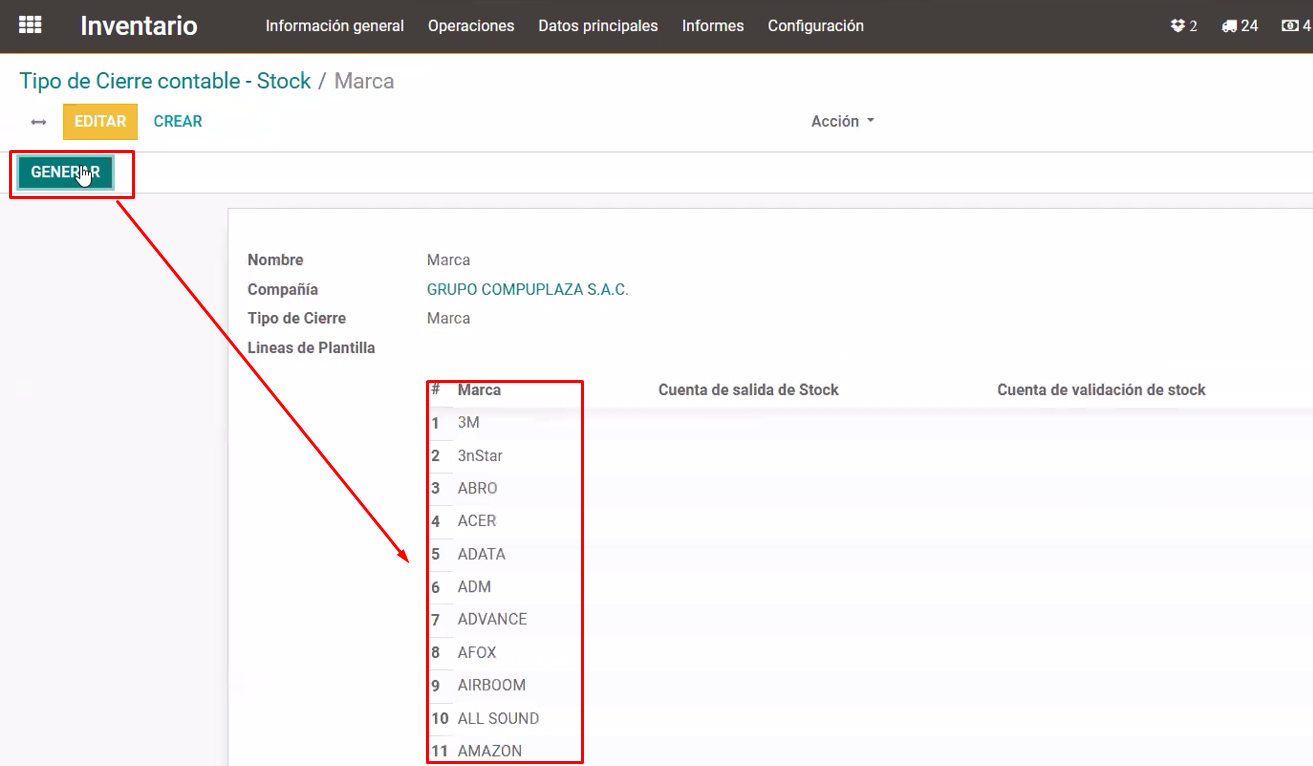
- Tipo de cierre: Marca.
Clic en Guardar y luego Generar.
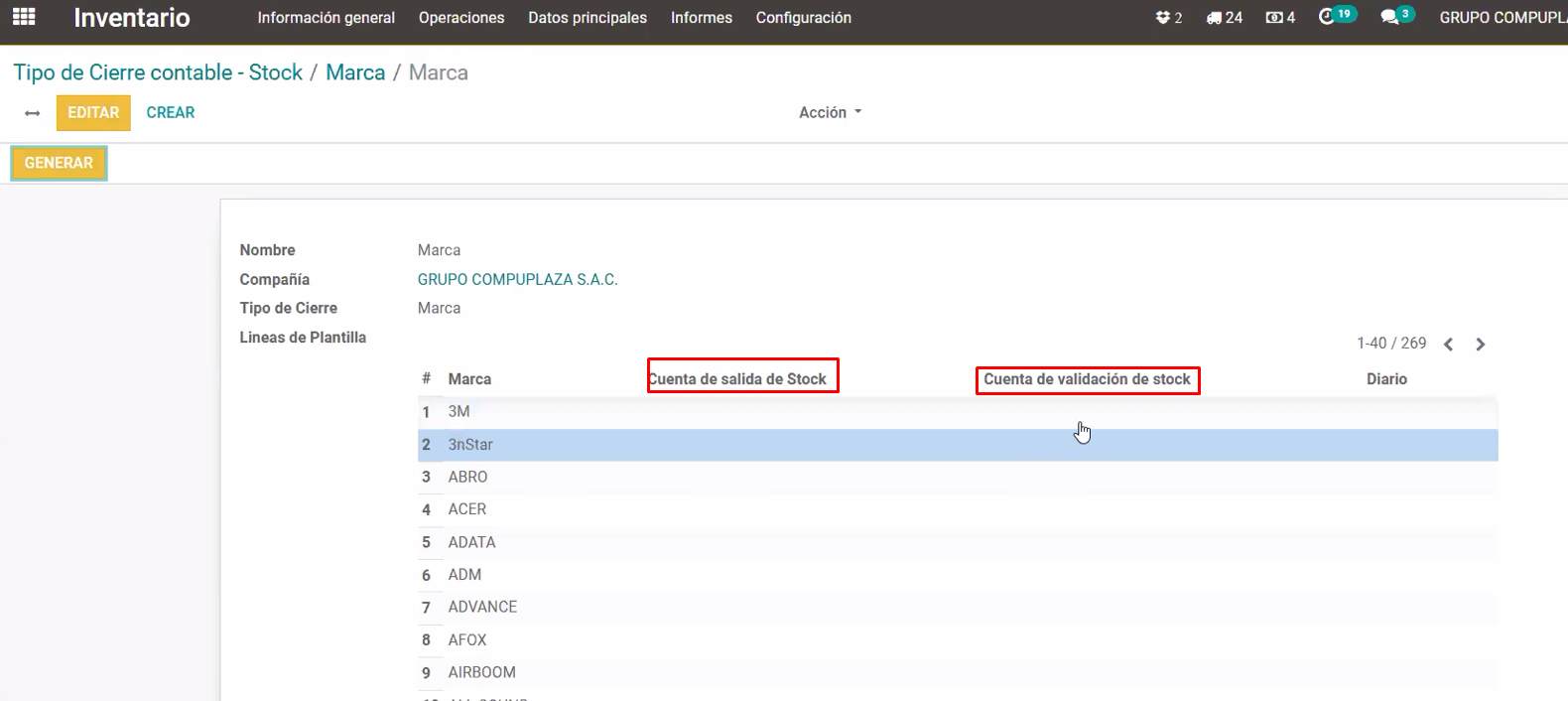
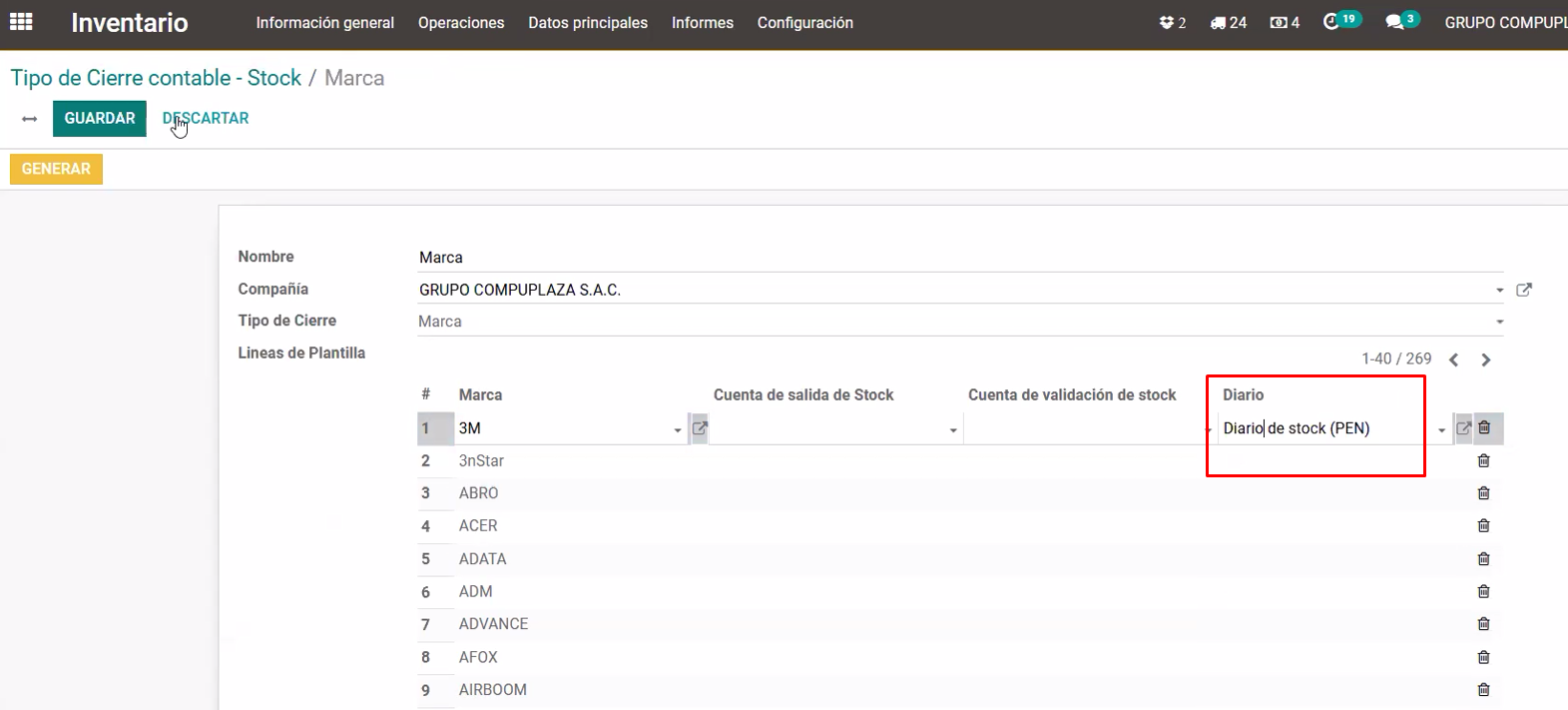
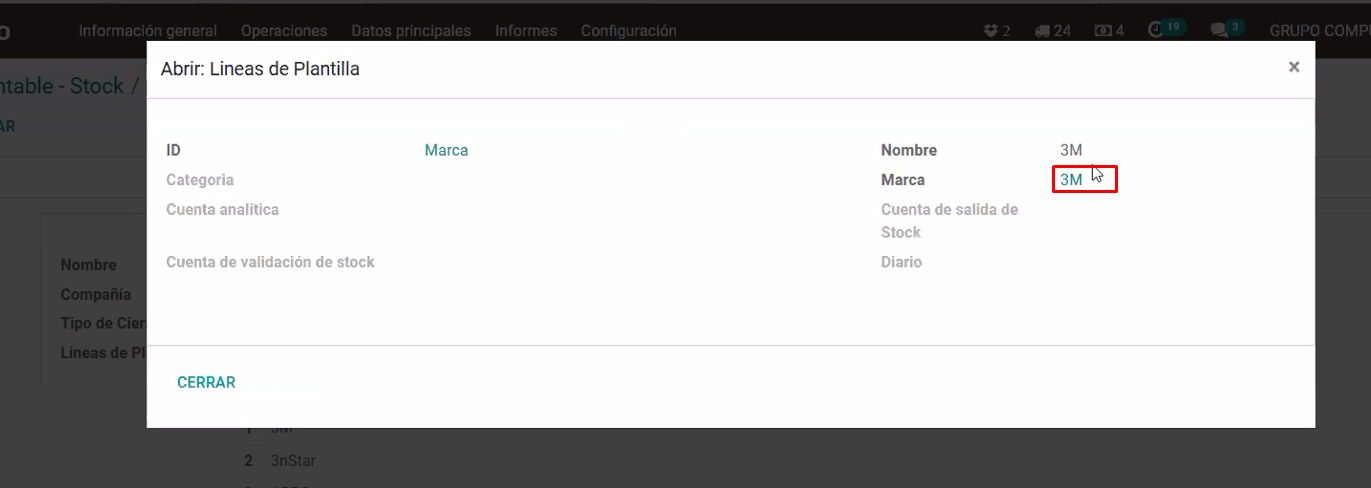
- Configurar obligatoriamente:
- Cuenta de salida de stock (generalmente inicia con 69).
- Cuenta de validación de stock (generalmente inicia con 20).
- Diario: Diario Stock.
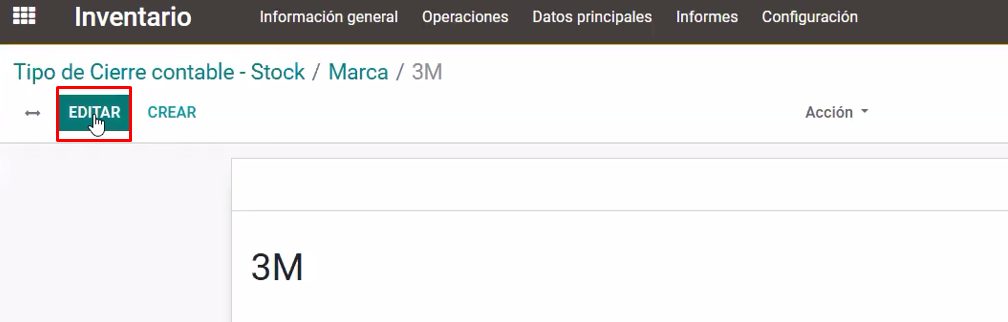
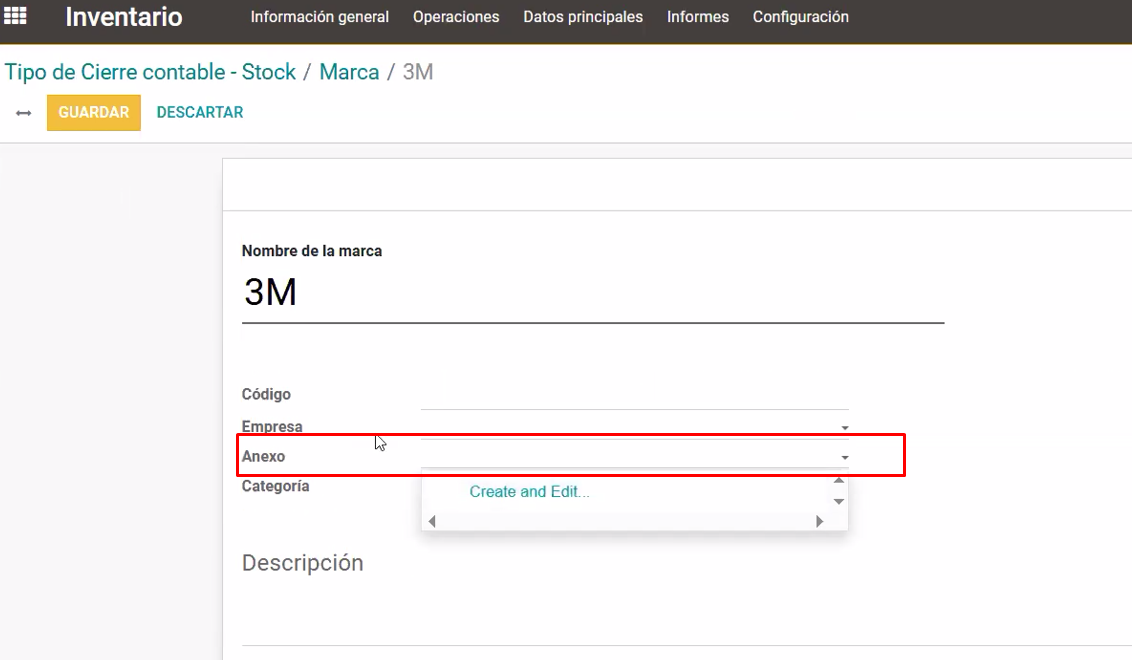
- Opcional: configurar Anexo ingresando a la línea de la marca.
NOTA: Si el producto no tiene marca, se almacenará como undefined y no generará registro.
# [PASO 4] Crear cierre por Cuenta Analítica
Clic en Crear.
Configurar:
- Nombre.
- Compañía.
- Tipo de cierre: Cuenta analítica.
Clic en Guardar y luego Generar.
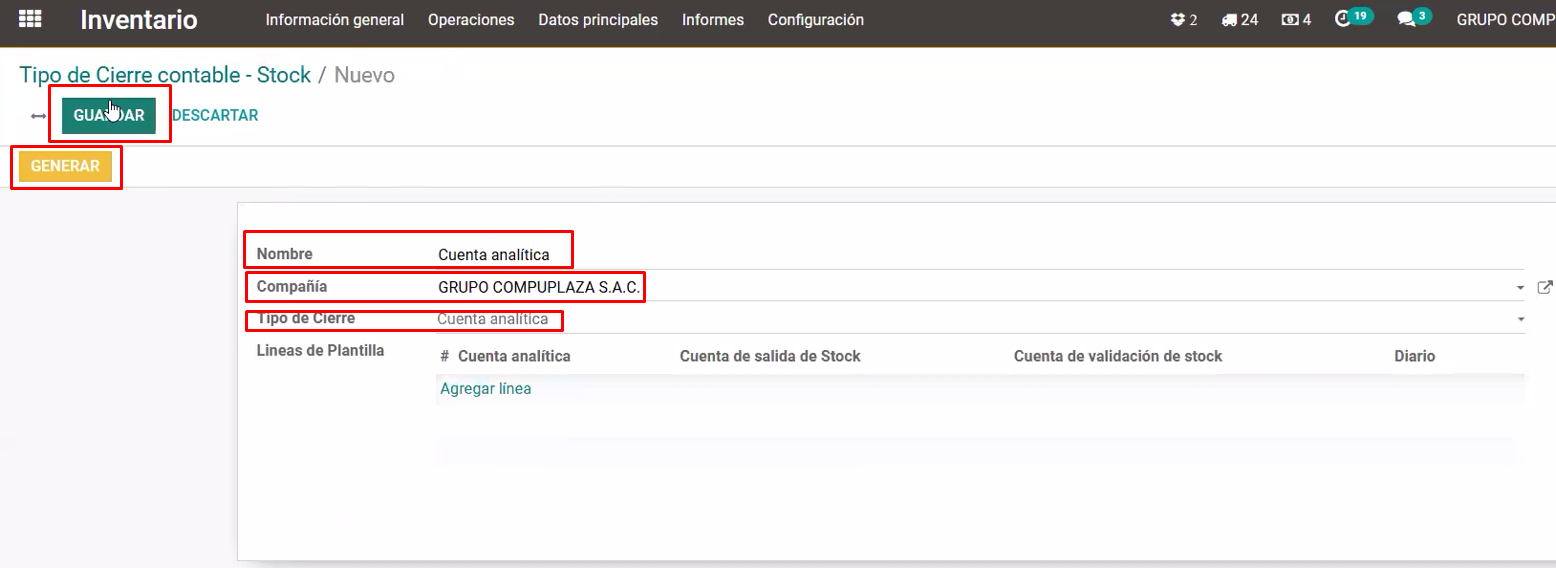
- Configurar manualmente si es necesario:
- Cuenta salida de stock.
- Cuenta validación de stock.
- Diario.
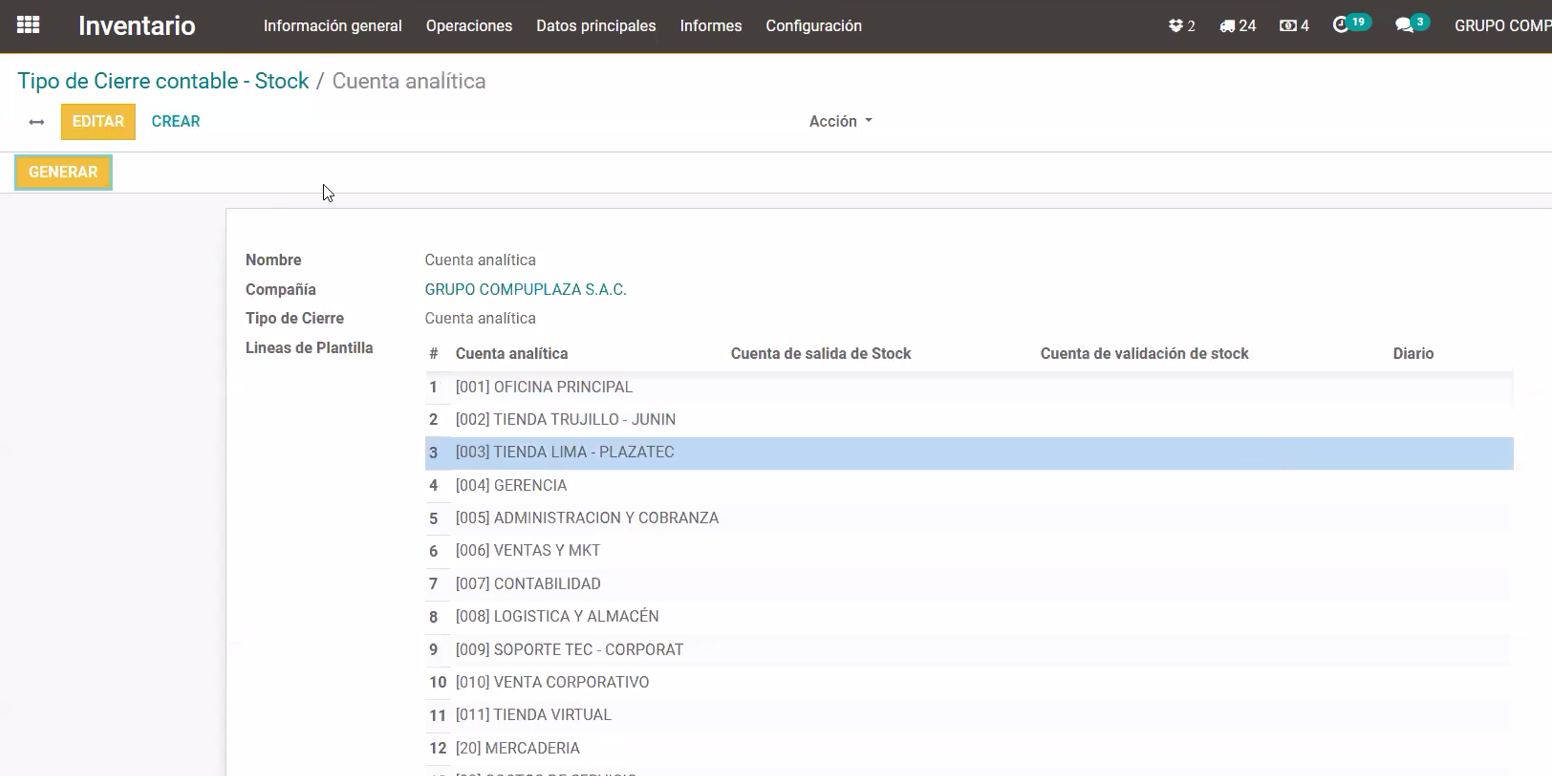
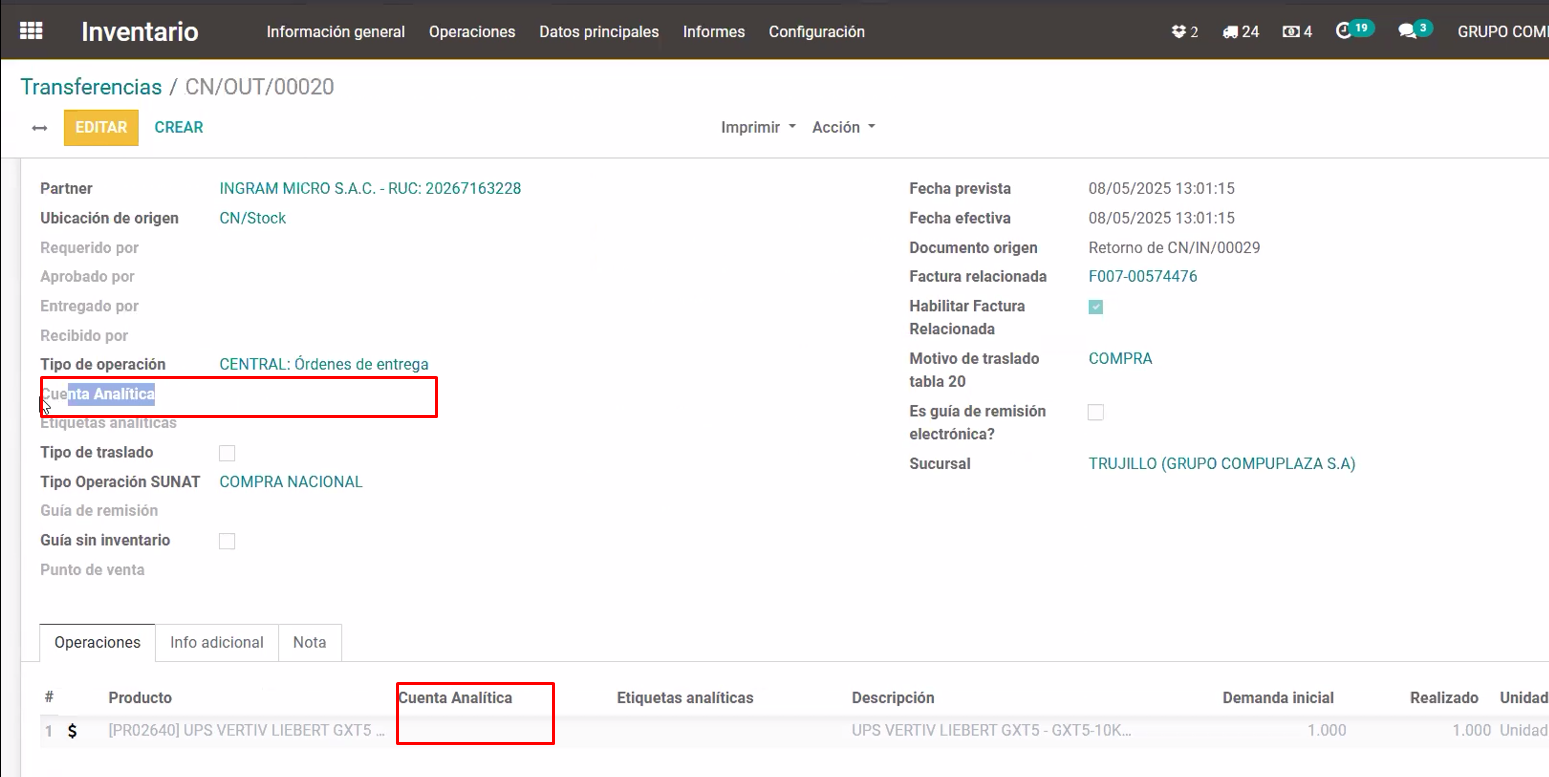
NOTA: Solo tomará movimientos que tengan cuenta analítica.
# [PASO 5] Ejecutar cierre contable
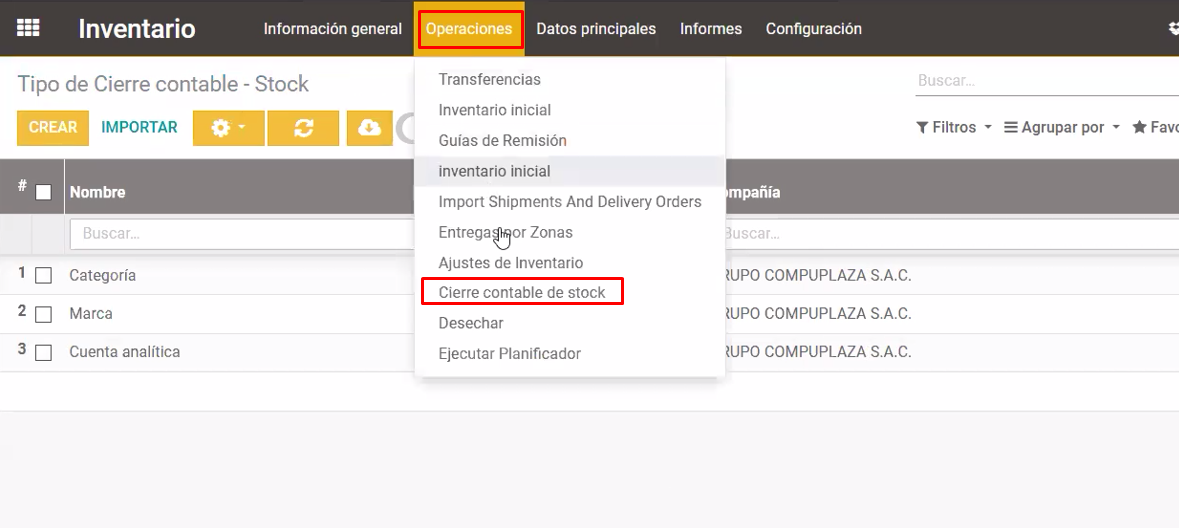
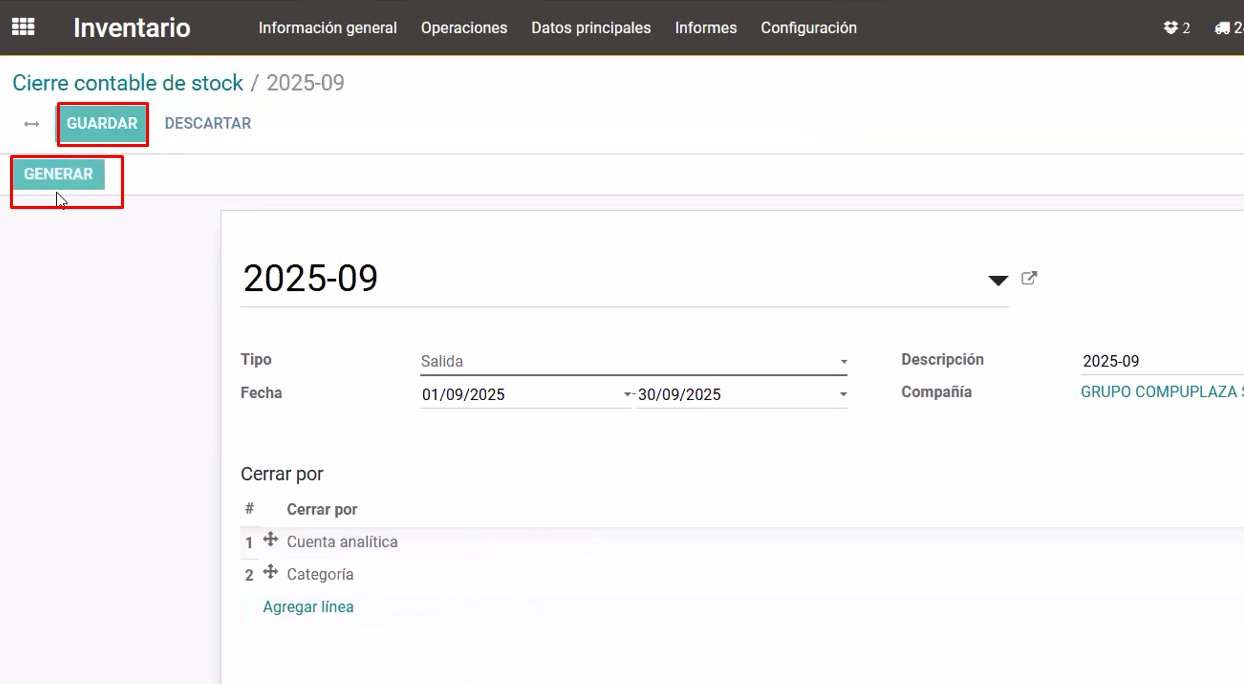
- Ir a Operaciones → Cierre contable de stock.
- Clic en Crear.
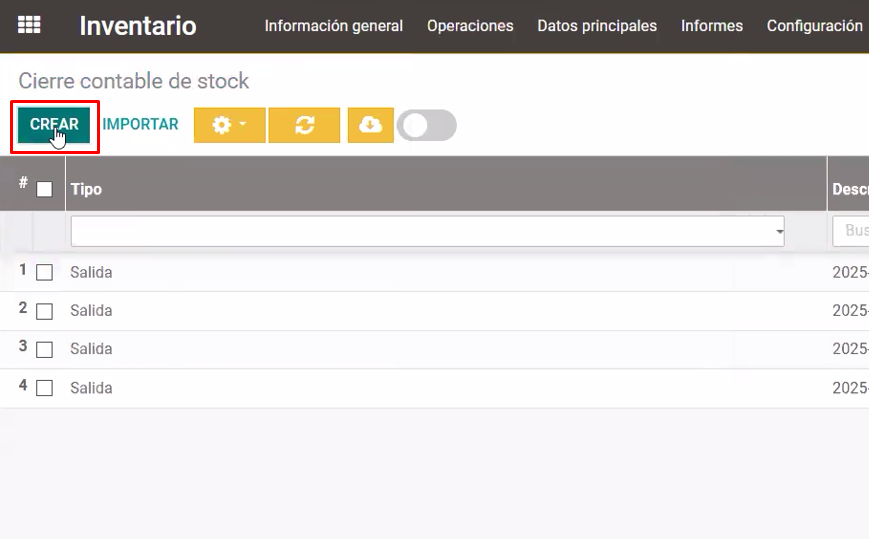
- Seleccionar:
- Periodo (ejemplo: 2025-09).
- Tipo: Salidas.
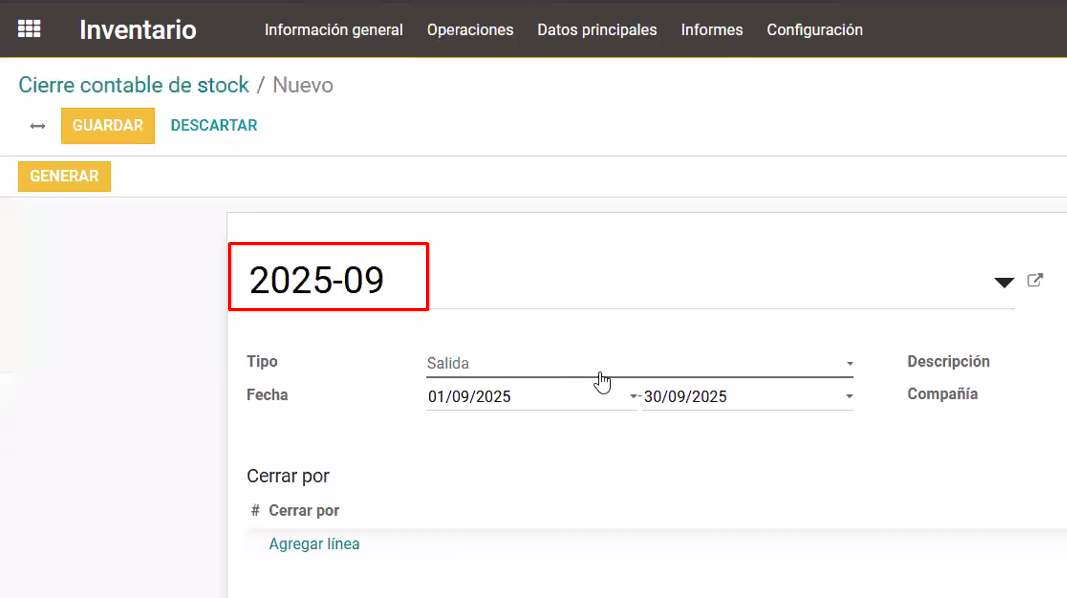
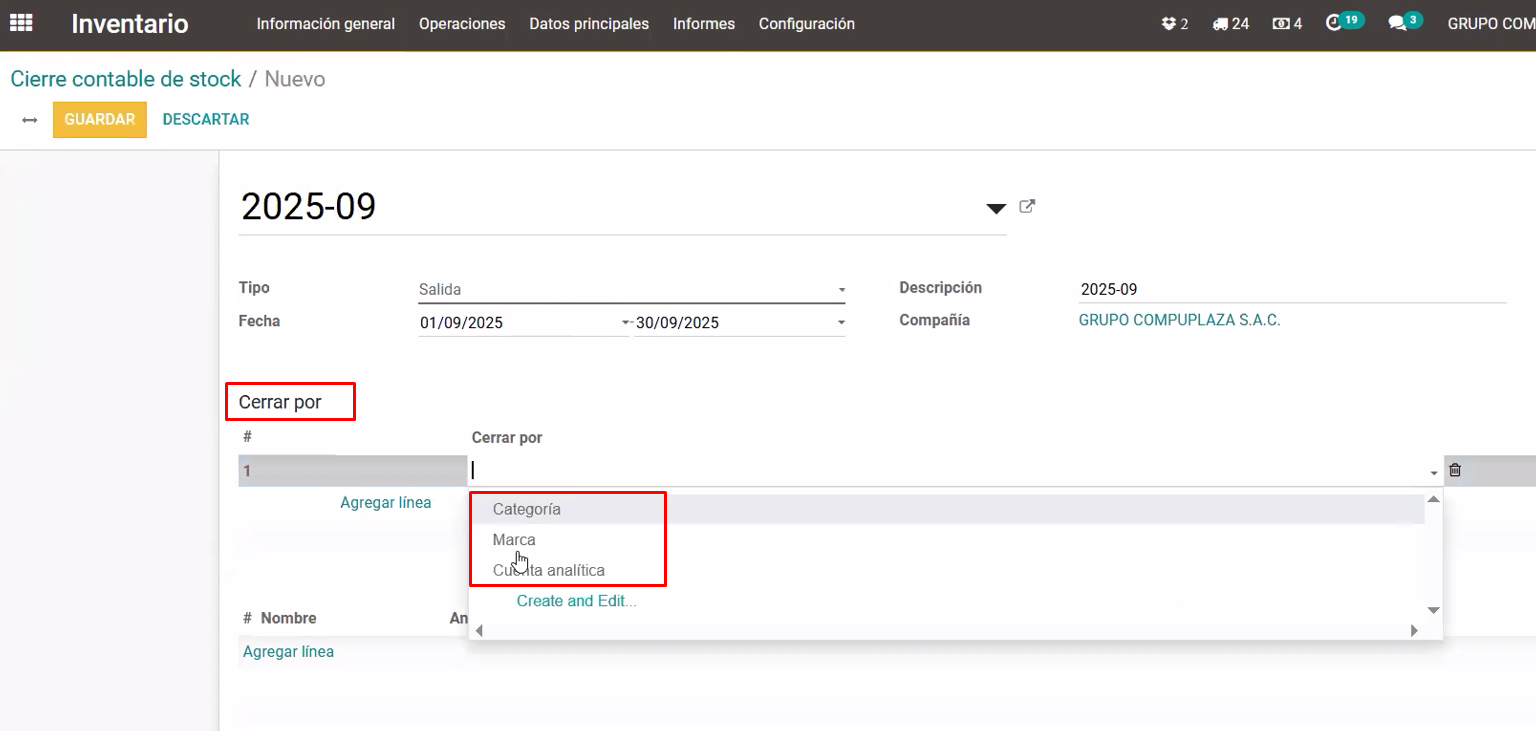
- Agregar líneas en Cerrar por:
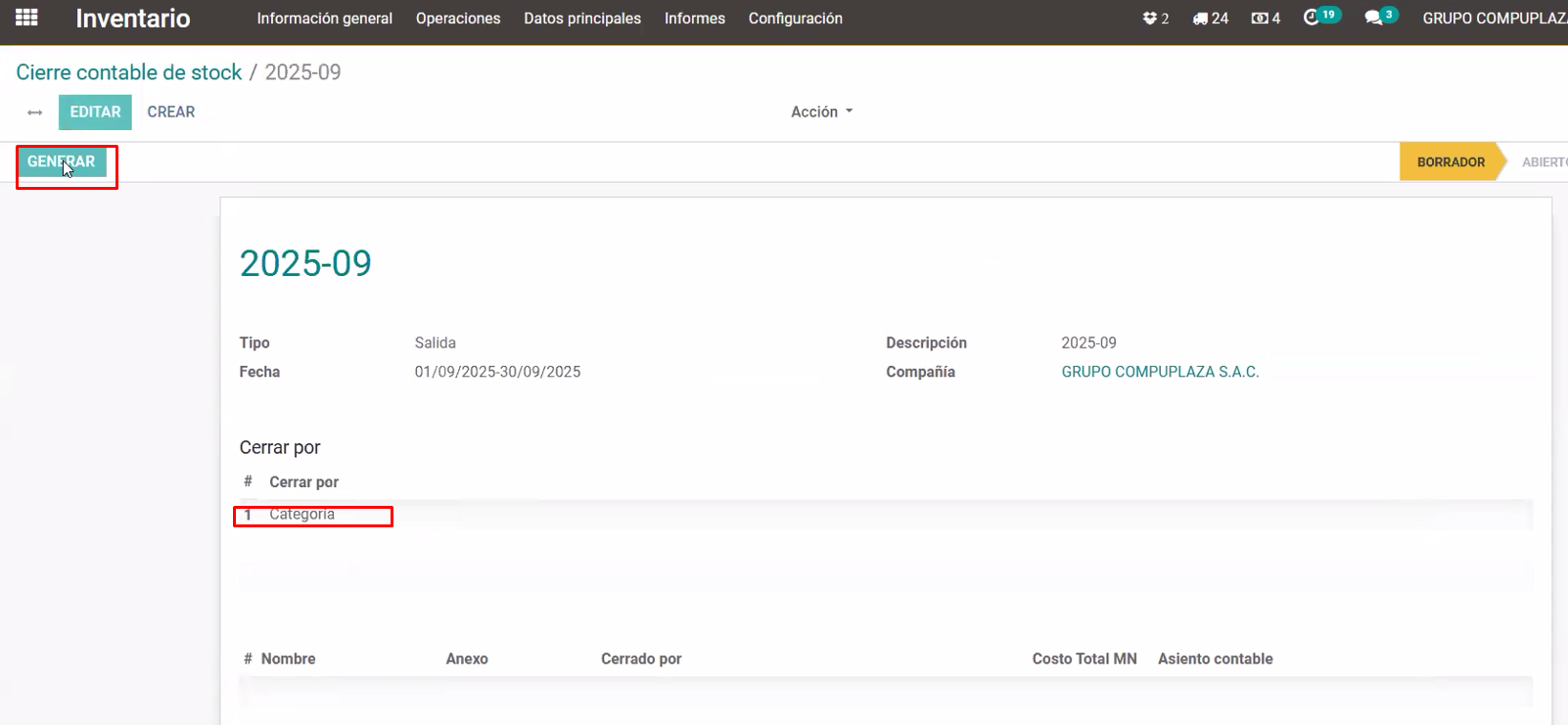
- Categoría.
- Marca.
- Cuenta analítica.
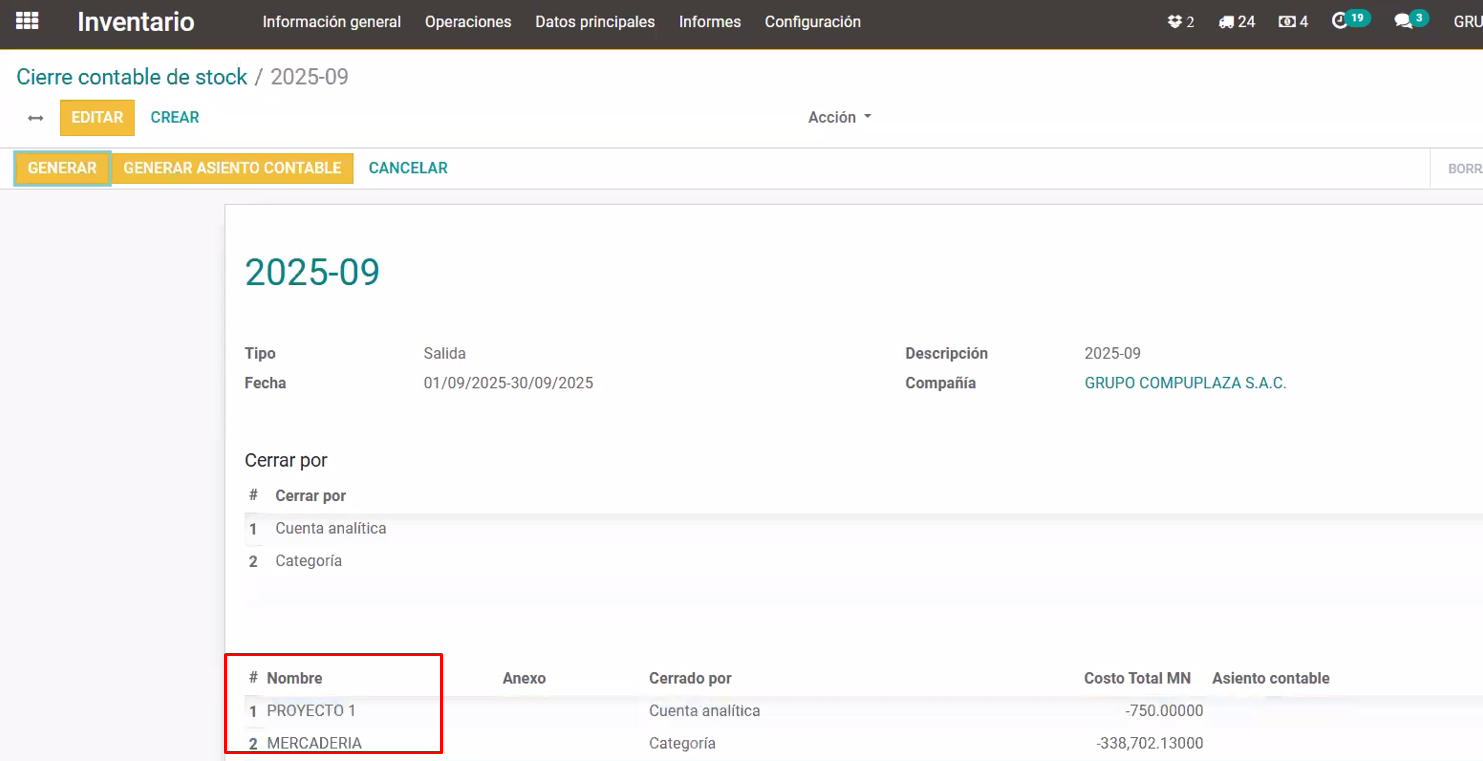
- Clic en Generar.
- El sistema mostrará el resultado.
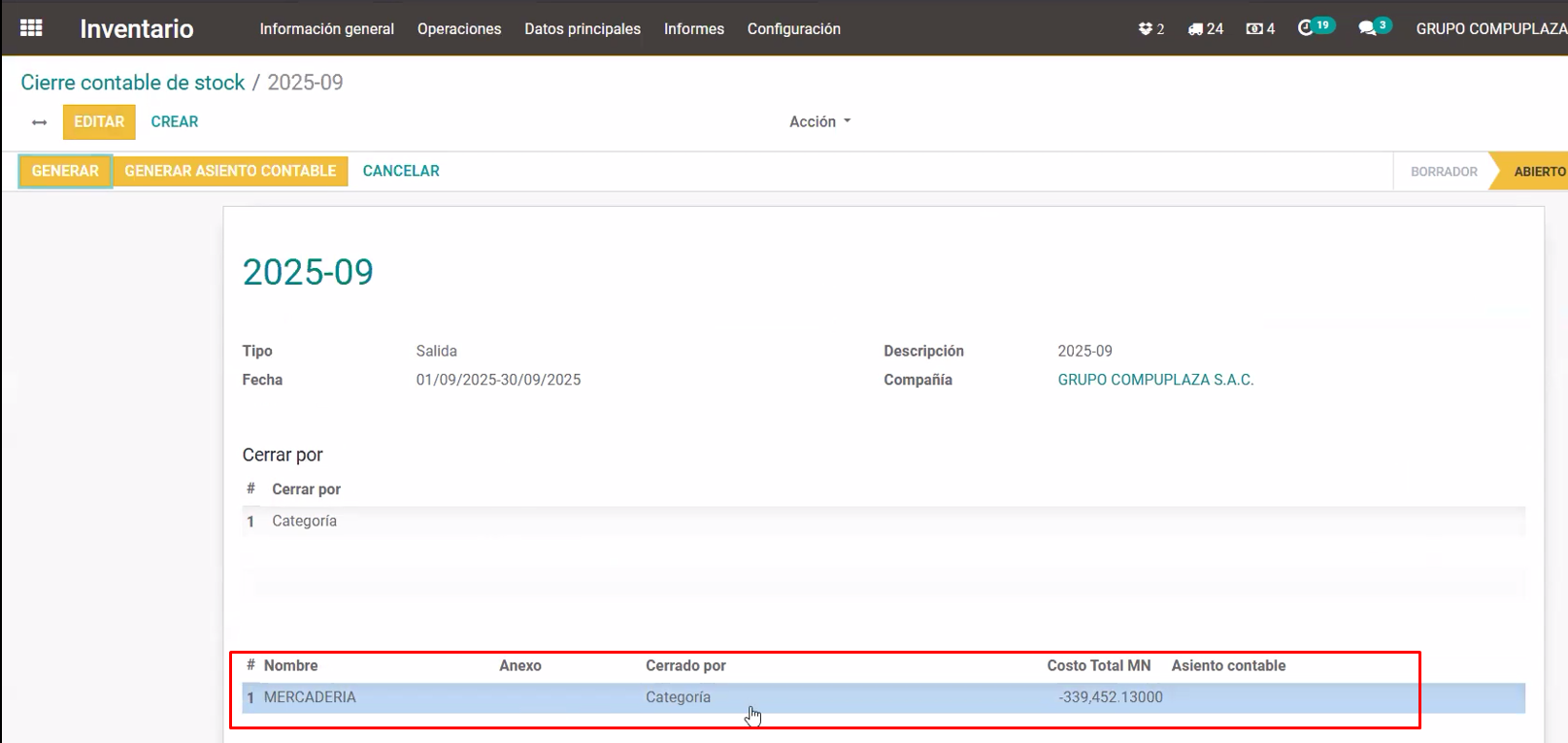
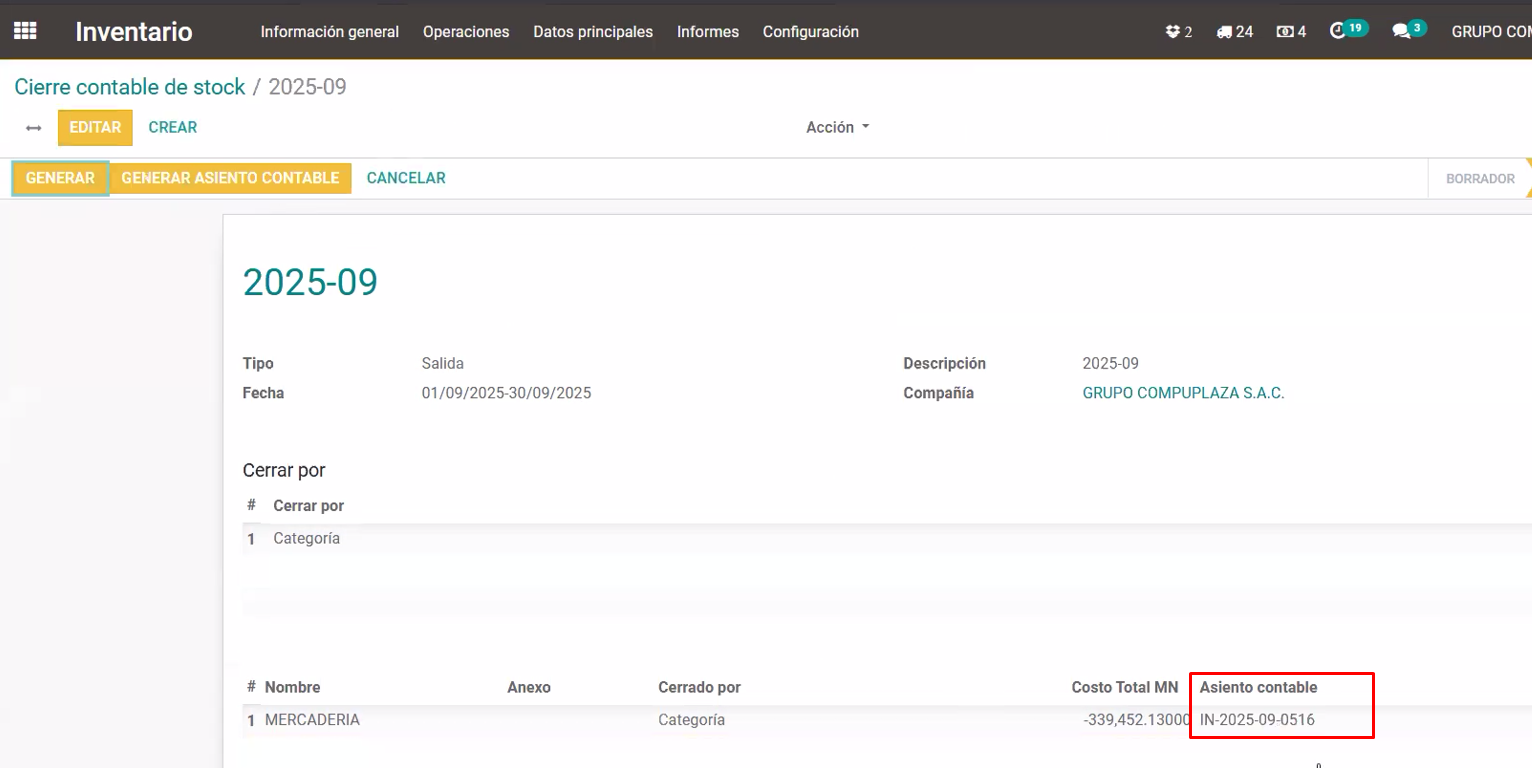
- Clic en Generar asiento contable.
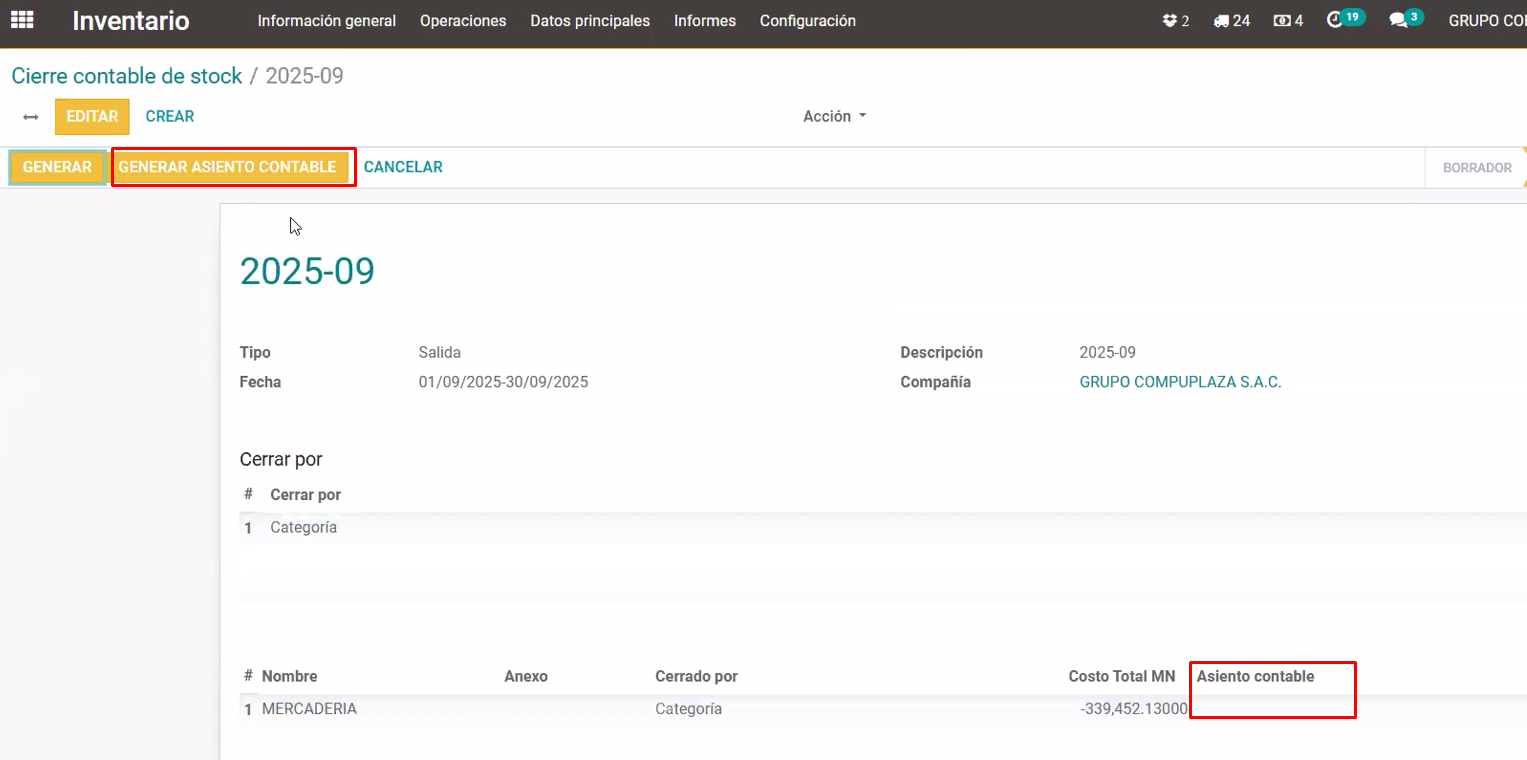
- Asiento contable generado.
# [PASO 6] Ejecutar cierre por Entradas de retorno
- Seleccionar tipo: Entradas de retorno.
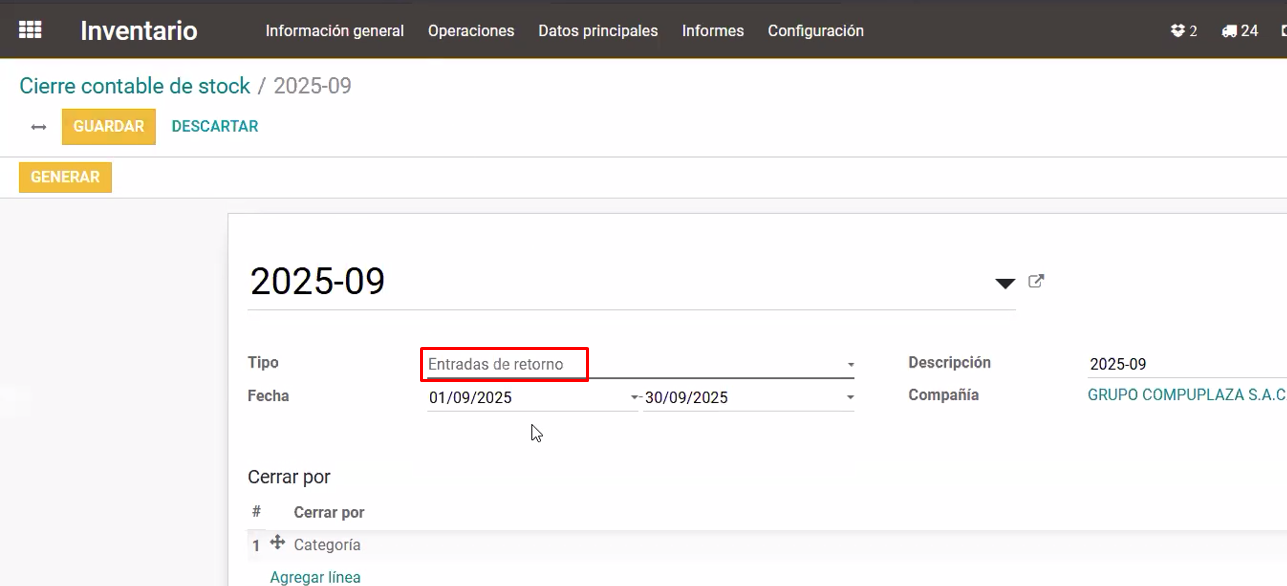
- Generar y validar igual que en salidas.
# [PASO 7] Combinaciones de cierre
Se pueden combinar:
- Cuenta analítica + Categoría.
- Marca + Categoría.
- Marca + Cuenta analítica.
- Los tres registros.
El sistema aplica prioridad según el orden.
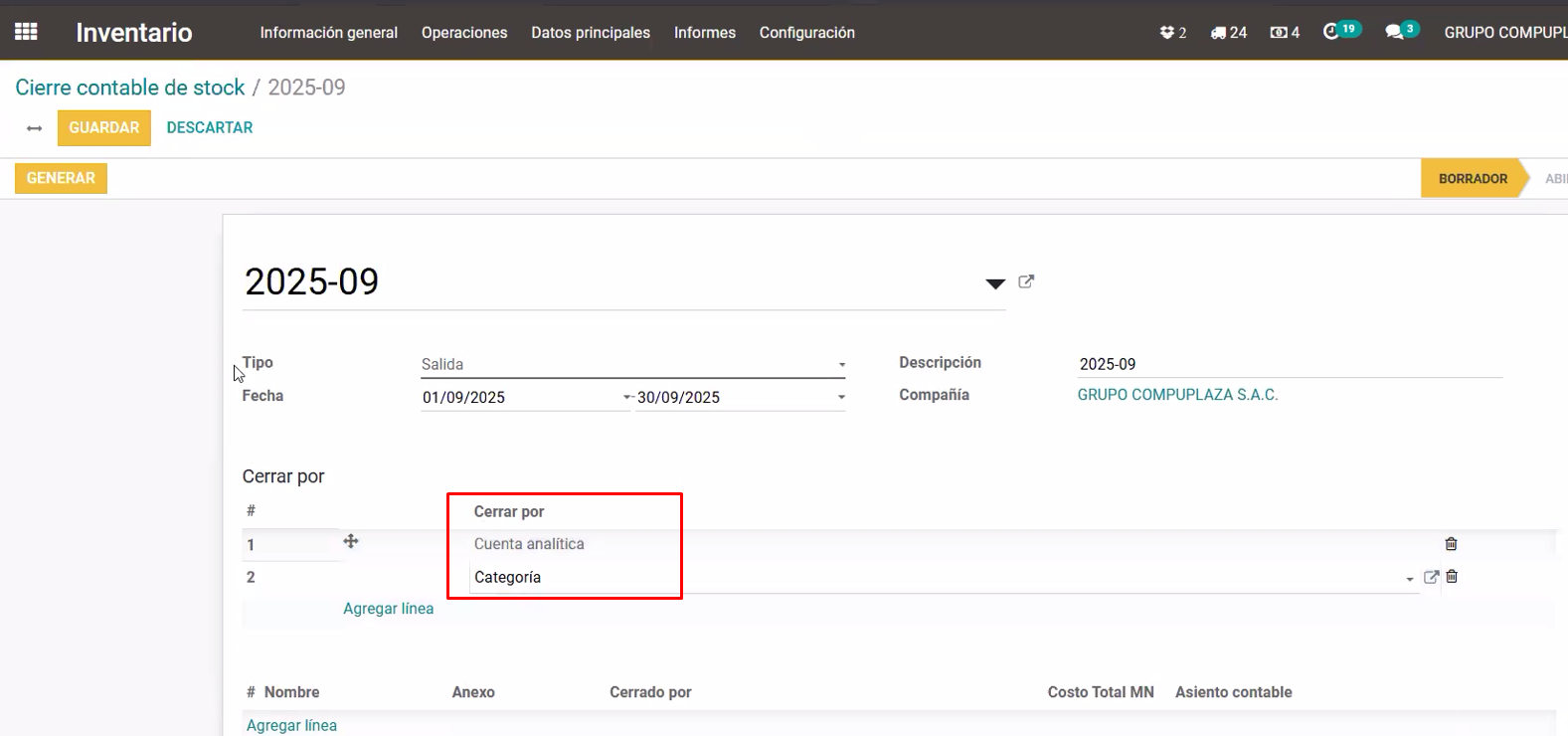
NOTA IMPORTANTE: Si existen productos sin marca o movimientos sin cuenta analítica, se recomienda incluir cierre por Categoría para que el cierre sea completo y real.
# [RESULTADO]
- Cierre generado por criterio seleccionado.
- Asiento contable creado automáticamente.
- Salidas y retornos registrados contablemente.
- Posibilidad de combinaciones según necesidad.
PROCESO TERMINADO