
# [OBJ] Ejecutar el flujo completo de una transferencia interna
Permite solicitar, reservar y trasladar mercadería entre almacenes mediante transferencias internas.
# [PASO 1] Crear la solicitud de mercadería
- Ir al módulo Inventario.
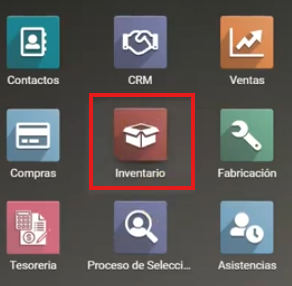
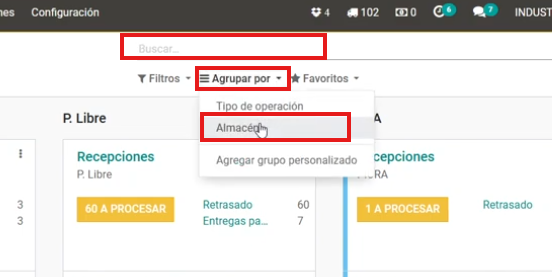
- Quitar filtros y agrupar por almacén.
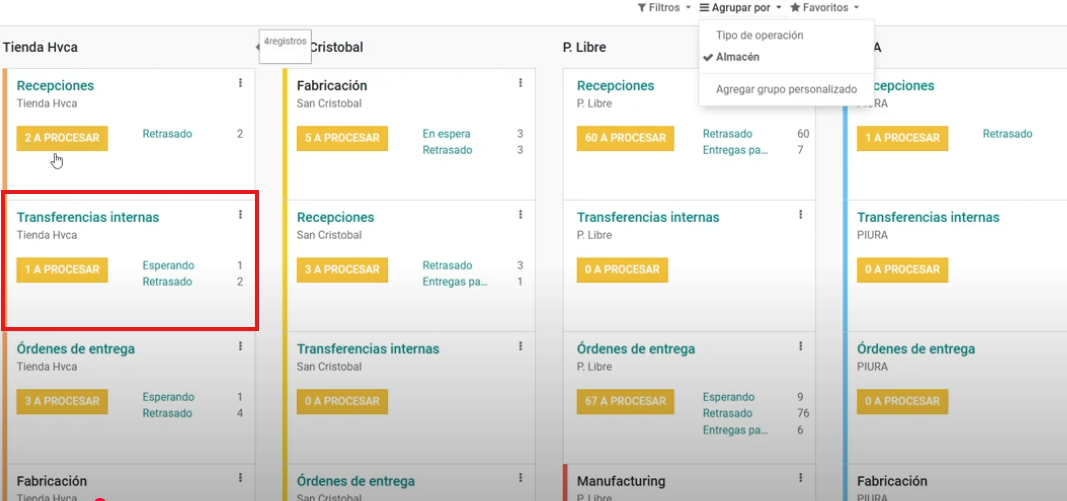
- Seleccionar el almacén de origen (ejemplo: Tienda HVCA) en transferencias internas.
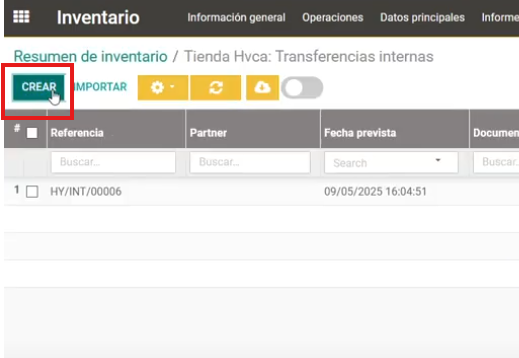
- Clic en Crear.
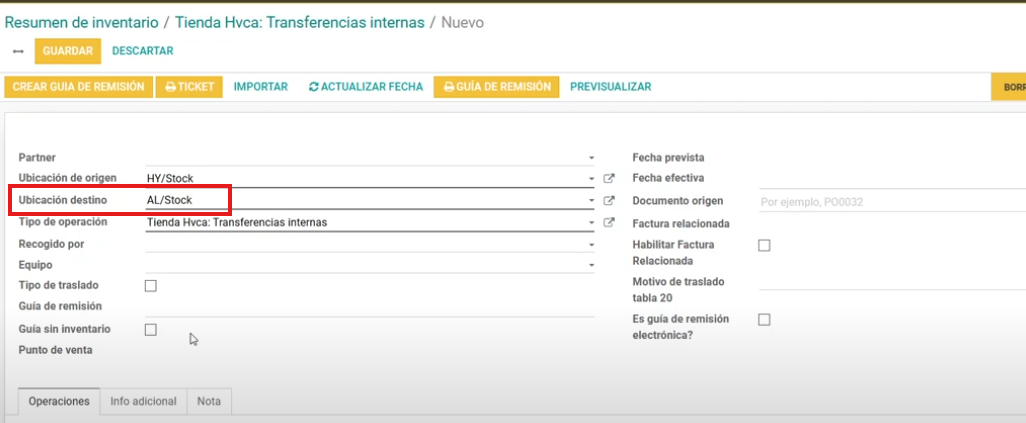
- En Ubicación destino, seleccionar el almacén destino (ejemplo: Al-Stock).
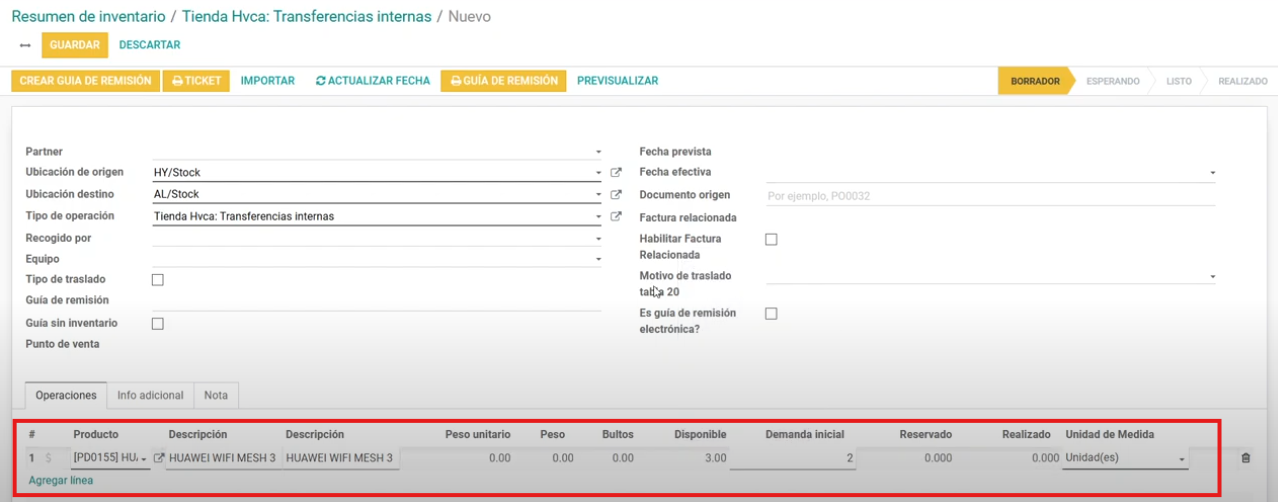
- Agregar el producto y la cantidad (ejemplo: 2 unidades).
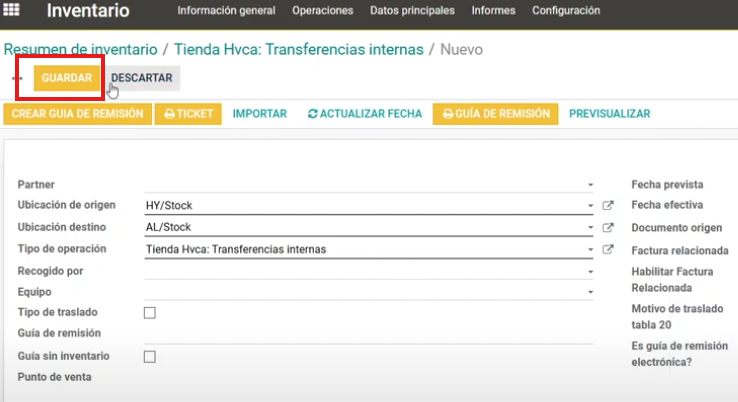
- Guardar la solicitud.
# [PASO 2] Notificar al otro usuario
- Informar al usuario responsable del almacén origen.
- El usuario puede buscar la solicitud en Operaciones → Transferencias filtrando por estado.
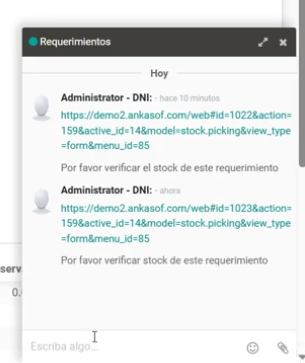
- Enviar mensaje con enlace de la solicitud.
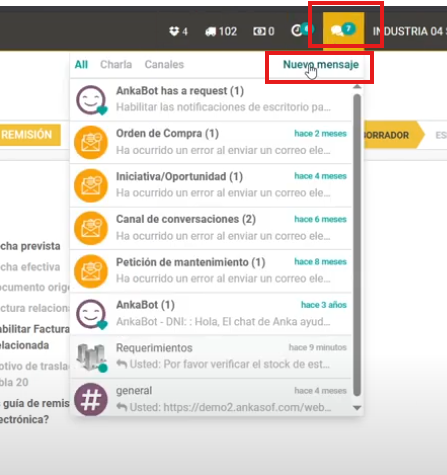
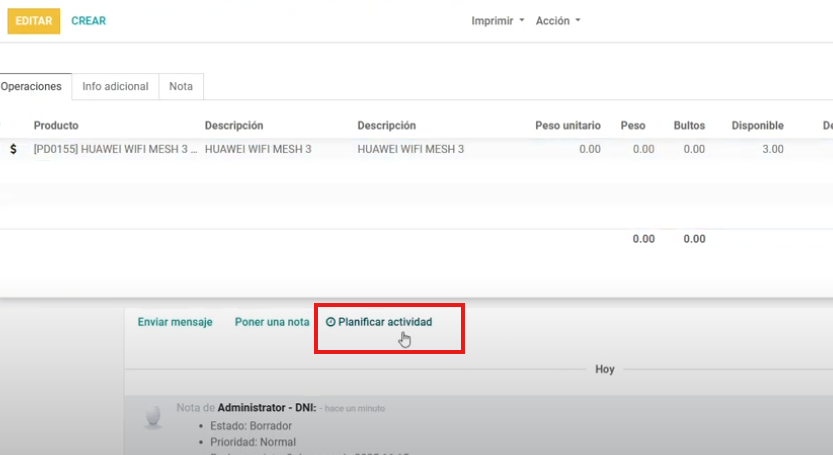
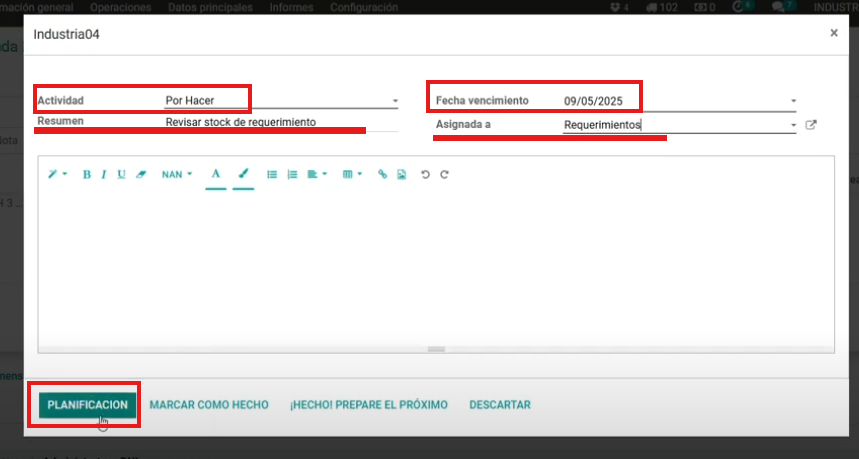
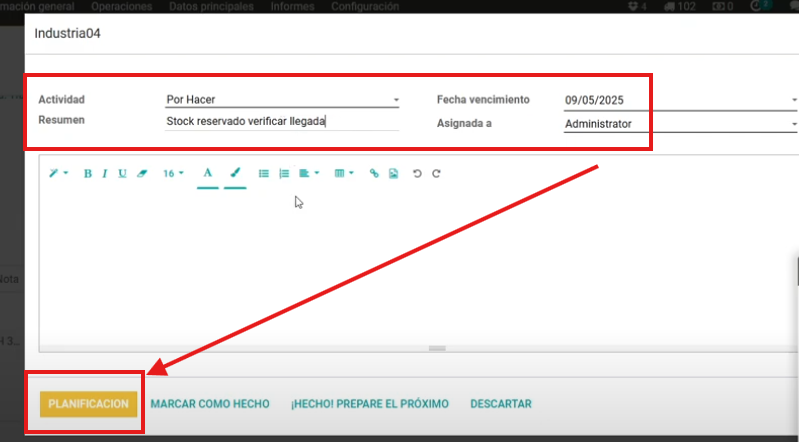
- Alternativamente, usar Planificar actividad para notificar.
# [PASO 3] Procesar la solicitud (usuario almacén origen)
- Revisar mensaje o actividad recibida.
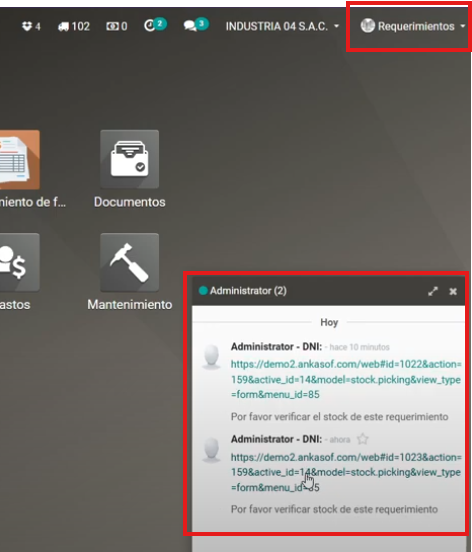
- Ingresar al enlace y revisar la solicitud en borrador.
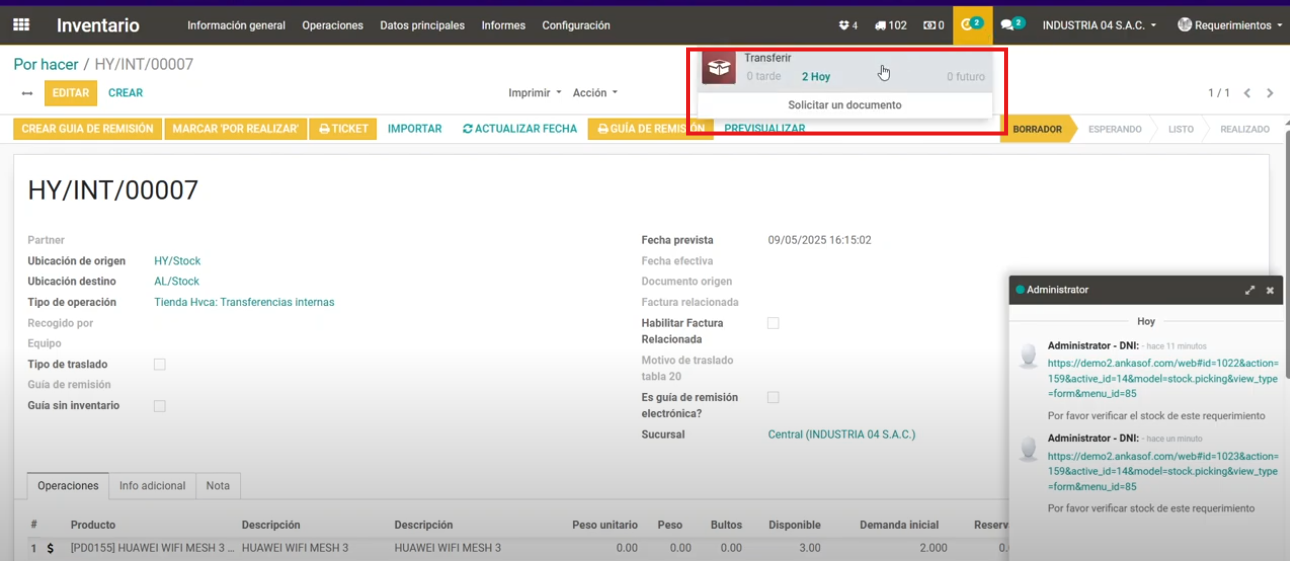
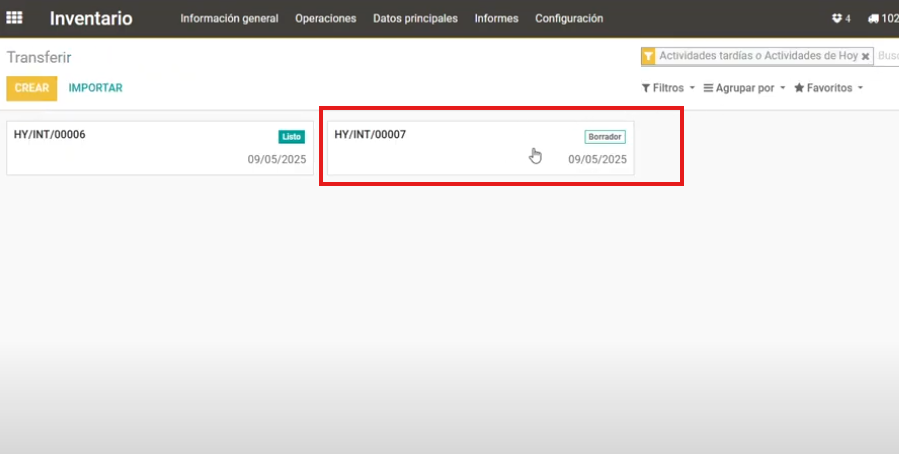
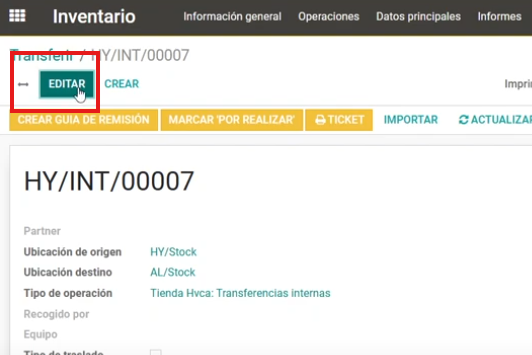
- Editar la solicitud:
- Cambiar estado a Por realizar.
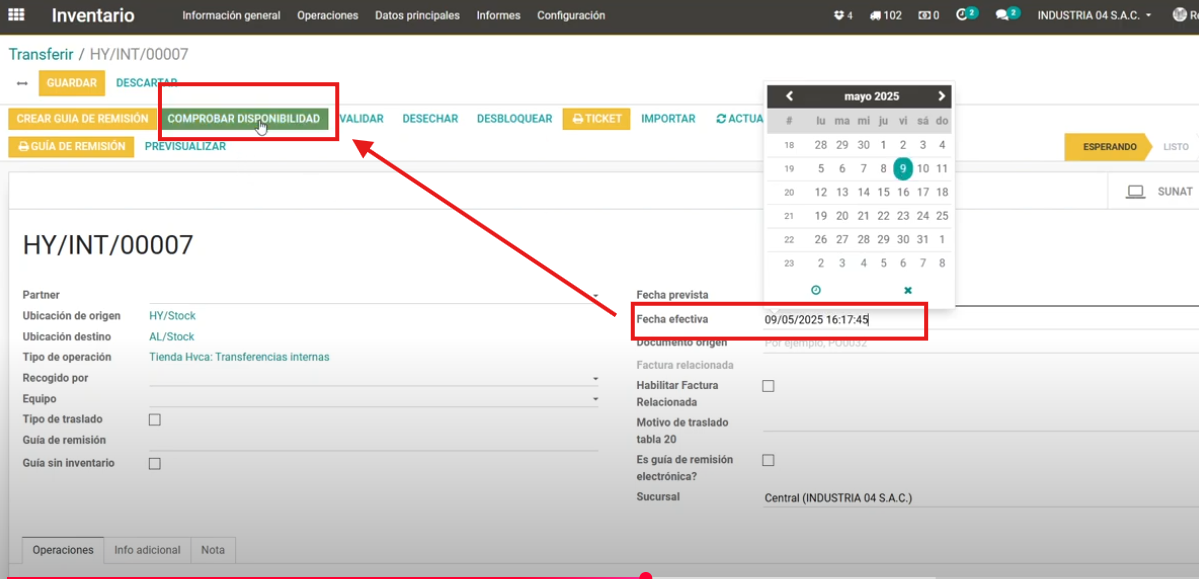
- Establecer Fecha efectiva.
- Clic en Comprobar disponibilidad para reservar automáticamente.
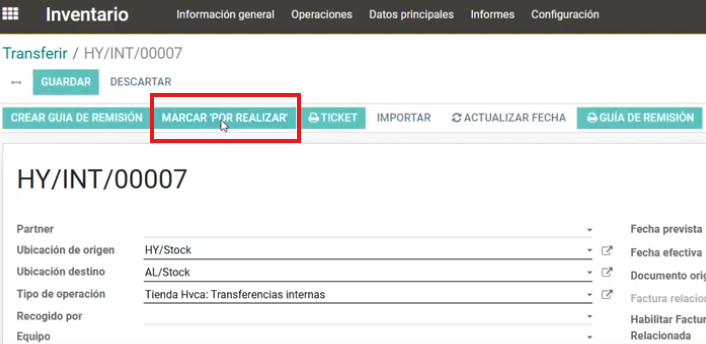
- Si es necesario, seleccionar manualmente lotes o series.
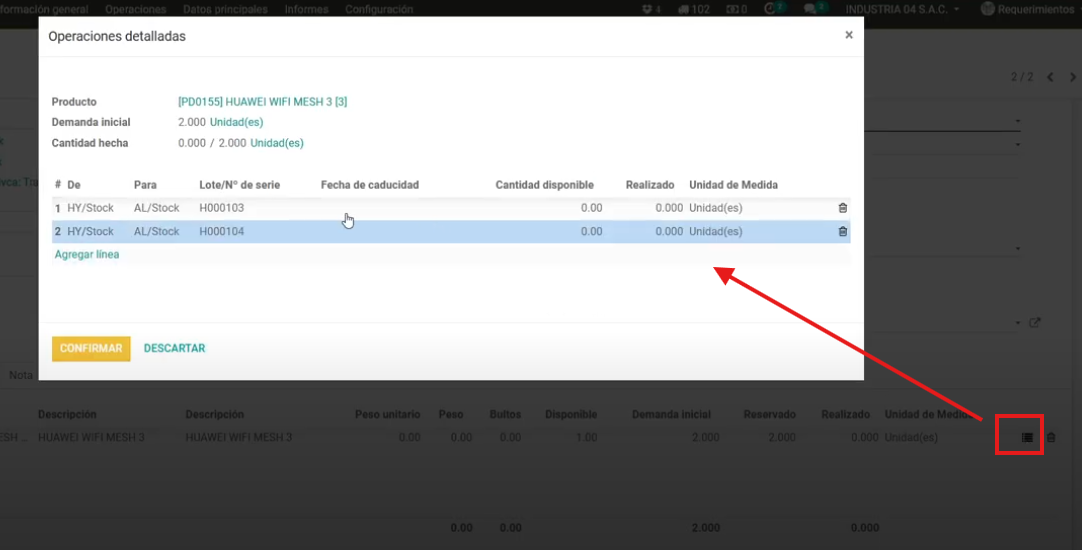
- Guardar.
# [PASO 4] Notificar reserva al usuario solicitante
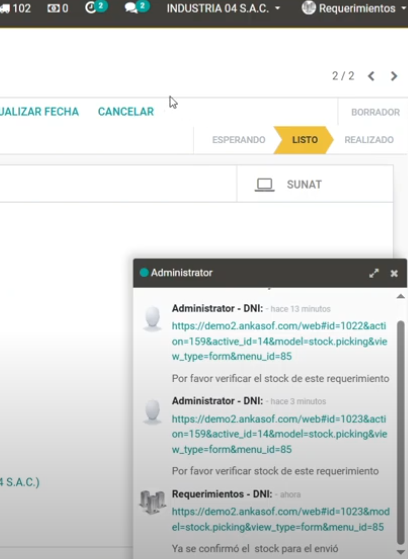
- Informar que el stock ha sido reservado.
- Enviar mensaje o planificar actividad con enlace y detalle.
# [PASO 5] Validar y finalizar la transferencia
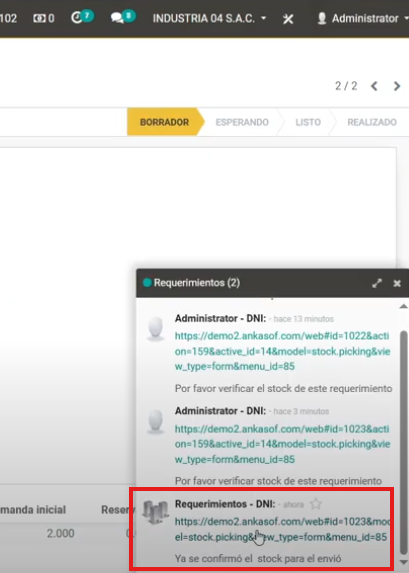
- Usuario solicitante revisa el mensaje.
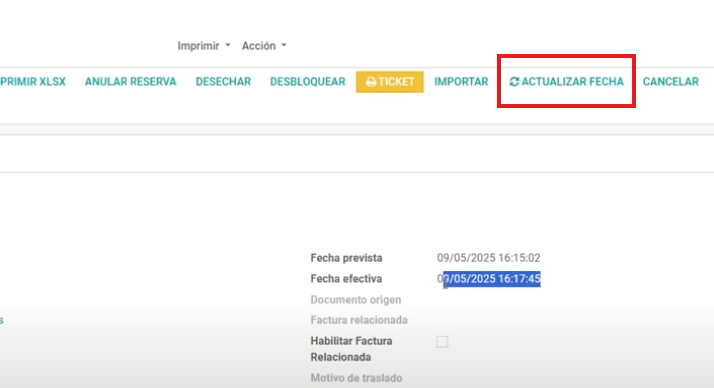
- Actualizar la fecha si es distinta a la fecha efectiva.
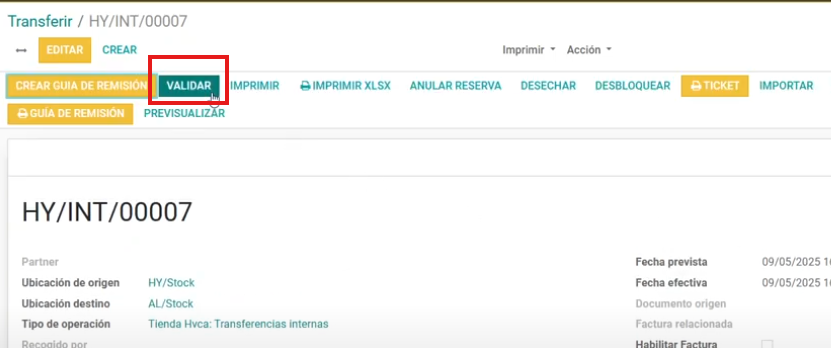
- Validar la solicitud si el stock fue reservado automáticamente.
- Si la reserva fue manual, ingresar manualmente las cantidades realizadas.
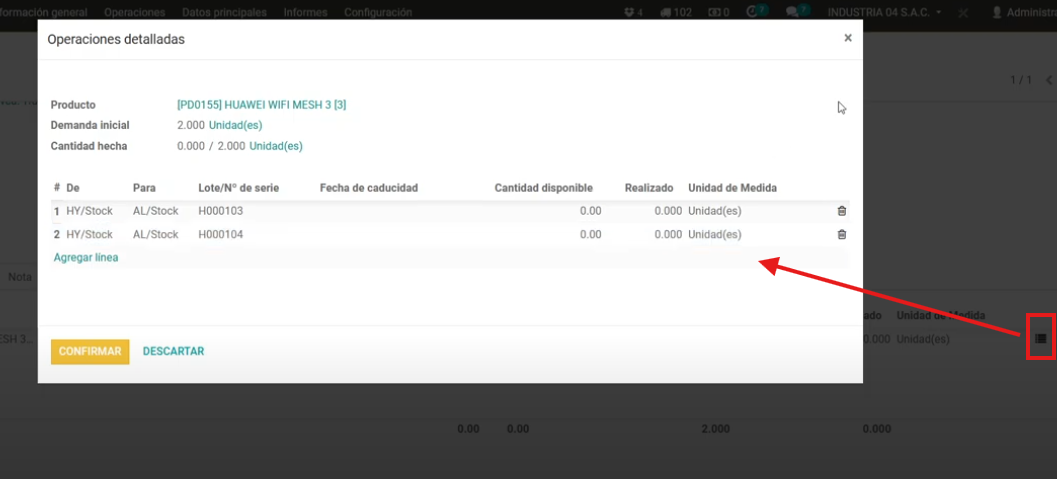
- Clic en Validar y aplicar.
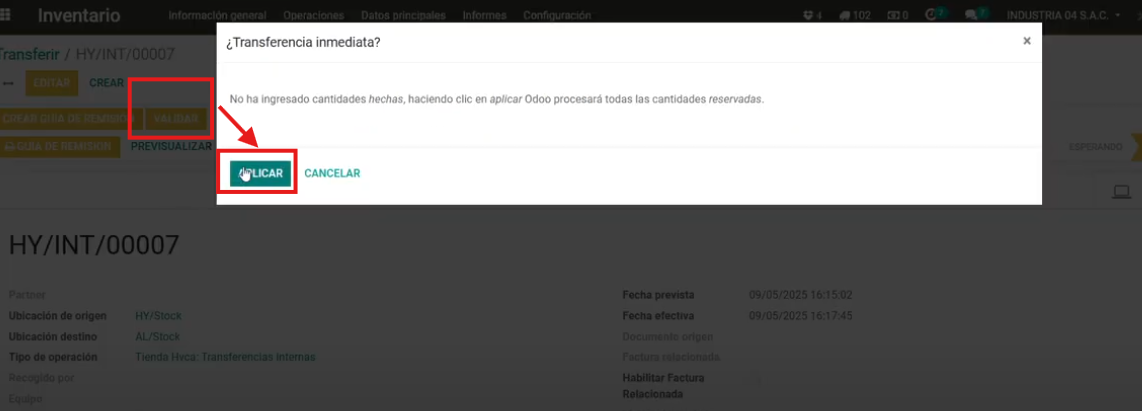
- El producto quedará disponible en el almacén destino.
# [IMPORTANTE]
- Trabajar siempre con fechas actuales.
- Evitar fechas futuras en transferencias internas.
# [RESULTADO]
- Solicitud creada.
- Stock reservado.
- Transferencia validada.
- Producto disponible en almacén destino.
PROCESO TERMINADO