
# [OBJ] Realizar un ajuste de inventario
Permite regularizar el stock de productos según el inventario físico y generar los movimientos correspondientes.
# [PASO 1] Ingresar a Ajuste de inventario
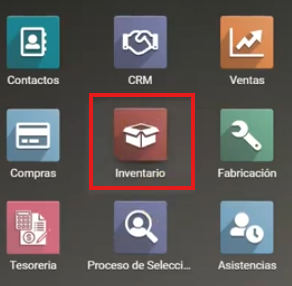
- Ir al módulo Inventario.
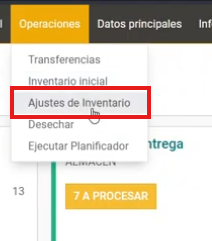
- Ir a Operaciones → Ajuste de inventario.
# [PASO 2] Crear el ajuste
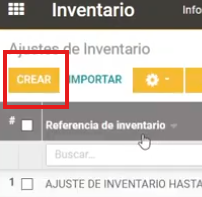
- Clic en Crear.
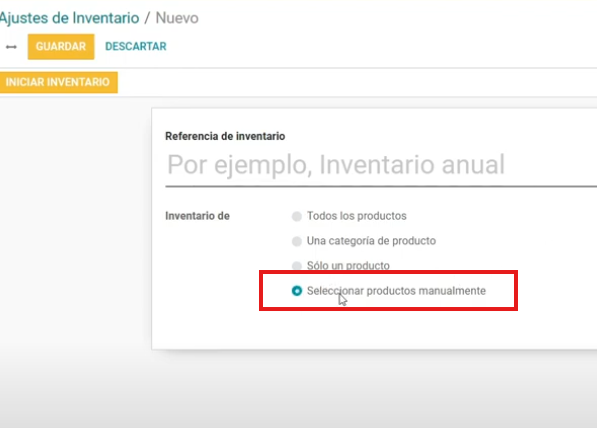
- En Referencia de inventario, ingresar un nombre (ejemplo: Ajuste de inventario hasta el 6/11/2023).
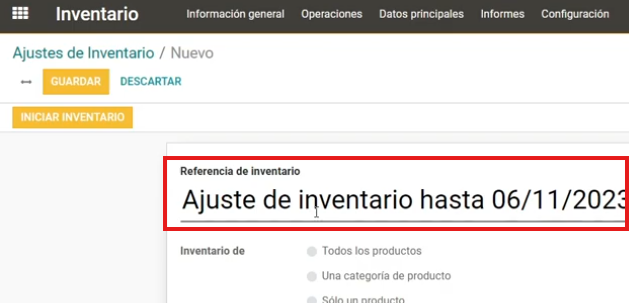
- En el campo Inventario de, seleccionar productos manualmente.
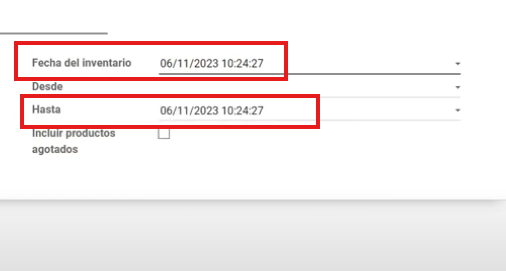
- En el campo Hasta, ingresar la fecha de corte (ejemplo: 6/11/2023).
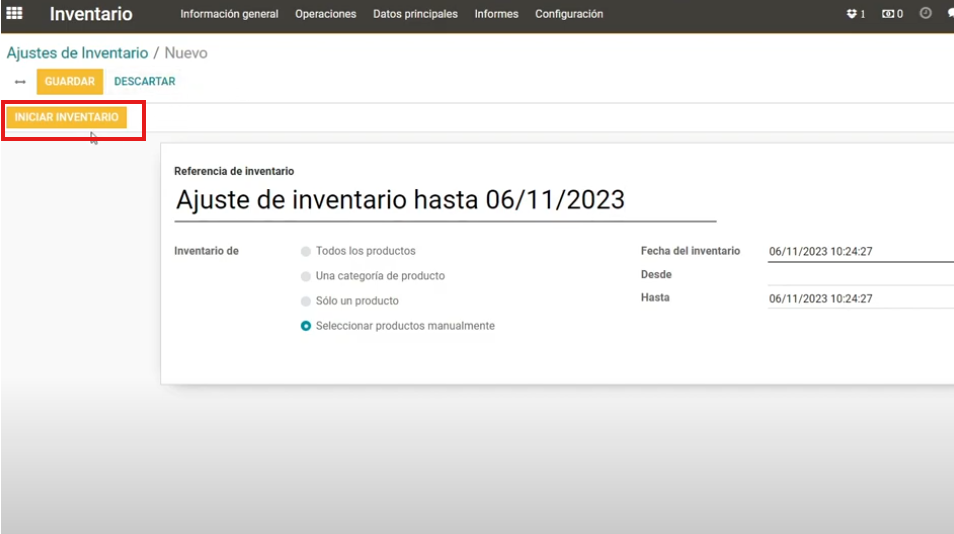
- Clic en Iniciar inventario.
# [PASO 3] Verificar stock actual
- Duplicar la pestaña del navegador.
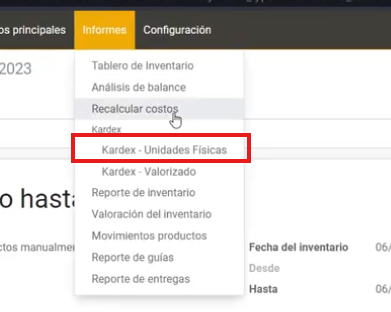
- Ir a Informes → Kardex - Unidades Físicas.
# [PASO 4] Generar y comparar cantidades
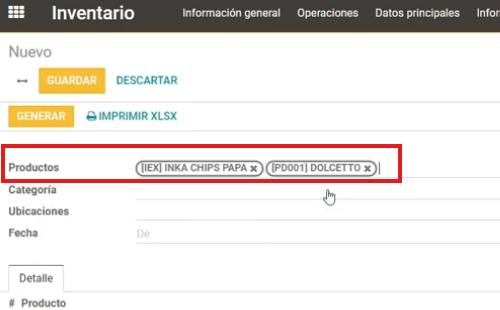
- En el ajuste, seleccionar los productos a revisar (ejemplo: Inka chips papa y Dolcetto).
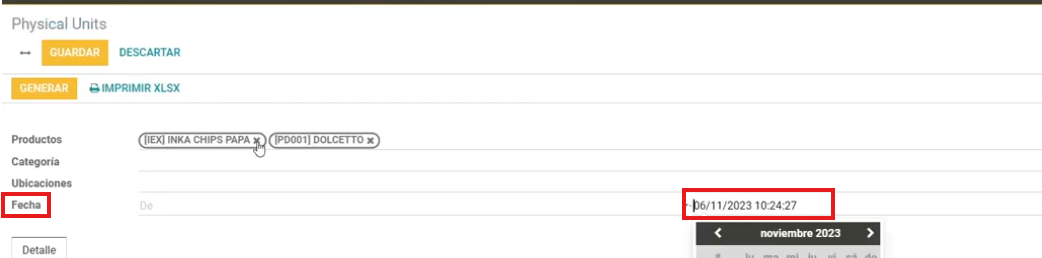
- Ingresar la fecha de corte.
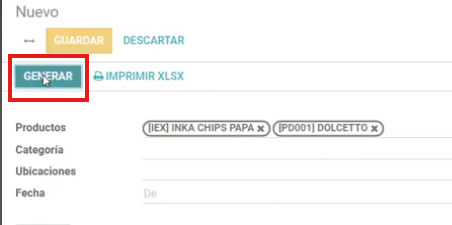
- Clic en Generar.
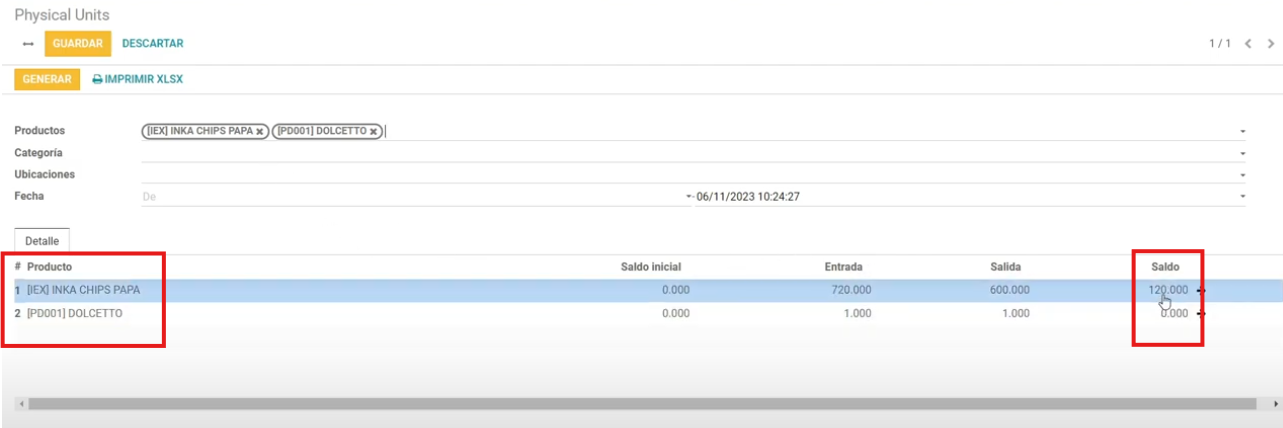
- Verificar cantidades actuales en Kardex:
- Inka chips papa: 120 unidades.
- Dolcetto: 0 unidades.
# [PASO 5] Ajustar cantidades
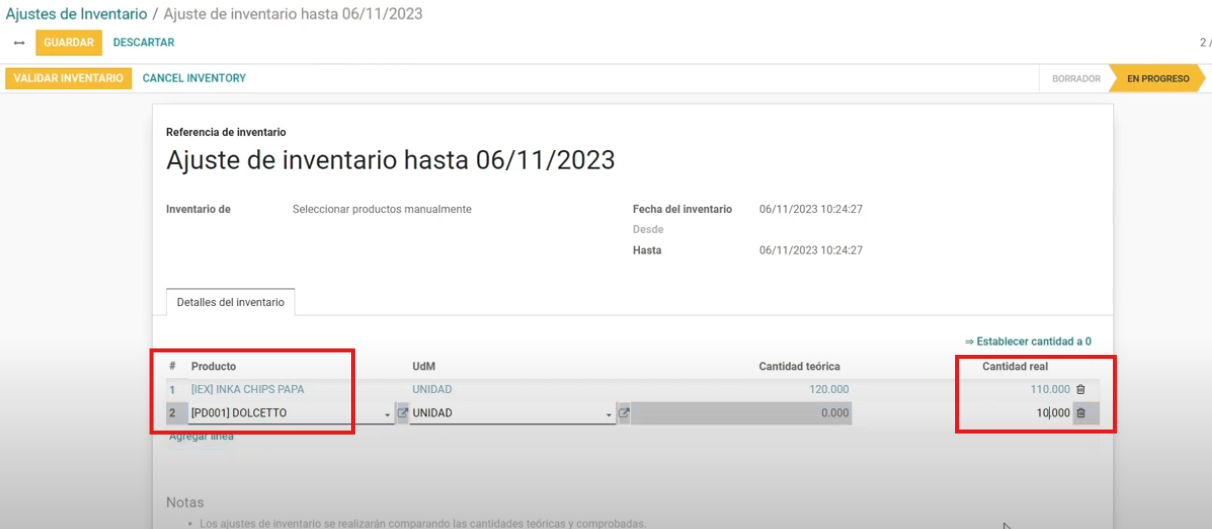
- En la pestaña del ajuste:
- Cambiar Inka chips papa a 110 unidades (salida de 10).
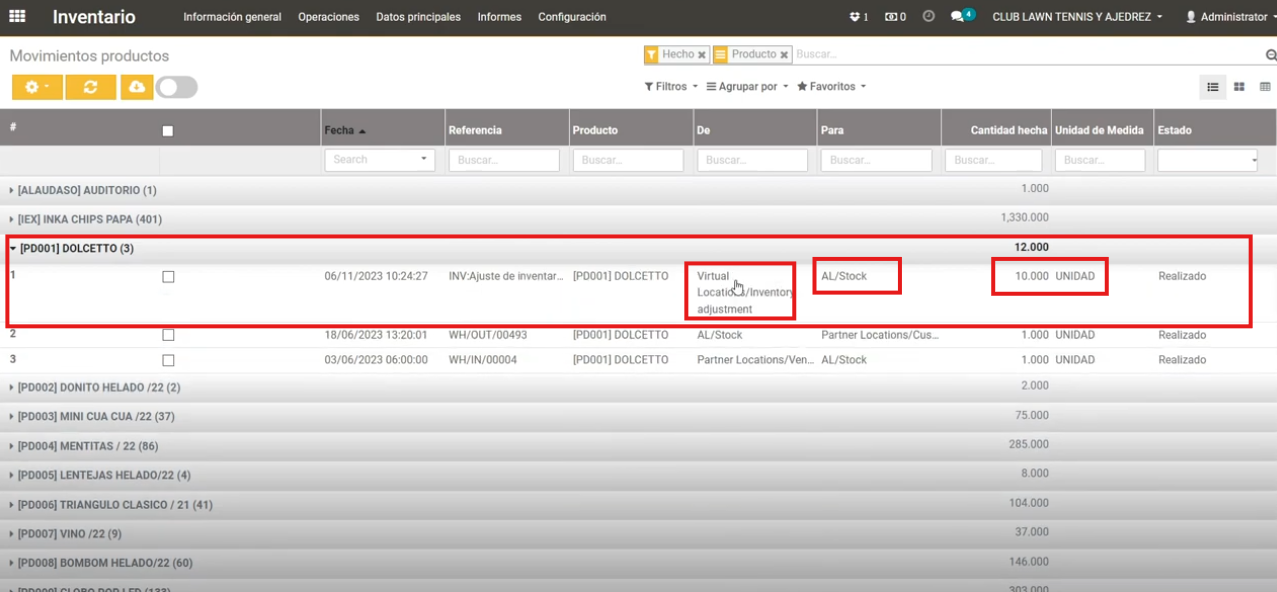
- Cambiar Dolcetto a 10 unidades (entrada de 10).
# [PASO 6] Validar el ajuste
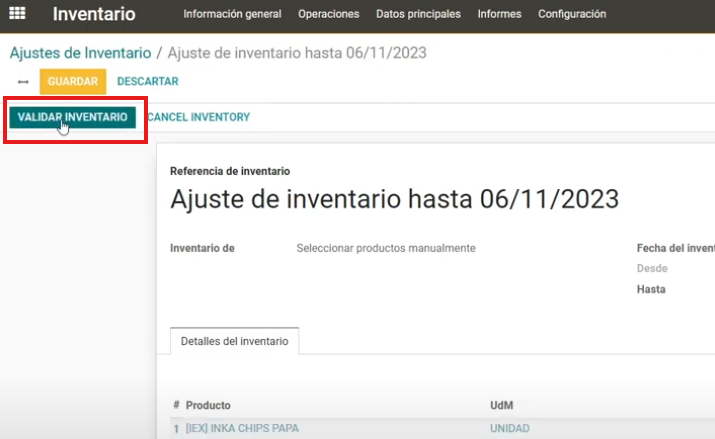
- Clic en Validar Inventario.
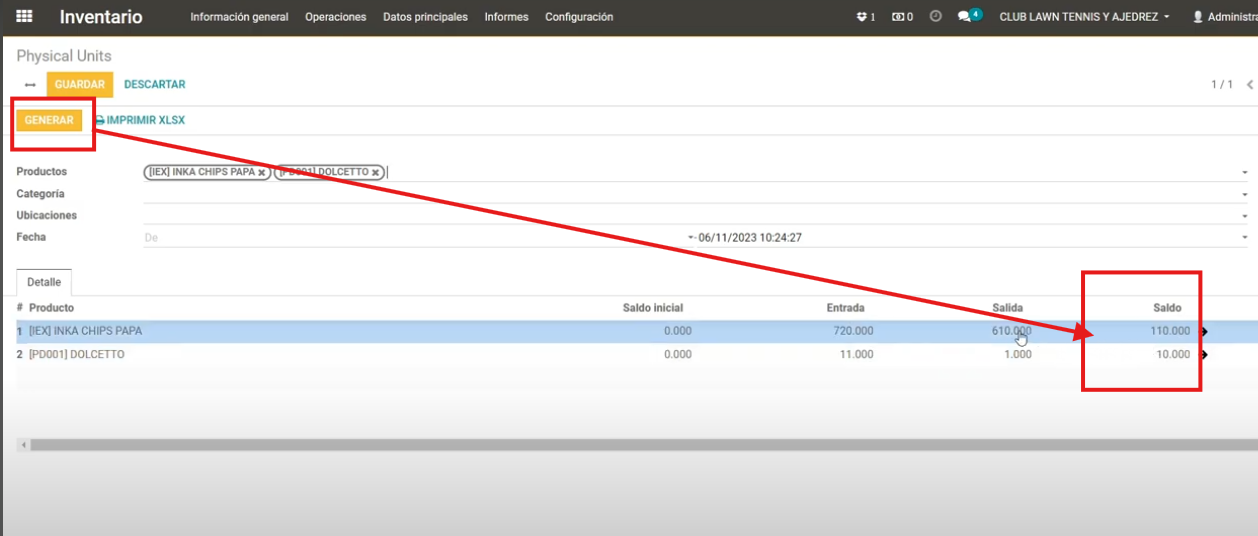
- Volver a generar el Kardex para confirmar:
- Inka chips papa: 110 unidades.
- Dolcetto: 10 unidades.
# [PASO 7] Verificar movimientos generados
- Duplicar nuevamente la pestaña.
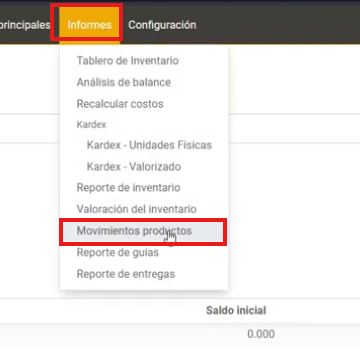
- Ir a Informes → Movimientos productos.
- Buscar el producto (ejemplo: Inka chips papa) y ordenar por Fecha.
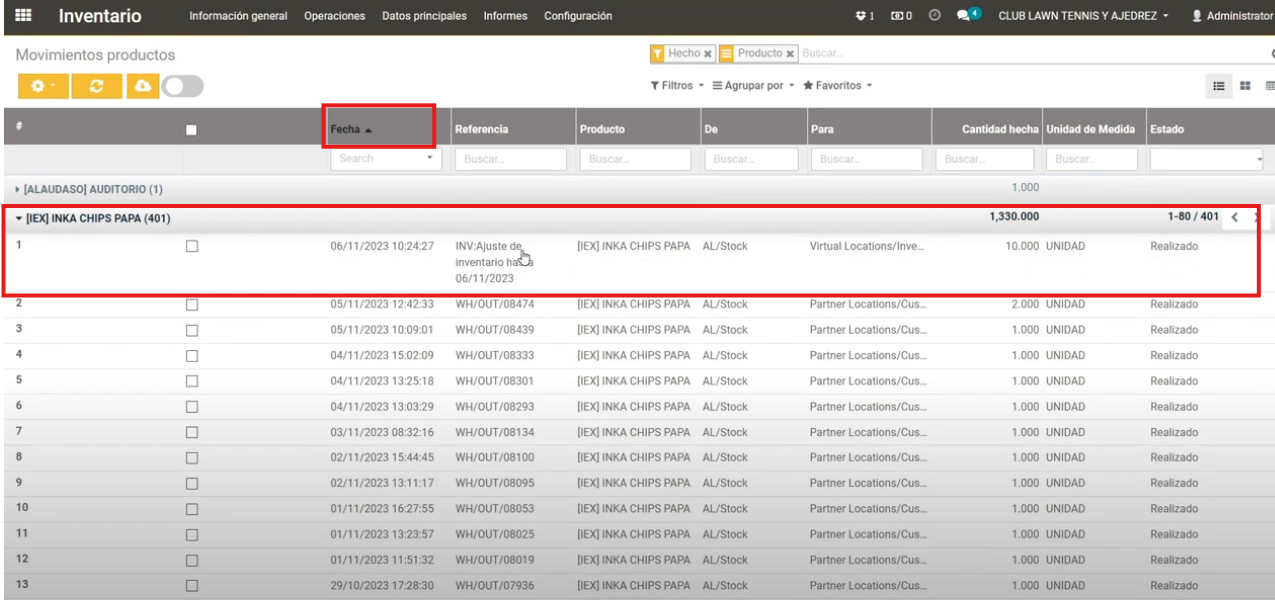
- Verificar salida de 10 unidades.
- Repetir para Dolcetto y verificar entrada de 10 unidades.
# [RESULTADO]
- Inventario regularizado según conteo físico.
- Kardex actualizado.
- Movimientos de entrada y salida registrados.
- Stock ajustado correctamente.
PROCESO TERMINADO