
# [OBJ] Crear guía de remisión y luego generar la factura
Permite generar primero la guía de remisión desde la entrega y posteriormente crear y vincular la factura.
# [PASO 1] Crear la venta
- Ingresar al módulo de ventas.
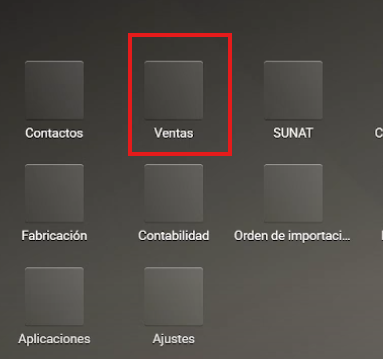
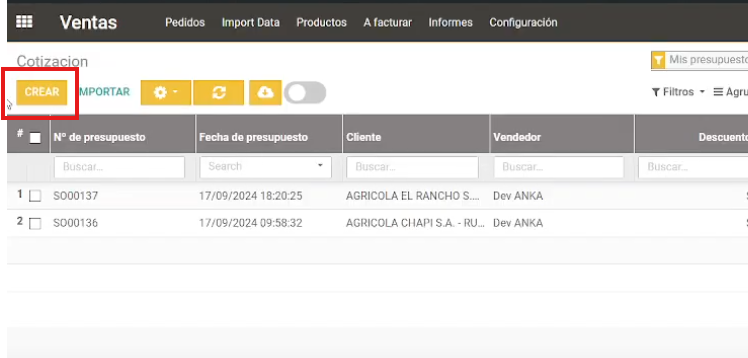
- Crear una nueva venta.
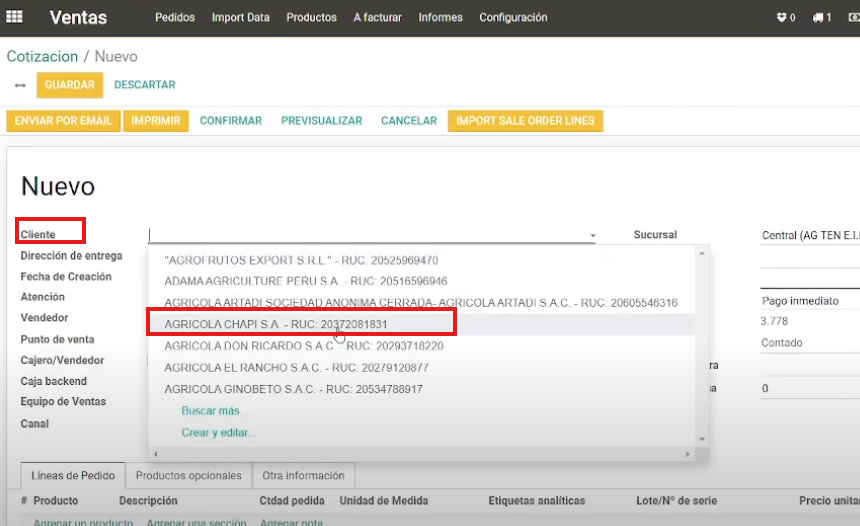
- Ingresar el cliente en el campo Cliente.
- Agregar el producto y la cantidad en Líneas de producto.
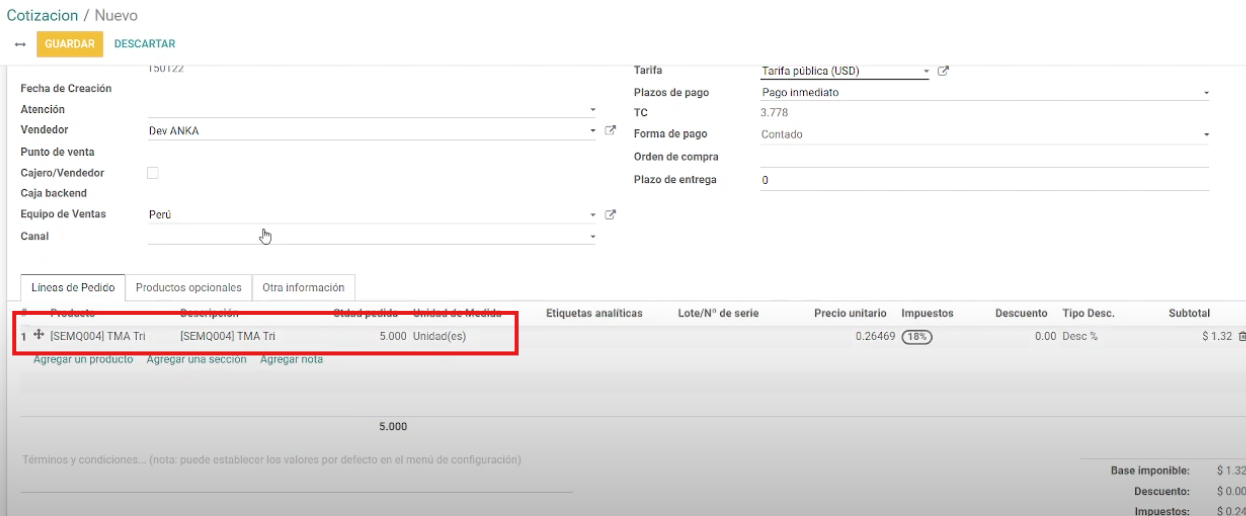
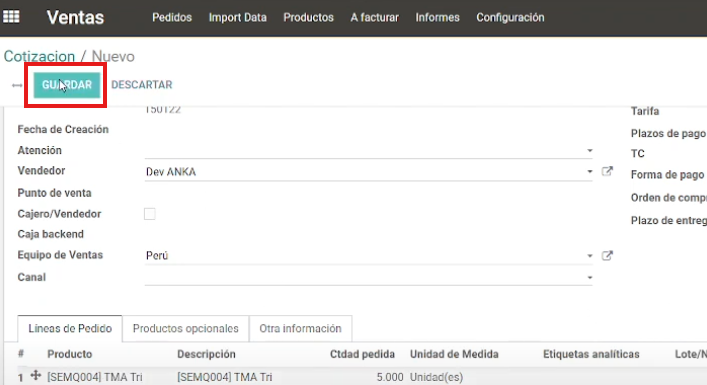
- Clic en Guardar.
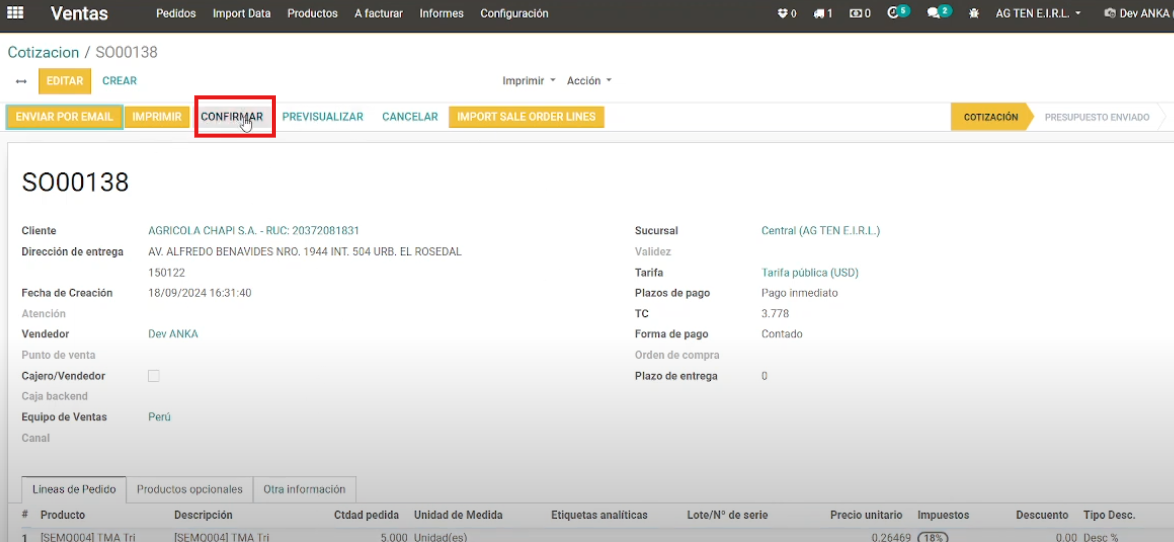
- Clic en Confirmar.
# [PASO 2] Realizar entrega y salida parcial (si aplica)
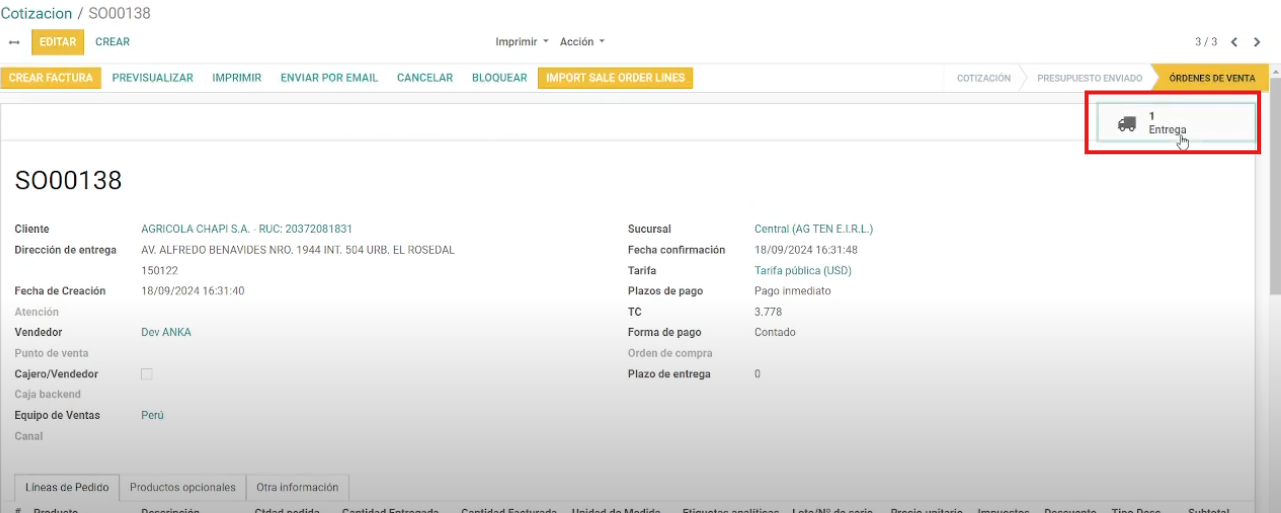
- Clic en Entrega.
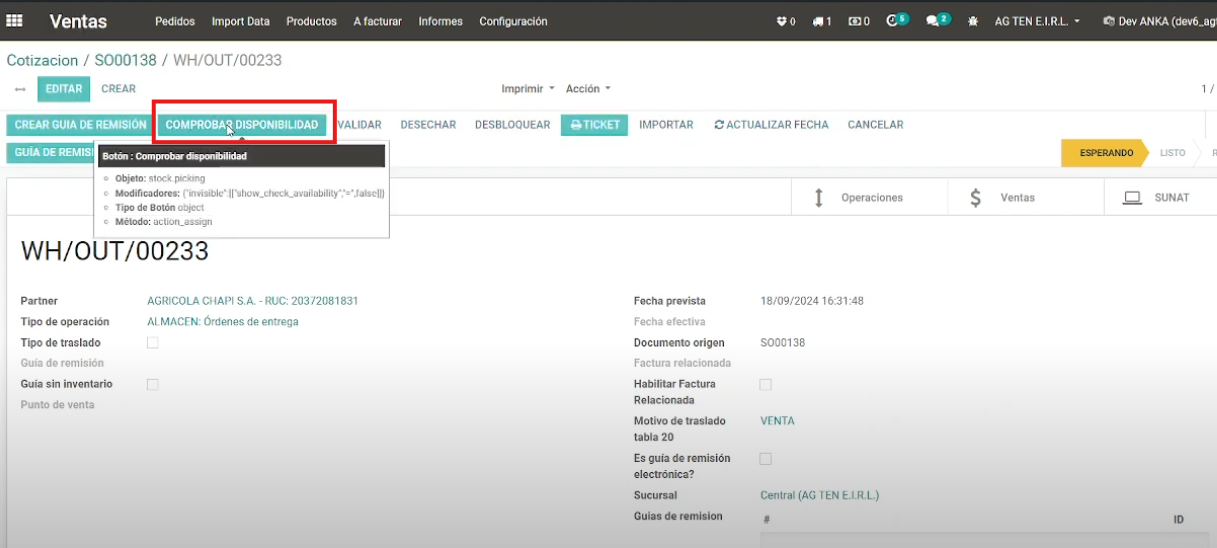
- Comprobar disponibilidad de stock.
- Si se requiere salida parcial:
- Editar la cantidad.
- Elegir el lote.
- Ajustar cantidad (ejemplo: 3 de 5).
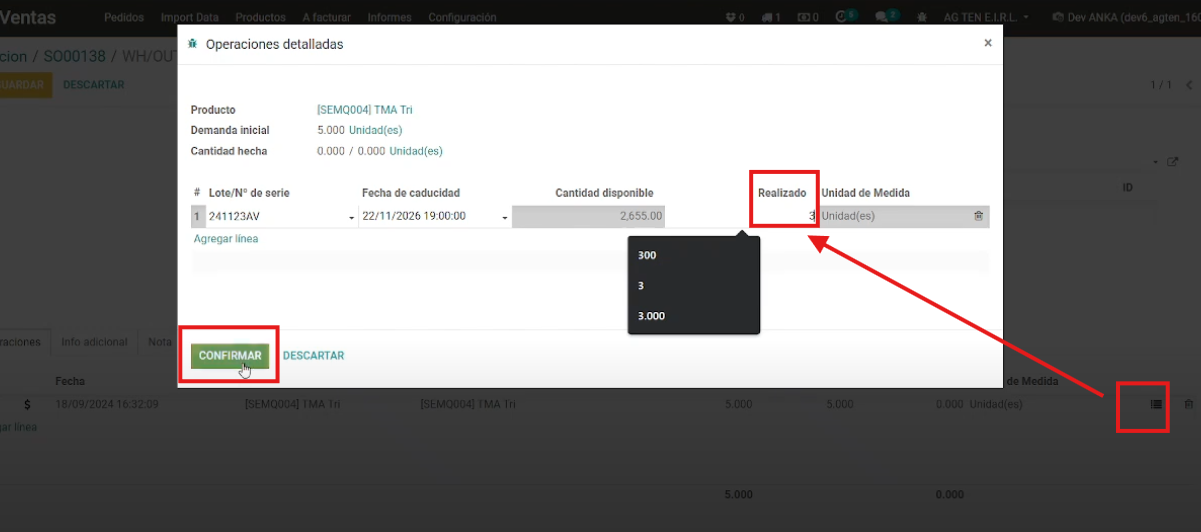
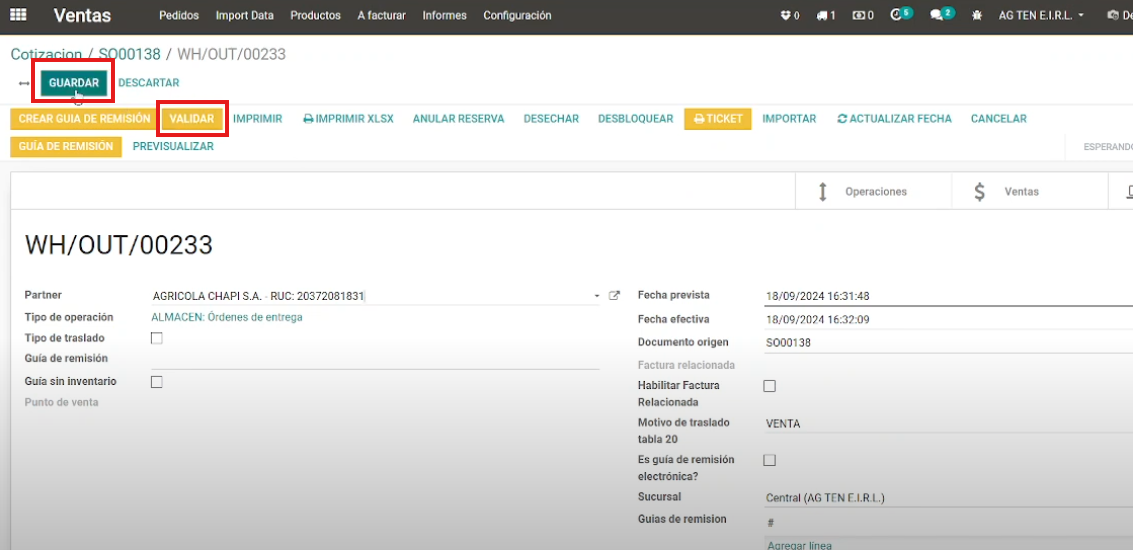
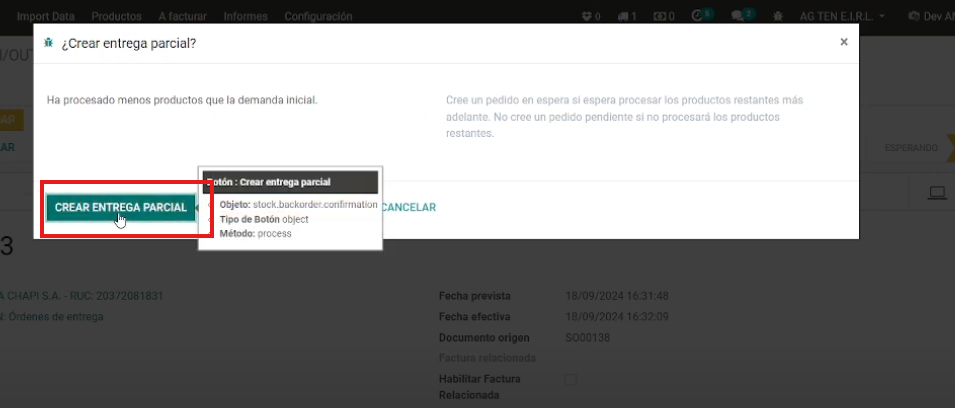
- Guardar y Validar la salida parcial.
# [PASO 3] Crear la guía de remisión
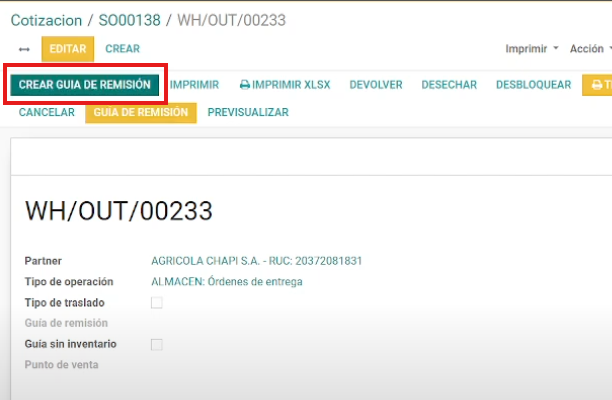
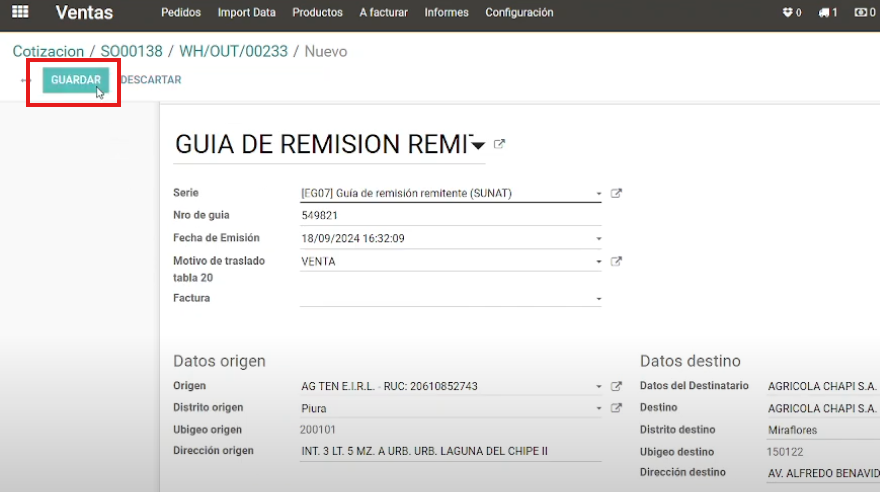
- Clic en Crear guía de remisión.
- Completar:
- Serie
- Nro guía (si corresponde)
- Verificar Origen y Destino
- Seleccionar Modalidad traslado (público o privado)
- Completar datos de transporte
- Agregar Peso bruto u Observaciones si aplica
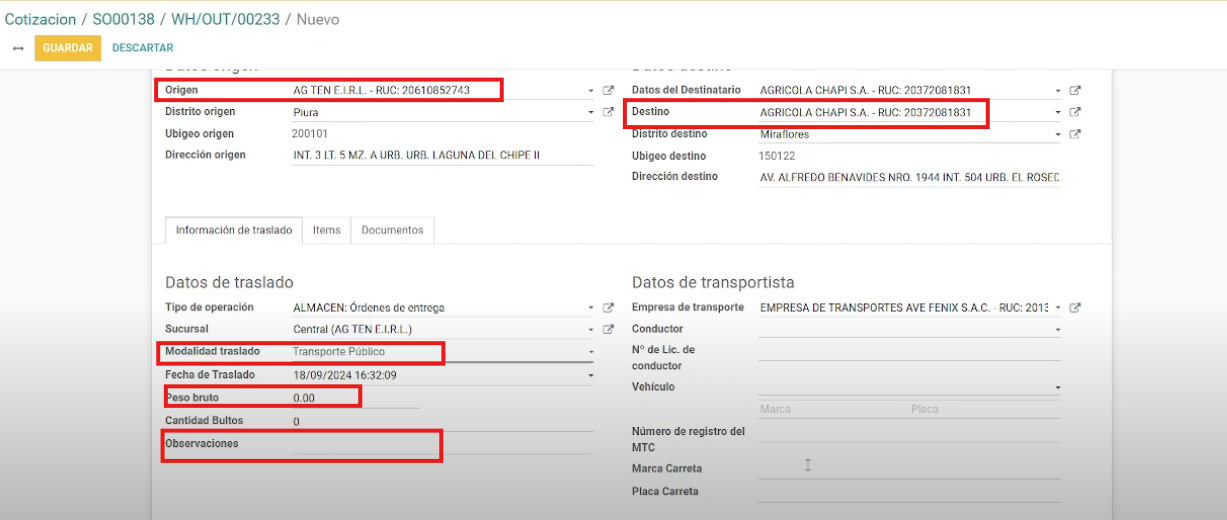
- Guardar y Validar la guía.
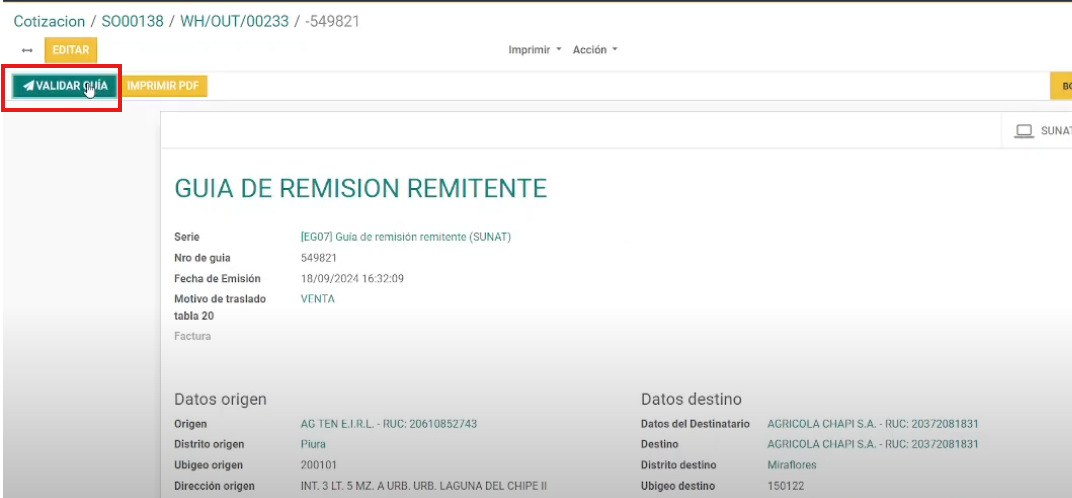
# [PASO 4] Crear la factura
- Regresar a la venta.
- Clic en Crear factura → Crear y ver facturas.
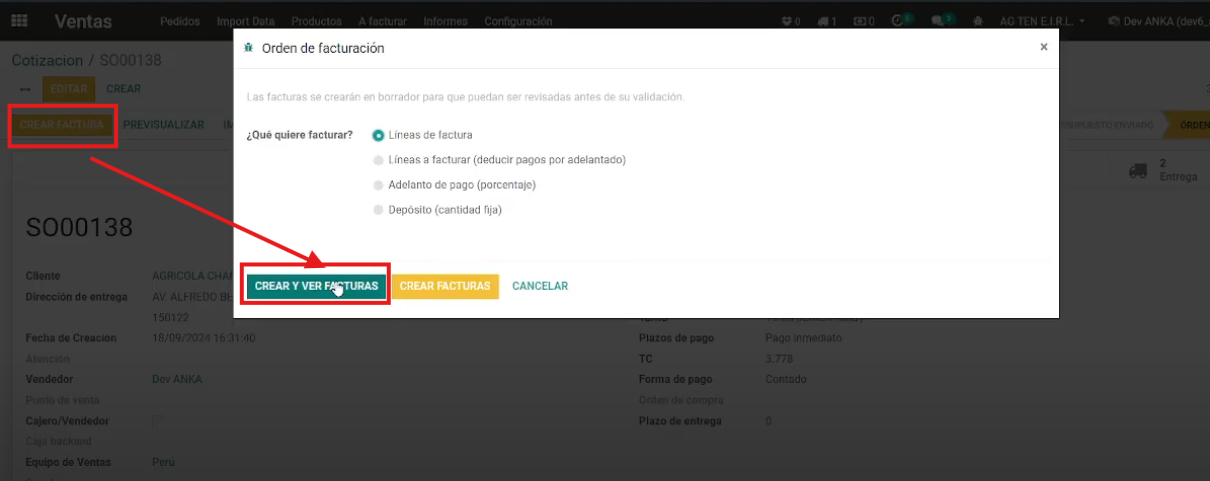
- La factura quedará enlazada automáticamente con la guía.
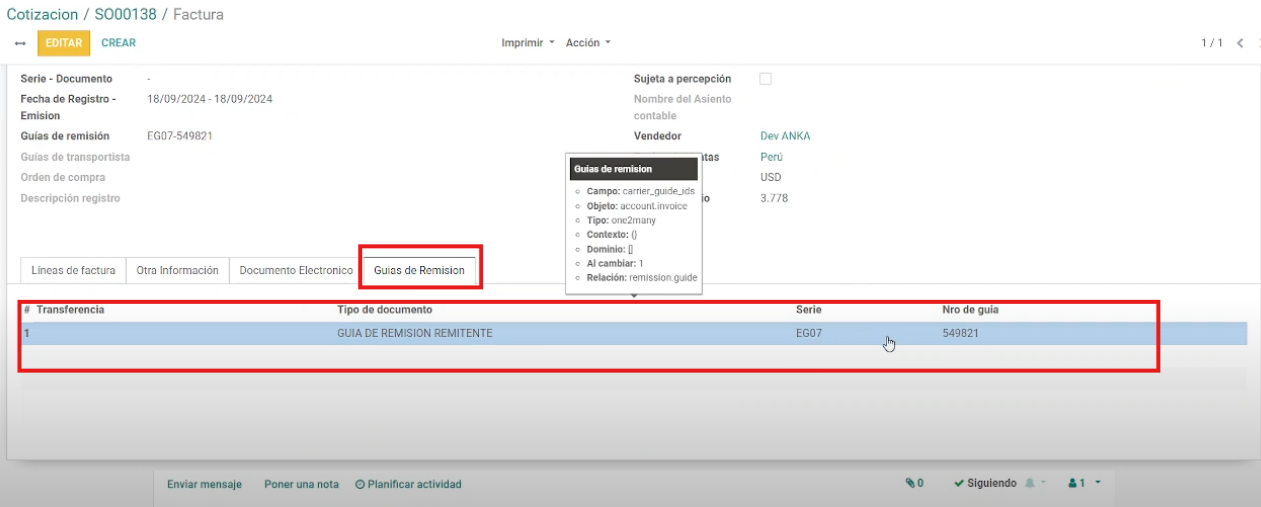
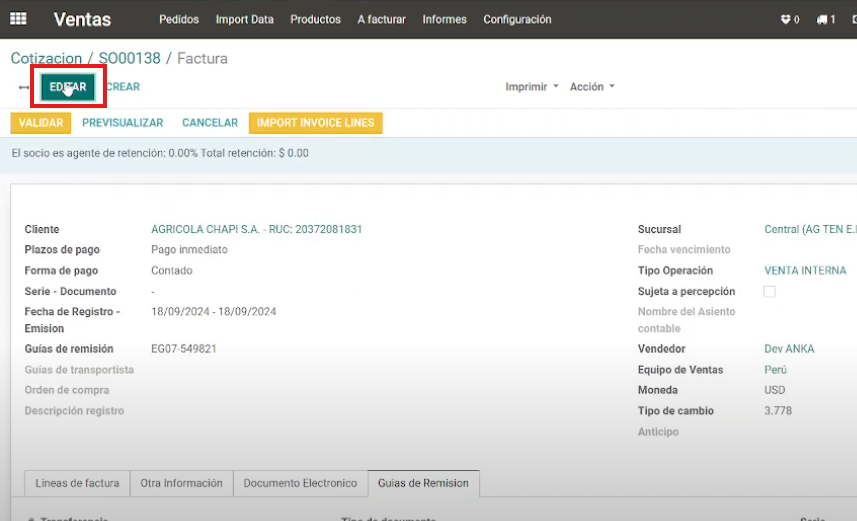
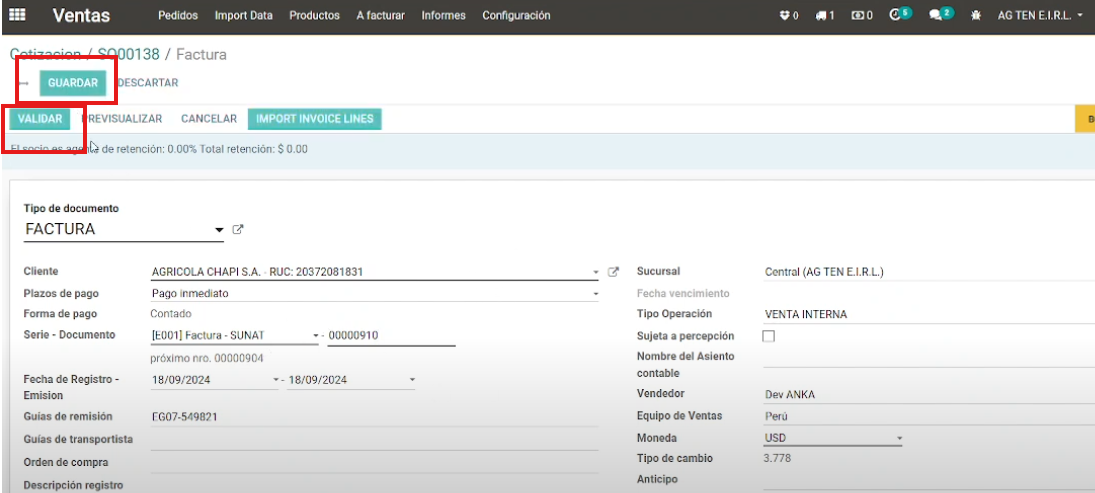
- Editar la factura.
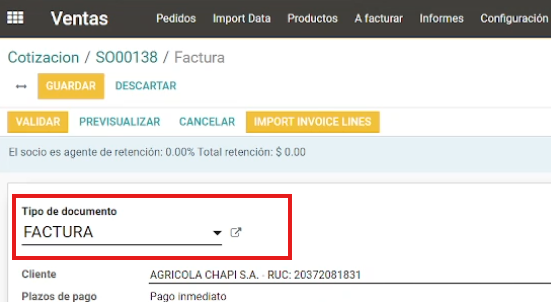
- Seleccionar Factura en el campo Tipo de documento.
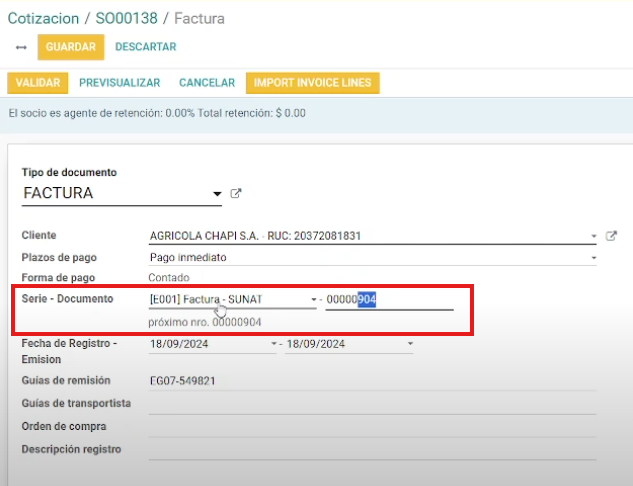
- Ingresar la Serie - Documento.
- Guardar y Validar.
# [PASO 5] Enlazar factura manualmente (si es necesario)
- Regresar al movimiento realizado.
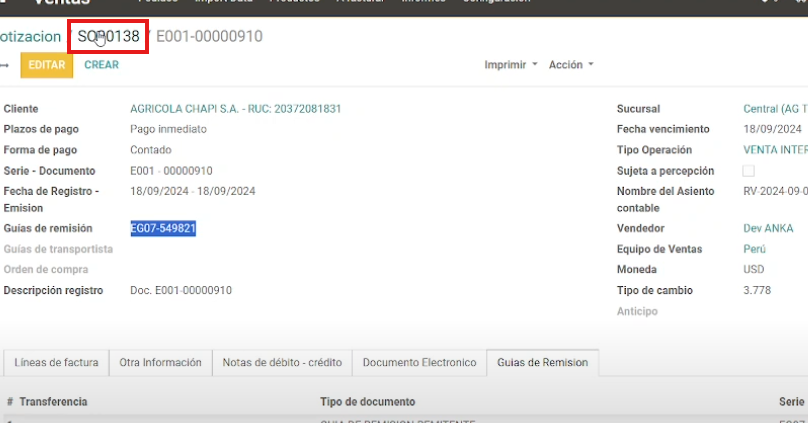
- Ingresar a Entregas.
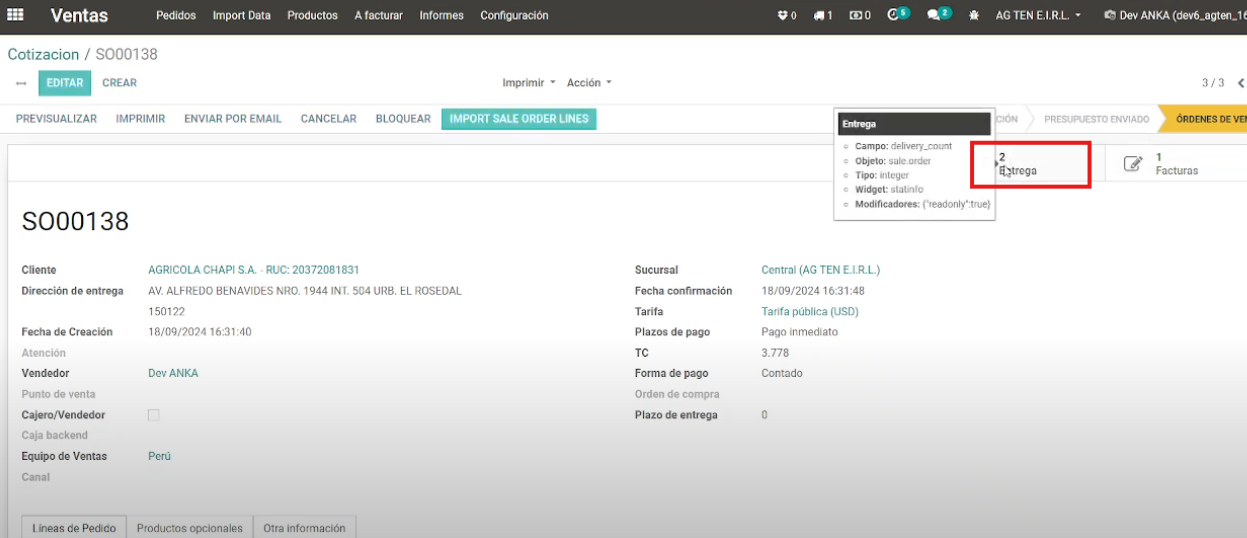
- Seleccionar la guía creada.
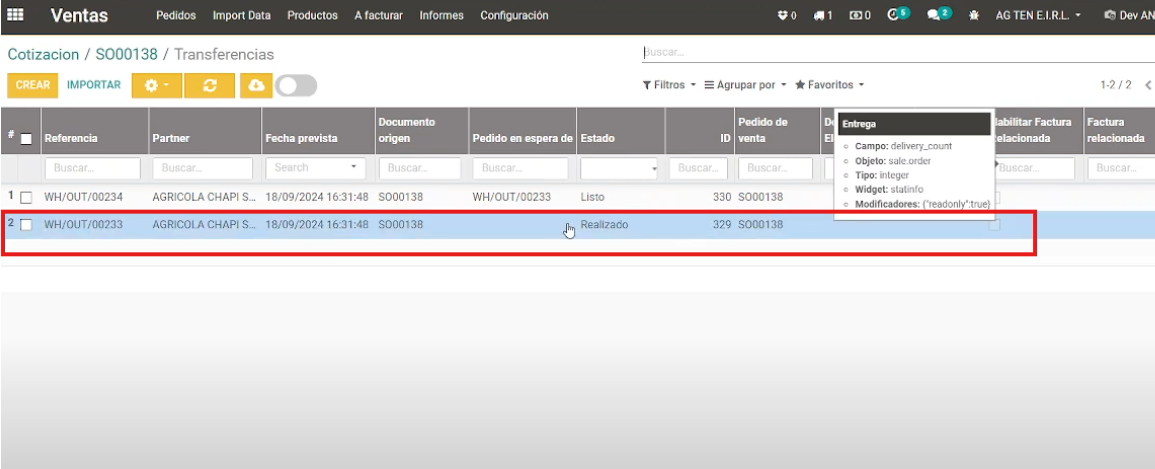
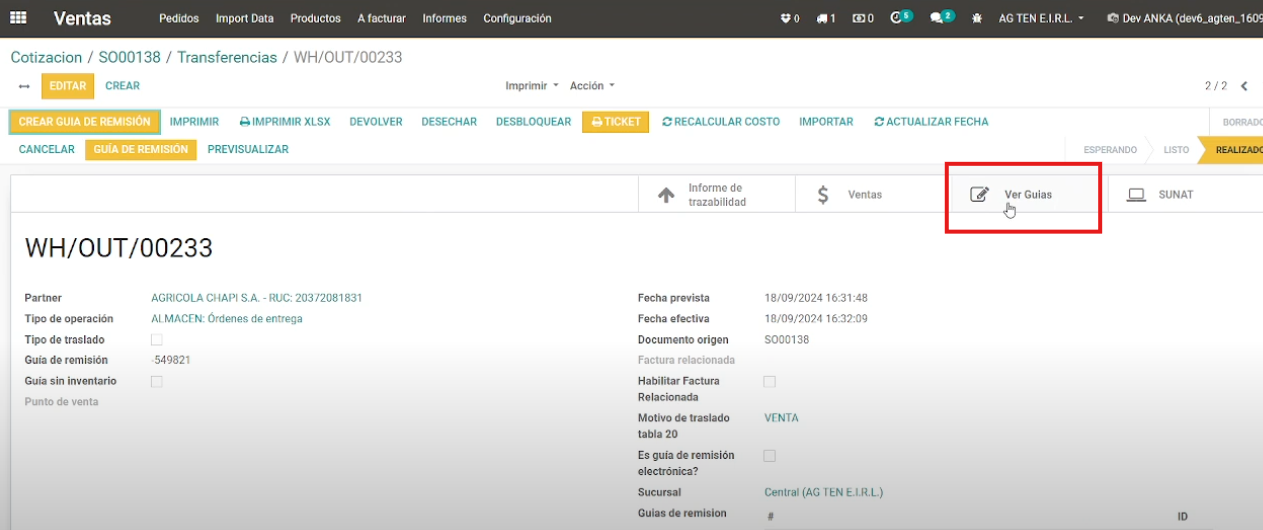
- Ingresar a Ver Guías.
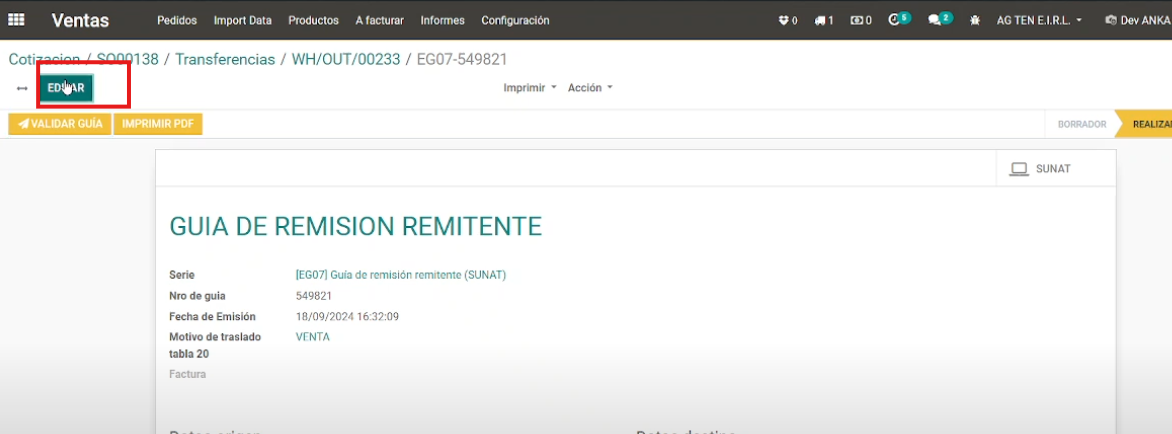
- Clic en Editar.
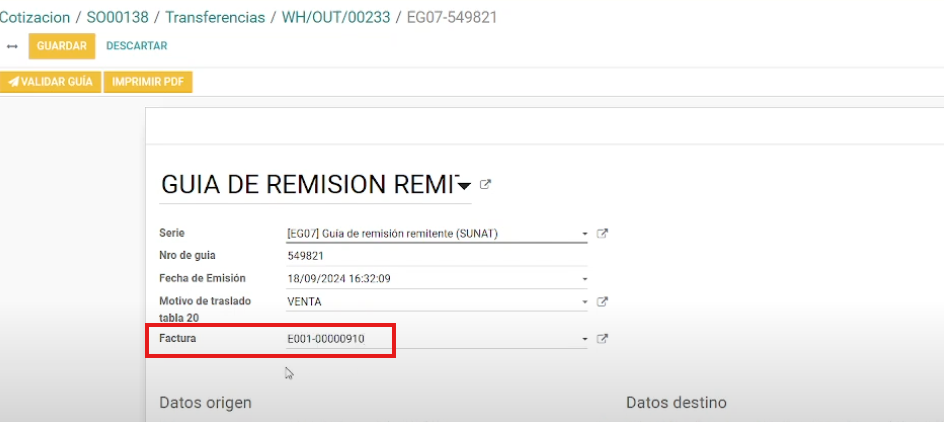
- En el campo Factura, enlazar la factura correspondiente.
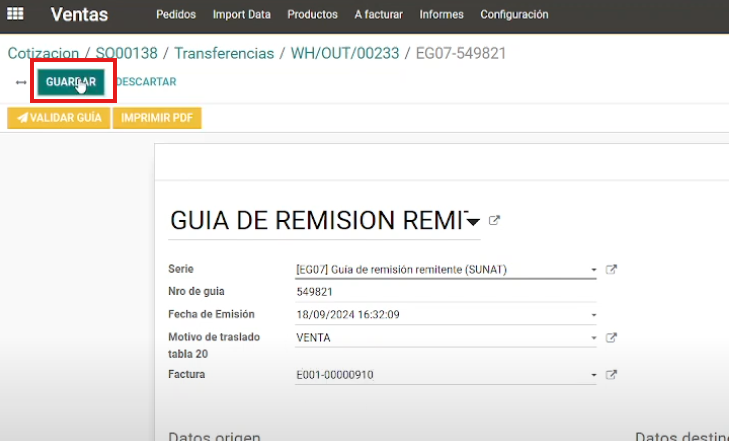
- Guardar cambios.
# [RESULTADO]
- Venta confirmada.
- Guía de remisión creada y validada.
- Factura generada.
- Factura y guía correctamente vinculadas.
PROCESO TERMINADO