
# [OBJ] Crear una factura y generar su guía de remisión asociada
Permite generar una factura desde una venta y posteriormente crear la guía de remisión vinculada.
# [PASO 1] Crear la venta
- Ingresar al módulo de ventas.
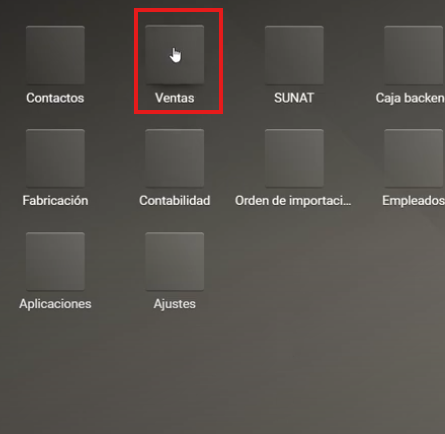
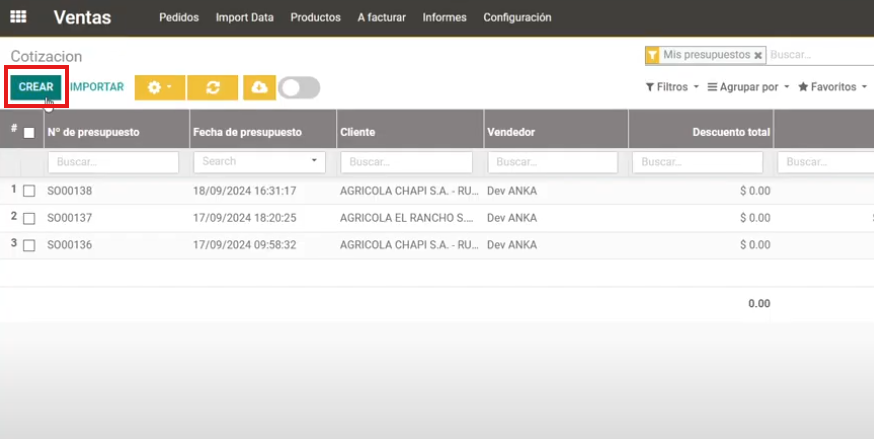
- Crear una nueva venta.
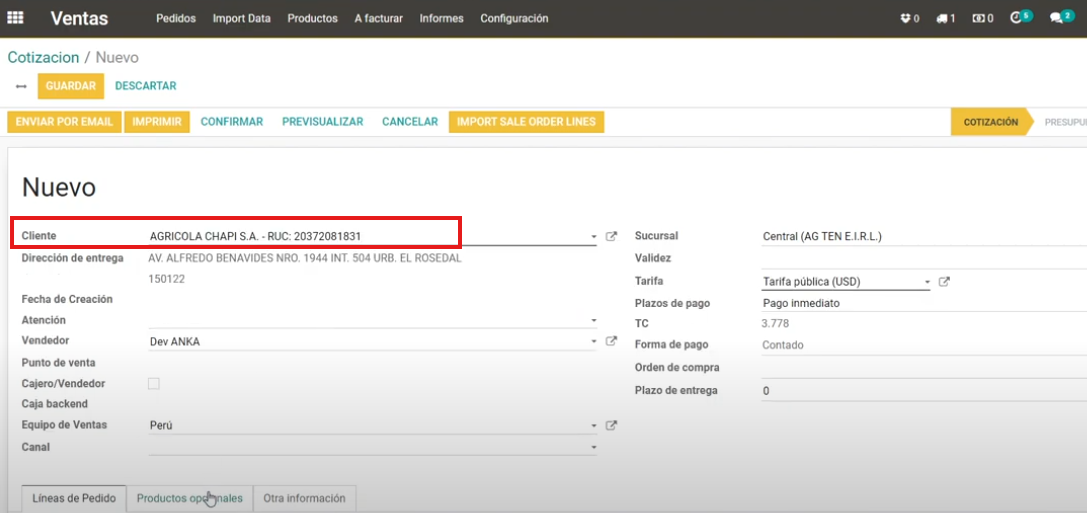
- Ingresar el cliente en el campo Cliente.
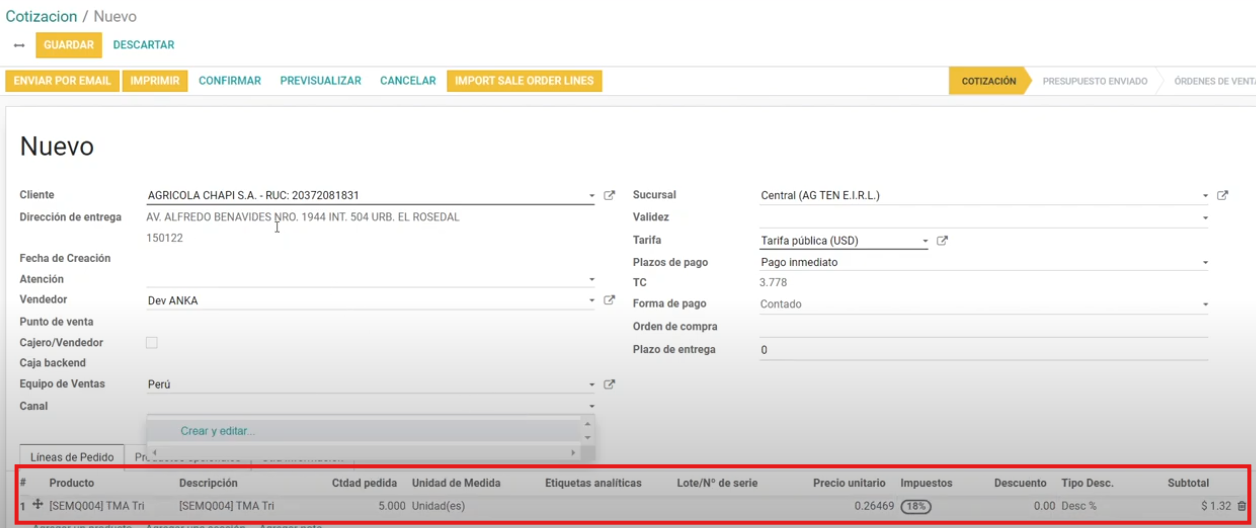
- Agregar el producto en Líneas de Pedido.
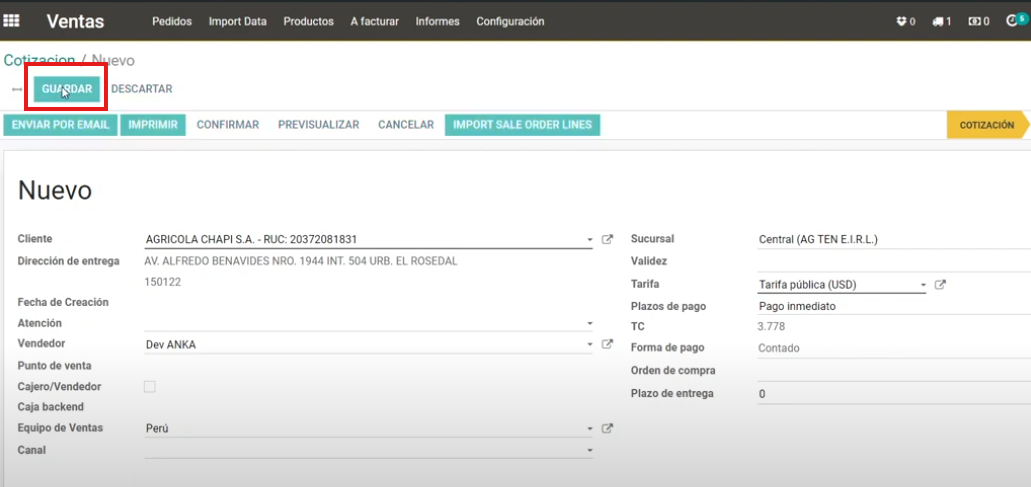
- Guardar la venta.
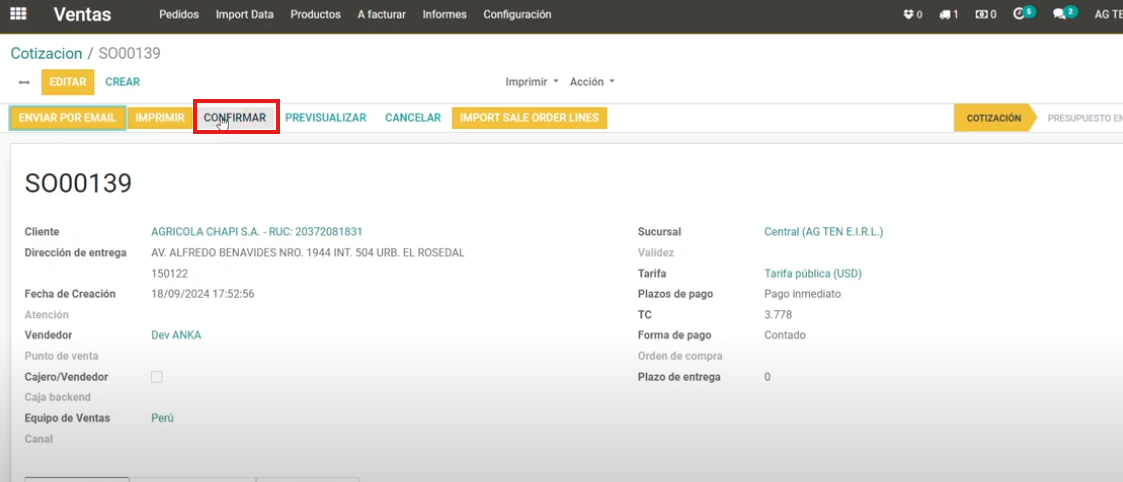
- Confirmar la venta.
# [PASO 2] Crear la factura
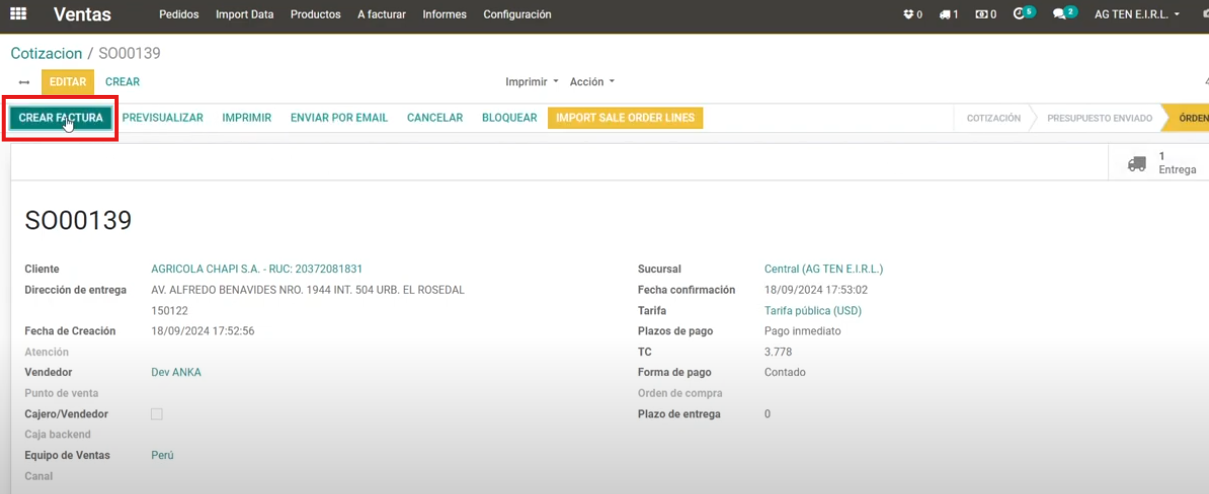
- Clic en Crear factura.
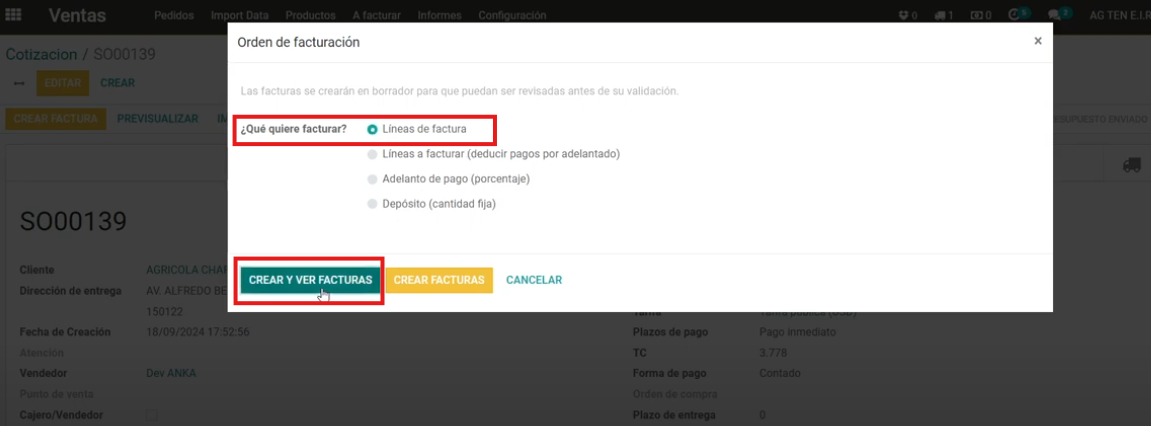
- Seleccionar Líneas de factura y luego CREAR Y VER FACTURAS.
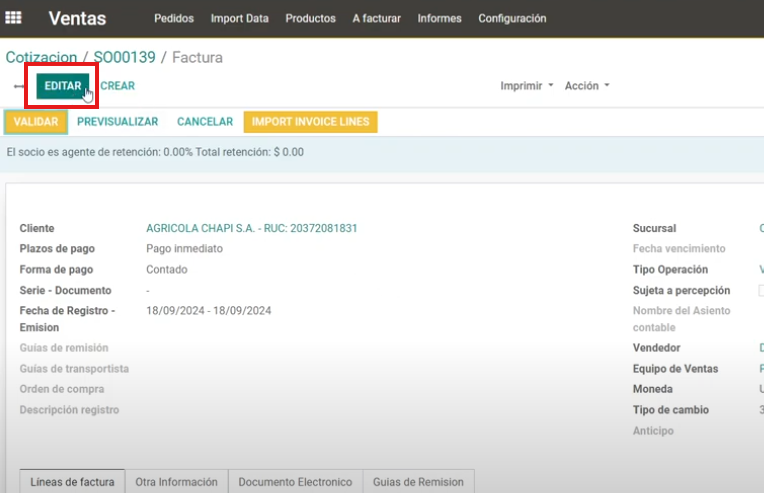
- Editar la factura.
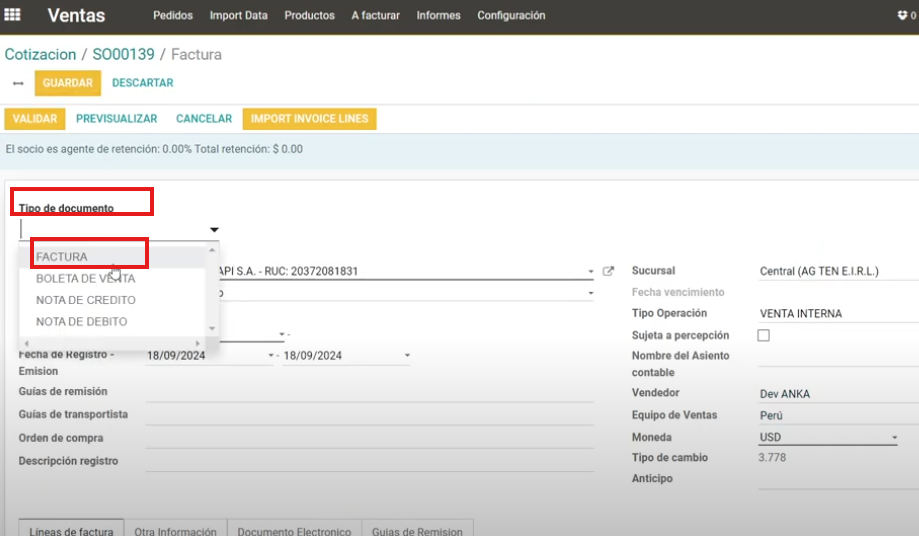
- En el campo Tipo de documento, seleccionar Factura.
- Seleccionar la Serie - Documento.
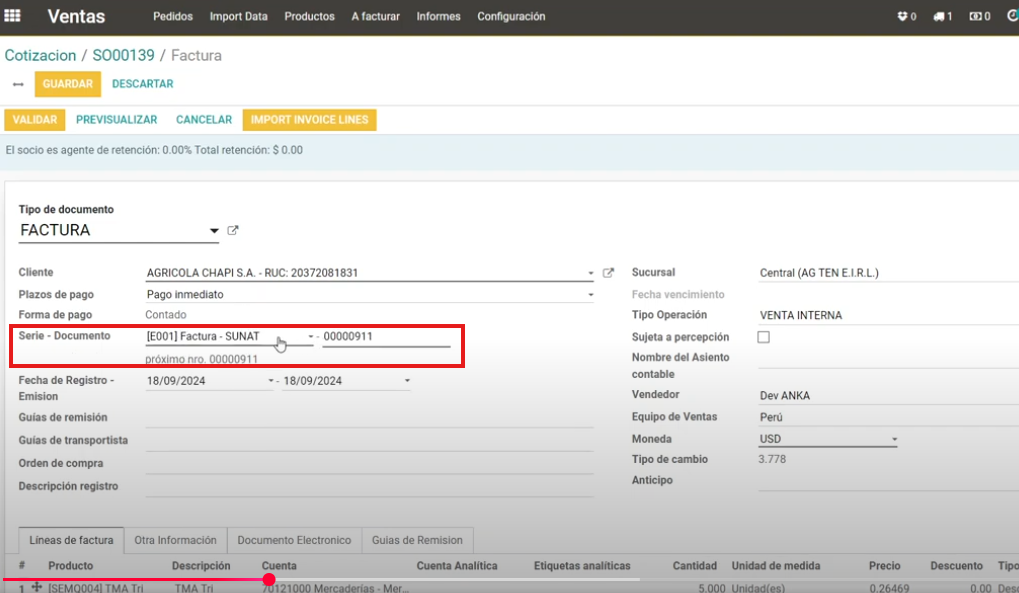
- Completar los datos necesarios.
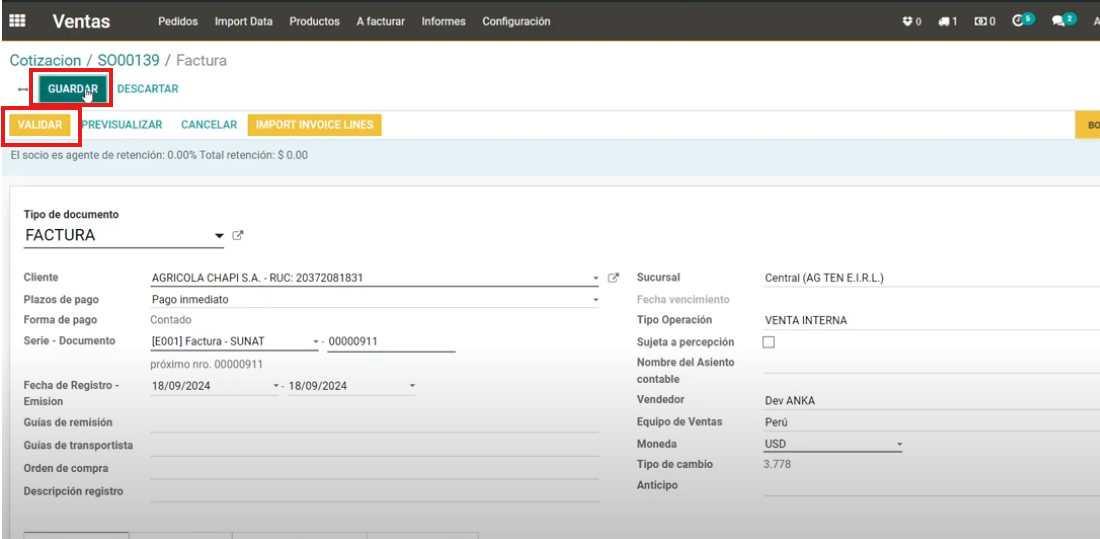
- Guardar y Validar la factura.
- Copiar la factura creada si es necesario.
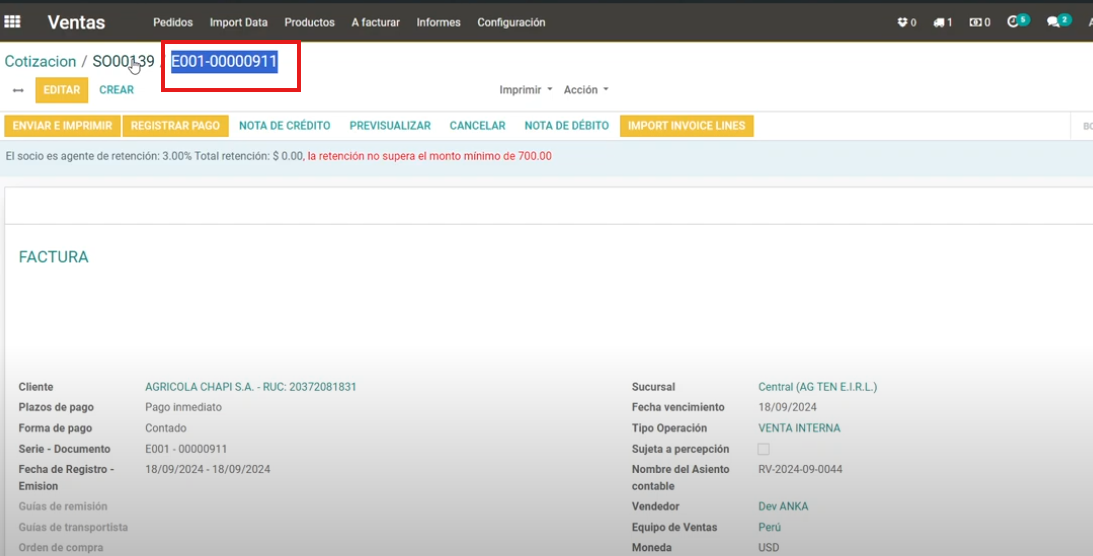
# [PASO 3] Crear la guía de remisión
- Ingresar a la sección de Entrega.
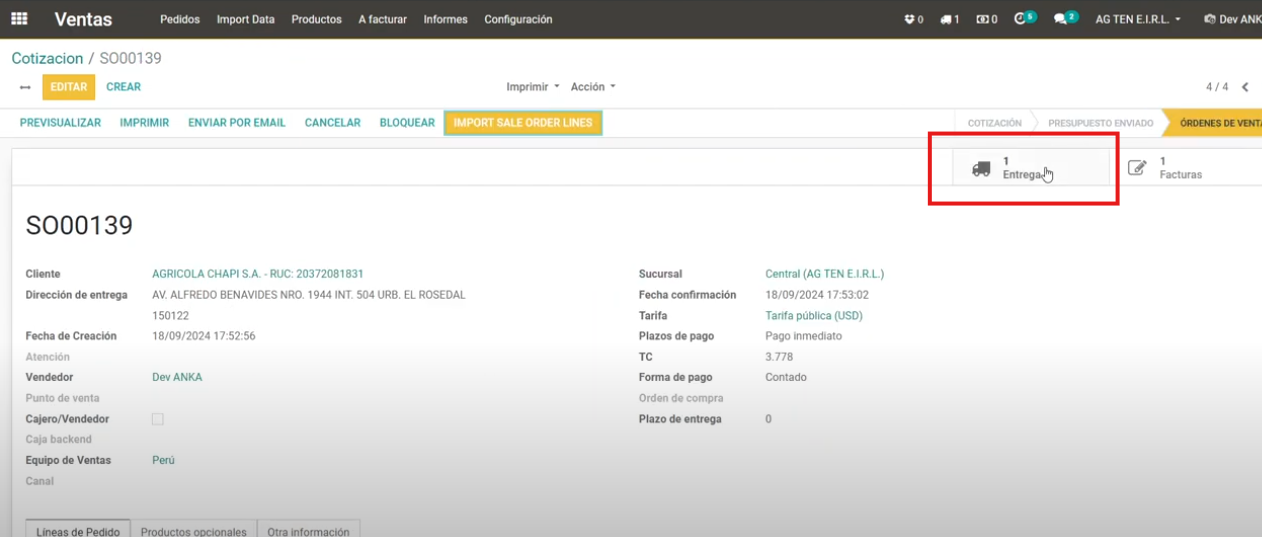
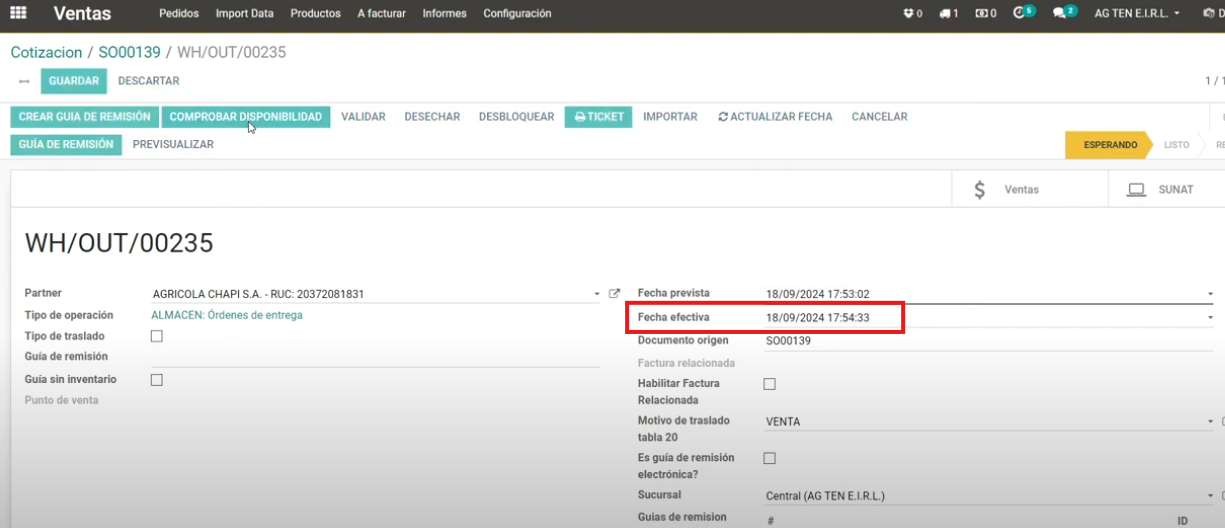
- Validar la entrega y completar la Fecha efectiva.
- Comprobar disponibilidad de stock.
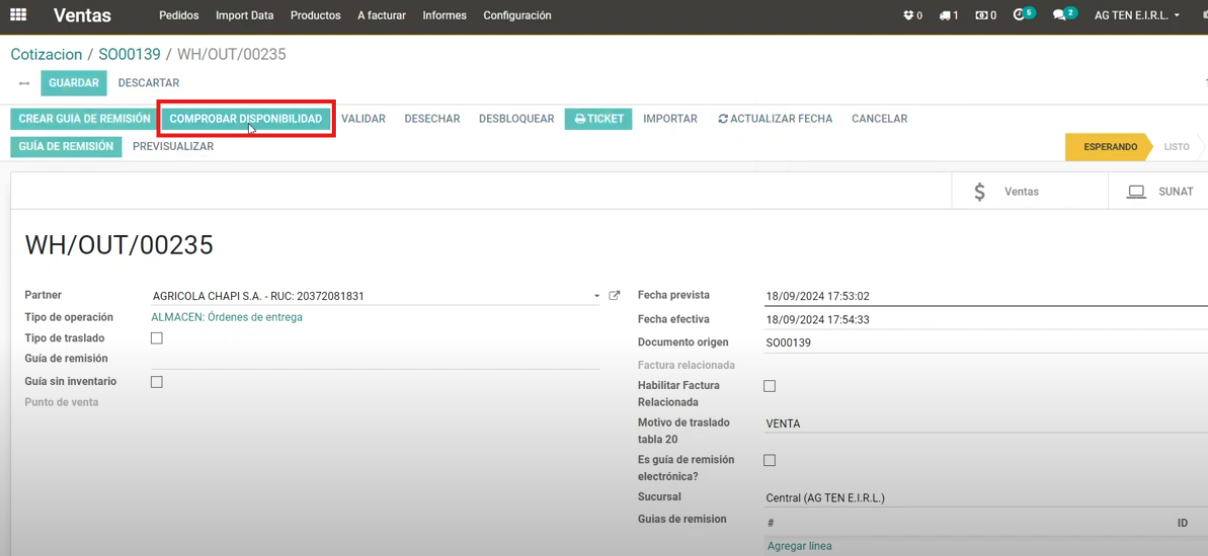
- Validar la entrega.
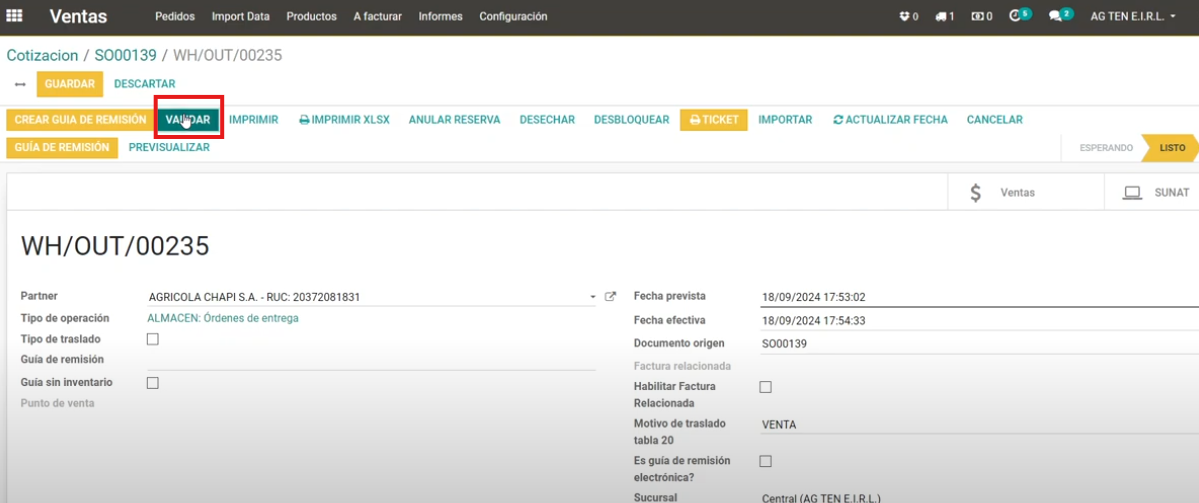
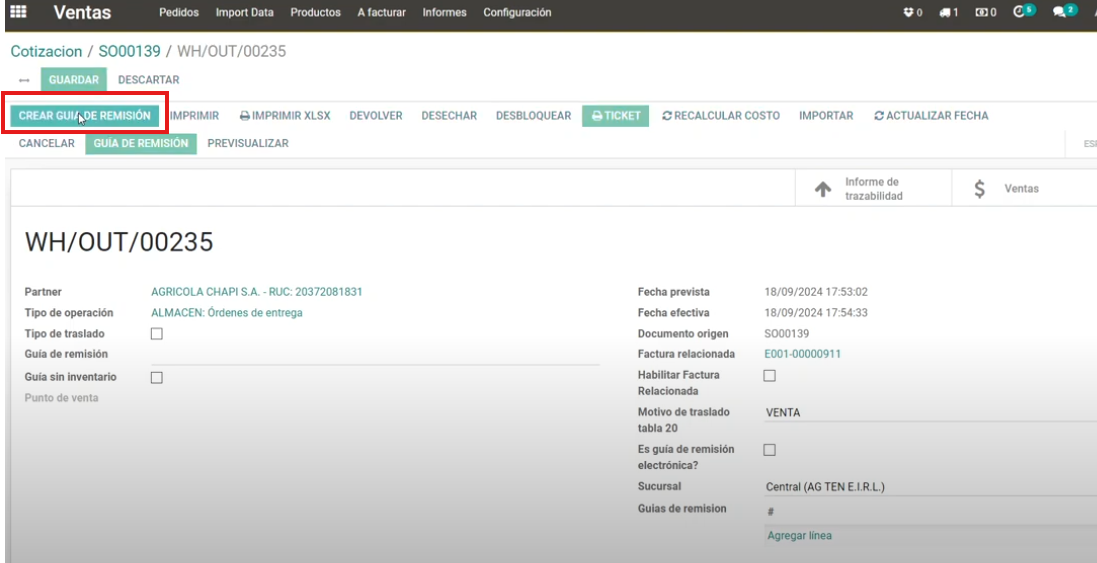
- Clic en Crear guía de remisión.
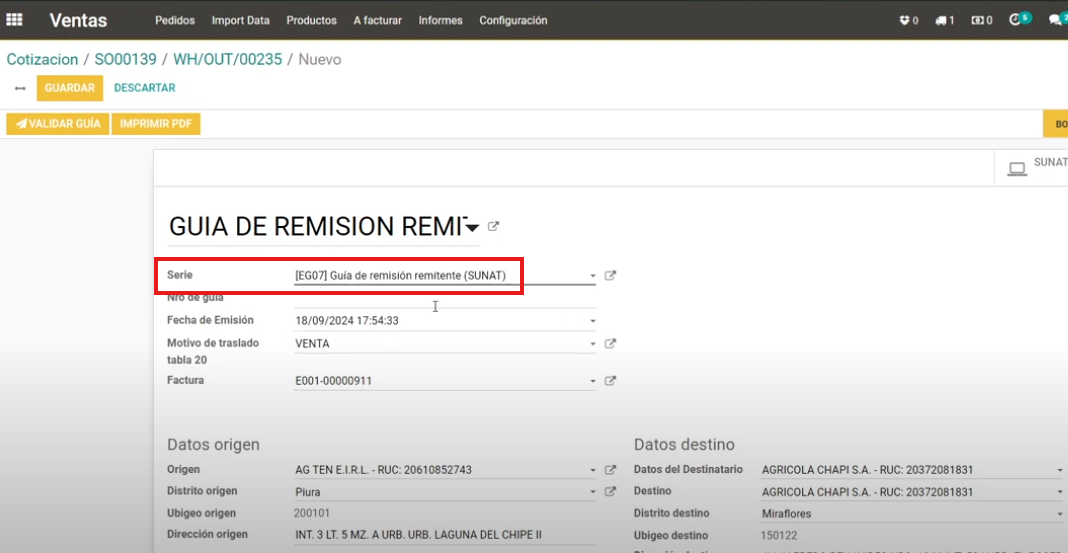
- Ingresar la Serie.
- Ingresar el Nro de guía.
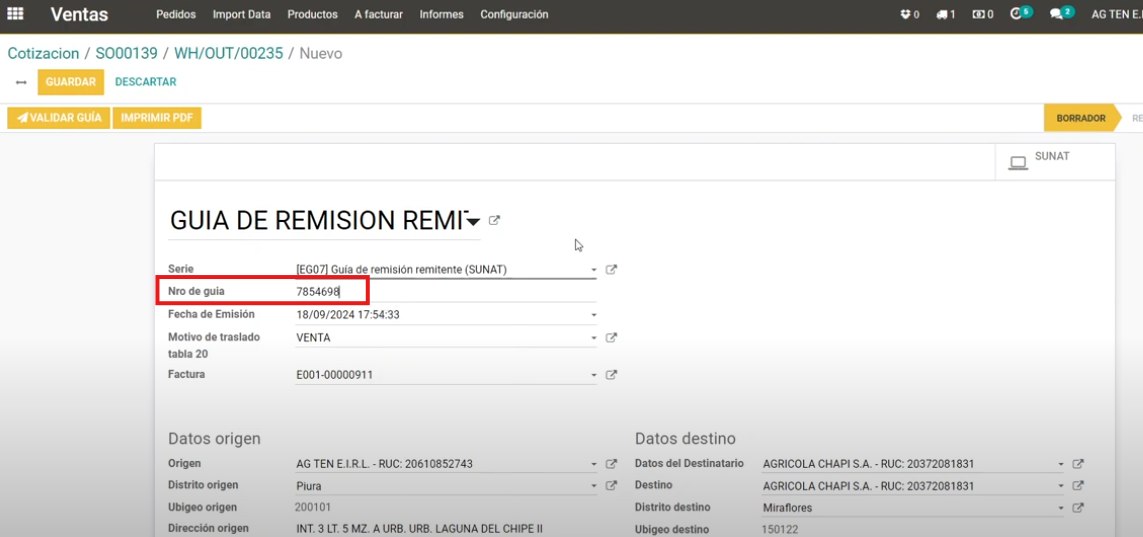
- Completar datos de origen y destinatario.
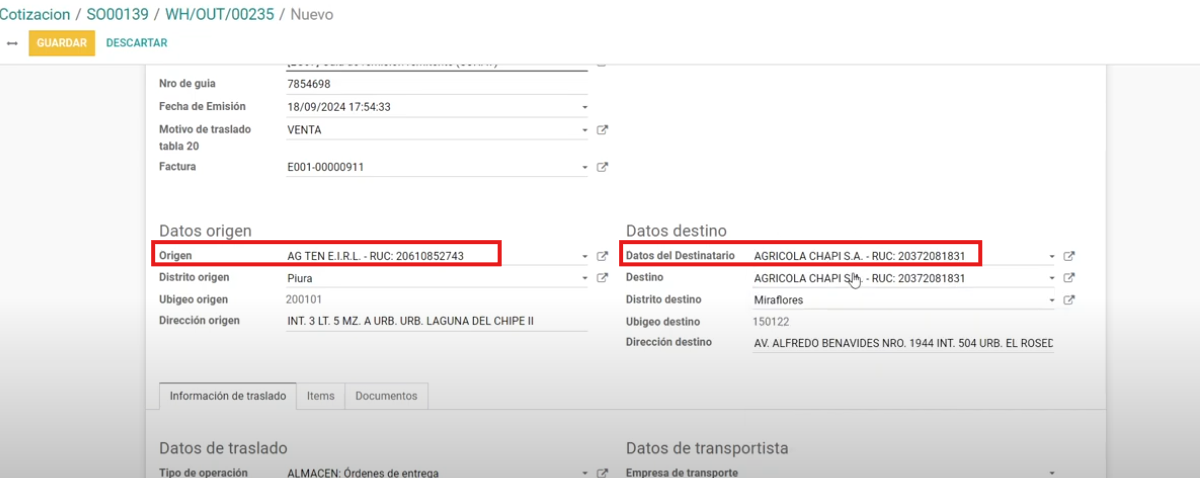
- En el campo Modalidad traslado, elegir:
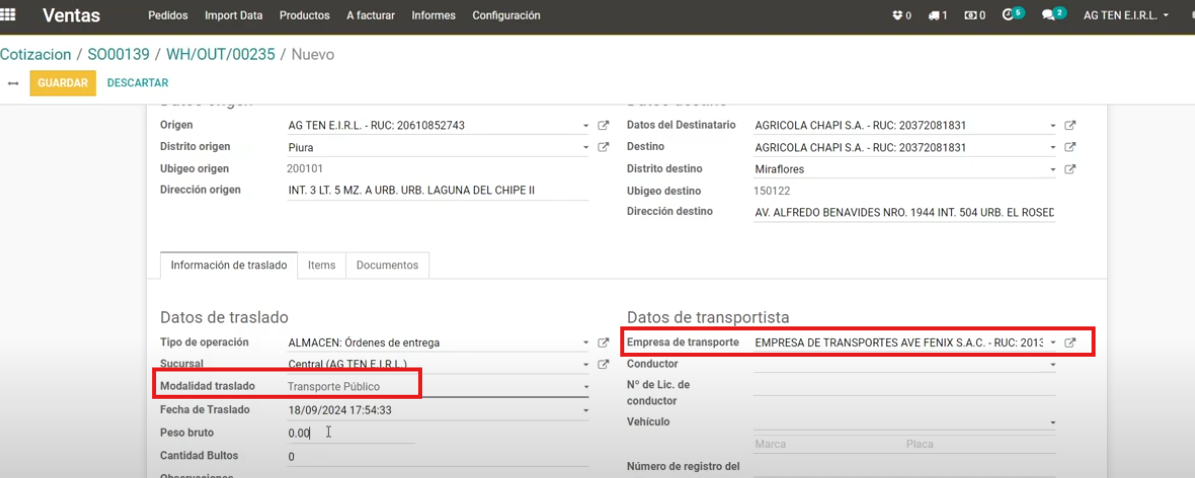
- Transporte público → Seleccionar empresa de transporte.
- Transporte privado → Ingresar conductor, licencia, marca y placa.
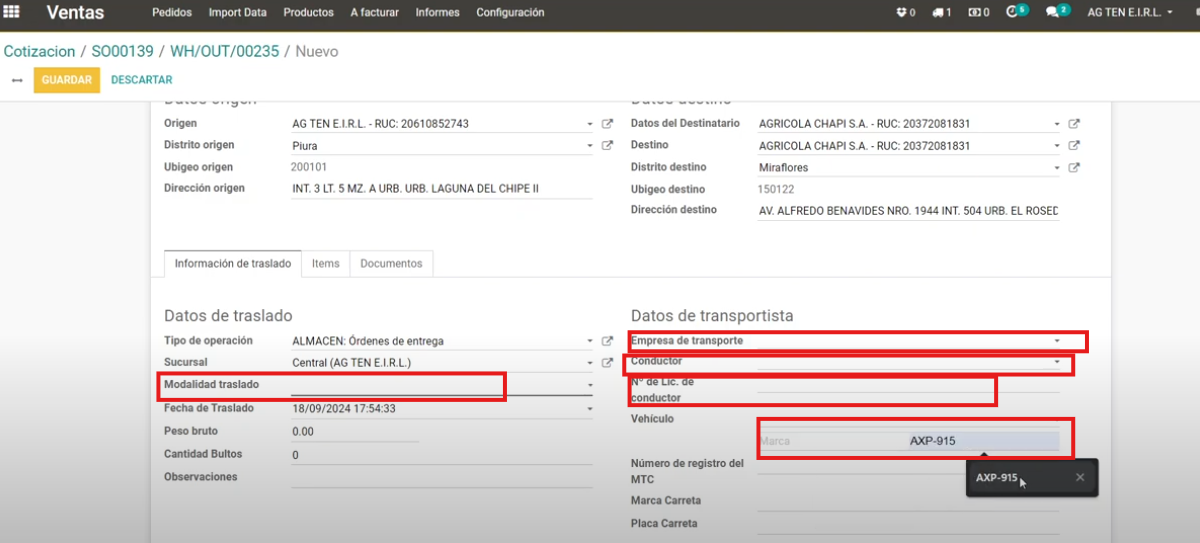
- Para este ejemplo, seleccionar Transporte público.
- Completar campos opcionales:
- Nombre del registro
- Cantidad de bultos
- Observaciones
- Peso bruto
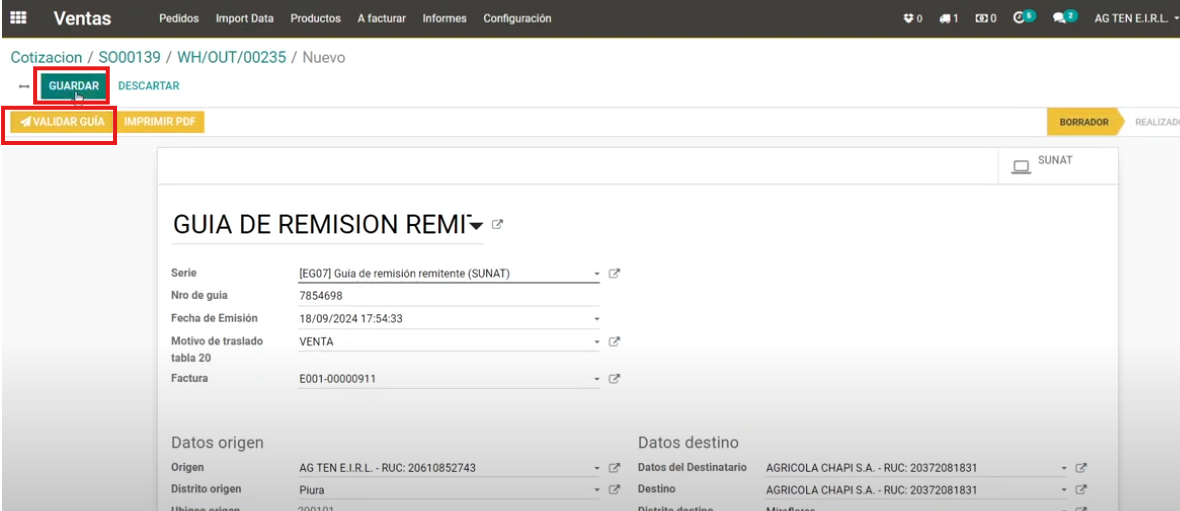
- Guardar y Validar la guía.
# [PASO 4] Verificar relación entre factura y guía
- Volver a la orden de venta.
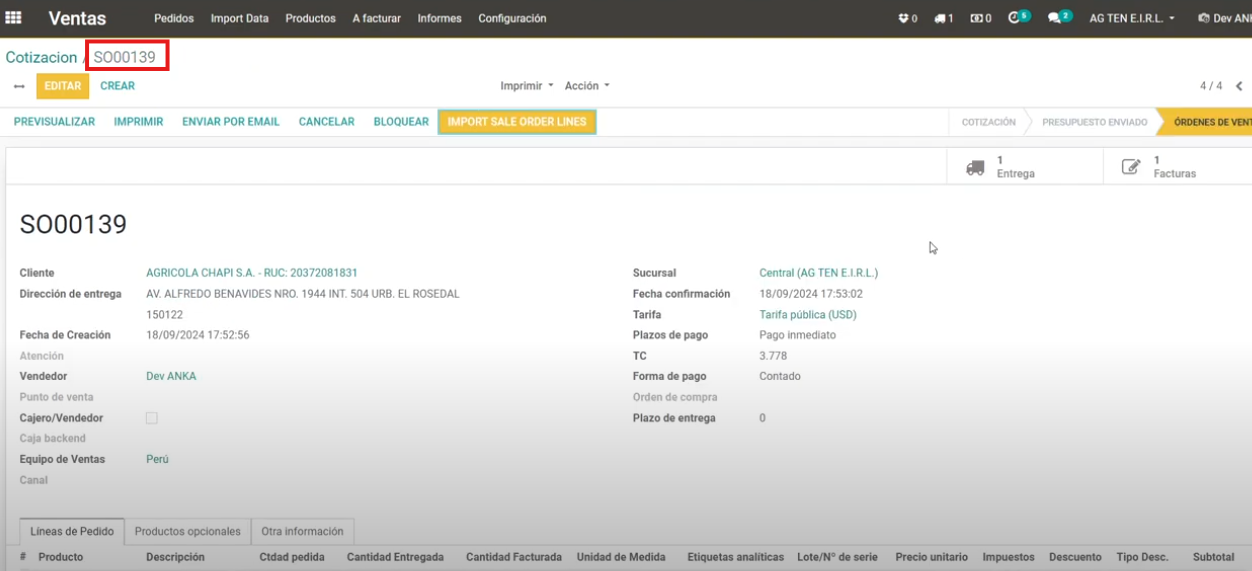
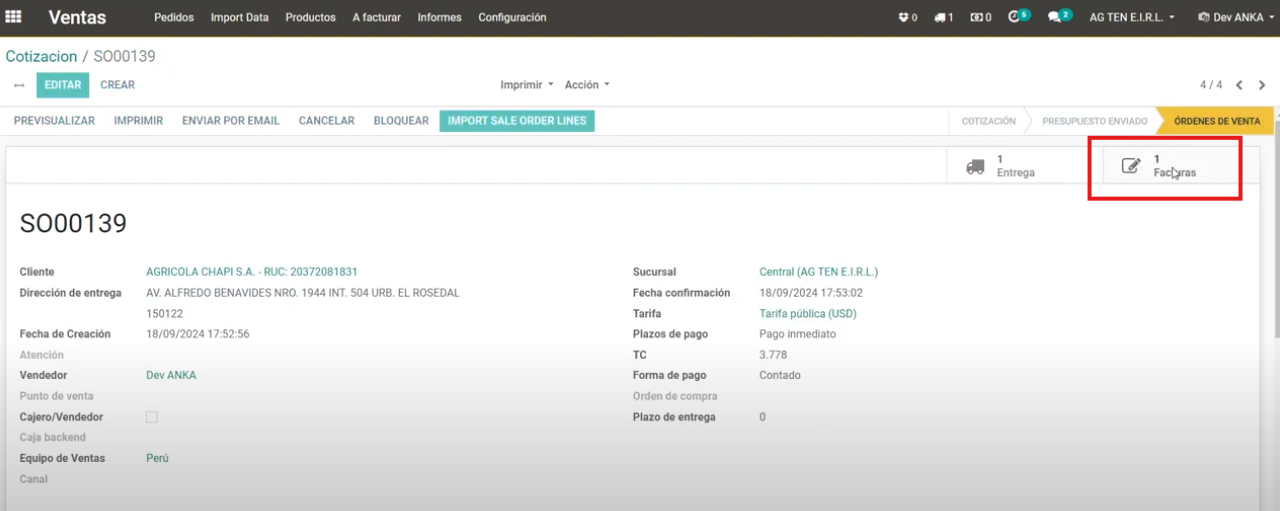
- Ingresar a Facturas.
- Ingresar a la vista Guías de Remisión.
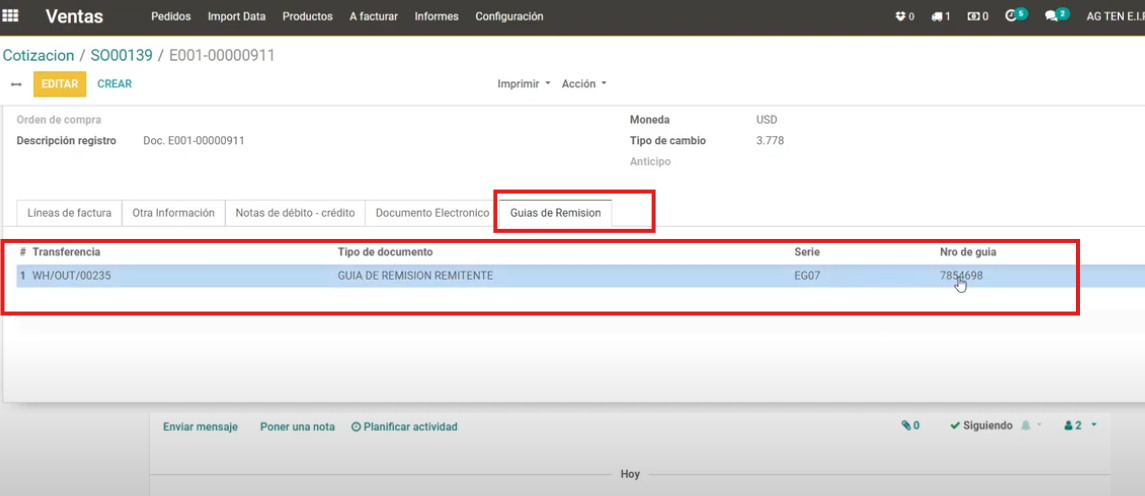
- Confirmar que:
- La guía está vinculada a la factura.
- La factura está relacionada con la guía.
# [RESULTADO]
- Venta confirmada.
- Factura creada y validada.
- Guía de remisión generada.
- Factura y guía correctamente vinculadas.
PROCESO TERMINADO