
# [OBJ] Crear un cliente o contacto desde una cotización
Permite crear un nuevo cliente, sucursal o contacto directamente desde la cotización en el módulo de Ventas.
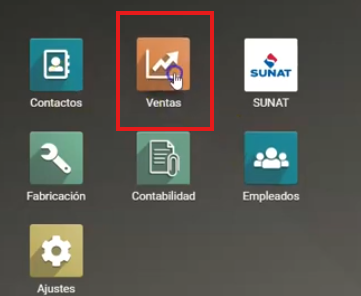
# [PASO 1] Ingresar al módulo de Ventas
Ubicar el botón Crear (botón amarillo).
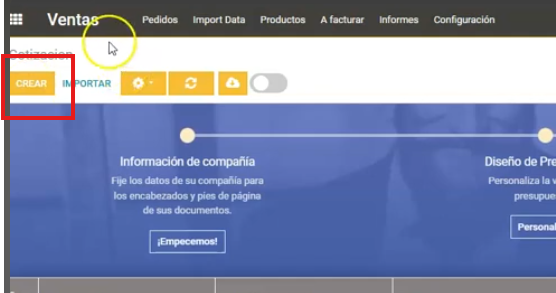
# [PASO 2] Crear un nuevo cliente desde la cotización
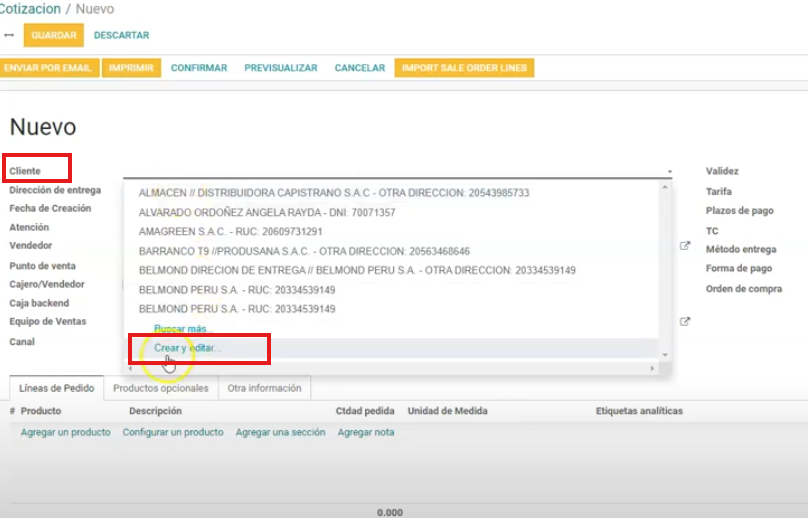
- En el campo Cliente, buscar el cliente.
- Si no existe, hacer clic en Crear y editar.
- Ingresar el número de RUC del nuevo cliente.
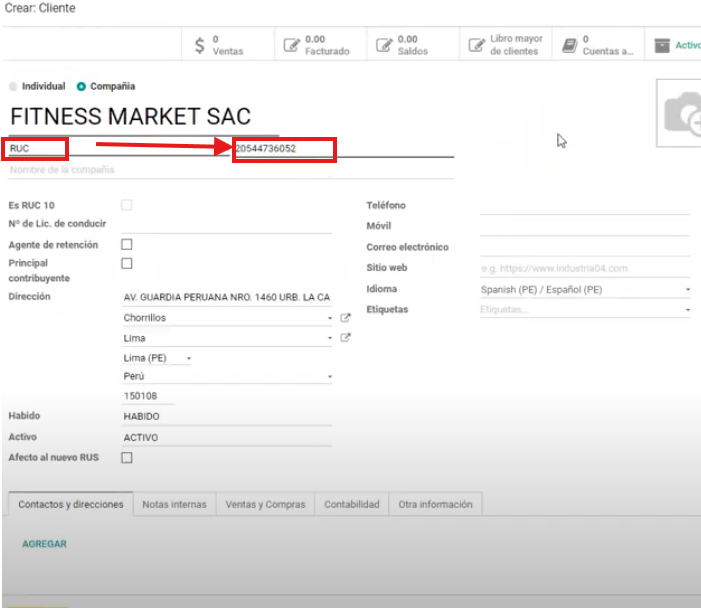
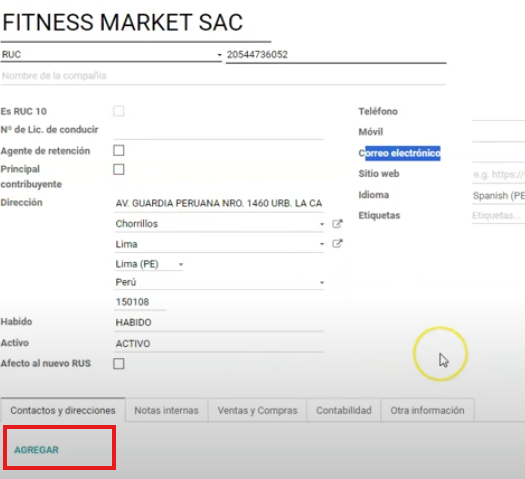
- Completar la información:
- Dirección
- Distrito
- Provincia
- Teléfono
- Celular
- Correo
- Direcciones de entrega
- Agregar sucursales
# [PASO 3] Crear contacto adicional o nueva dirección
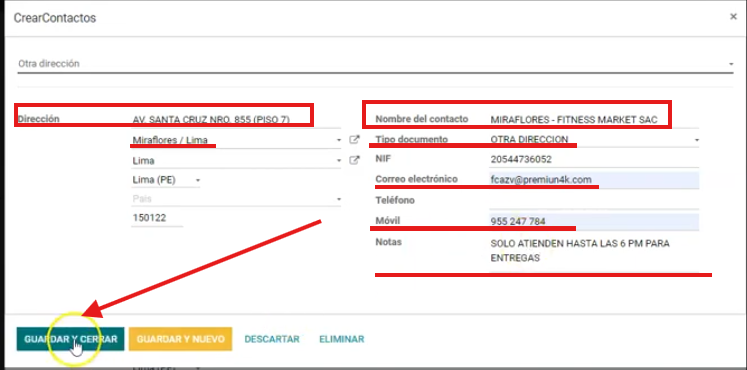
- En la parte superior, en el campo Contacto, seleccionar Otra dirección.
- Completar los siguientes campos:
- Dirección
- Distrito
- Nombre del contacto
(Se recomienda especificar la sucursal, por ejemplo: MIRAFLORES - FITNESS MARKET SAC) - Cambiar el tipo de documento (ejemplo: Otra dirección)
- Correo electrónico
- Número de celular
- Nota adicional si aplica
Guardar y cerrar.
# [PASO 4] Configuración adicional de la cotización
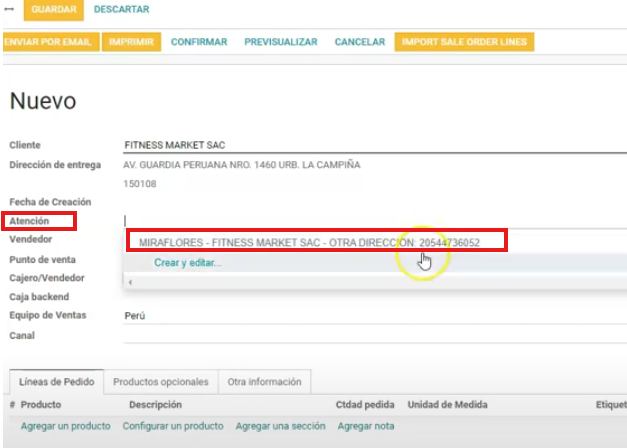
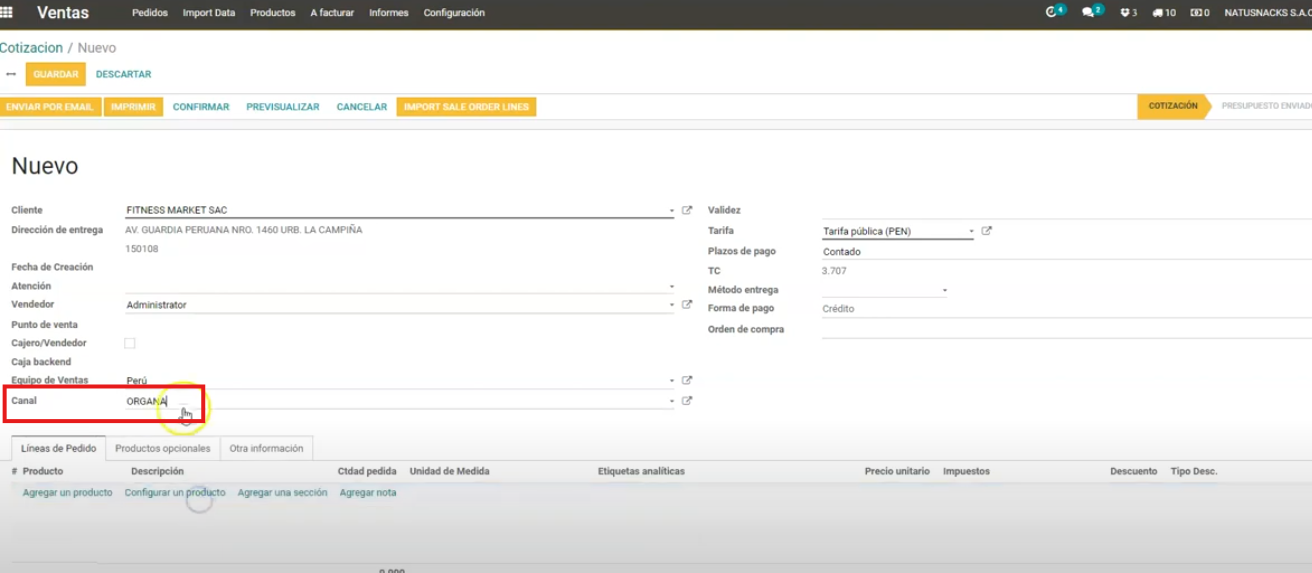
- Revisar el botón Atención para definir contactos o direcciones de envío.
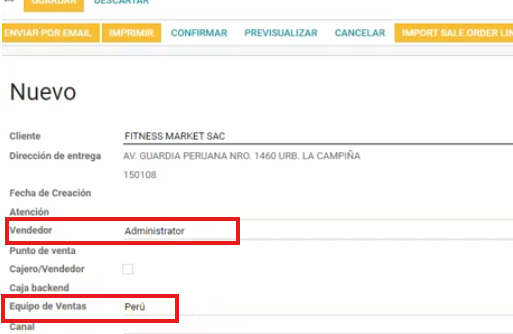
- Verificar que el campo Vendedor y Equipo de ventas estén correctos.
- Definir el Canal (por ejemplo: Organa).
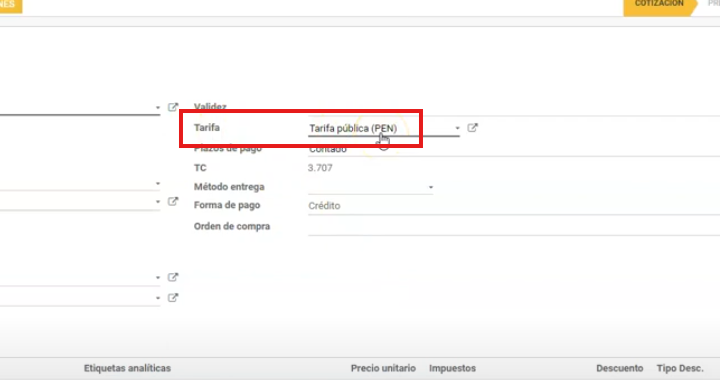
- Verificar que la tarifa sea Tarifa pública.
# [PASO 5] Seleccionar productos
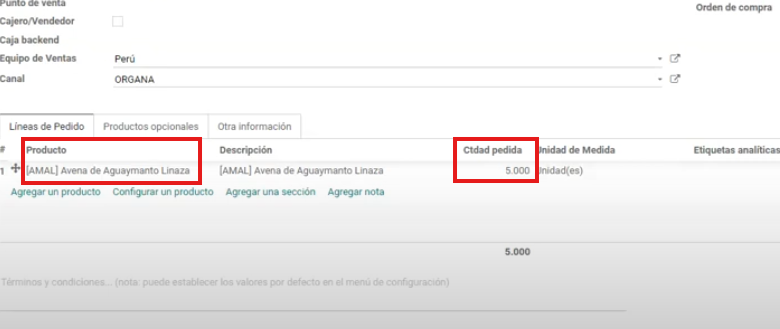
- Seleccionar el producto (ejemplo: AMAL).
- Ingresar la cantidad deseada (ejemplo: cinco unidades).
# [PASO 6] Definir condiciones de pago y confirmar
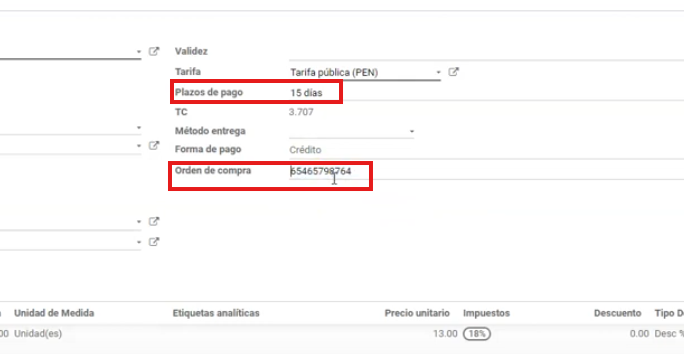
- Definir los Plazos de pago (contado o crédito, por ejemplo: 15 días).
- Agregar el número de orden de compra si corresponde.
- Clic en Confirmar y luego Guardar.
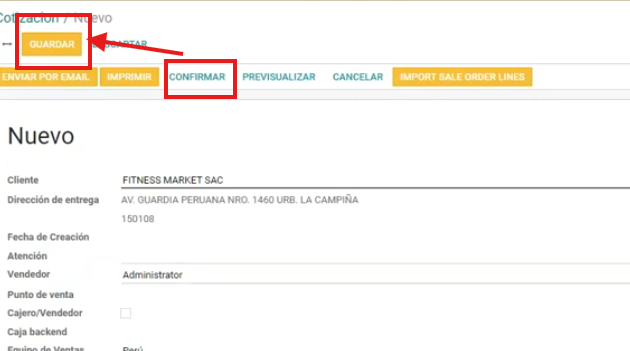
- El sistema confirmará la cotización y creará automáticamente la entrega.
# [RESULTADO]
- Cliente o contacto creado correctamente.
- Cotización confirmada.
- Entrega generada automáticamente.
PROCESO TERMINADO