
# [OBJ] Crear una factura de anticipo y aplicarla a una venta
Permite generar una factura por anticipo (pago adelantado) y posteriormente aplicarla a la factura final de la venta.
# [PASO 1] Crear la venta
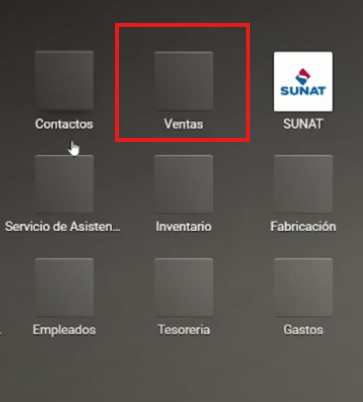
- Ingresar al módulo de ventas.
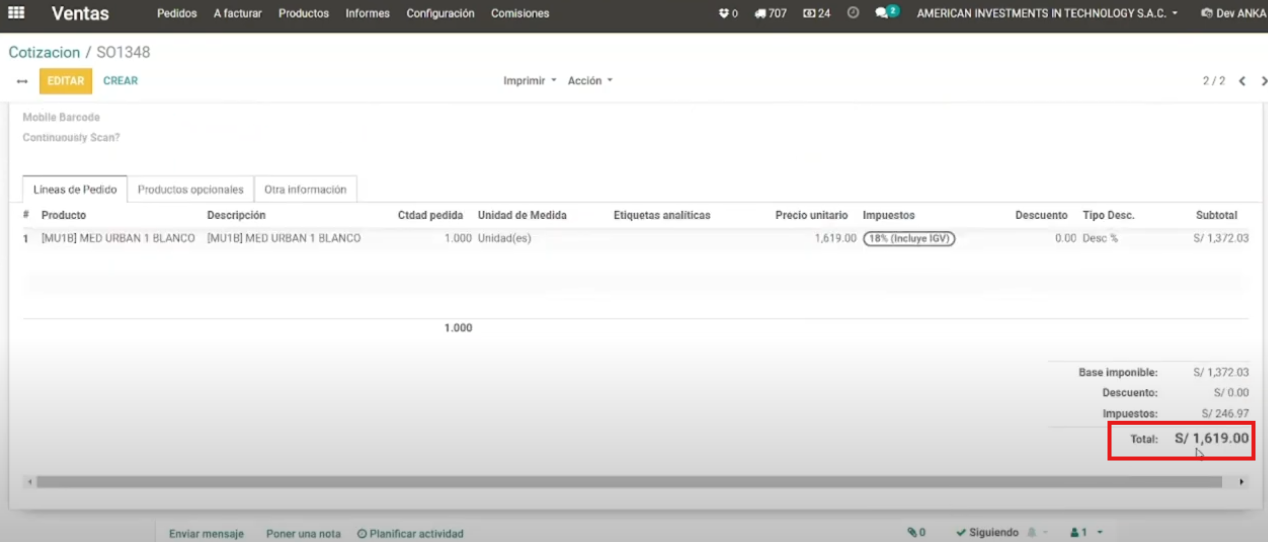
- Crear una nueva venta (ejemplo: total 1619).
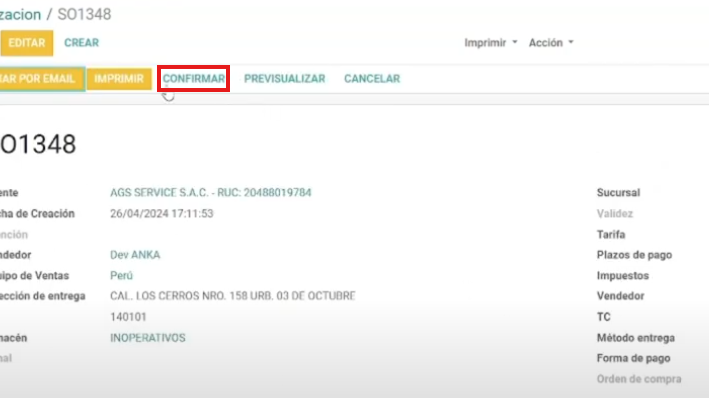
- Confirmar la venta.
# [PASO 2] Crear la factura de anticipo
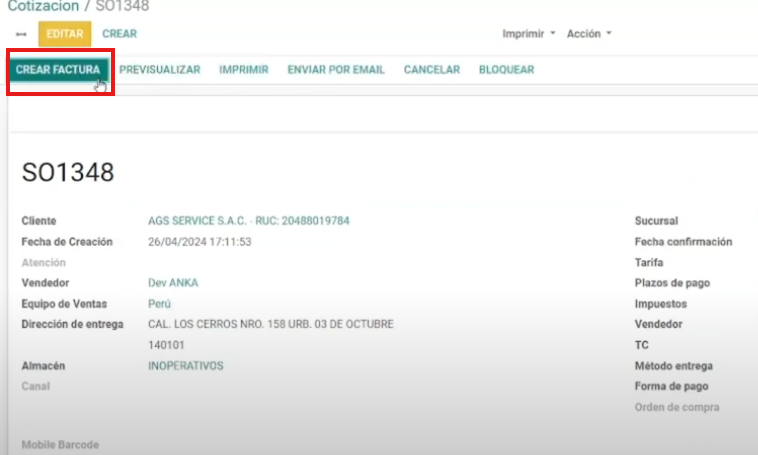
- Clic en Crear Factura.
- Seleccionar Depósito cantidad fijo.
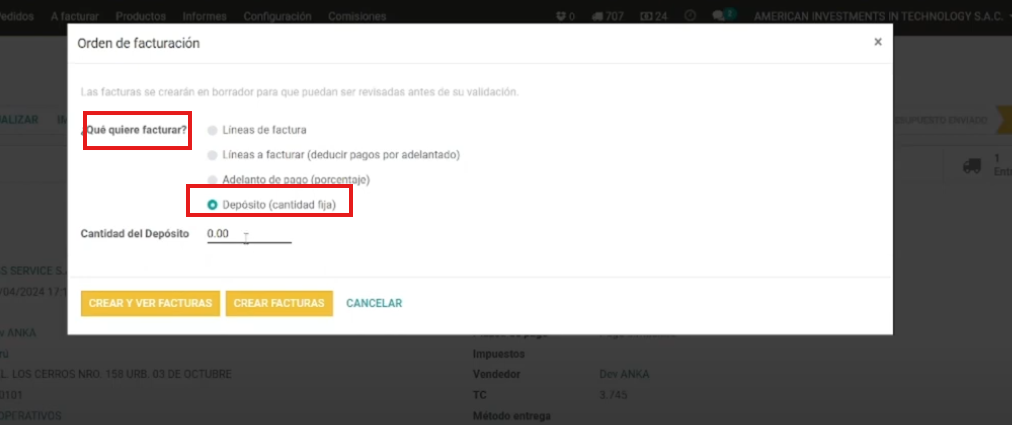
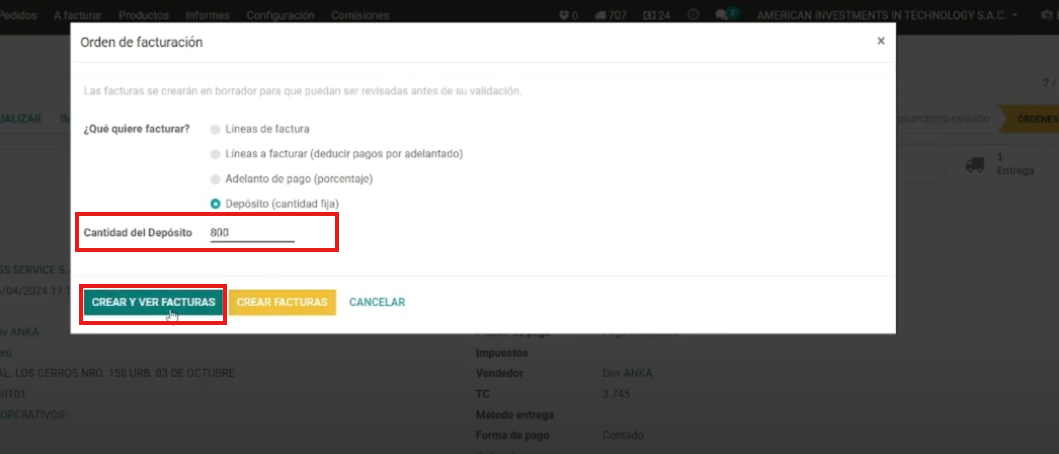
- Ingresar el monto del anticipo en Cantidad del depósito (ejemplo: 800) y hacer clic en Crear y ver facturas.
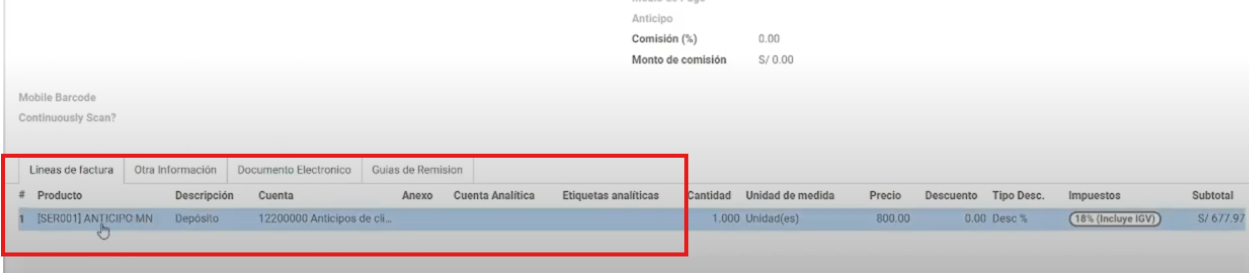
- El sistema generará automáticamente una factura con el concepto "Anticipo Moneda Nacional".
- Editar la factura:
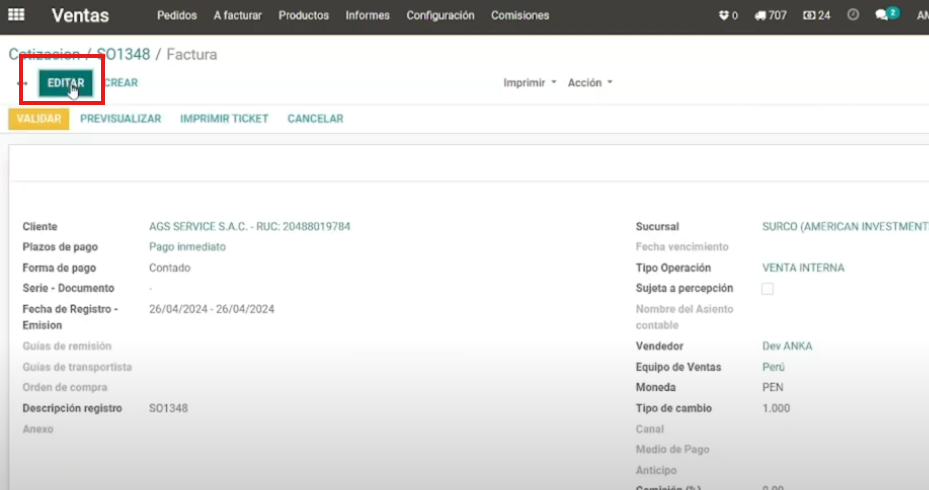
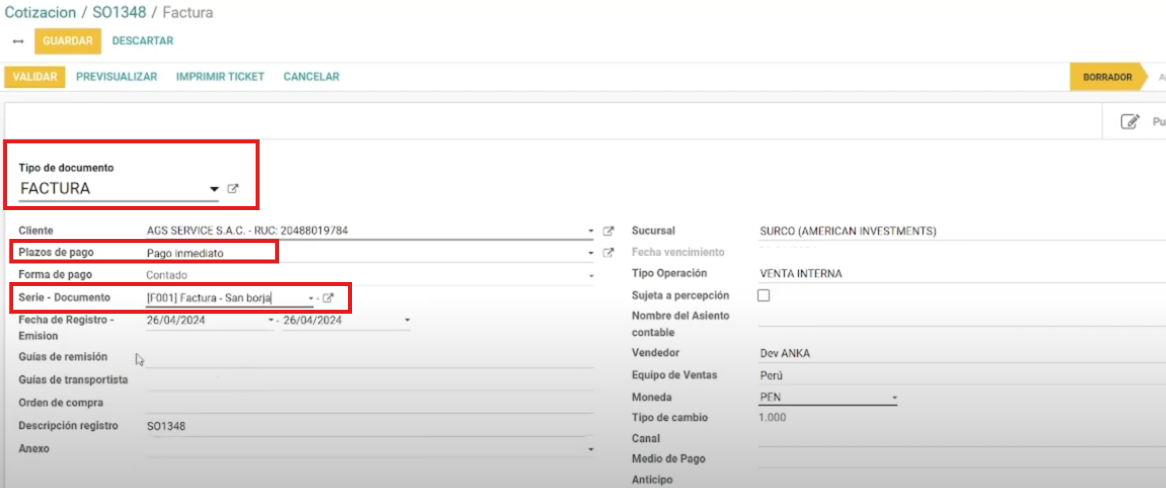
- Cambiar el Tipo de documento a "Factura".
- Verificar que el Plazo de pago sea "Inmediato".
- Ingresar la Serie - Documento correspondiente.
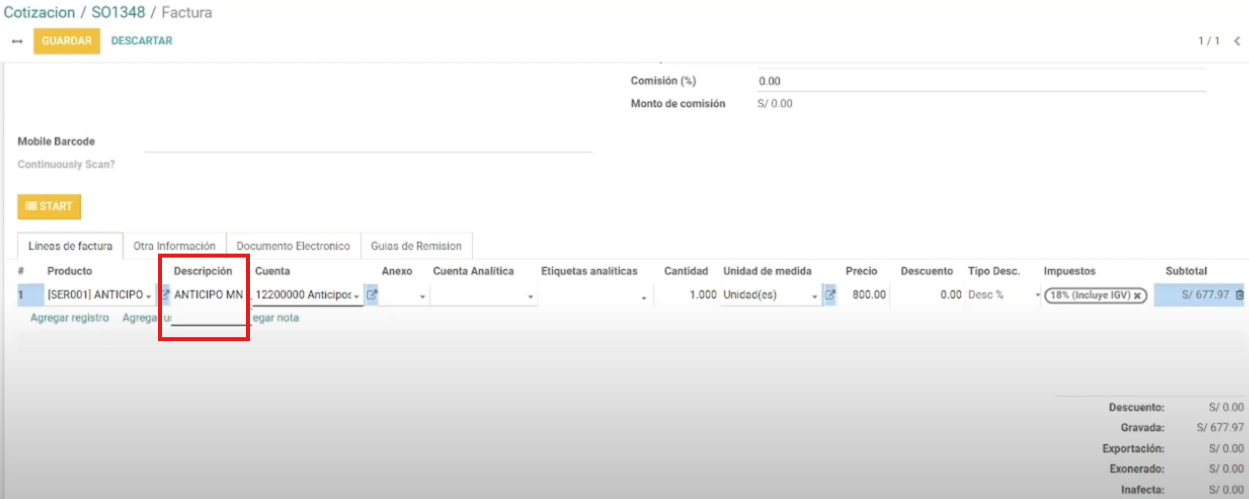
- En la línea del producto, modificar la descripción a:
"Anticipo MN (Moneda Nacional)".
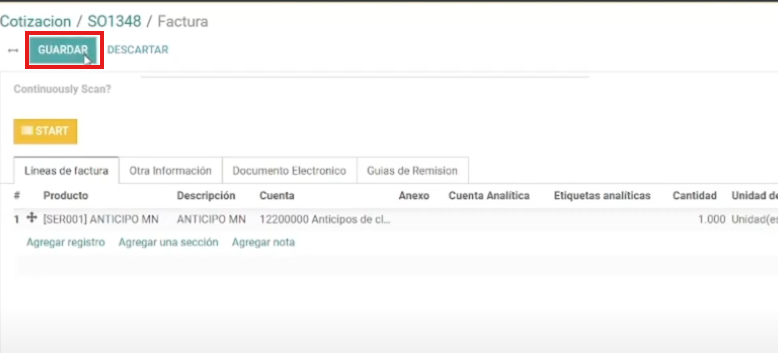
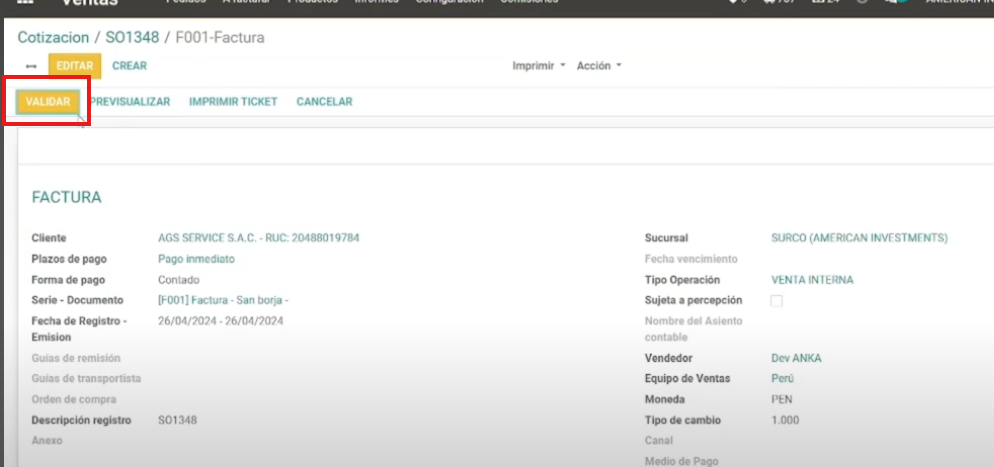
- Guardar y Validar la factura.
# [PASO 3] Aplicar el anticipo a la venta
- Regresar a la venta original.
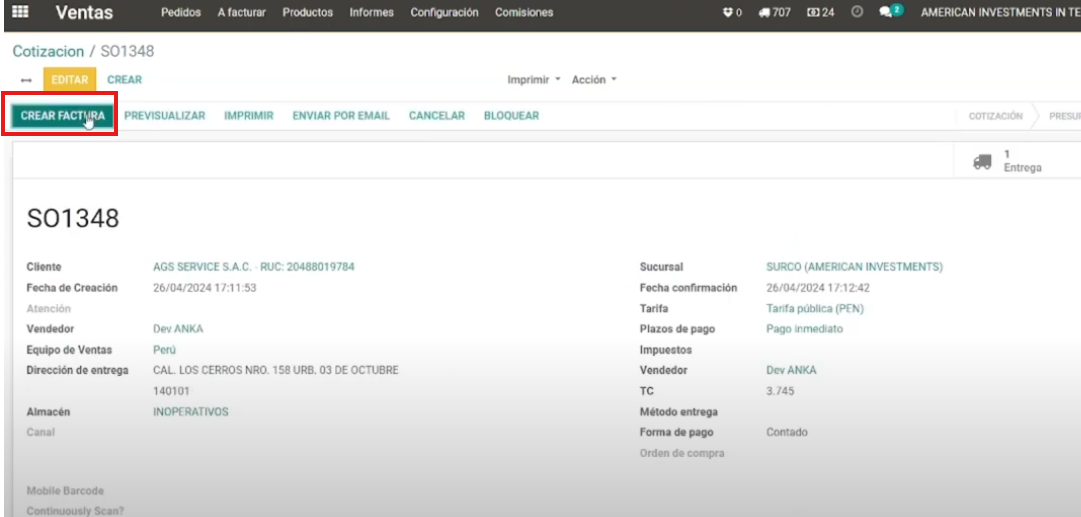
- Clic en Crear Factura.
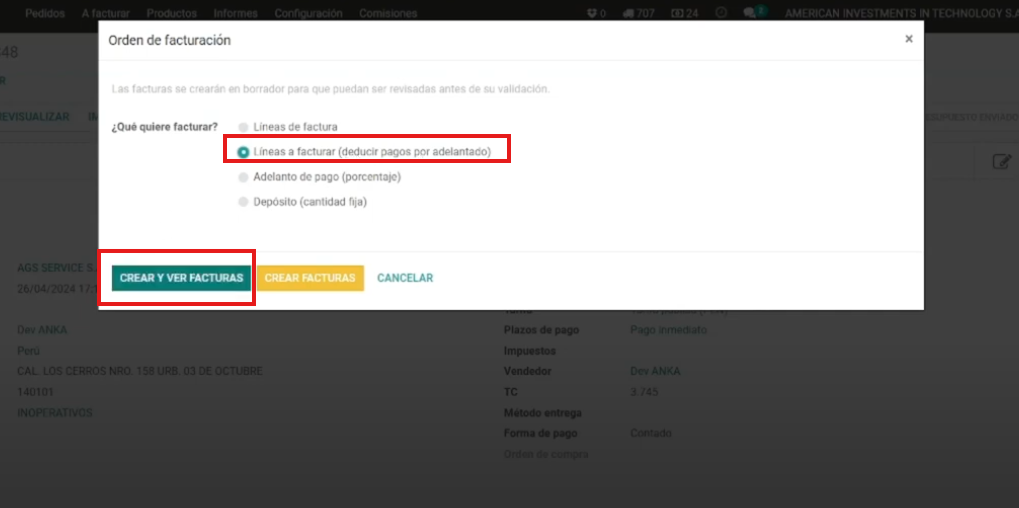
- Seleccionar Línea facturar de deducir pagos por adelantado y hacer clic en Crear y ver facturas.
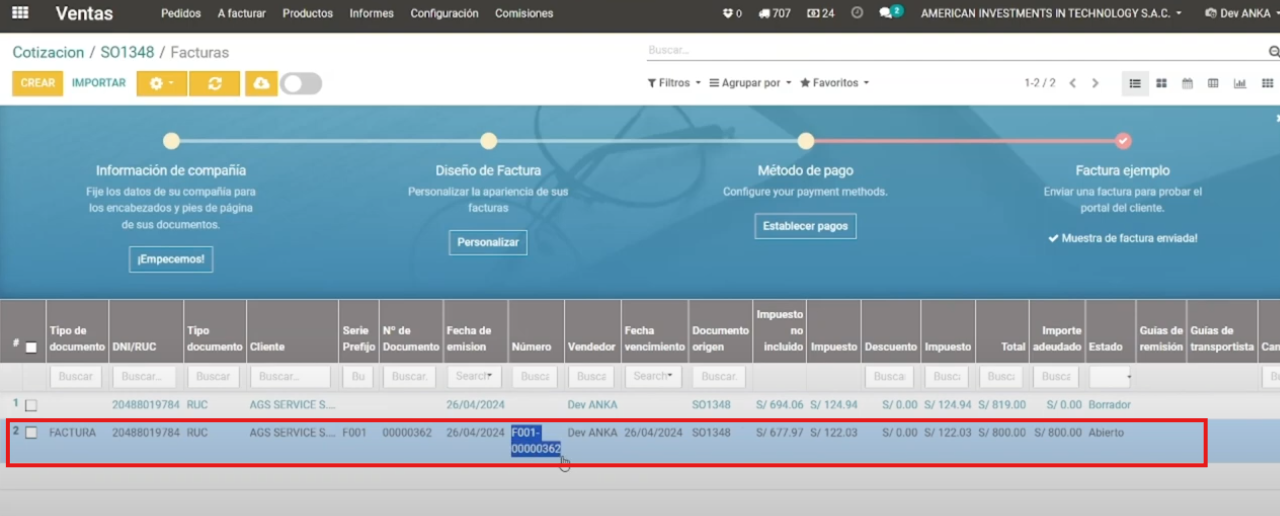
- Ubicar la factura de anticipo creada previamente.
- Ingresar a la nueva factura para aplicar el anticipo.
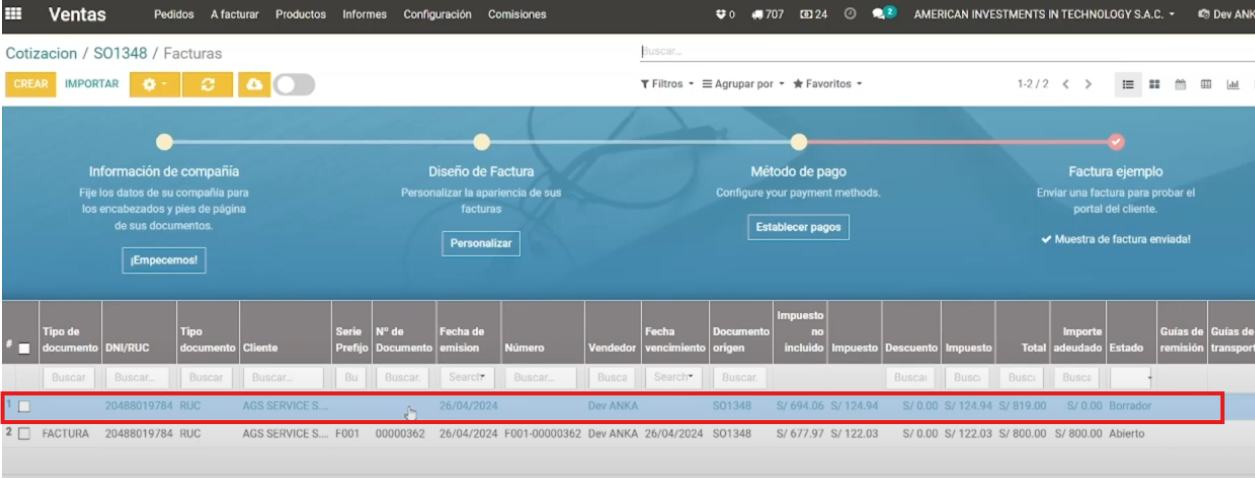
Editar y completar:
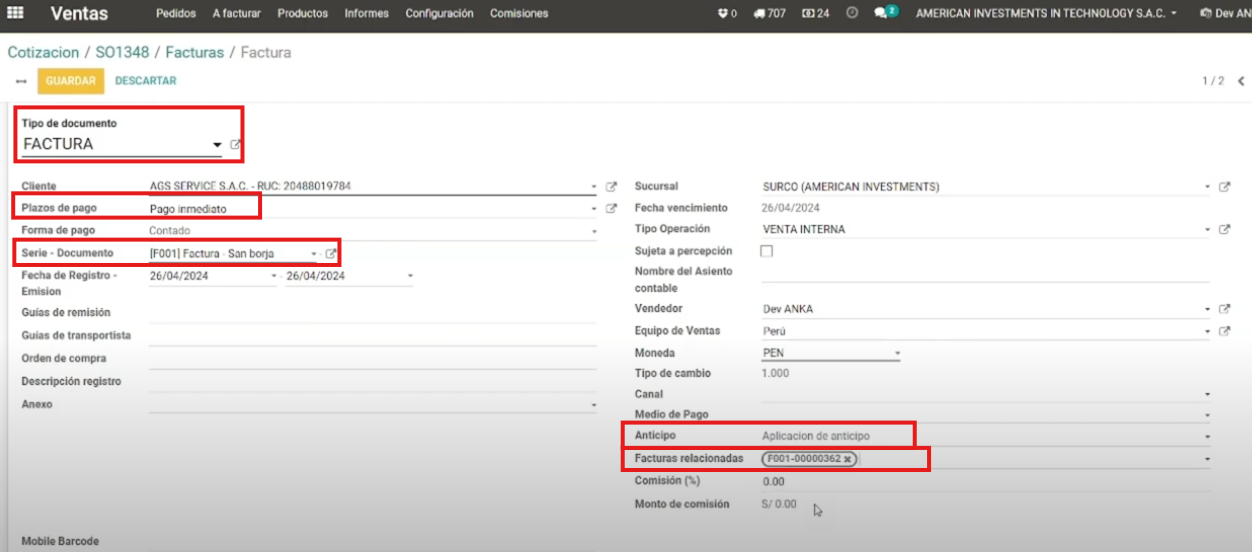
- Cambiar el Tipo de documento a "Factura".
- Verificar que el Plazo de pago sea "Inmediato".
- Ingresar la Serie - Documento.
- En el campo Anticipo, escribir "Aplicación de Anticipo".
- En Facturas relacionadas, agregar la factura de anticipo.
- Revisar las líneas para verificar:
- Aplicación del anticipo.
- Impuestos.
- Total final.
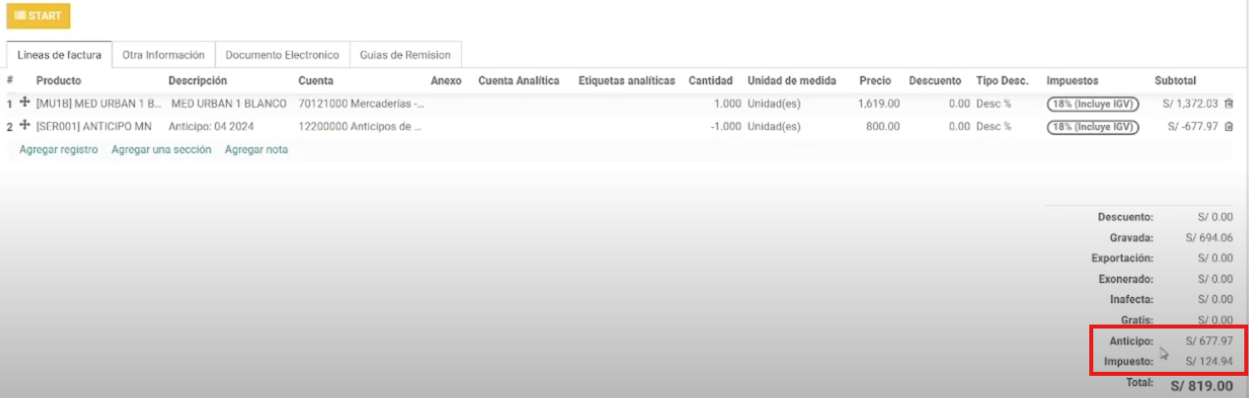
- Si la línea de anticipo no aparece automáticamente, ingresarla manualmente según la factura de anticipo.

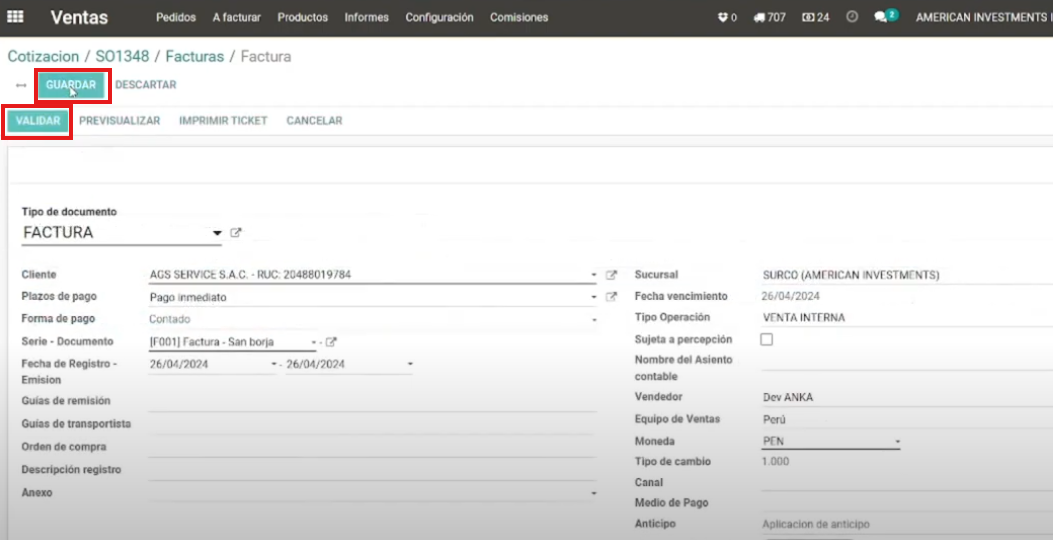
- Guardar y Validar la factura final.
# [RESULTADO]
- Se genera una factura por anticipo.
- El anticipo queda aplicado correctamente a la factura final.
- El saldo restante se calcula automáticamente.
- La venta queda correctamente facturada con el descuento del anticipo.
PROCESO TERMINADO