
# Activar el Doble Factor (2FA)
El doble factor de autenticación (2FA) agrega un segundo candado a tu cuenta: además de tu contraseña, necesitarás un código de 6 dígitos que genera una app en tu teléfono. Así, aunque alguien conozca tu contraseña, no podrá entrar sin tu teléfono.
No necesitas una cuenta de Gmail ni conexión a internet: la app solo genera códigos.
# 1. Instala una app de autenticación
En tu teléfono, instala una de estas (gratis, sin registrarte):
- Google Authenticator
- Microsoft Authenticator
- Authy (permite respaldo si cambias de teléfono)
# 2. Entra a tus Preferencias
- Inicia sesión normalmente en el sistema.
- Arriba a la derecha, haz clic en tu nombre → Preferencias.
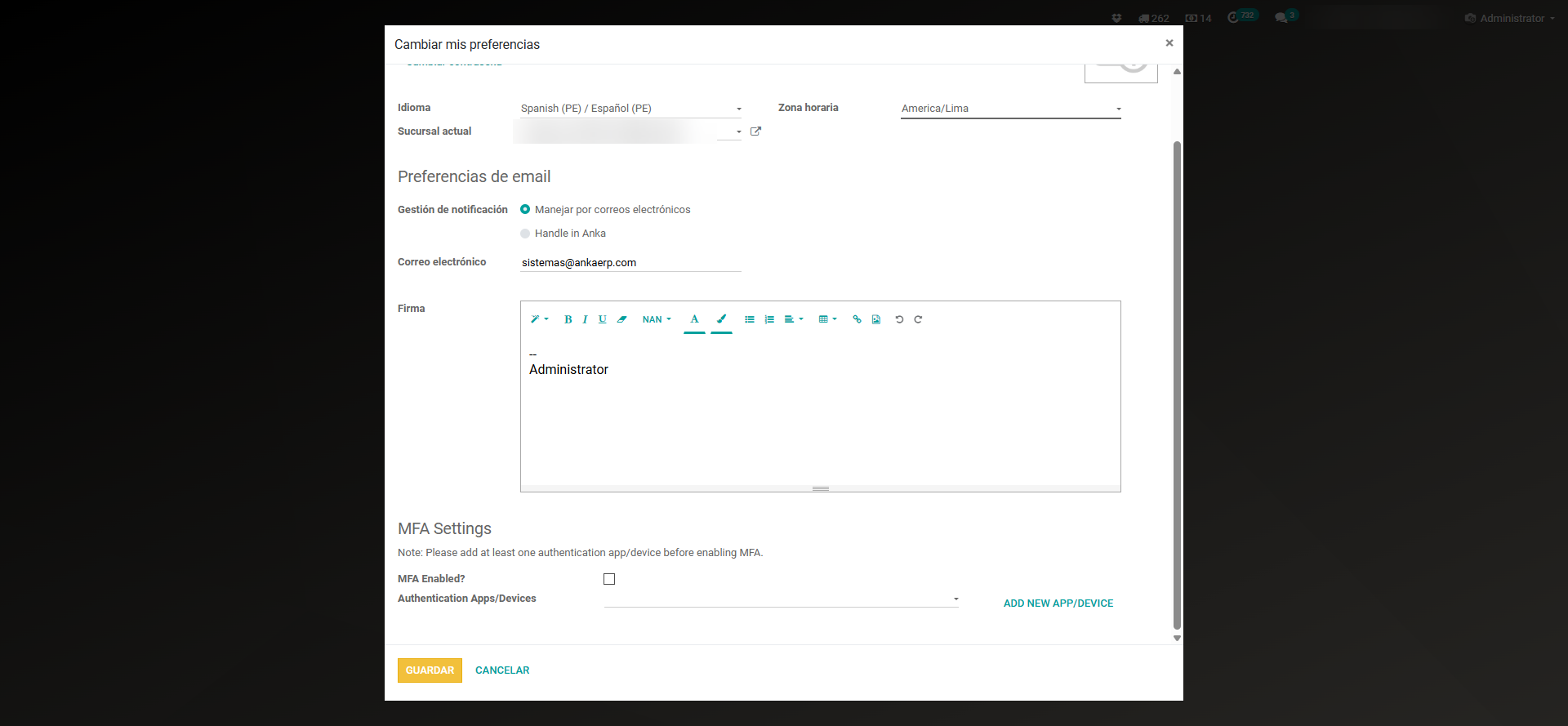
- Baja hasta la sección MFA Settings (Ajustes de doble factor).
# 3. Agrega tu teléfono
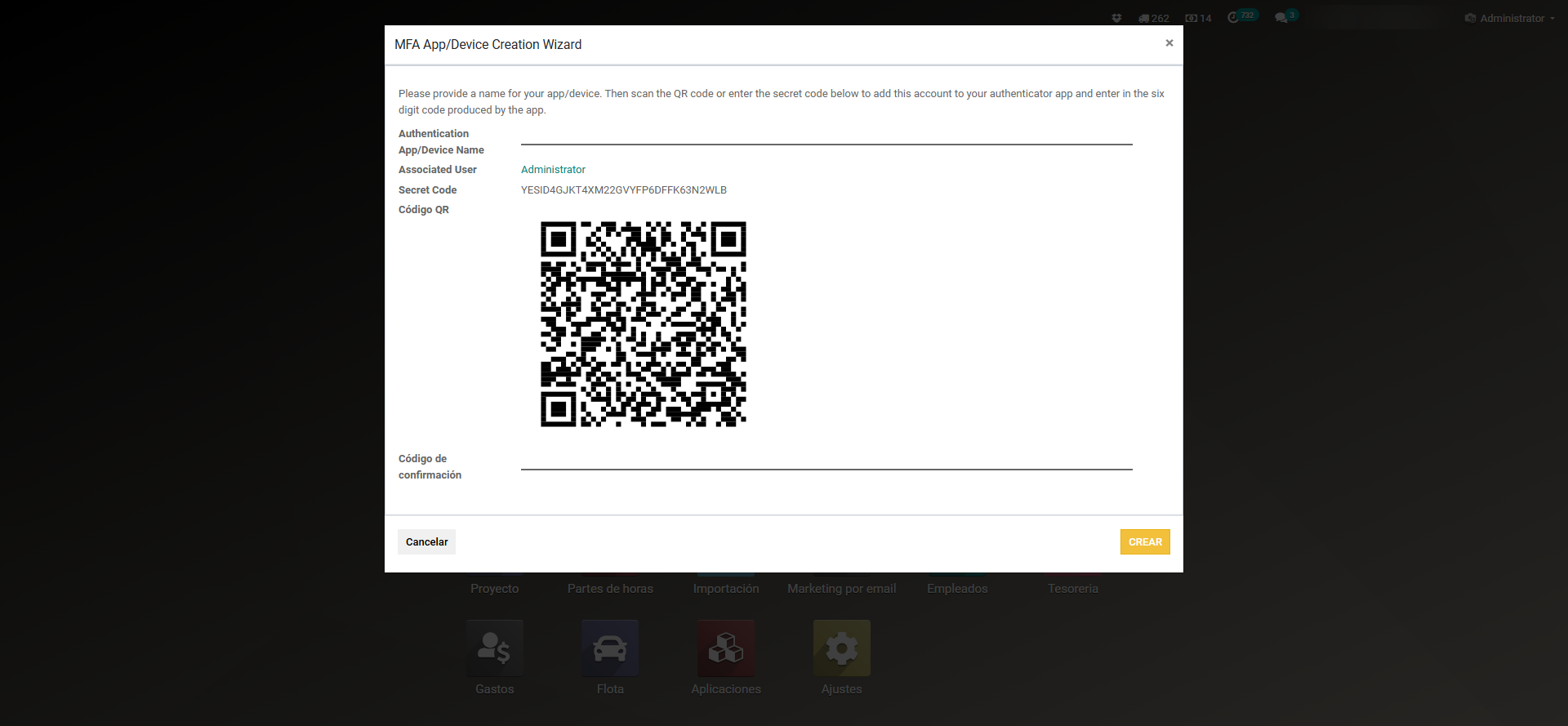
Haz clic en Add New App/Device. Se abrirá una ventana con un código QR y un código secreto.
# 4. Escanea el código con tu app
Abre tu app de autenticación.
Toca ➕ (Agregar) → Escanear código QR y apunta al QR de la pantalla.
Si no puedes escanear, elige Ingresar clave y escribe el código secreto.
La app mostrará un código de 6 dígitos para tu cuenta.
# 5. Confirma el dispositivo
- Escribe un nombre para el dispositivo (por ejemplo "Mi celular").
- Escribe el código de 6 dígitos de la app en Código de confirmación.
- Haz clic en Crear.
# 6. Activa el 2FA
- Marca la casilla MFA Enabled? (Activar 2FA).
- Haz clic en Guardar.
# 7. Cómo ingresarás a partir de ahora
- Escribe tu correo y contraseña como siempre.
- El sistema te pedirá el código de 6 dígitos: ábrelo en tu app y escríbelo.
- Listo, ingresas.
# Recomendaciones importantes
- No desinstales la app ni cambies de teléfono sin migrarla primero.
- Si usas Authy, activa su respaldo en la nube.
- El código cambia cada 30 segundos; si te da error, usa el nuevo código.
- Si el código falla, revisa que la hora de tu teléfono esté en automático.
# ¿Perdiste tu teléfono?
Contacta a soporte para restablecer tu 2FA. Se verificará tu identidad antes de desactivarlo.