
# Cambiar mi contraseña
Guía para ingresar por primera vez con una contraseña temporal y crear tu propia contraseña segura.
# Antes de empezar
- Ten a la mano el correo con tu usuario y tu contraseña temporal.
- La contraseña temporal es de un solo uso: el sistema te pedirá cambiarla al ingresar.
# 1. Inicia sesión con la contraseña temporal
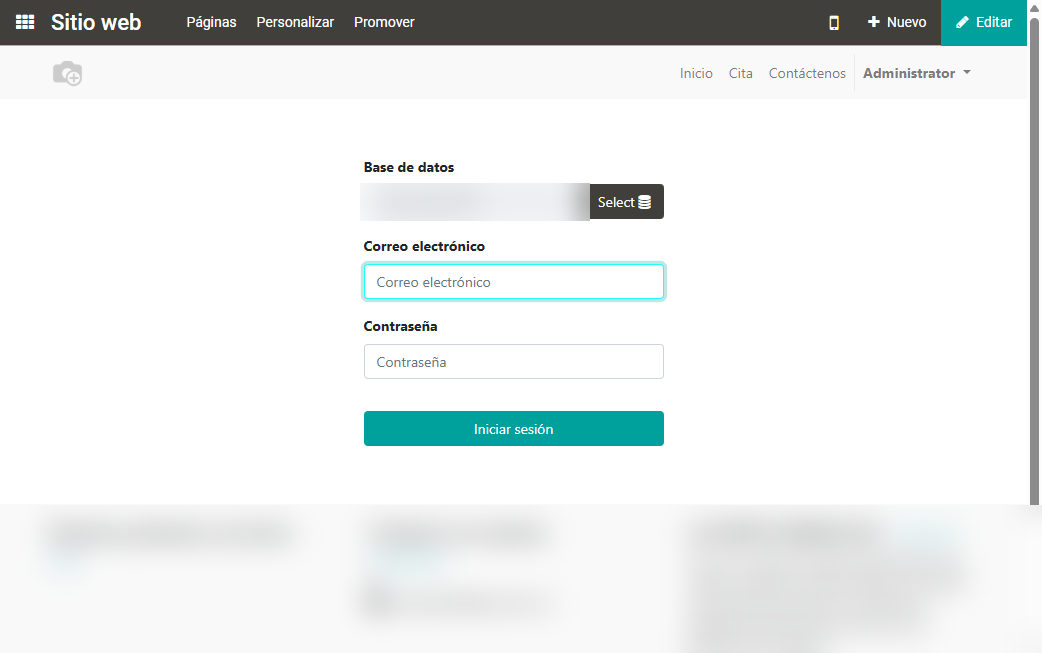
Ingresa a la dirección de tu sistema (por ejemplo
https://tuempresa.ankaerp.com).Escribe tu correo electrónico y la contraseña temporal del correo.
Consejo: copia y pega la contraseña para evitar errores con los símbolos (
@,#,_,*,-).Haz clic en Iniciar sesión.
# 2. Crea tu nueva contraseña
El sistema te mostrará automáticamente la pantalla para cambiar la contraseña.
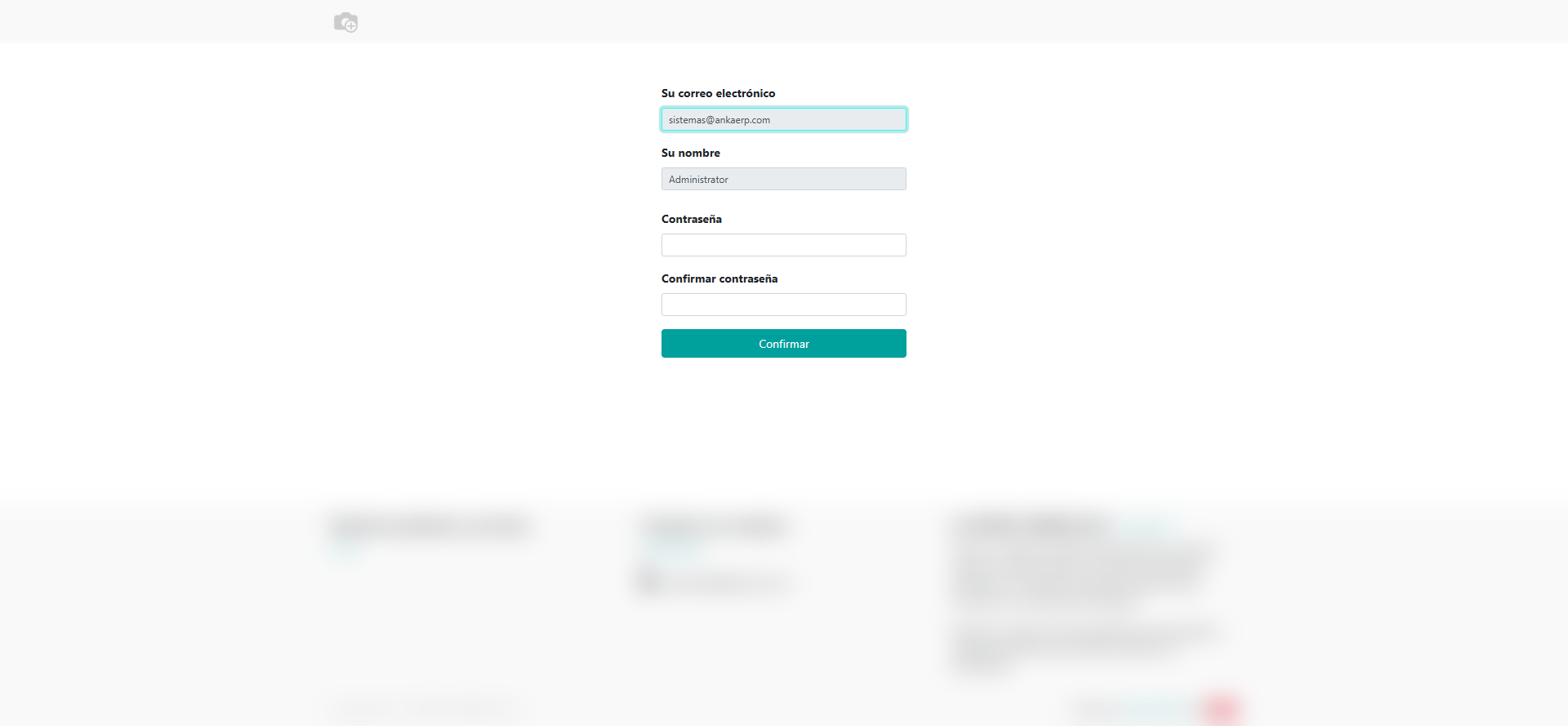
Tu nueva contraseña debe cumplir como mínimo:
- 12 caracteres
- una letra mayúscula (A-Z)
- una letra minúscula (a-z)
- un número (0-9)
- un símbolo (por ejemplo
@ # $ % * - _)
Escríbela en Contraseña, repítela en Confirmar contraseña y haz clic en Confirmar.
El sistema no permite reutilizar una contraseña usada recientemente ni una demasiado simple.
# 3. Listo
Ingresarás al sistema. La próxima vez usarás tu nueva contraseña.
# Recomendaciones de seguridad
- Nunca reutilices esta contraseña en otros servicios (correo personal, banca, redes).
- No la guardes en el navegador; usa un gestor de contraseñas (por ejemplo NordPass).
- No la compartas con nadie. El equipo de soporte nunca te pedirá tu contraseña.
# ¿Problemas para ingresar?
- Verifica que copiaste la contraseña sin espacios al inicio o al final.
- Revisa mayúsculas y minúsculas.
- Si aún no puedes, contacta a soporte.