
# SIRE - VENTAS
# HABILITAR CREACIÓN DESDE COMPRAS SIRE
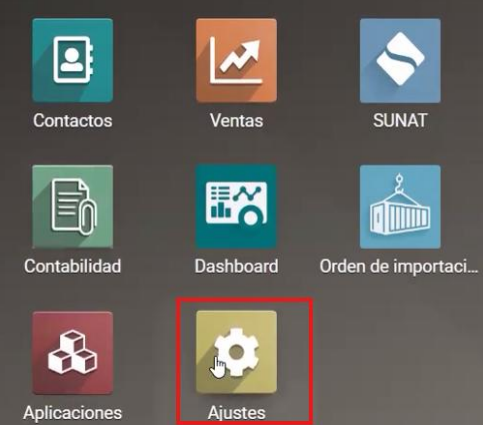
- Ingresar al módulo de Ajustes
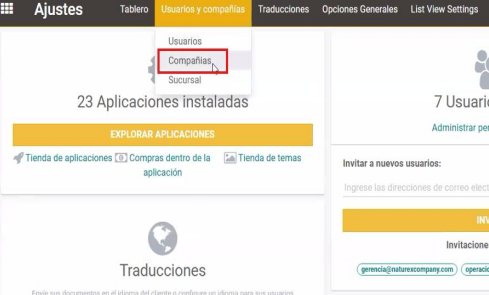
- Ingresar al menú Usuarios y compañías y dar clic en compañias.
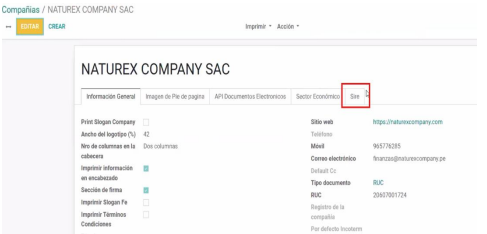
- Ingresar a la compañía que muestra su sistema e ingresa al menú Sire
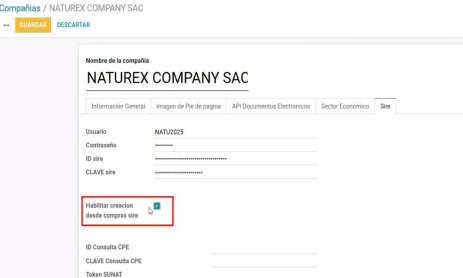
- Debe estar habilitado el campo Habilitar creación desde compras sire. Esto solo funciona para compras, ya que para ventas no se requiere permisos.
# FLUJO DE SIRE
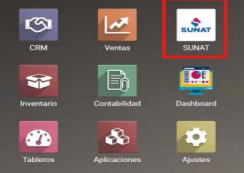
- Ingresar al módulo SUNAT
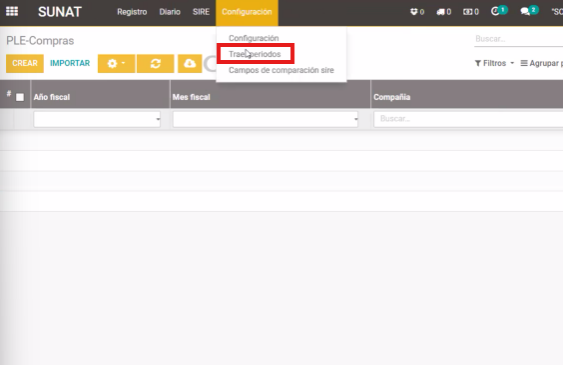
- Ingresar a la pestaña Configuración -> Traer periodos
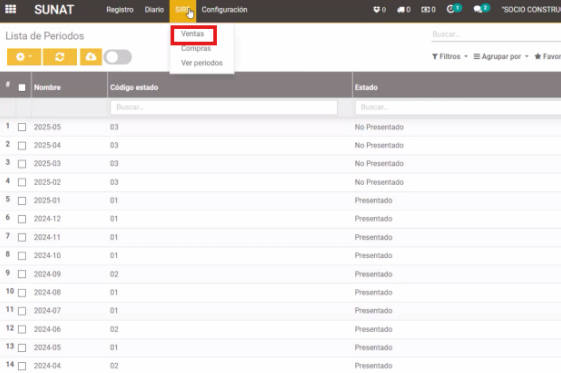
- Ingresar al menú SIRE y dar clic en ventas o compras, según lo requiera.
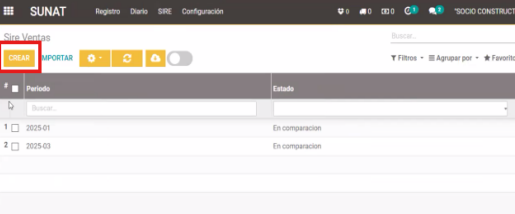
- Clic en el botón Crear
- Seleccionar el periodo en el campo Periodo, para este ejemplo, el periodo de abril.
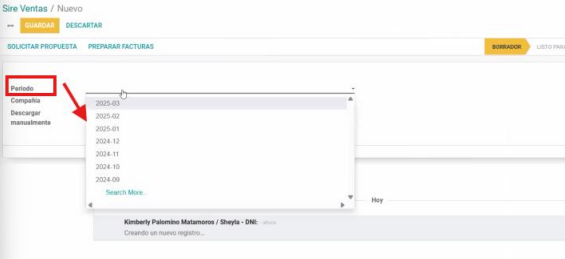
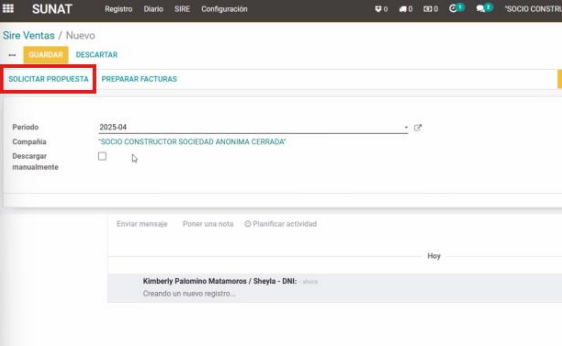
- Clic al botón Solicitar propuesta
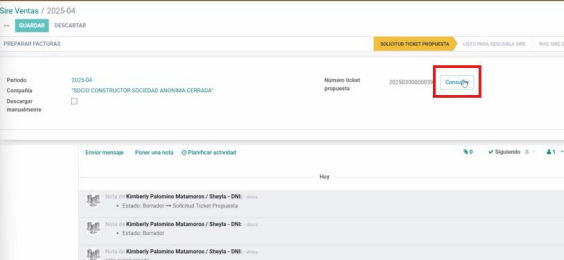
- Clic al botón Consultar
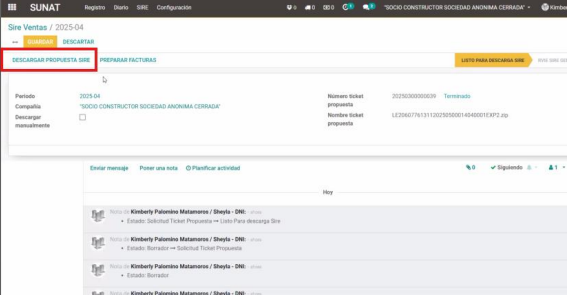
- Clic en DESCARGAR PROPUESTAS SIRE
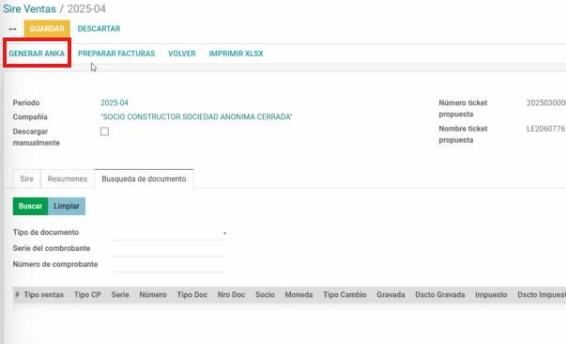
- Clic en Generar ANKA
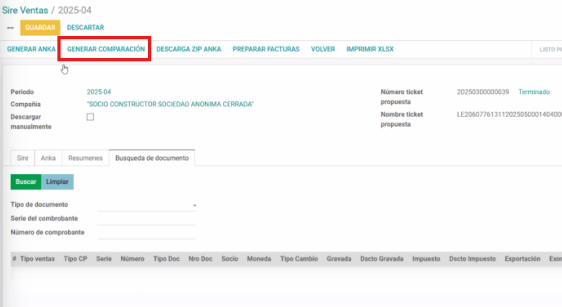
- Clic en Generar comparación
- Ingresar al menú Comparación
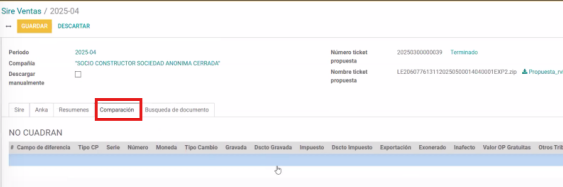
Como se puede observar, hay 3 cuadros al generar la comparación.
- No cuadran: Existe solo en SIRE y en ANKA y no cuadran.
- Solo existe en SIRE
- Solo existe en ANKA: Aquí se mostrará los No domiciliados, generalmente son los que se realizan al extranjero.
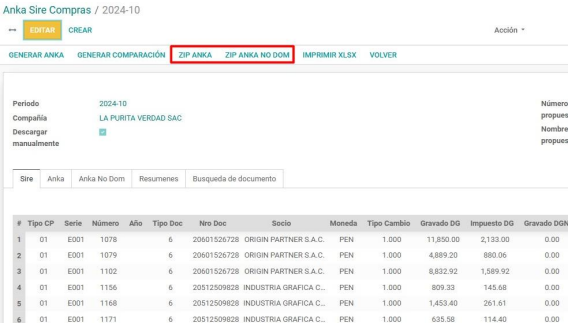
Una vez se termine de hacer las comparaciones y revisión de que todo cuadre respetando todos los valores de anka, descargar el ZiP ANKA para ventas.
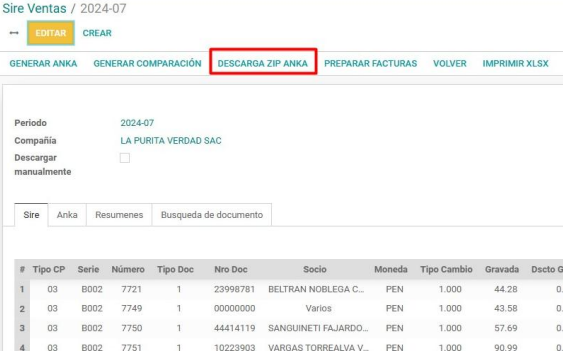
- Para compras los dos en caso tenga no domiciliados, si no, solo zip anka.
# CREAR FACTURAS MANUALMENTE
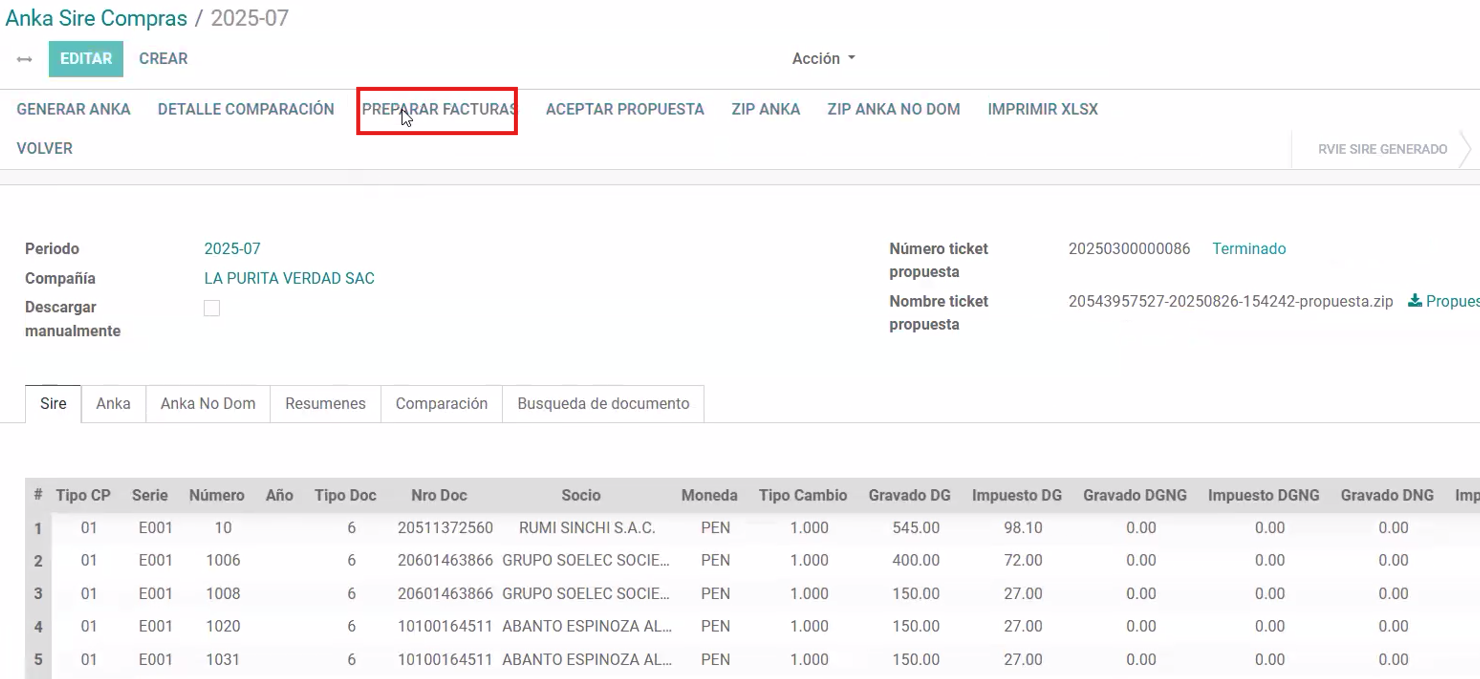
- Clic en el menú PREPARAR FACTURAS
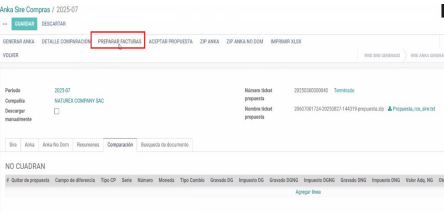
- Mostrará una ventana como muestra la imagen.
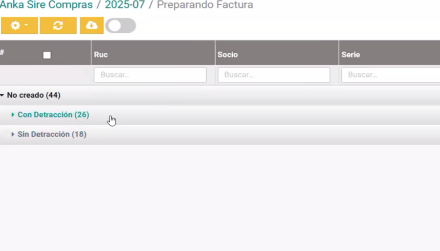
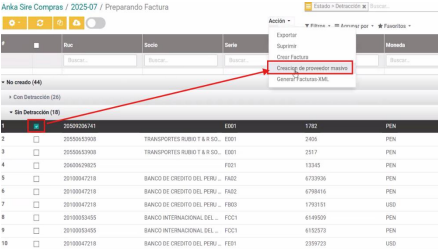
- Corregir las facturas que no tengan socio. Para este ejemplo, elegiremos la facturas sin detracción.
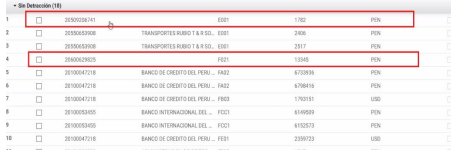
- Seleccionamos las que no tengan socio y damos clic en Creación de proveedor masivo
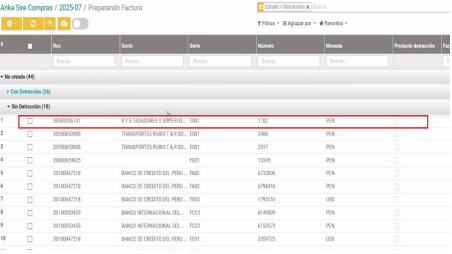
- Verificamos que el sistema ha creado el proveedor.
- Ingresamos a la factura y se mostrará lo siguiente.
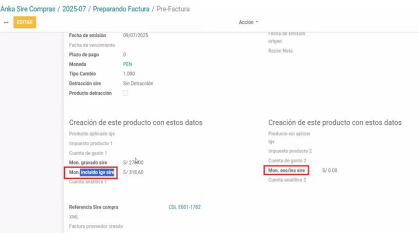
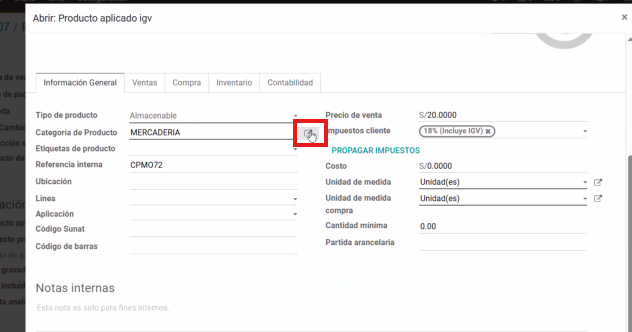
- Tener mucho cuidado al elegir el producto, porque se debe tener en cuenta como se va a armar la contabilidad y que concepto se eligirá Para ello dar clic en la flecha de vínculo en Producto aplicado.
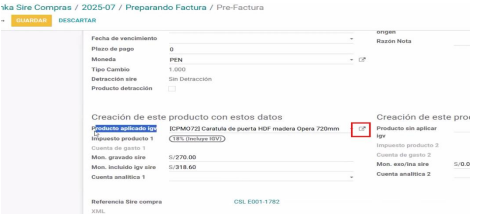
- Selecccionar el concepto. Por ejemplo: categoría de producto: Mercadería. Dar clic en la flecha del vínculo.
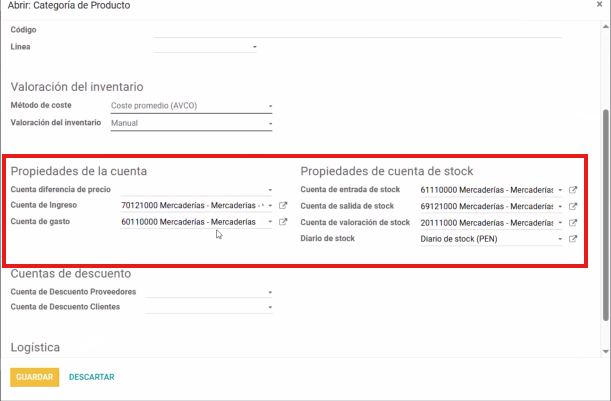
Propiedades de la cuenta y de la cuenta de stock.
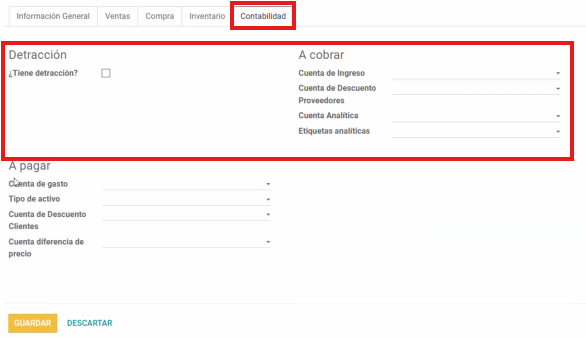
- Otro ejemplo sería, elegir un servicio, para ver las cuentas que va a jalar el servicio, dar clic al menú Contabilidad. Generalmente se realiza para servicios.
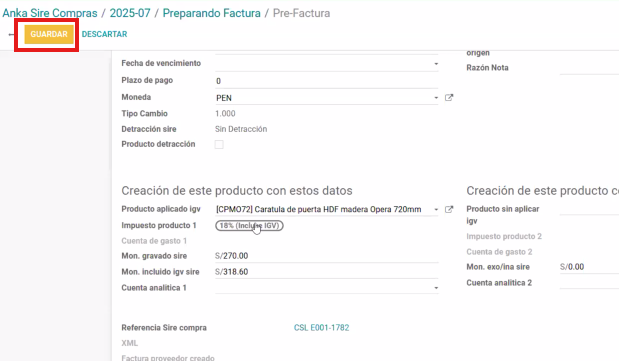
- Botón guardar.
Acción -> Crear Factura:
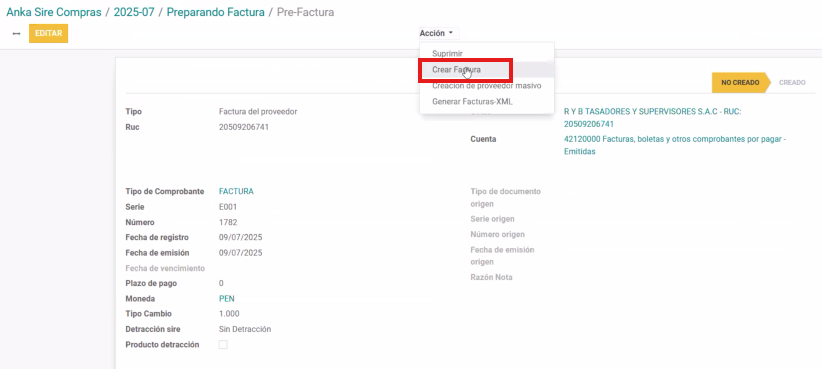
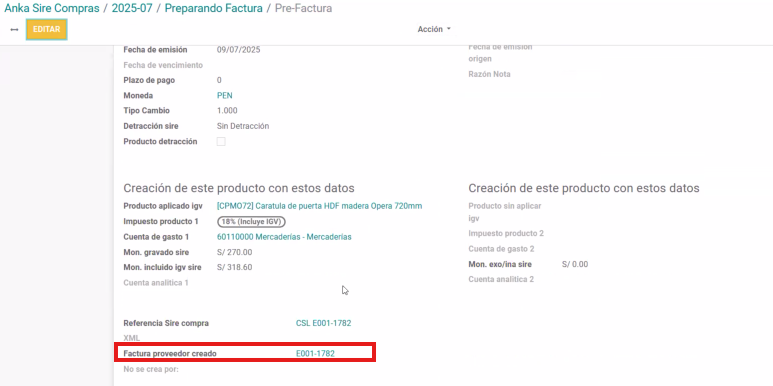
- Factura creada:
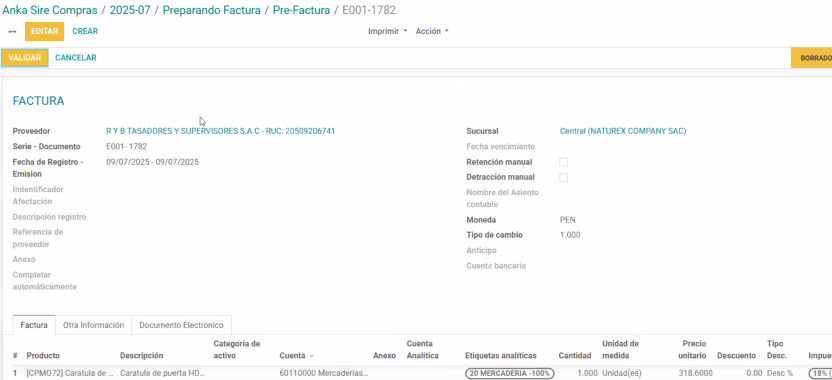
Ingresamos a la factura creada.
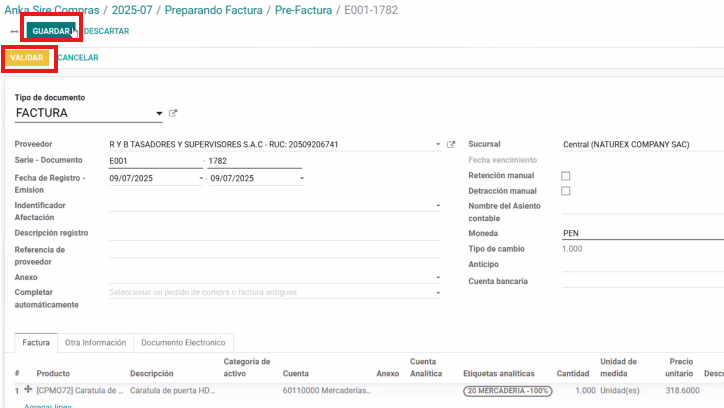
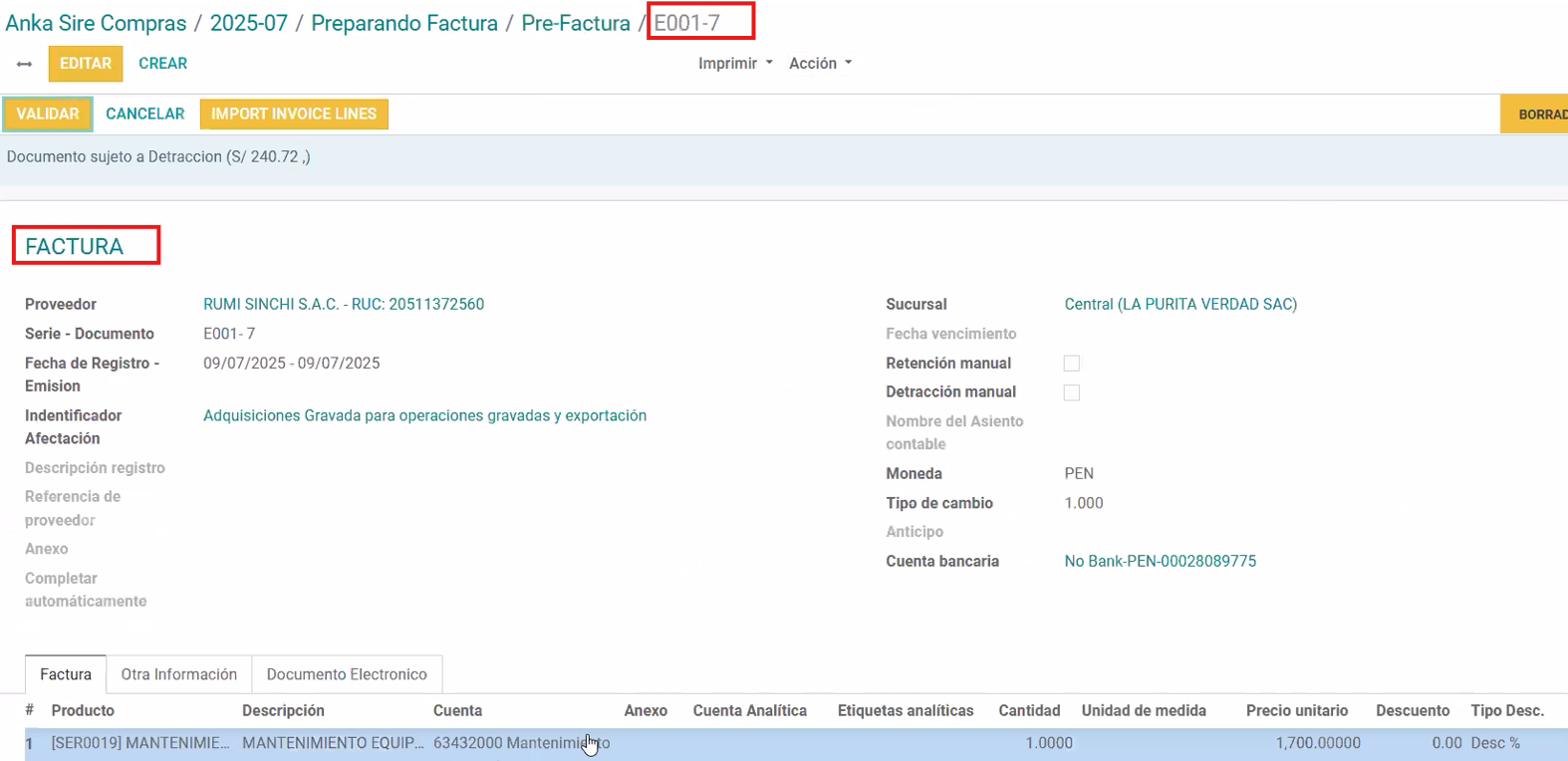
Guardar y Validar
# CREAR FACTURAS DE FORMA MASIVA
Se sigue todo el proceso de SIRE, como ya lo vimos en la creación de facturas de forma manual (1 x 1).
- Después de ello dar clic en PREPARAR FACTURAS
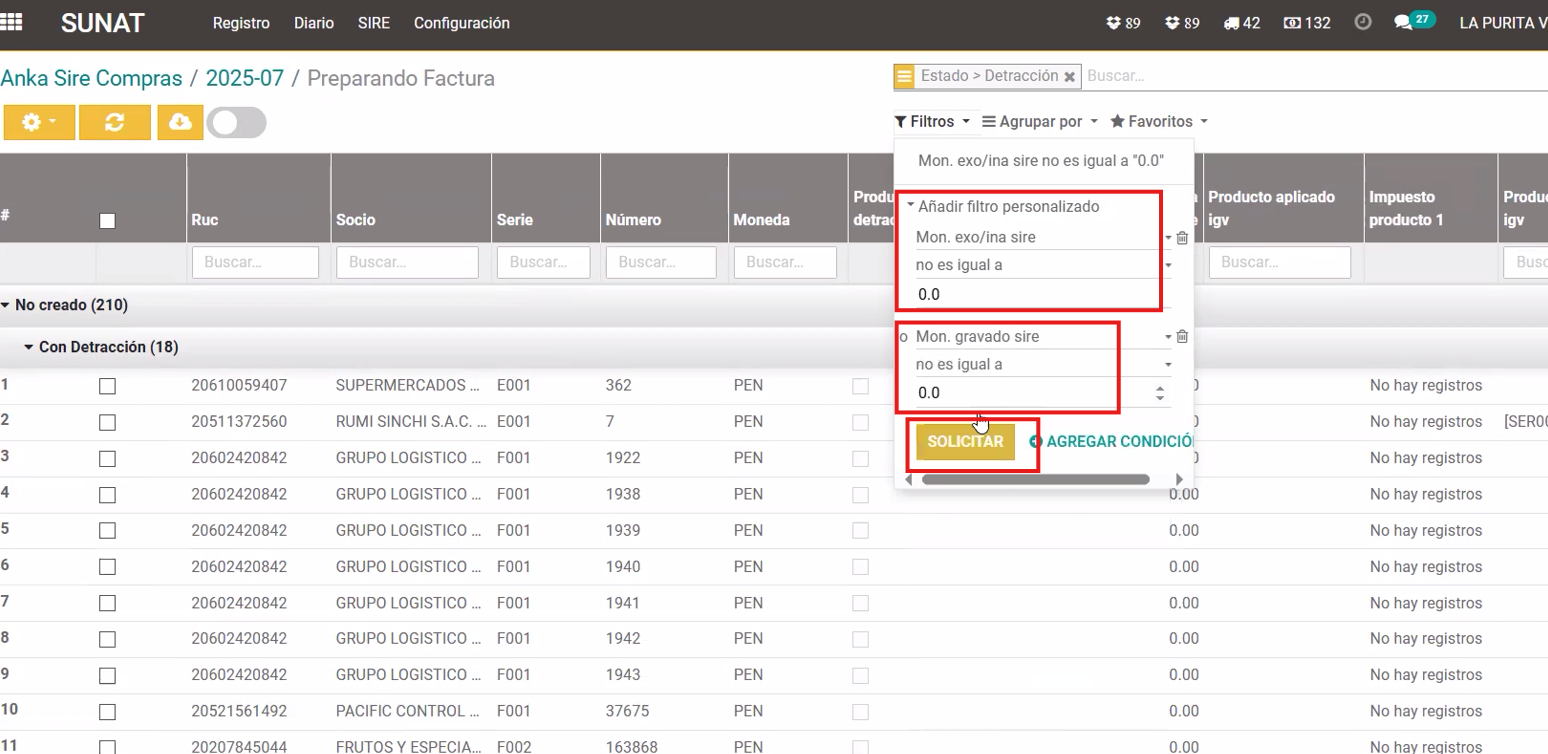
Para este ejemplo, filtraremos los montos exonerados/inafectos y los montos gravados.
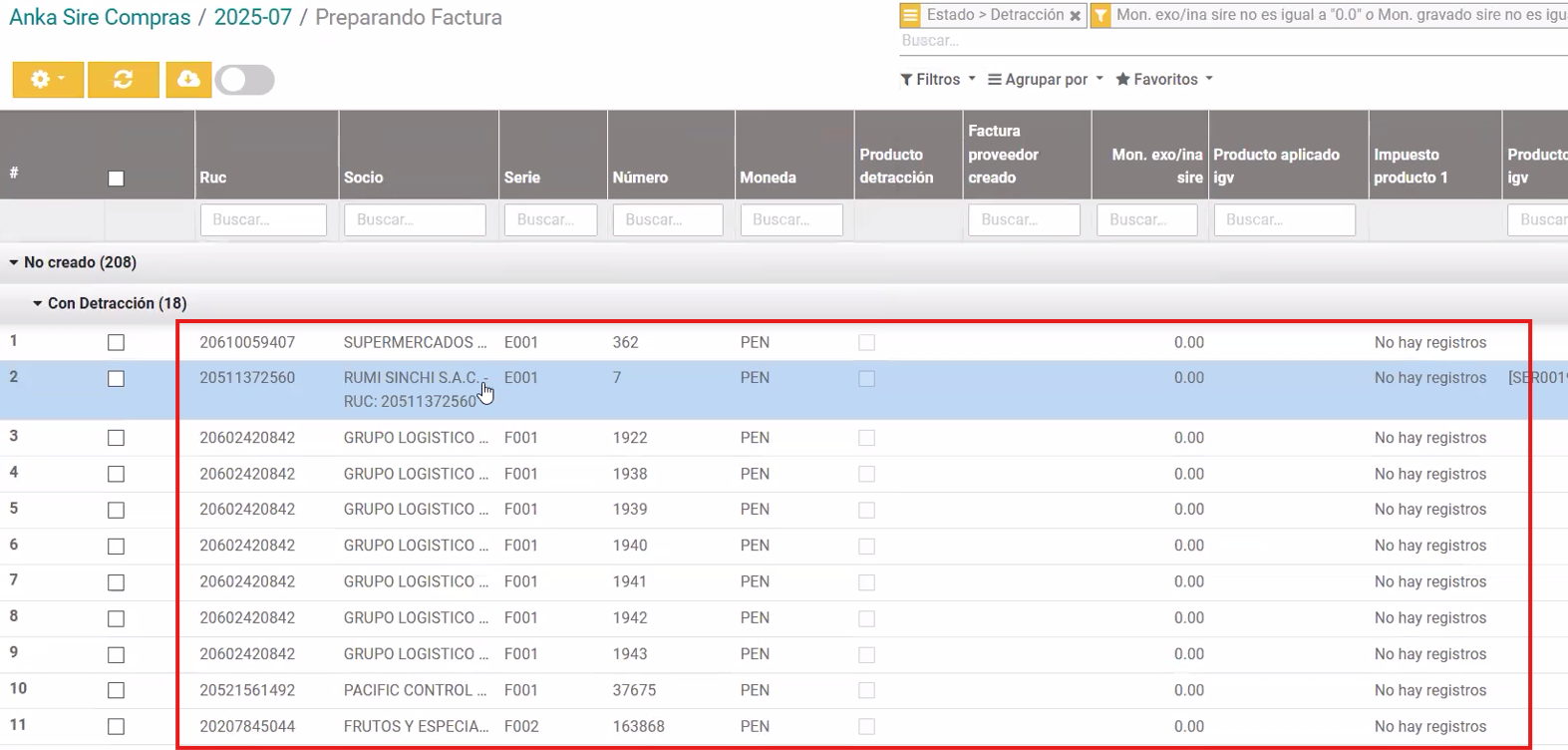
- Resultado:
Importante: Es necesario primero que por socio amarremos un producto, para que de esa forma al crear la factura se cree la factura masiva por socio dependiendo el producto o servicio.
Ingresamos a cualquier registro.
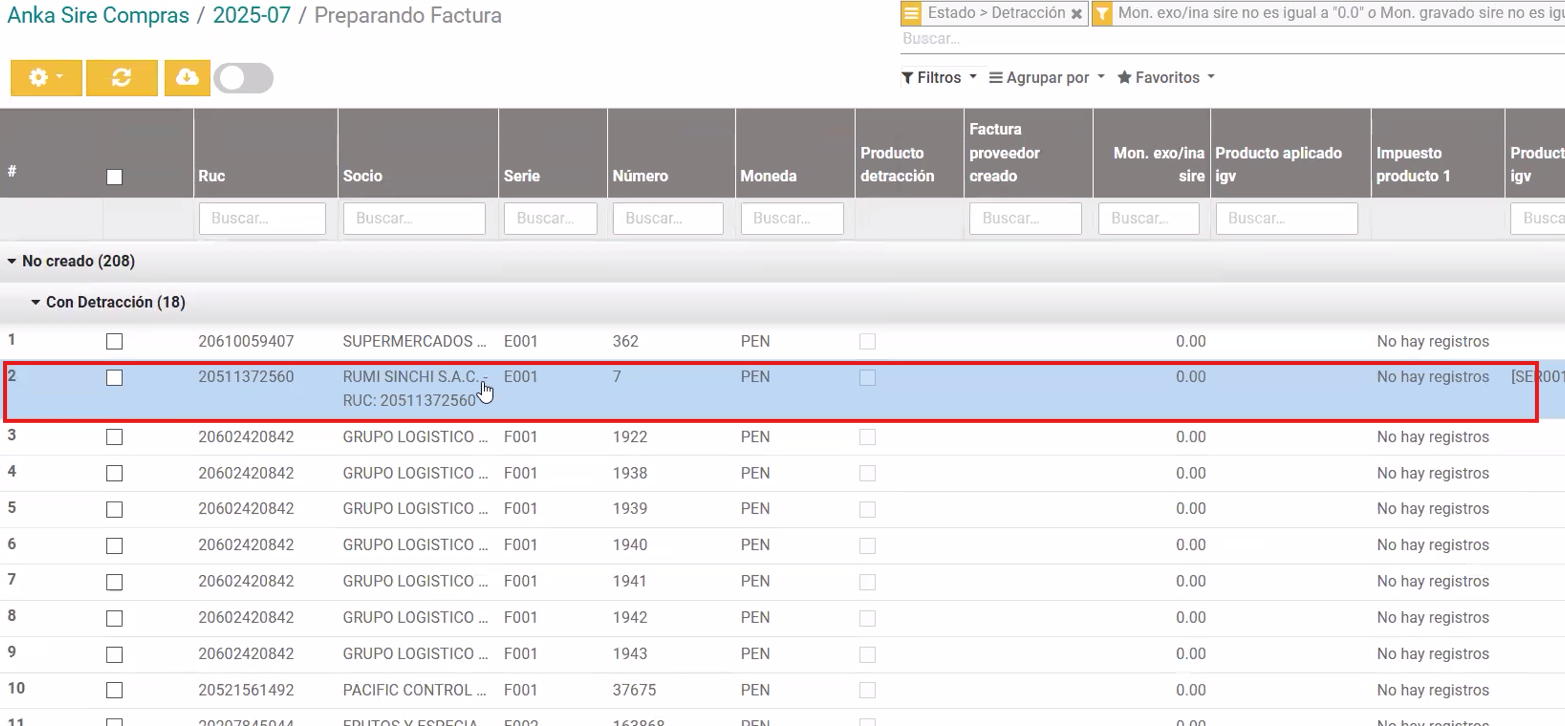
Ingresmoa al socio.
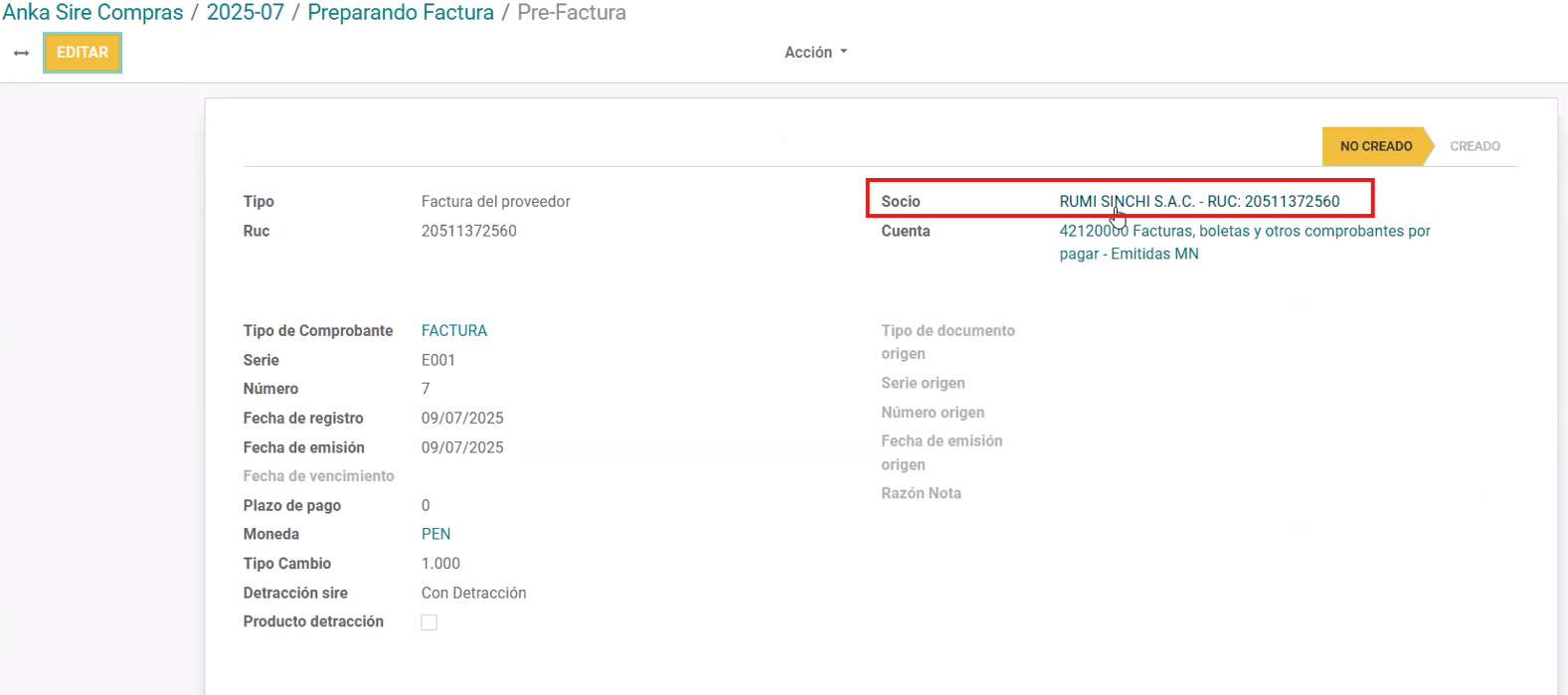
- Editamos
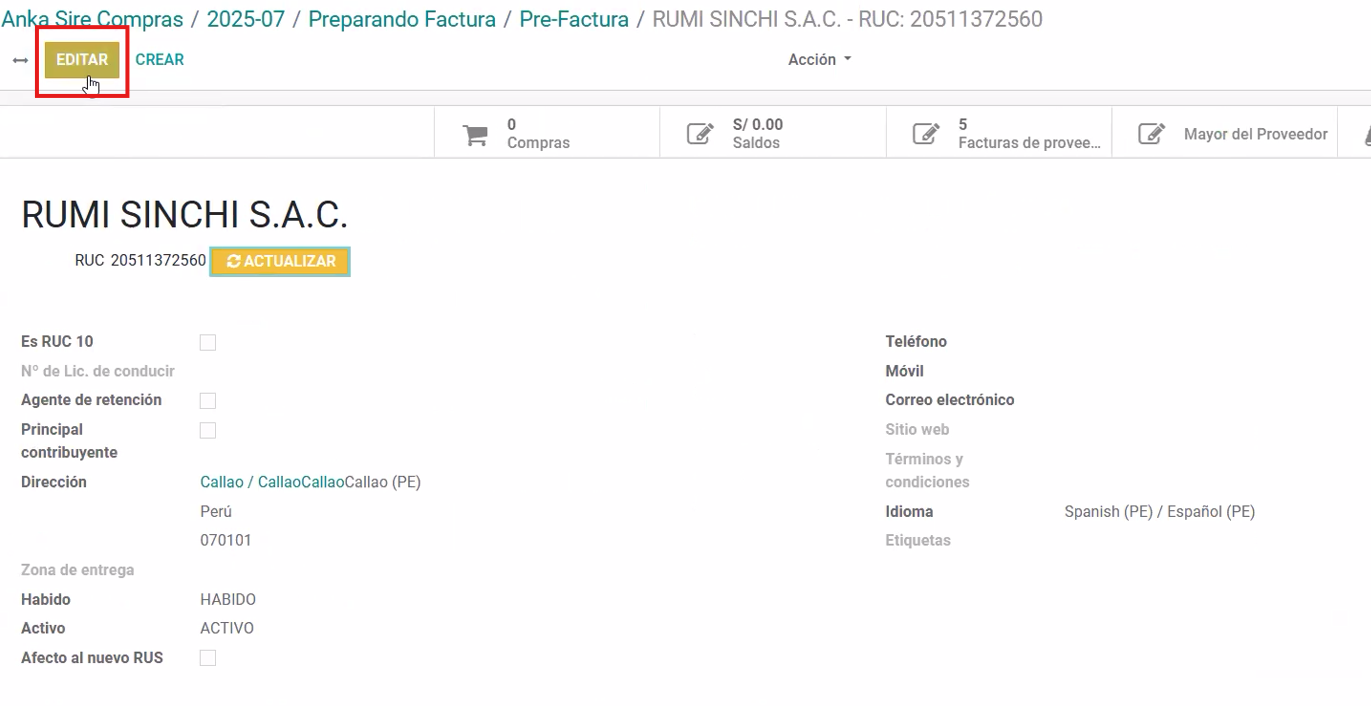
- Ingresamos al menú Ventas y Compras
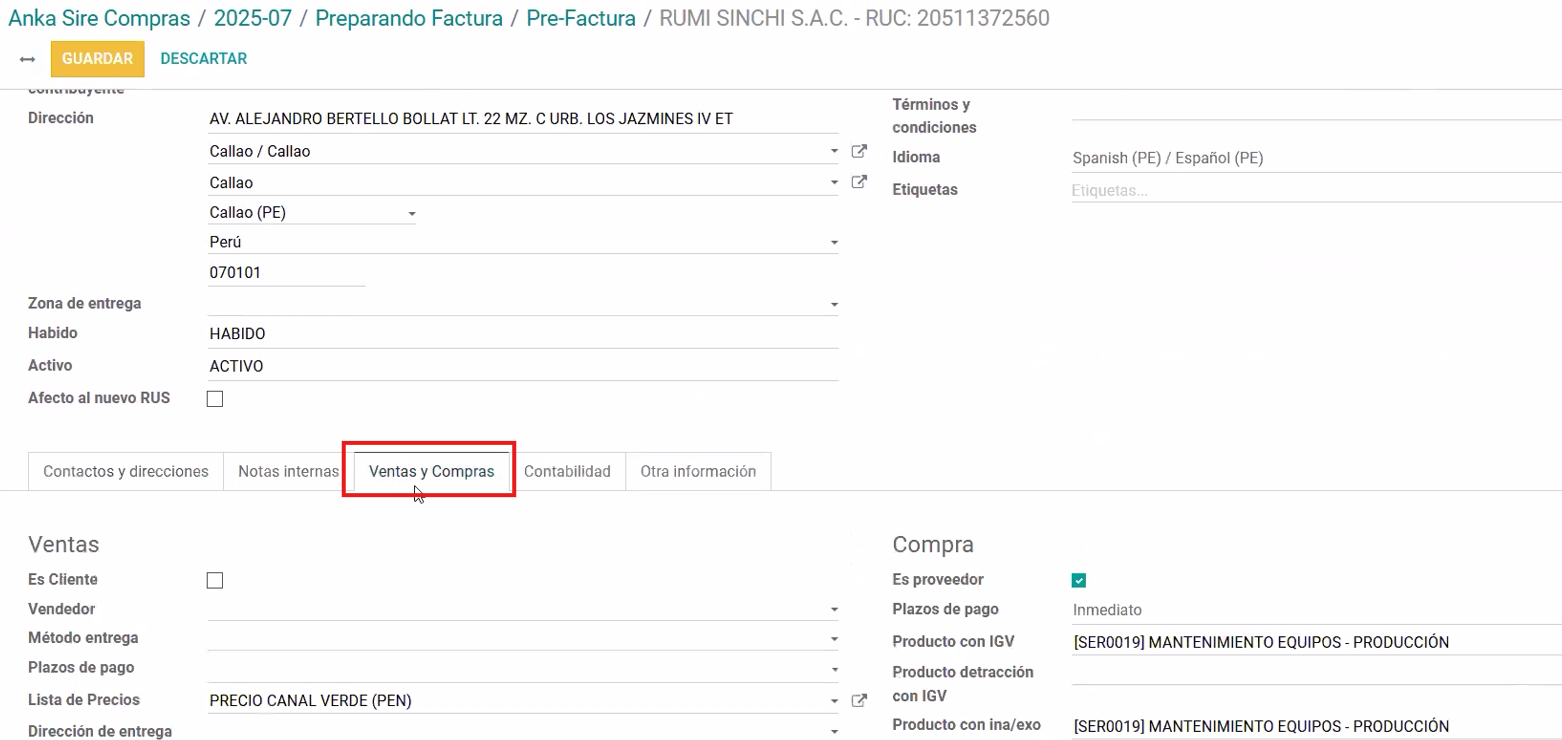
- Llenar los 3 campos de la compra de acuerdo a su comprobante. Para este ejemplo, se pondrá los mismos datos, pero no siempre es así. Se recomienda guiarse de su comprobante.
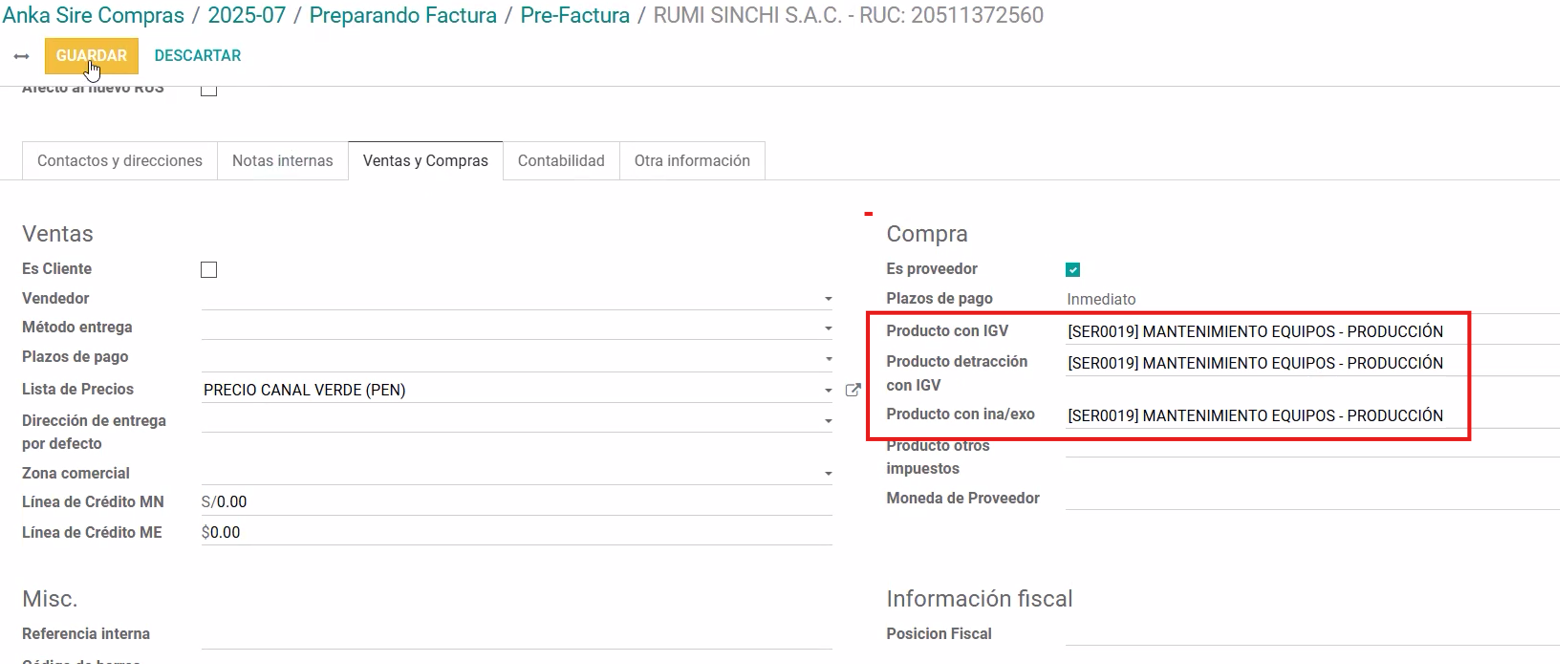
Importante: Entender que el concepto del Producto con IGV se va a mostrar en todas las facturas donde figure socio.
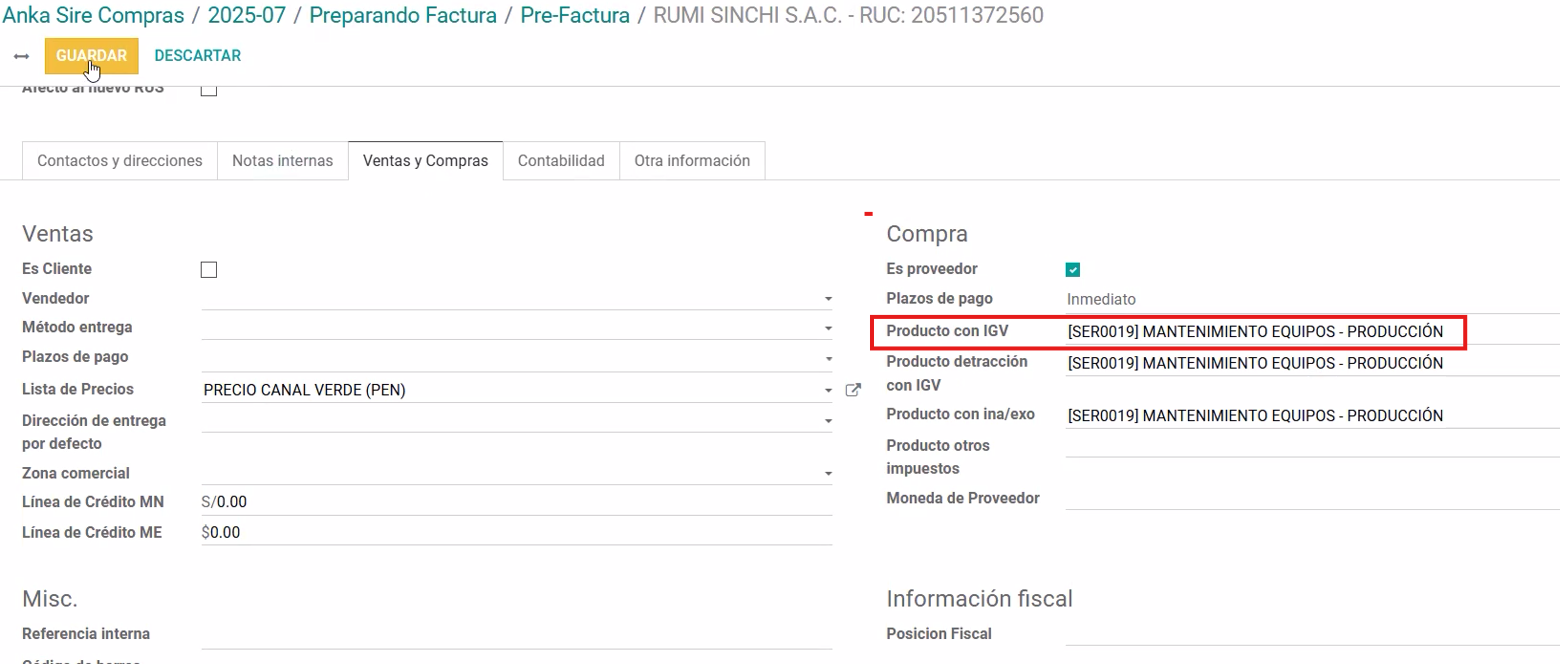
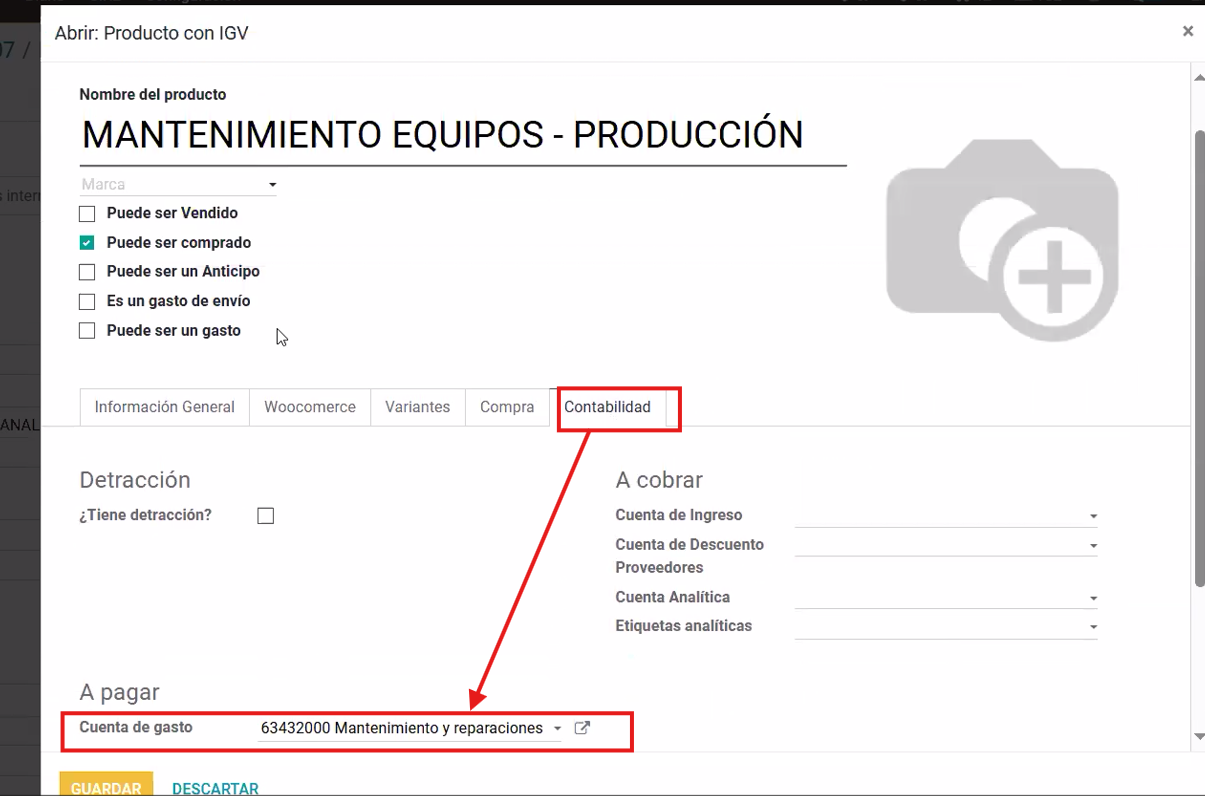
- También es importante verificar que tenga una cuenta de gasto, para ello ingresar al menú Contabilidad.
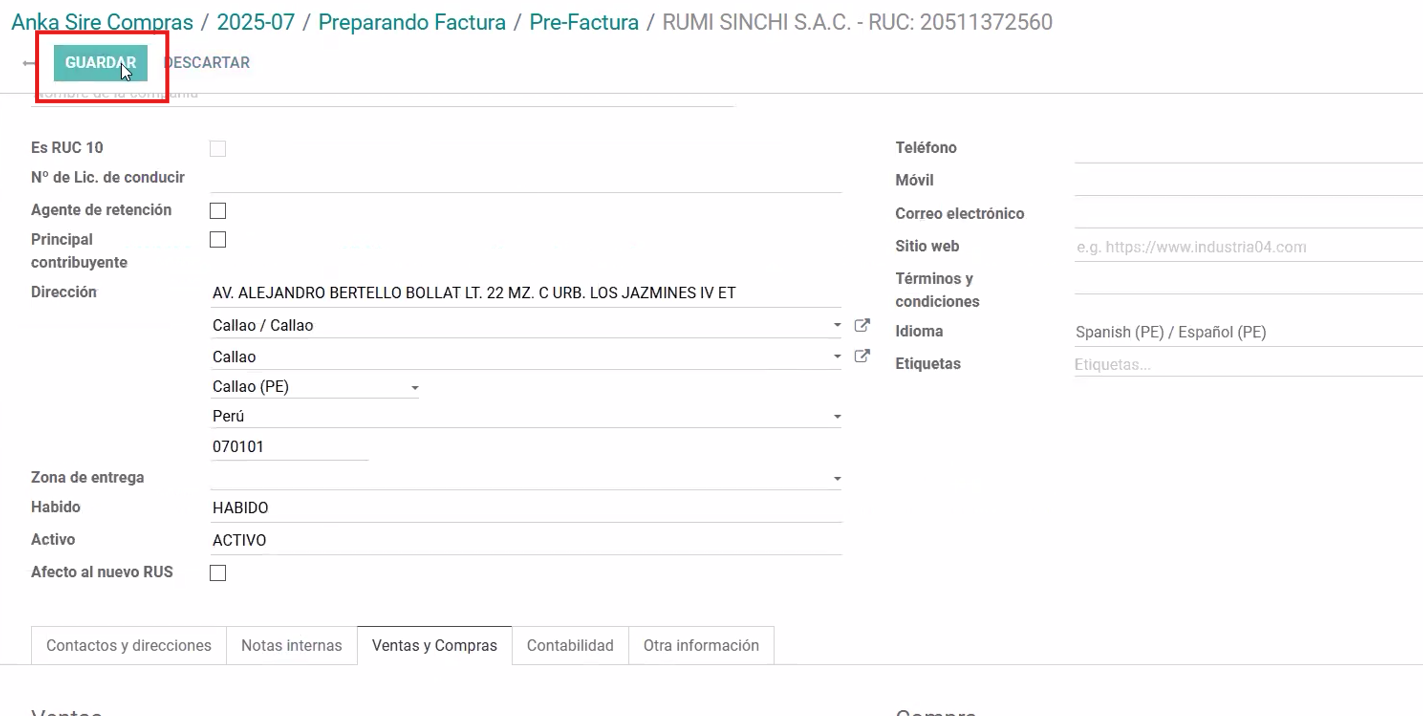
- Botón Guardar
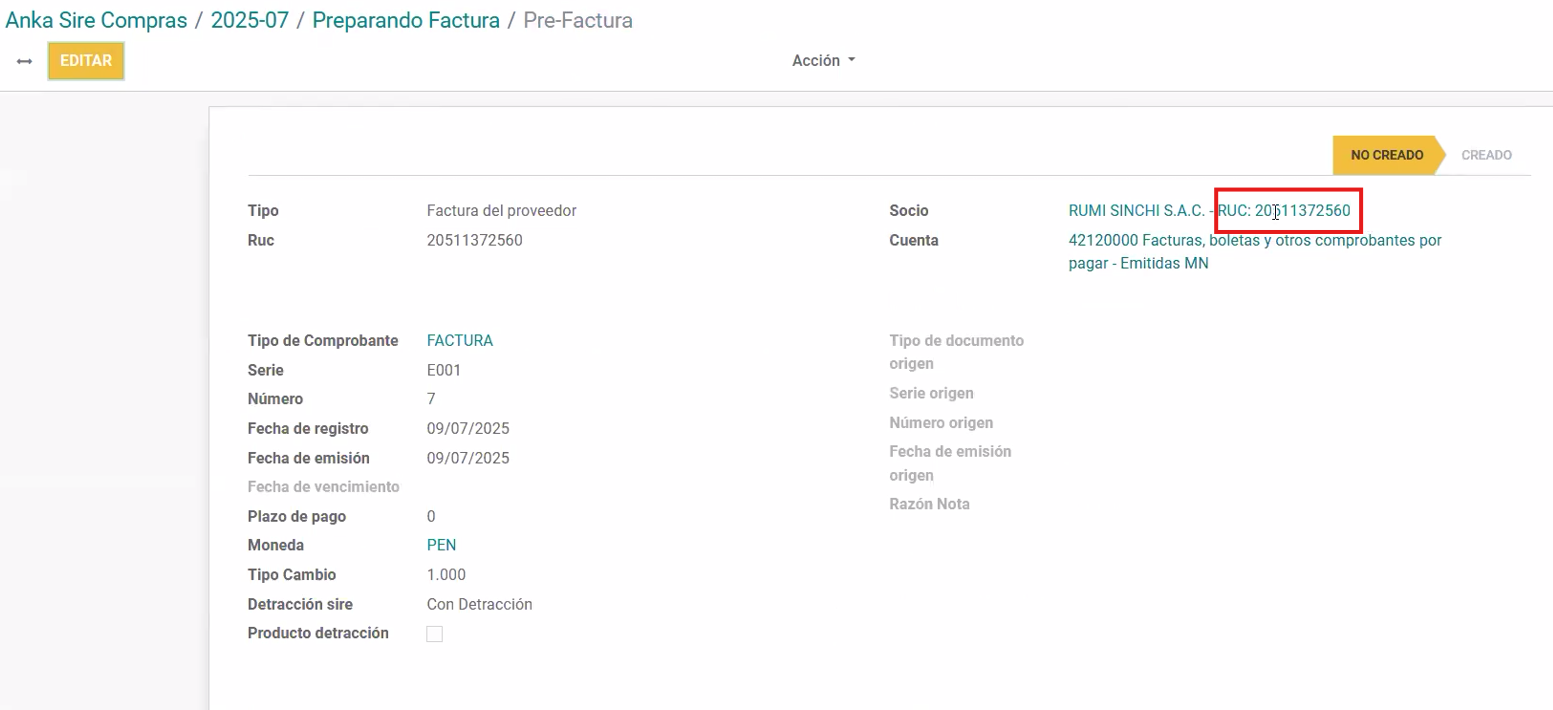
Verificar que el sistema trae el concepto en las facturas.
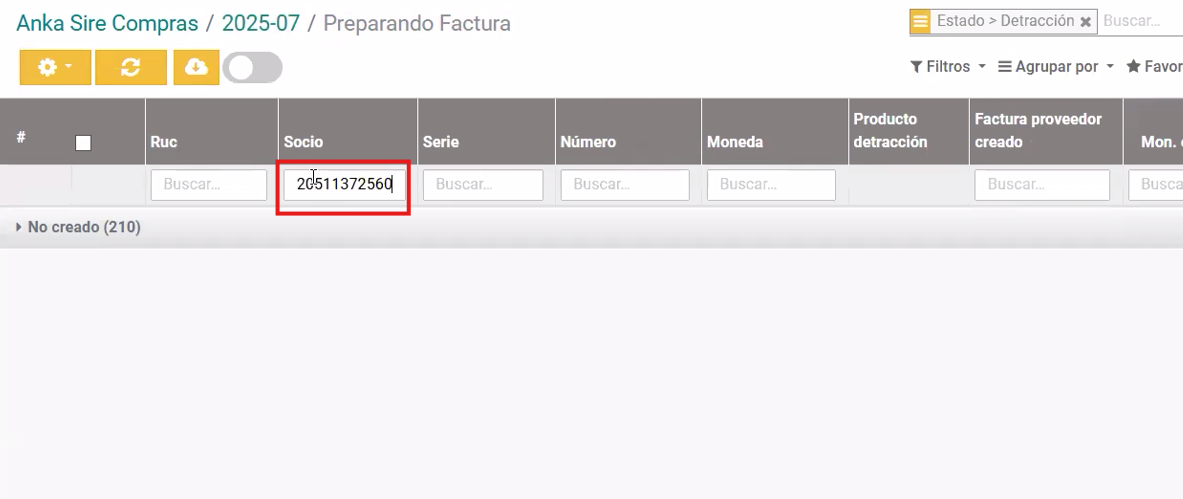
- Copiamos el RUC para filtrarlo.
Volvemos a la página del periodo.
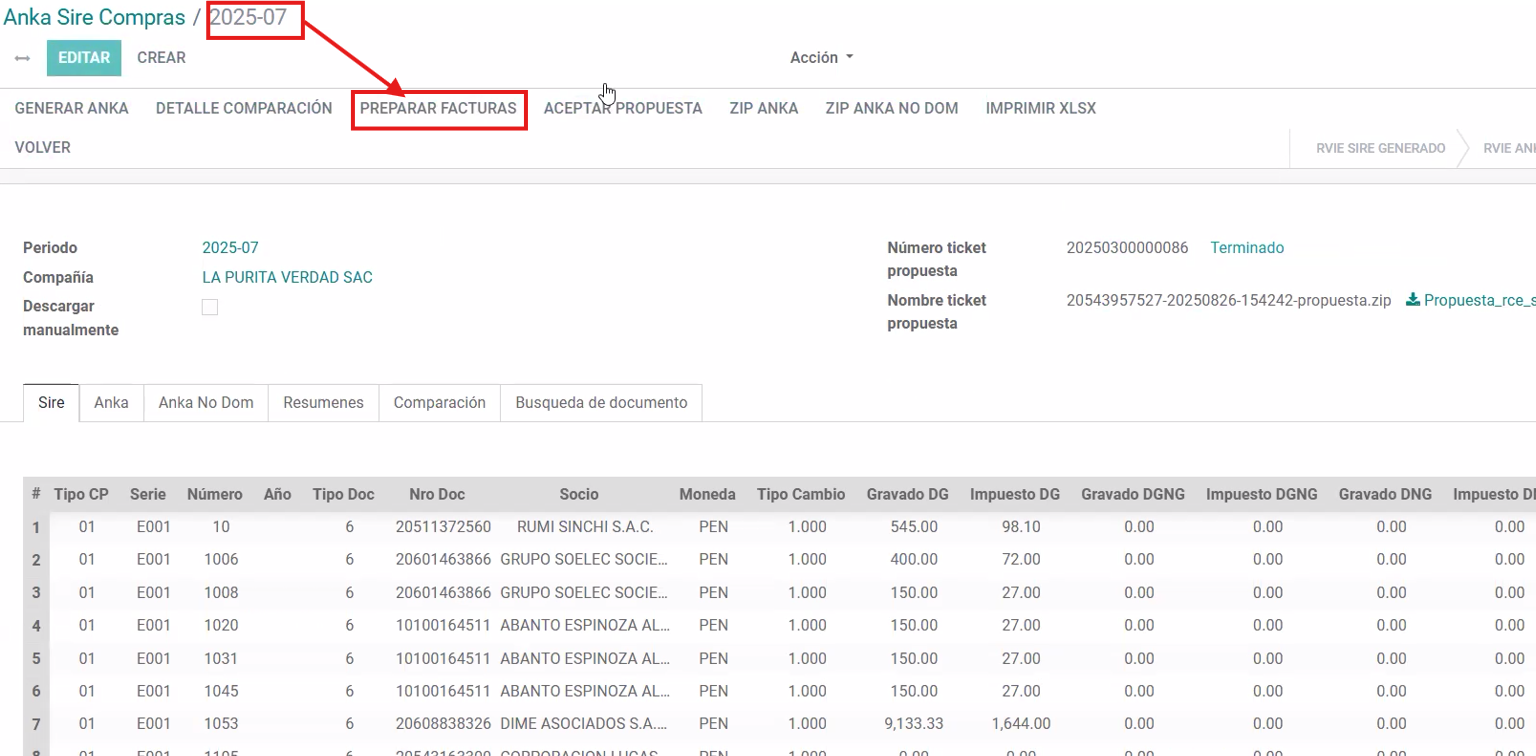
Filtramos por el RUC de socio.
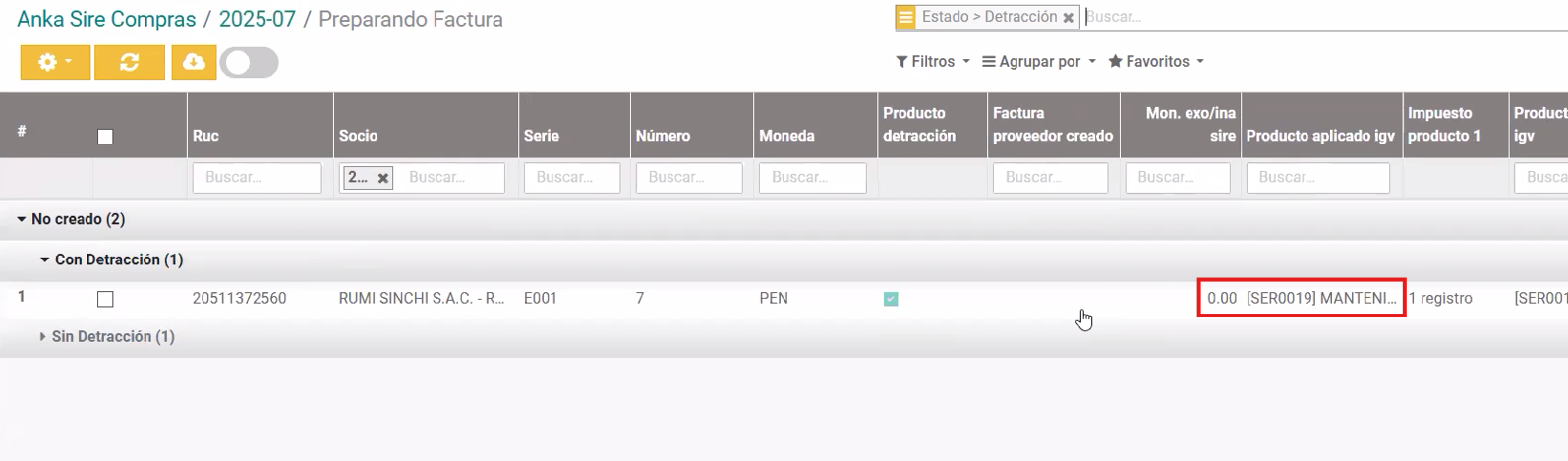
Verificamos que ya jaló el producto elegido para el socio.
Si ingresamos al registro de la Pre-Factura, mostrará el producto aplicado.
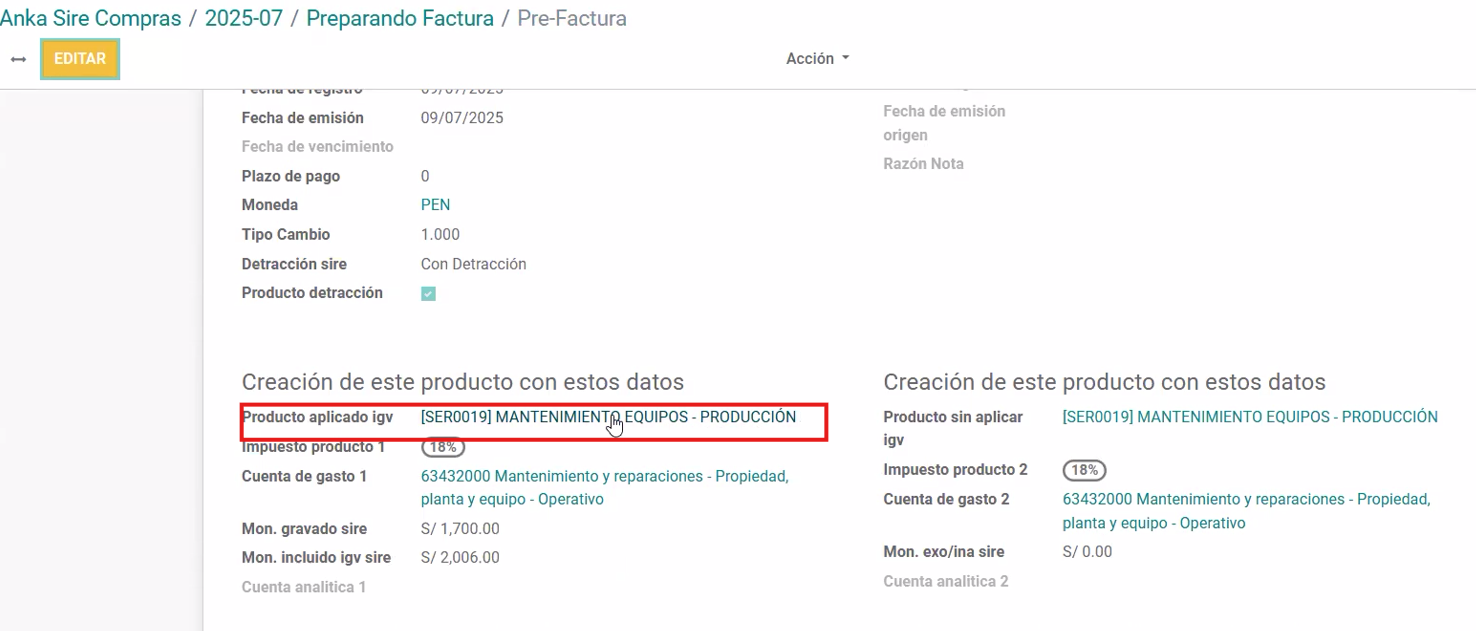
RECORDAR: Que si se elije un producto con inafecto, se tiene que colocar un producto que tenga configurado el impuesto inafecto.
Acción -> Crear Factura
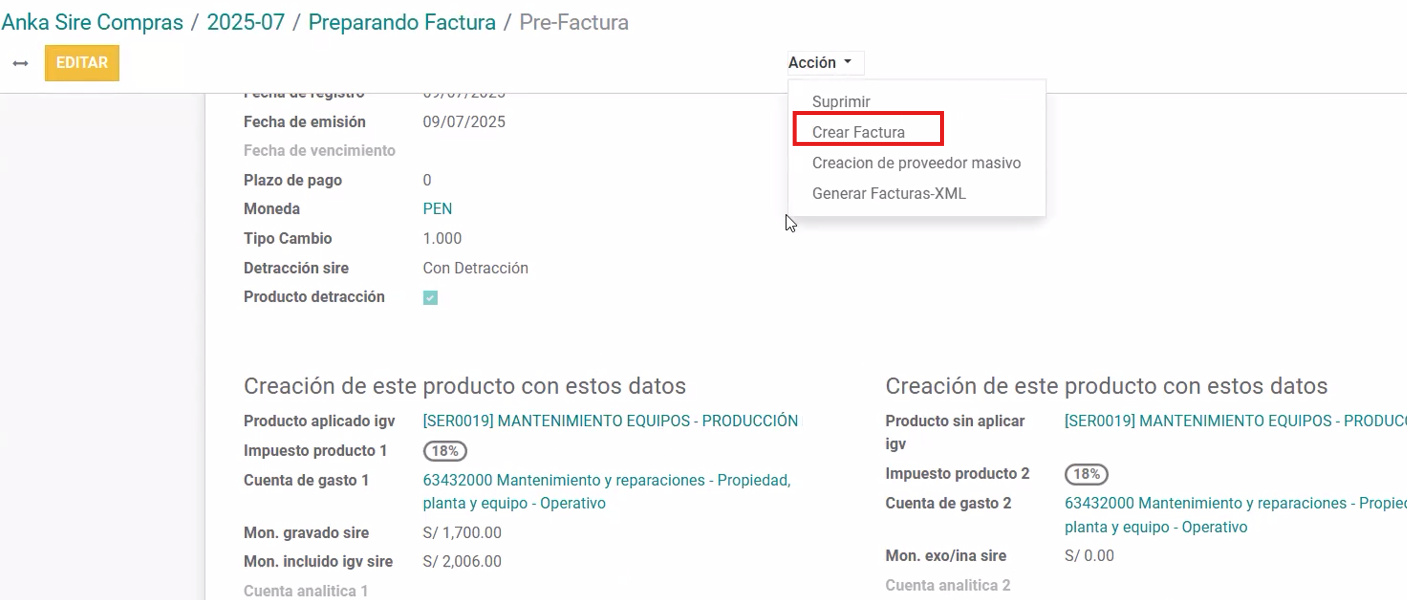
- Factura Creada
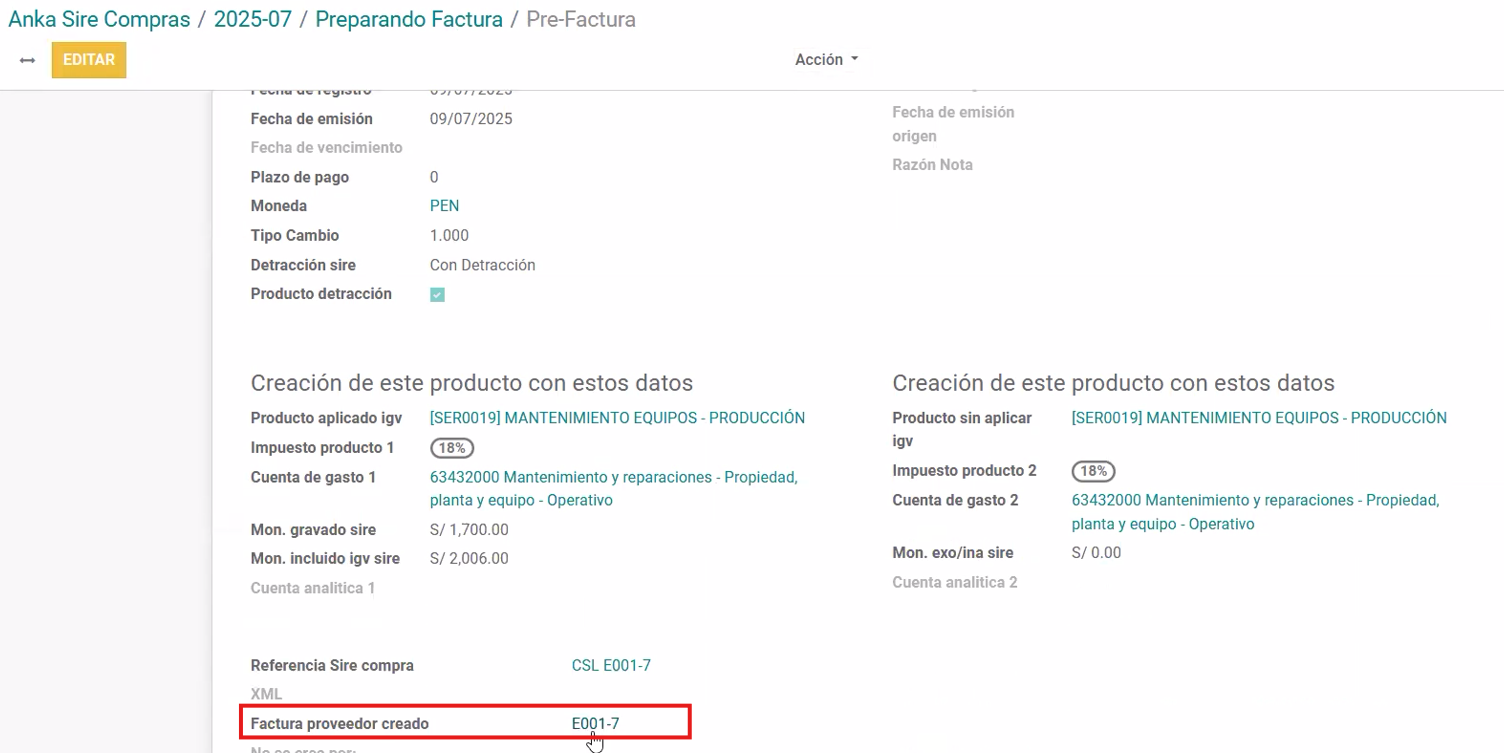
- Ingresamos a la factura creada.
Crear facturas masivas
- Confirmar que todos los socios tengan configurado sus productos.
- Ingresar a las Prefacturas y seleccionar todos.
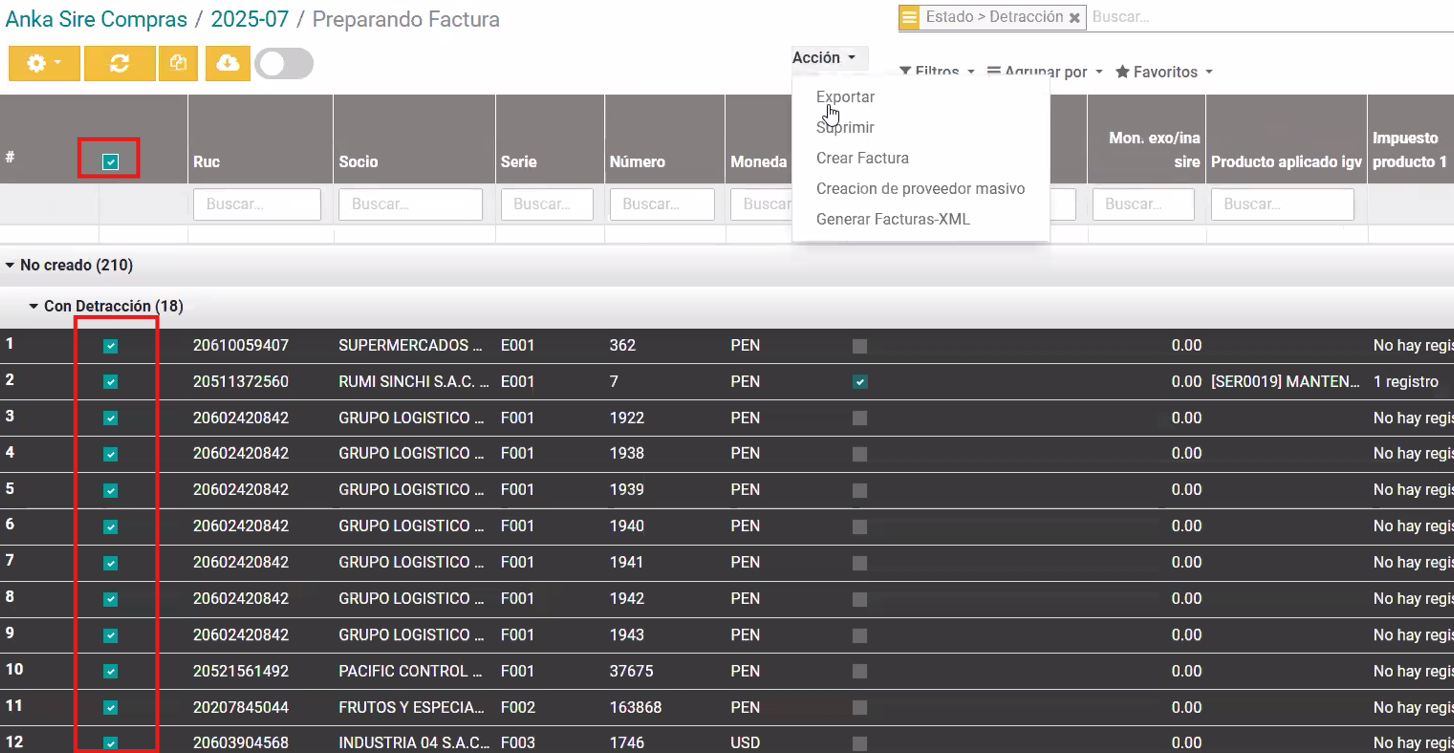
Acción -> Crear Factura
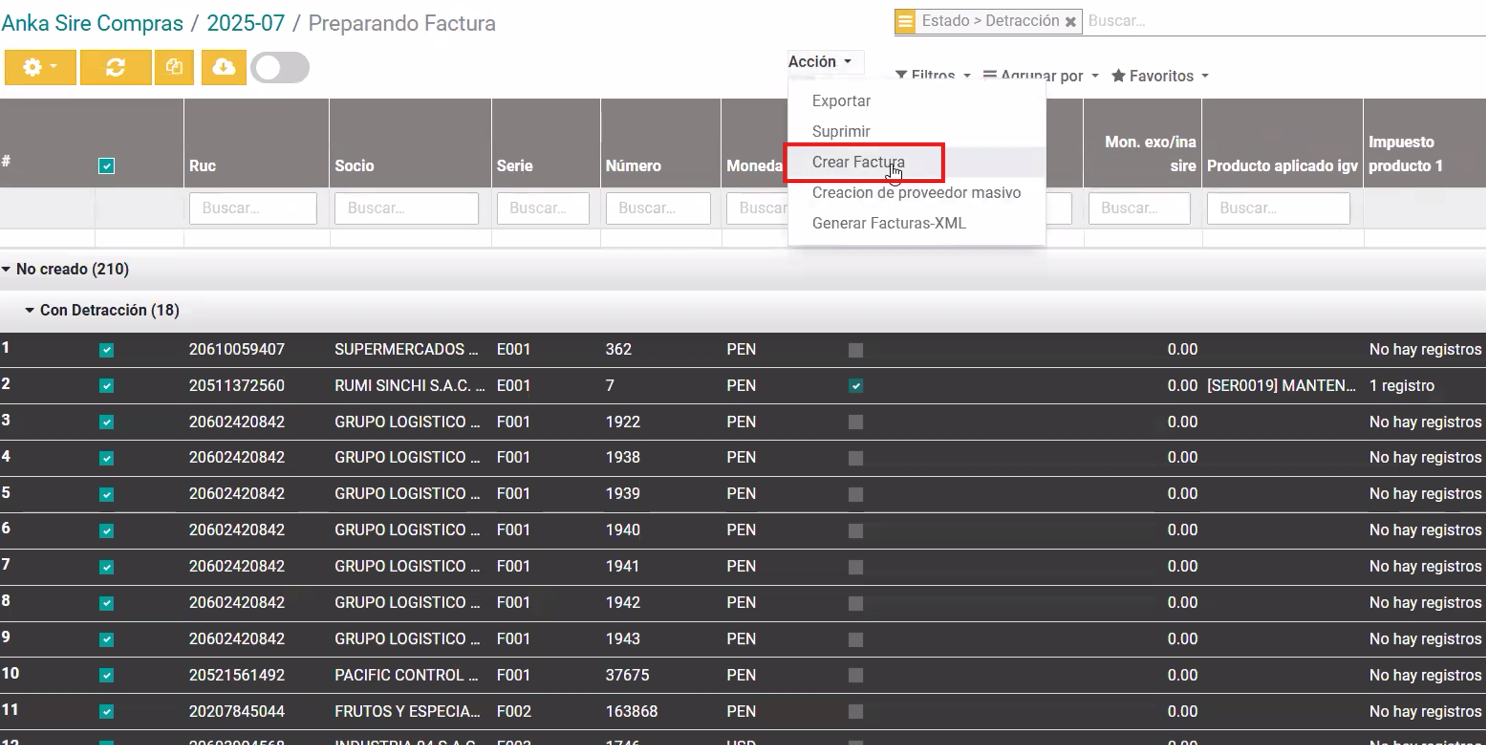
# Importante:
Las que tienen detracción no se crearán, porque exige de más datos. Al momento de validar cada factura, pedirá los datos requeridos.
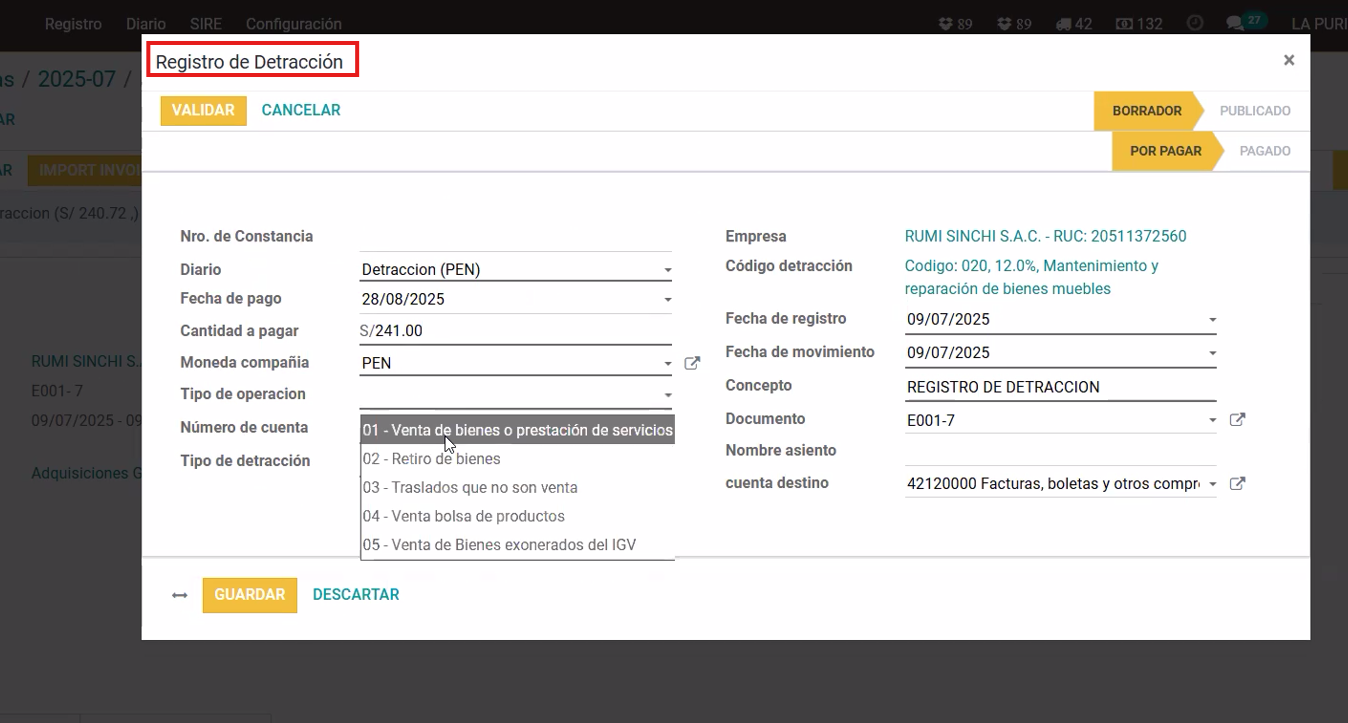
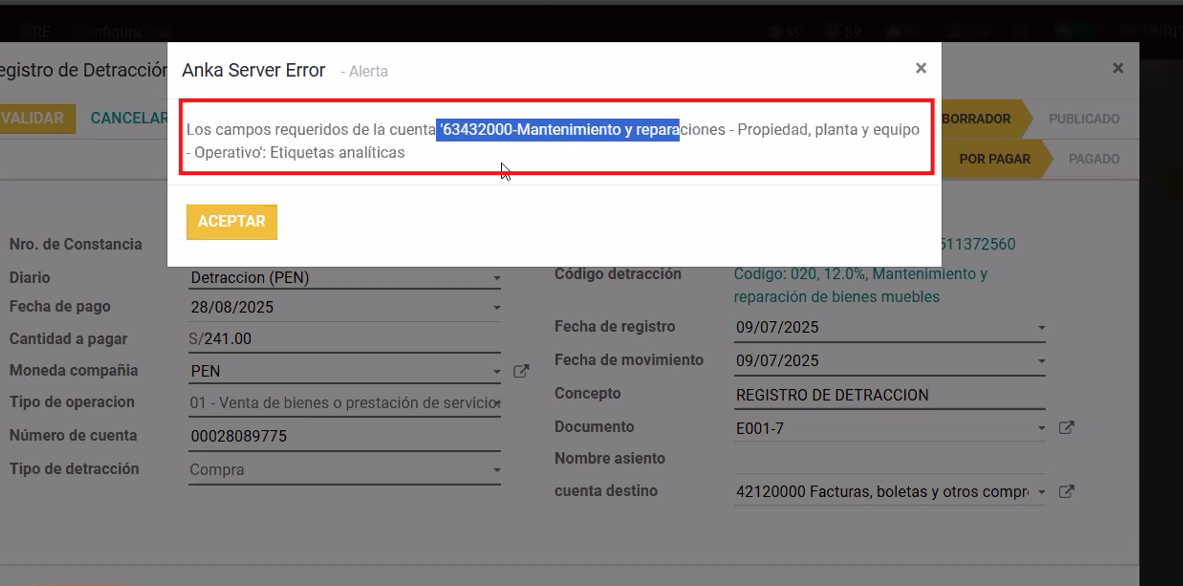
Si se quiere crear Cuenta Analítica y Etiqueta Analítica, si o si debe ser manual. Si se valida sin rellenar estos campos, emitirá el siguiente error.
PROCESO TERMINADO