
# MANUAL PARA CREAR TICKETS EN EL SERVICIO DE ASISTENCIA
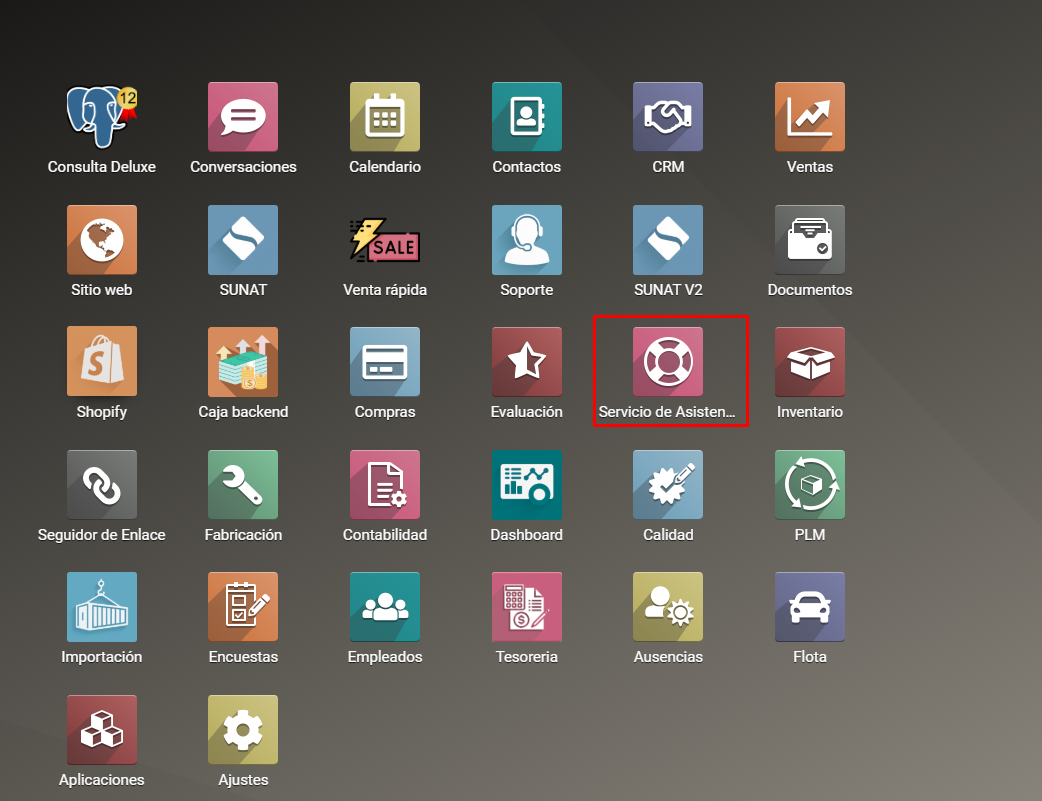
- PASO 1: Ingresar al módulo Servicio de Asistencia:
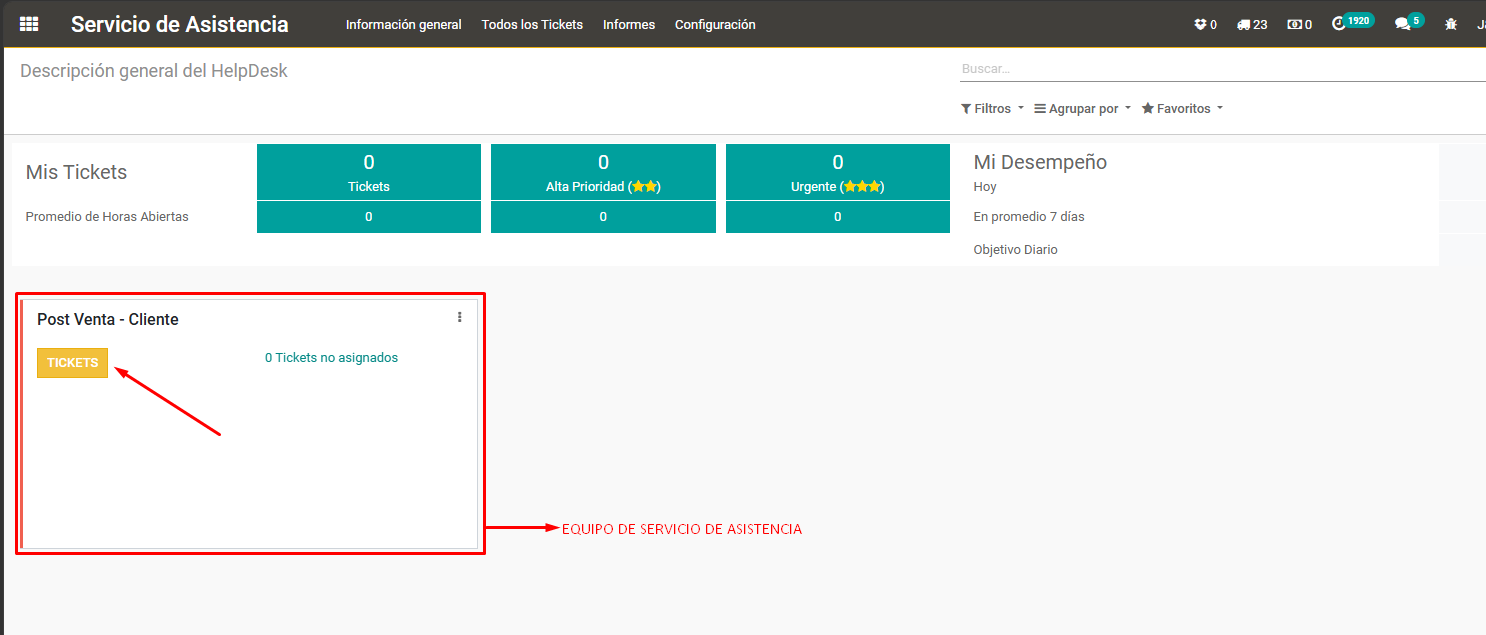
- PASO 2: Clic en tickets del equipo de servicio de asistencia:
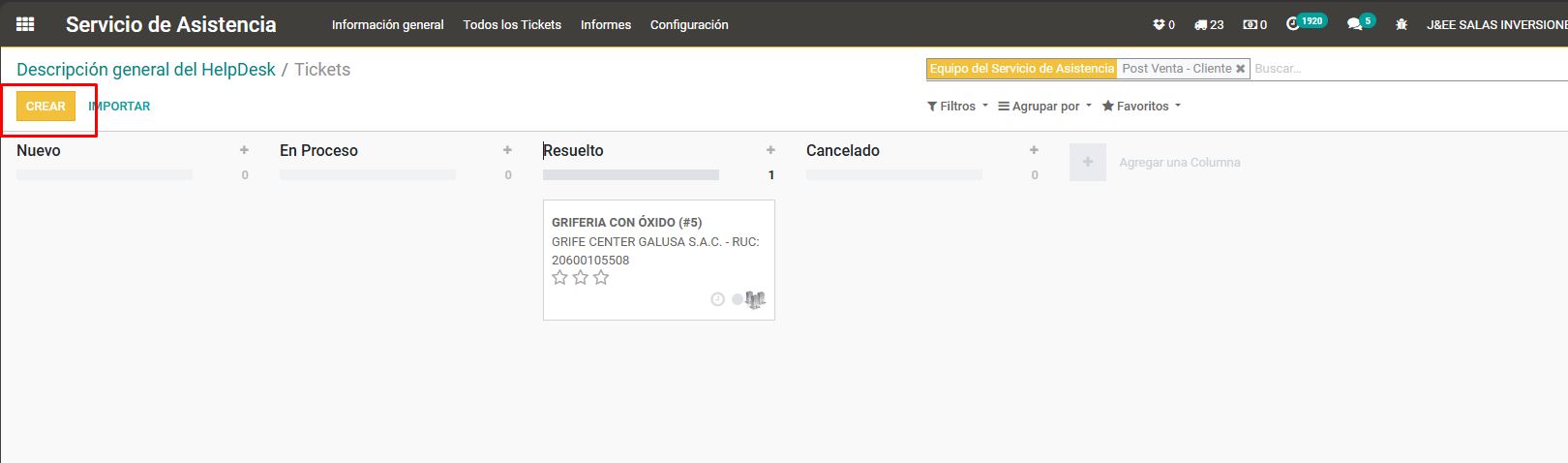
- PASO 3: Desde esta vista se puede crear un nuevo ticket o revisar el estado de anteriores tickets. Para este ejemplo se creará un ticket:
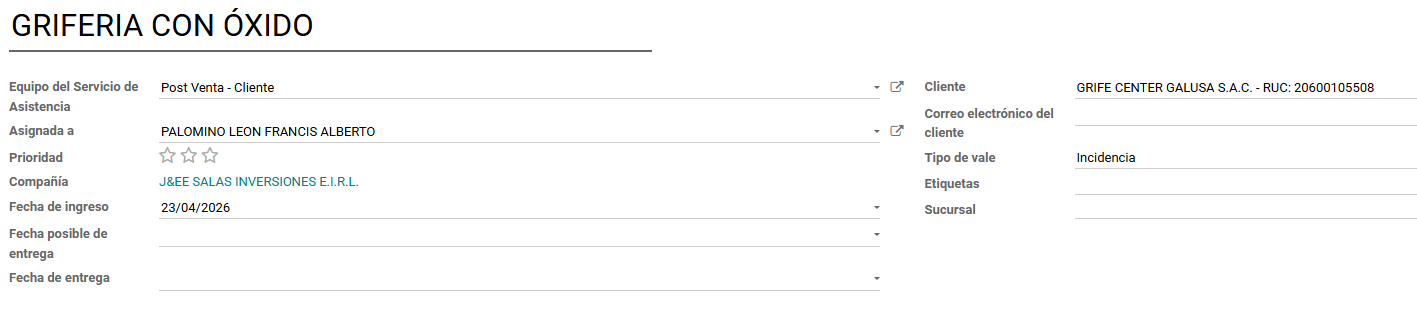
PASO 4: Completamos los campos requeridos:
Asunto del ticket.
Asignada a: Este campo se refiere al vendedor del cliente.
Establecemos la prioridad de atención.
Fecha de ingreso: Establecemos la fecha de ingreso del ticket.
Fecha posible de entrega: Podemos establecer una fecha tentativa de la entrega del servicio.
Fecha de entrega: Se establece la fecha real de la entrega del servicio.
Cliente: Cliente que reporta el inconveniente.
Correo electrónico del cliente: Completar este campo si el cliente tiene correo electrónico.
Tipo de vale: Este campo sirve para establecer de qué trata el ticket (Pregunta, incidencia, etc.). Esto puede ser creado si es que hay más conceptos.
Etiquetas: Este campo sirve para clasificar el ticket, por ejemplo: Urgente, error, reclamo, etc.
Sucursal: Establecer la sucursal a la que pertenece el ticket.
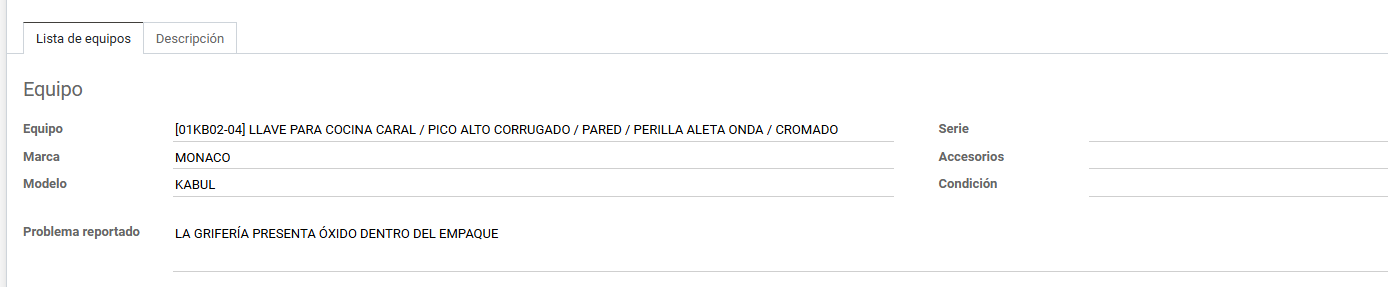
Lista de equipos:
- Equipo: Este campo se refiere al producto.
- Marca: Marca del producto.
- Modelo: Modelo del producto.
- Serie: Serie del producto.
- Accesorios: Accesorios del producto que presentan inconvenientes.
- Condición: Este campo sirve para registrar el estado físico o funcional en el que llega el equipo.
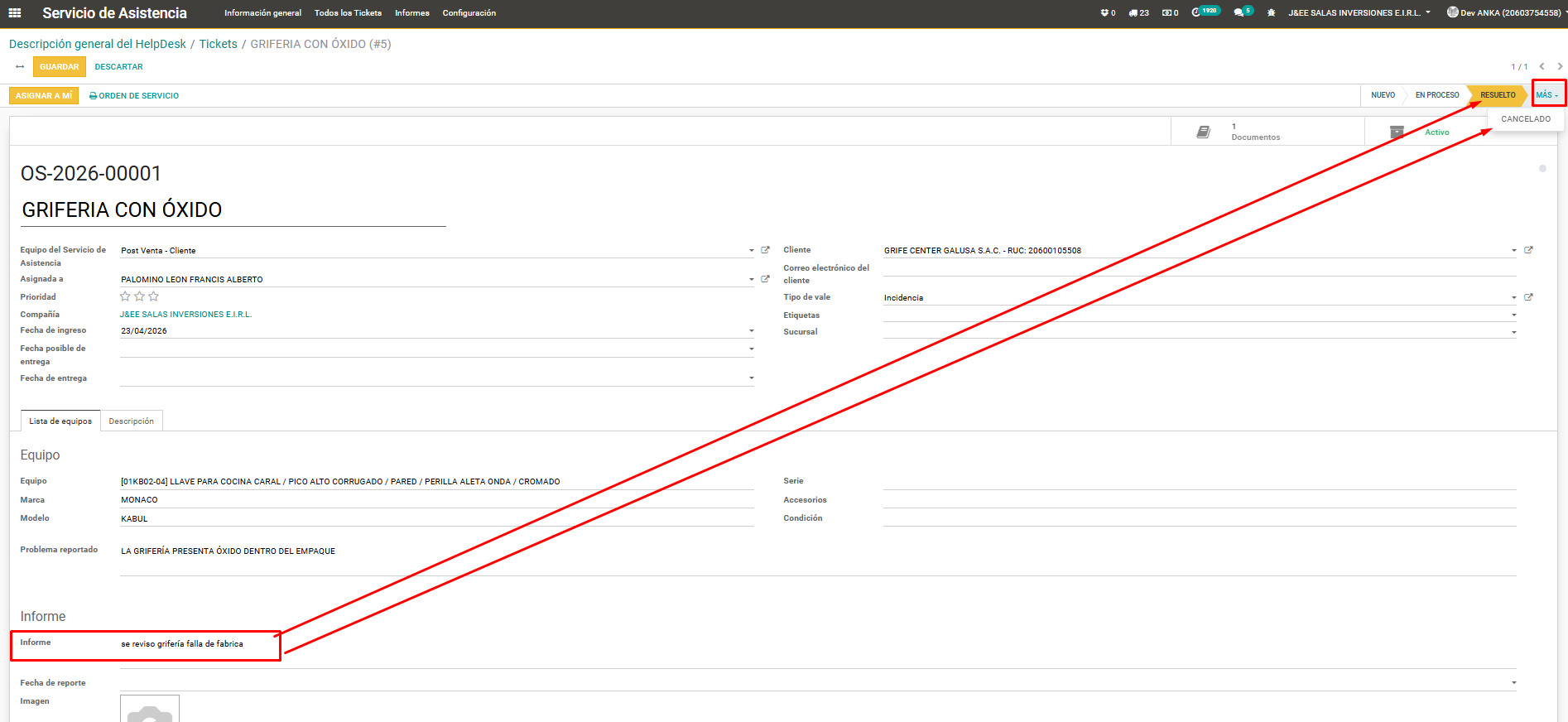
Informe:
- Este campo sirve cuando culmina la revisión del ticket.
- Si el ticket pasa a estado resuelto: Se debe detallar el inconveniente o falla identificada, la causa encontrada si corresponde, y la solución aplicada..
- Si el ticket pasa a estado cancelado: Se debe indicar el motivo por el cual el caso no pudo continuar o no llegó a resolverse, por ejemplo: falta de información, cliente desistió, producto no corresponde a garantía, ticket duplicado, entre otros.
- Este campo sirve cuando culmina la revisión del ticket.
Ingresar la fecha del reporte.
Y una imagen del producto.
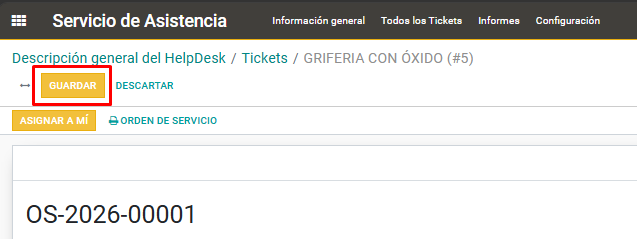
PASO 4: Guardar:
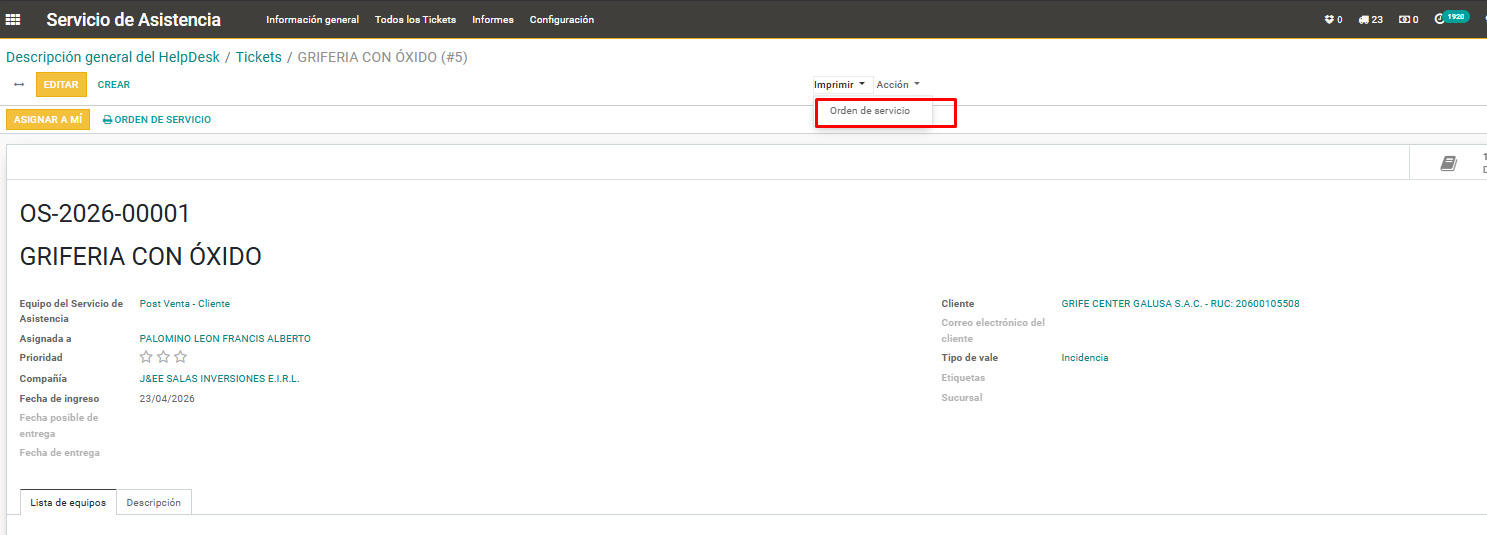
- PASO 5: Imprimir orden de servicio para la entrega al cliente o como evidencia de lo realizado:
PROCESO TERMINADO