
# PLANILLA DE PAGOS
# 1. Acceso al módulo
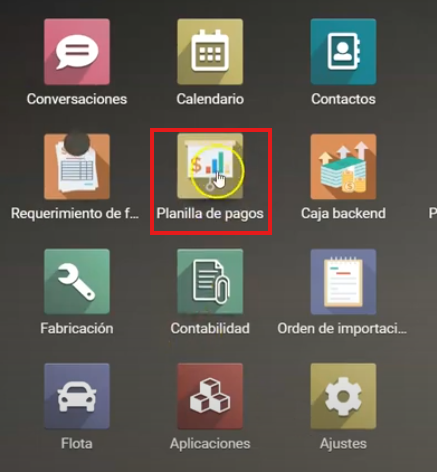
- Dirígete al módulo de Planilla de Pagos.
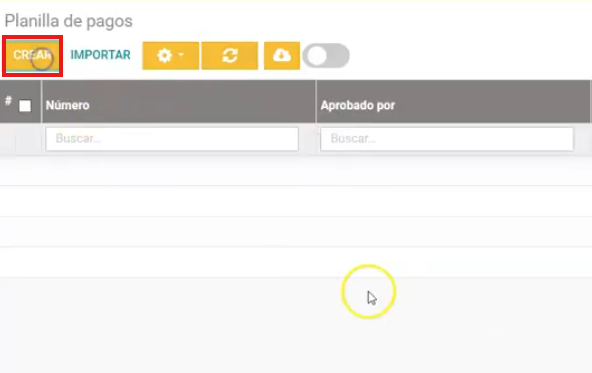
- Haz clic en Crear.
# 2. Creación de la planilla
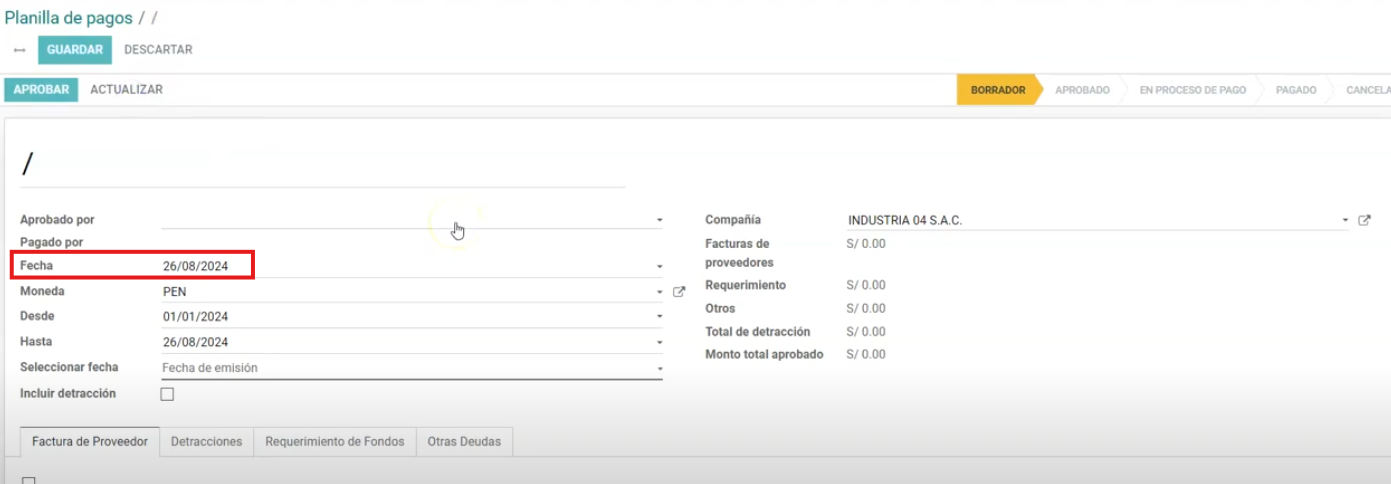
- Ingresa la fecha en el campo fecha
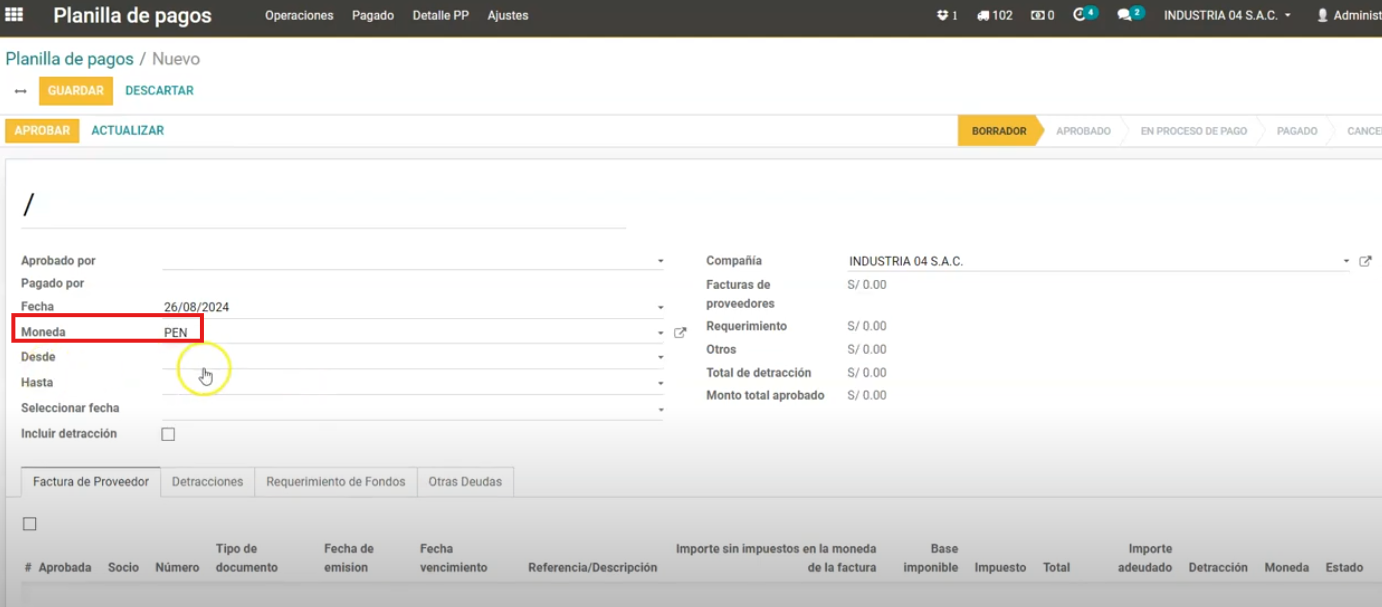
- Selecciona la moneda (ejemplo: PEN).
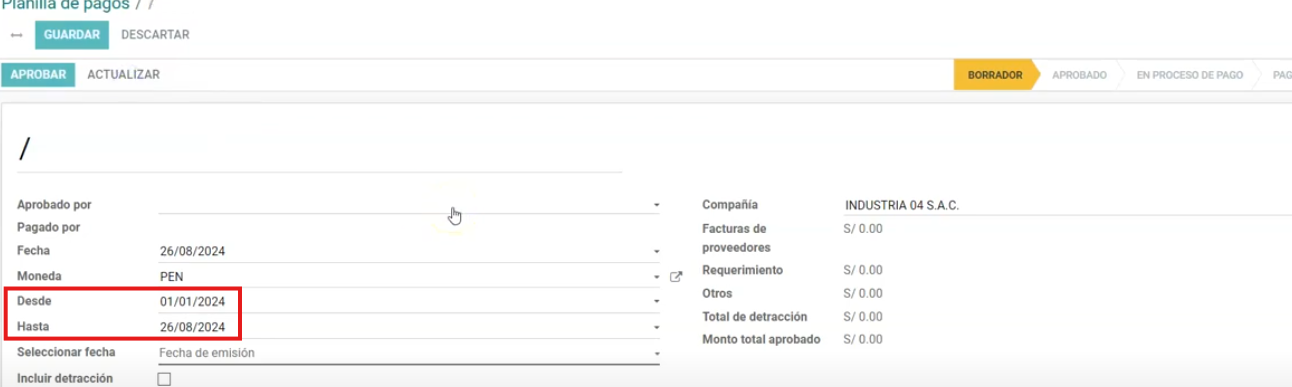
- Define las fechas:
- Desde: Por ejemplo: 01/01/2024
- Hasta: Por ejemplo: 26/08/2024.
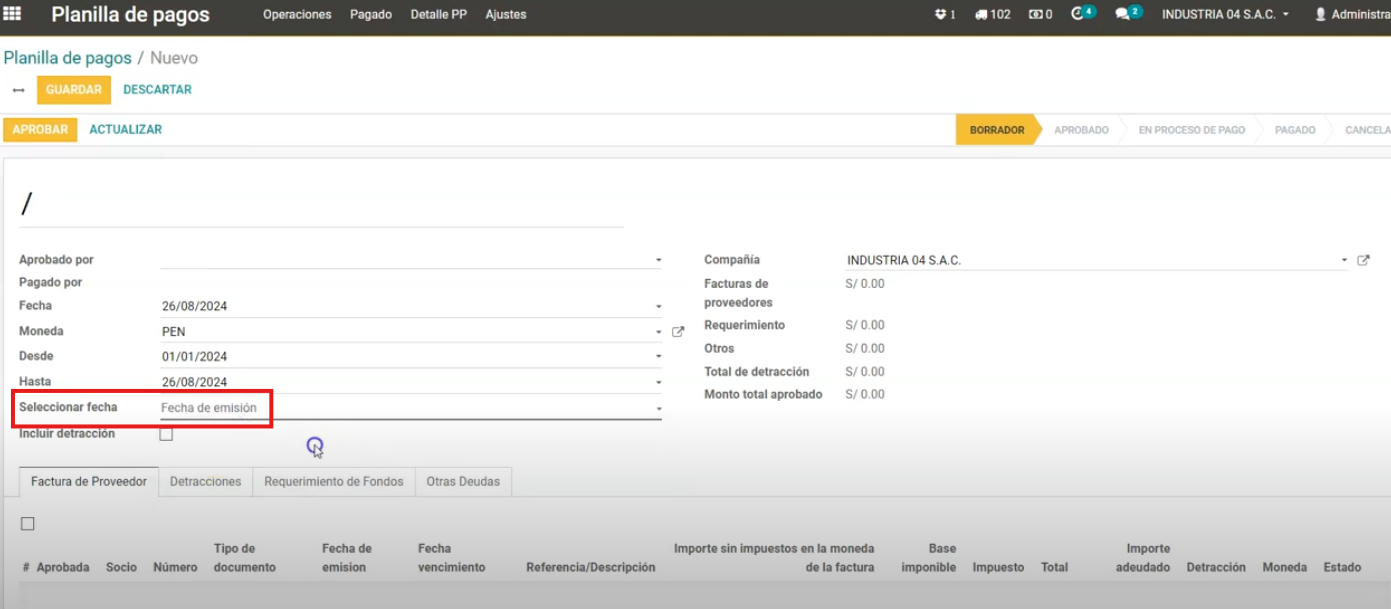
- En el campo Seleccionar fecha, selecciona la opción **Por :
- Fecha de emisión
- Fecha de vencimiento
- Para este ejemplo, seleccionaremos Fecha de emisión
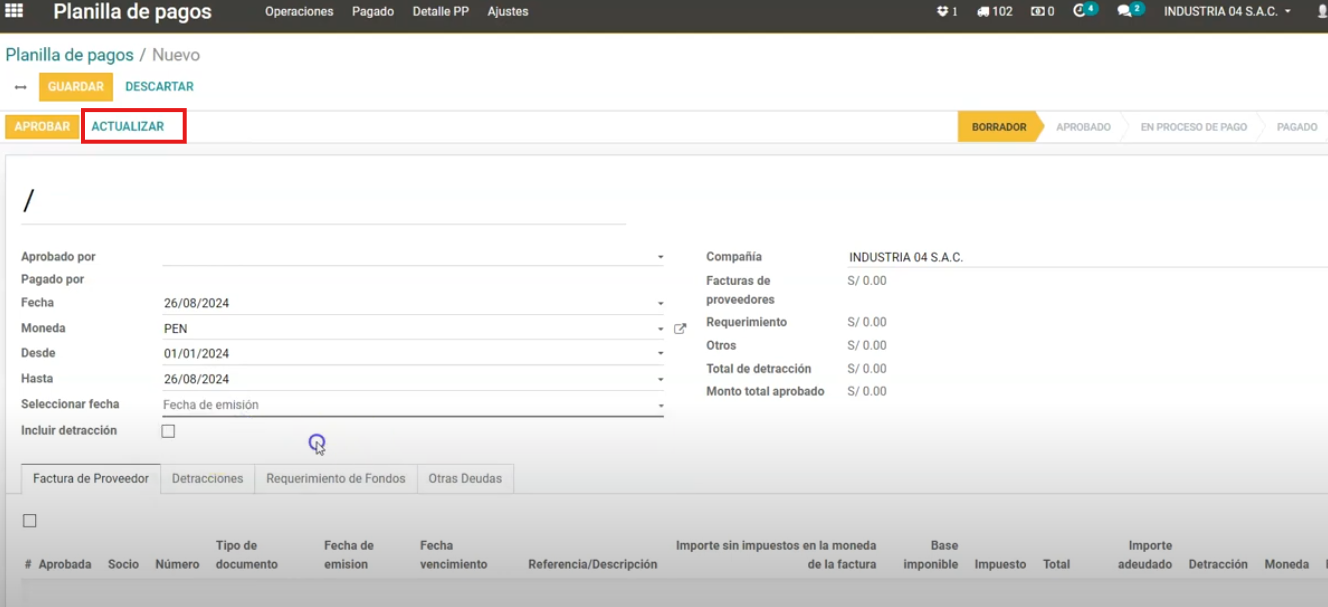
- Haz clic en Actualizar.
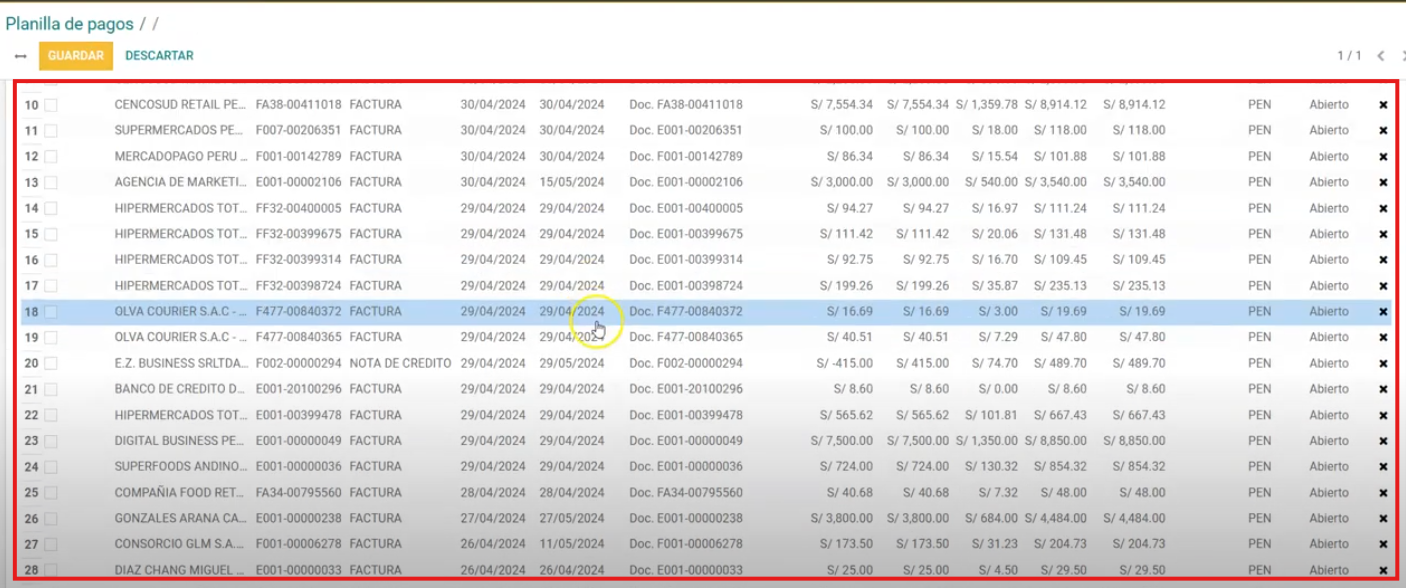
El sistema mostrará todos los comprobantes pendientes de pago.
# 3. Selección de comprobantes
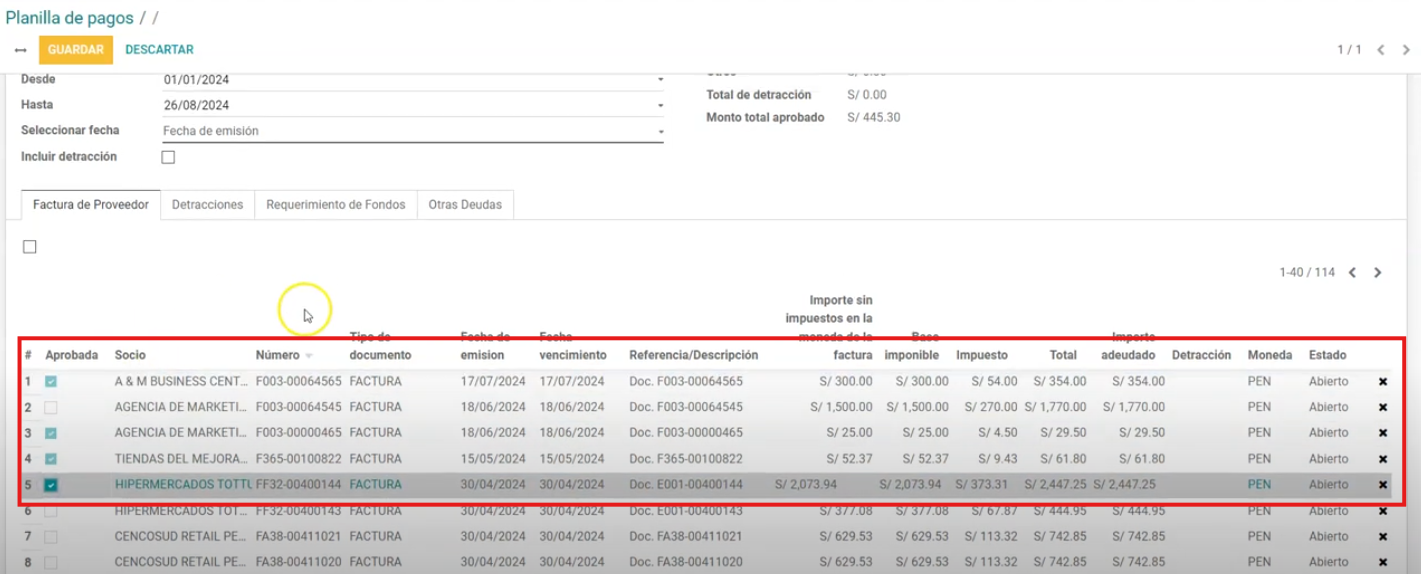
- Selecciona los pagos a realizar.
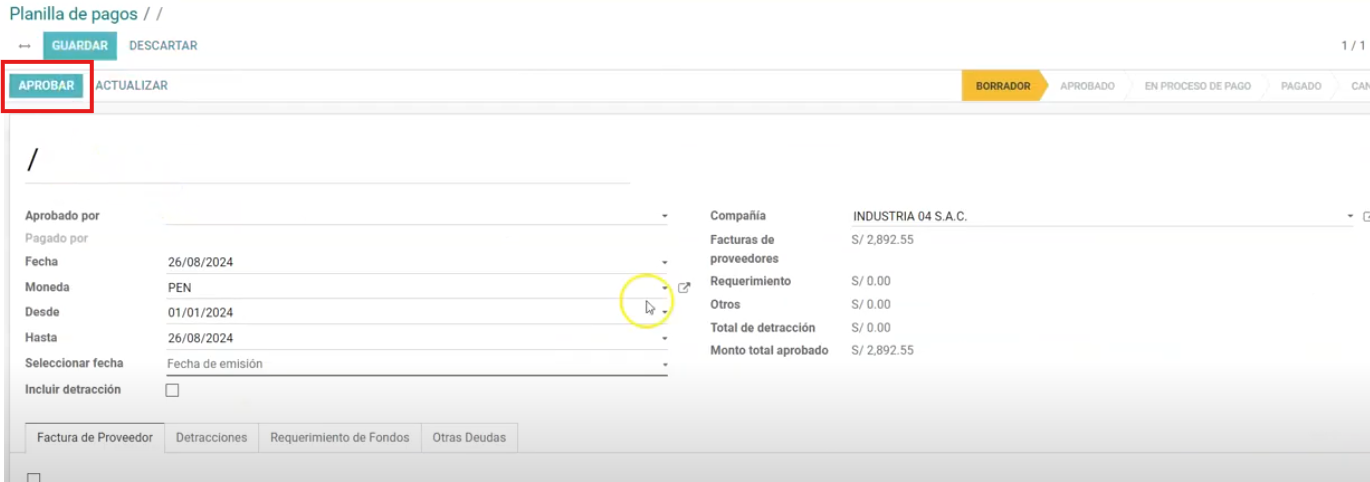
- Haz clic en Aprobar.
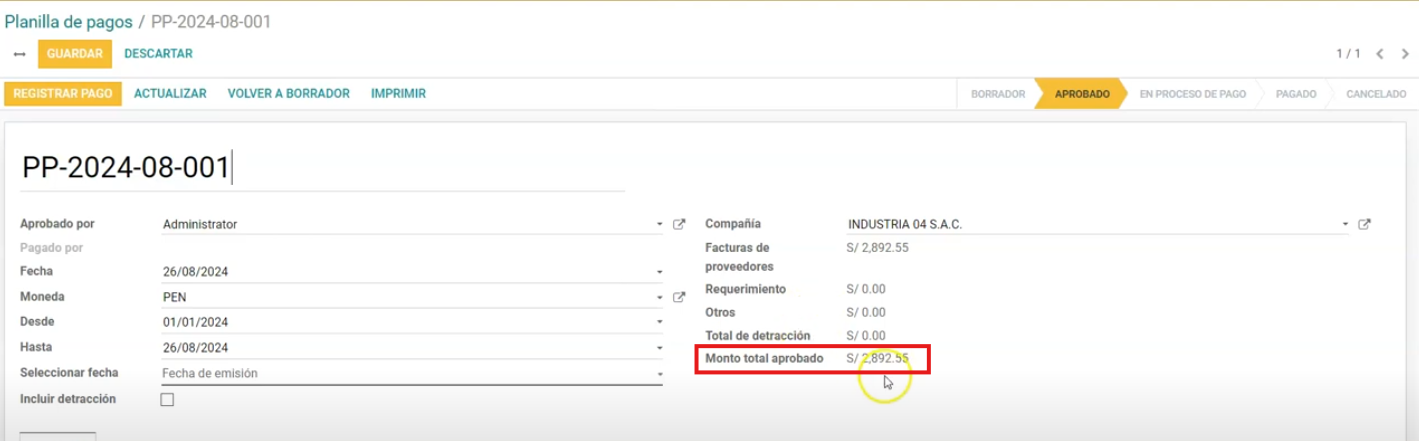
- Se muestra el total acumulado (ejemplo: 2,892.55).
# 4. GUardar
- Clic en el botón Guardar.
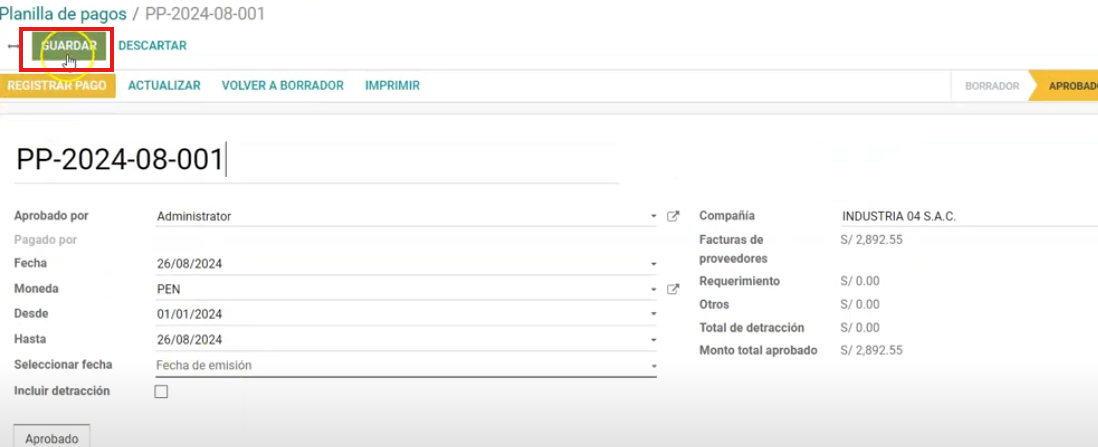
El sistema genera automáticamente la planilla de pagos con los comprobantes seleccionados.
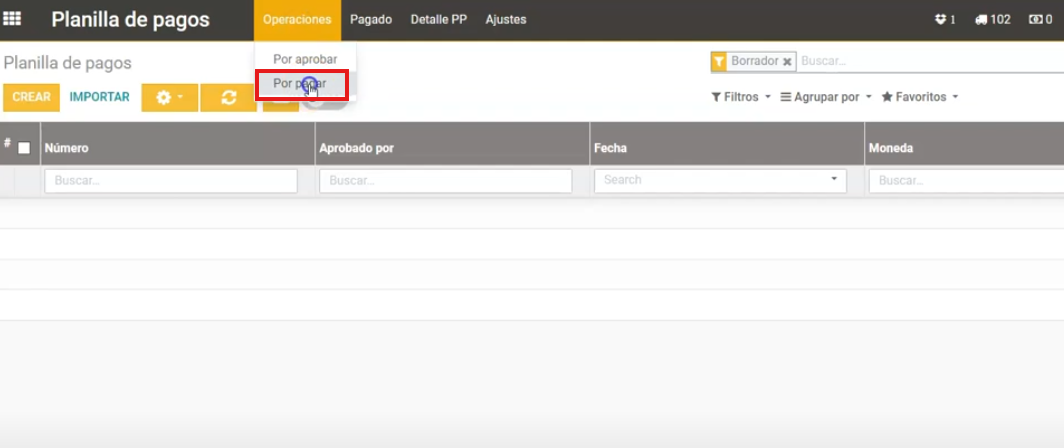
Ingresar a la pestaña Operaciones y Por pagar
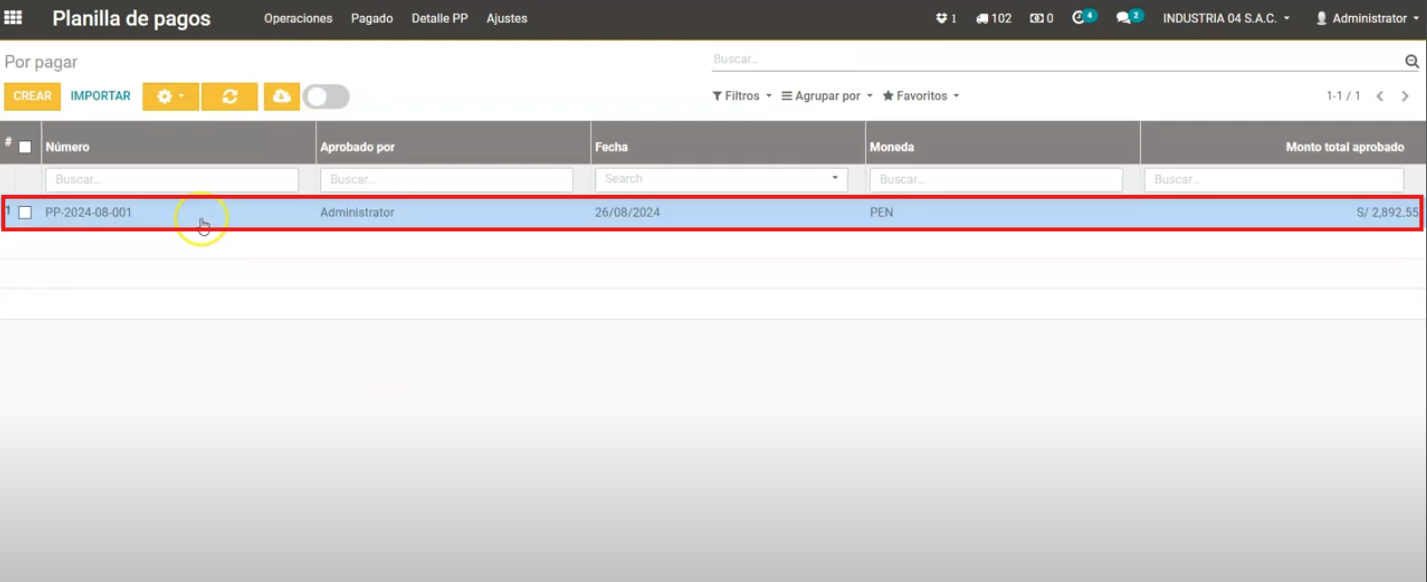
- Ubicar la planilla de pago.
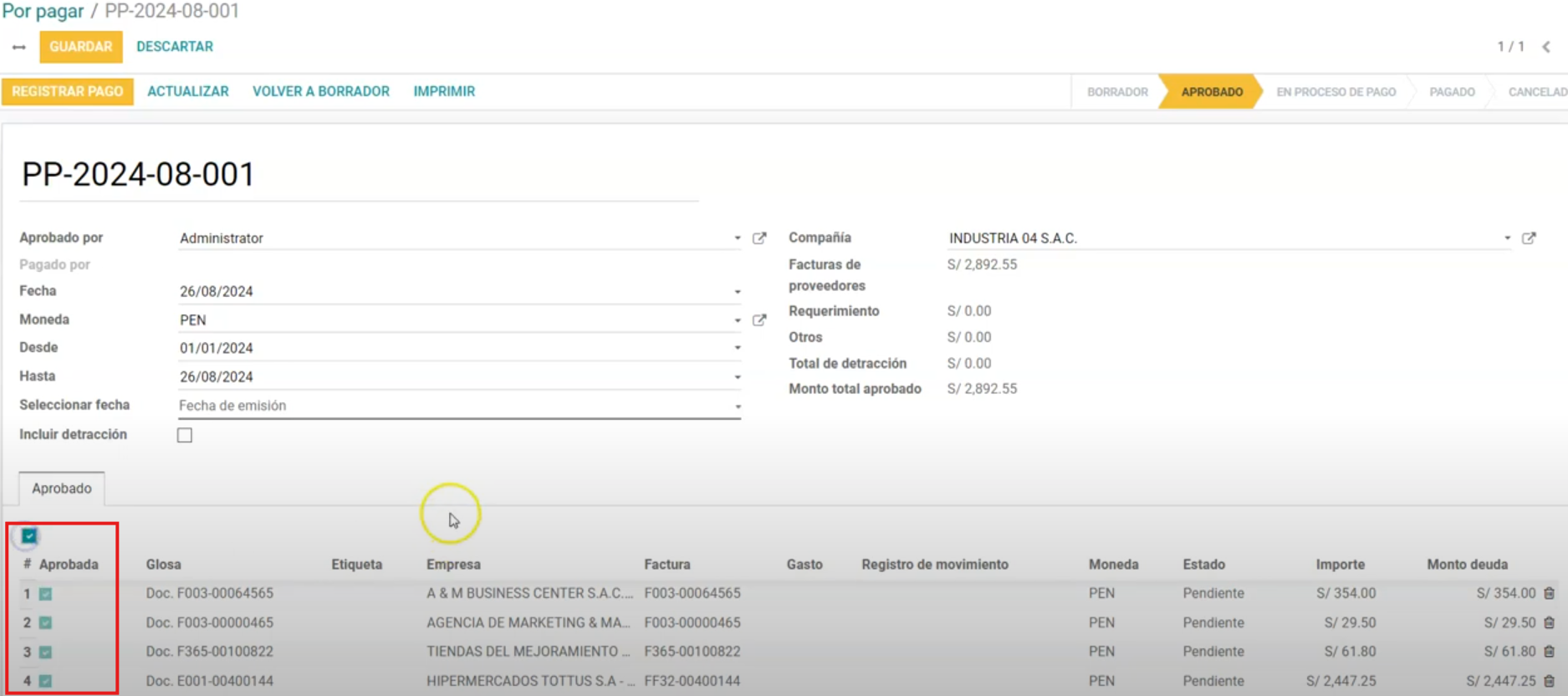
Proceder con el pago.
Primero Editar y seleccionar las cuentas a pagar.
Registrar pago
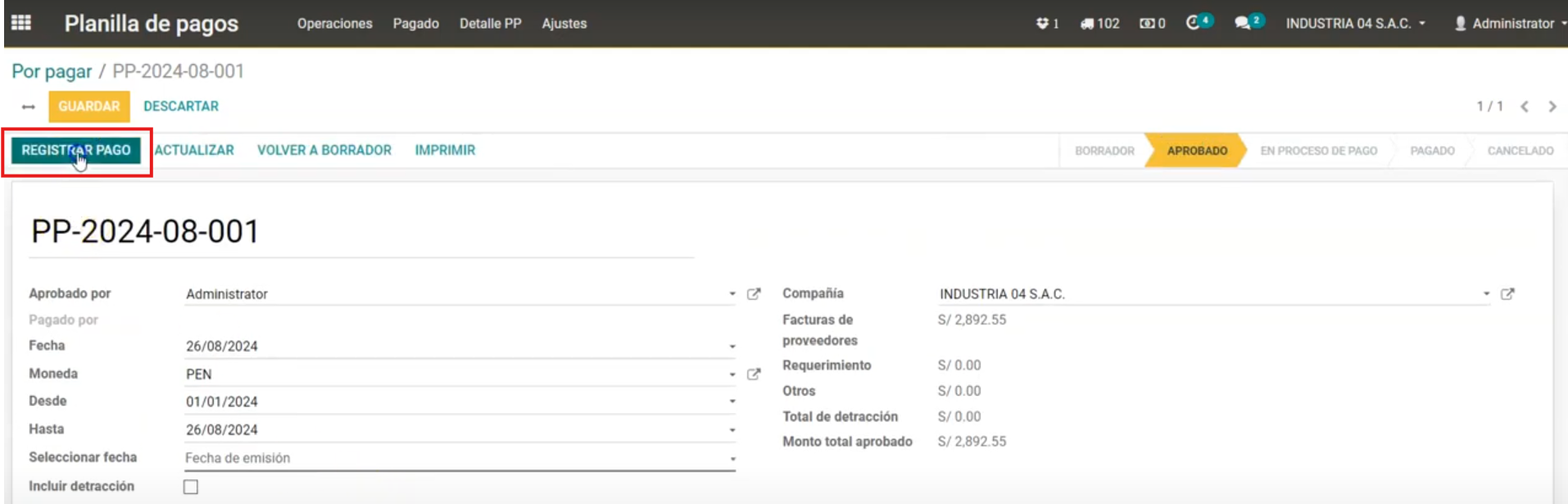
# El sistema crea automáticamente una planilla de pagos
Diario de pago: BCP MN
Cantidad a pagar: S/2892.55
Tipo de método de pago: Transferencia de fondos
Número de operación: 123456789
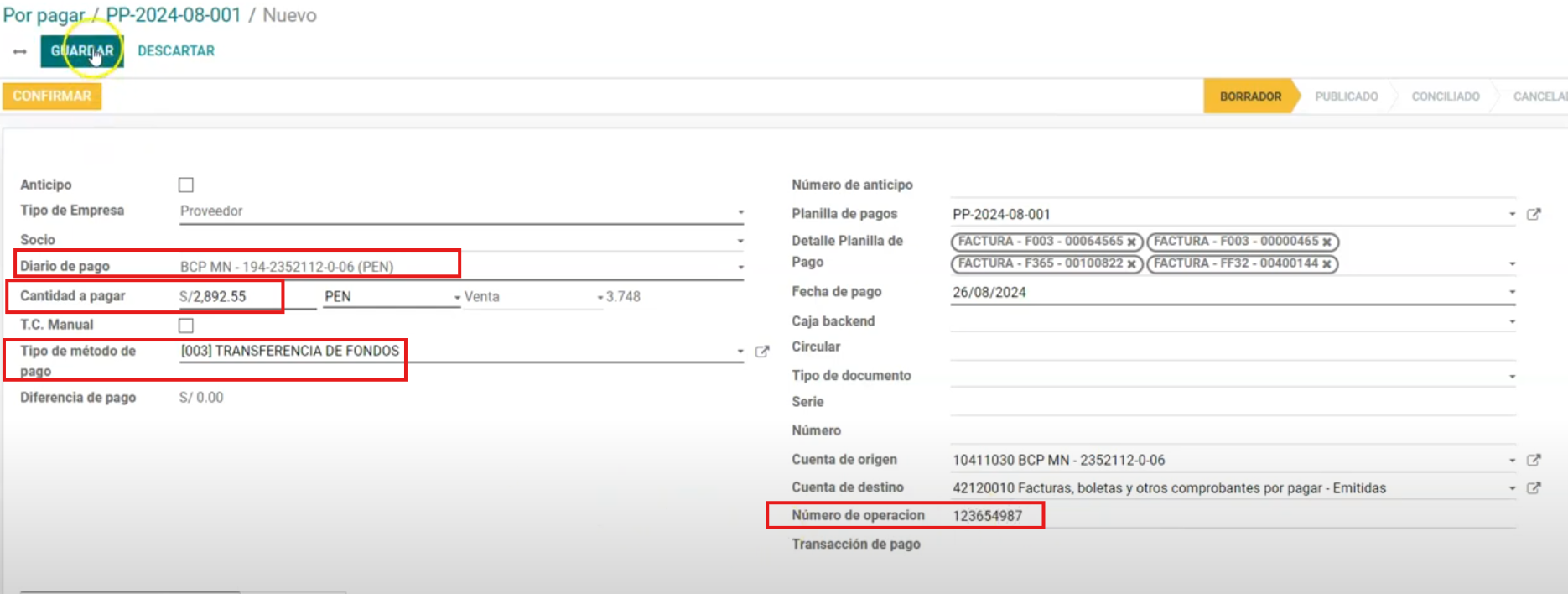
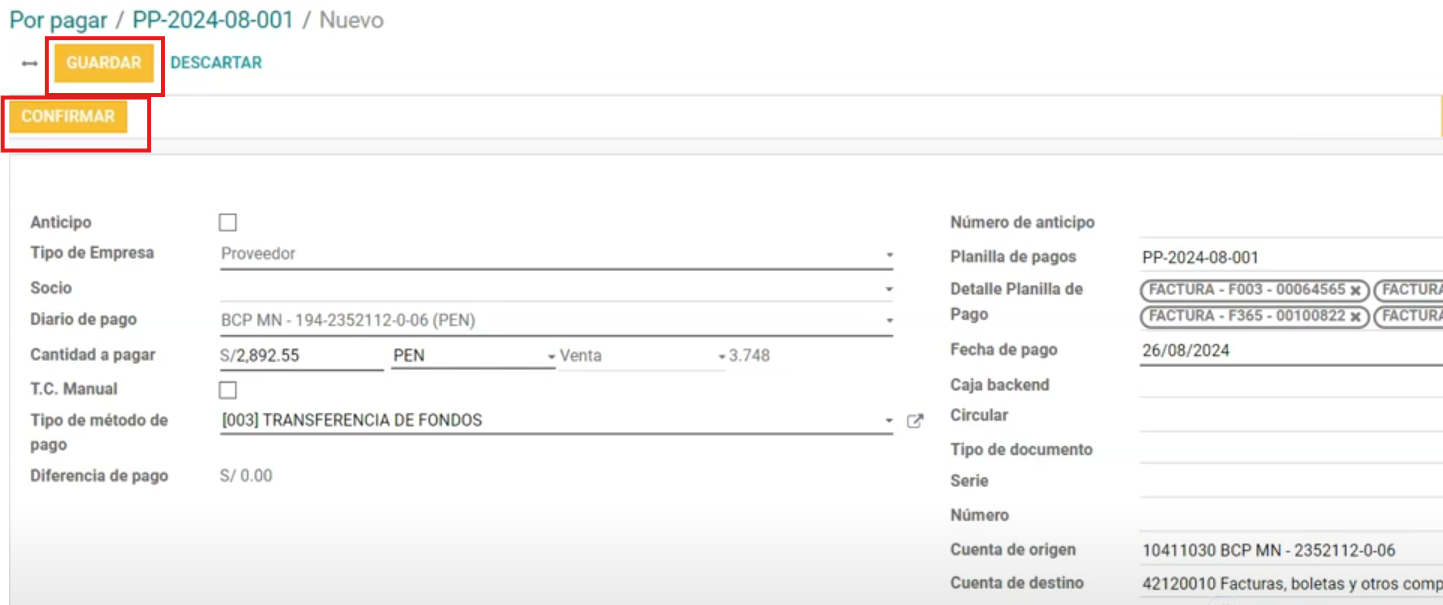
Botón - Guardar y Confirmar para finalizar.
# 5. Otros usos de la planilla de pagos
La planilla también puede aplicarse a:
- Detracciones
- Entregas a rendir
- Otros débitos
# Pasos adicionales:
- Crear la planilla de pagos.
- Seleccionar moneda.
- Define las fechas:
- Desde: Por ejemplo: 01/01/2024
- Hasta: Por ejemplo: 26/08/2024.
- En el campo Seleccionar fecha, selecciona la opción **Por :
- Fecha de emisión
- Fecha de vencimiento
- Para este ejemplo, seleccionaremos Fecha de emisión
- Clic en el botón Actualizar
- Revisar campos habilitados:
- Detracciones
- Requerimiento de fondos
- Otras deudas
Estos campos se pueden ir llenando de acuerdo a la necesidad del cliente.
- Seleccionar los comprobantes a pagar.
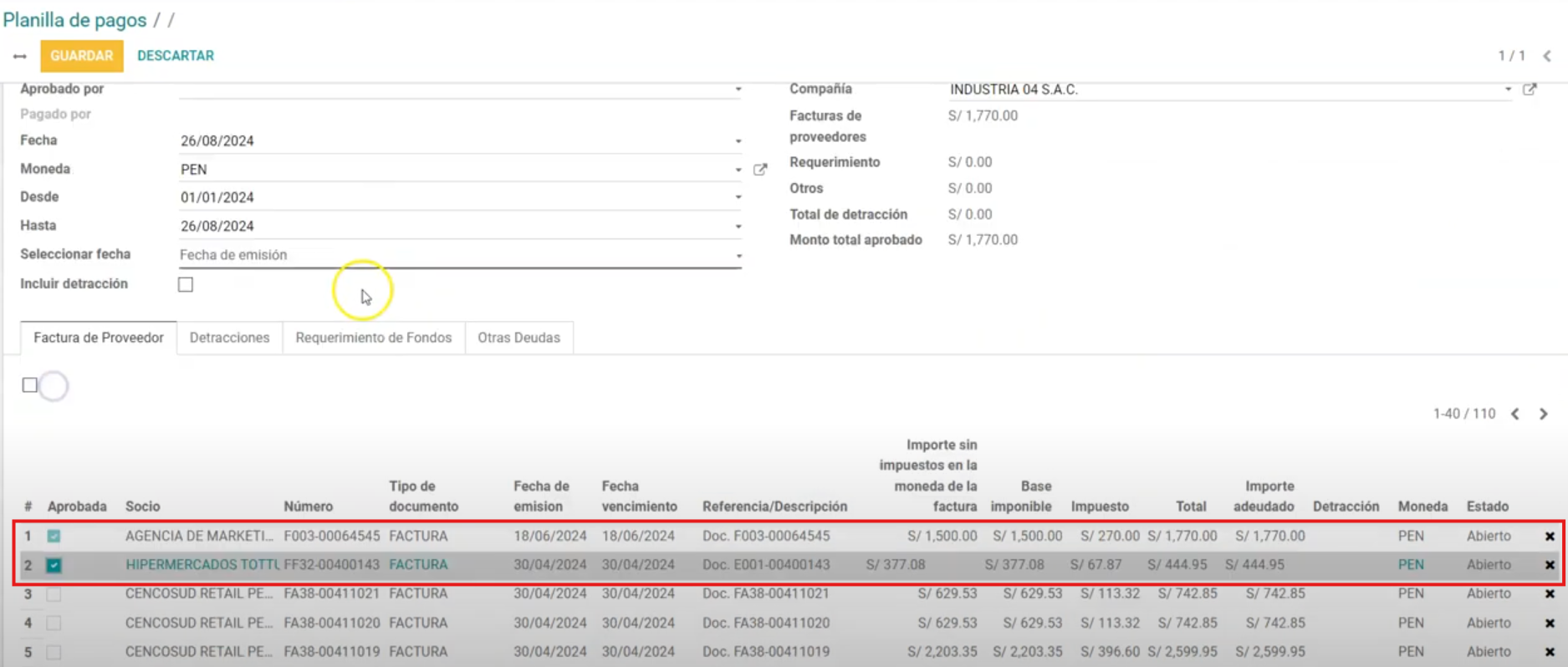
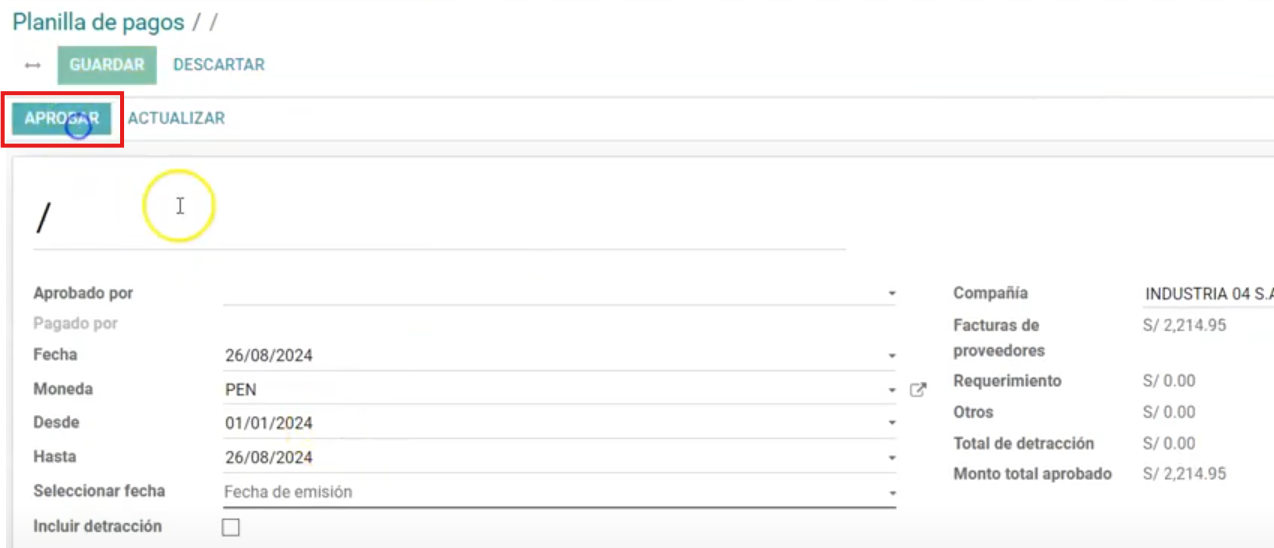
- Aprobar → Registrar Pago.
- Para este ejemplo, seleccionaremos solo una parte del pago total y despúes clic al botón Guardar
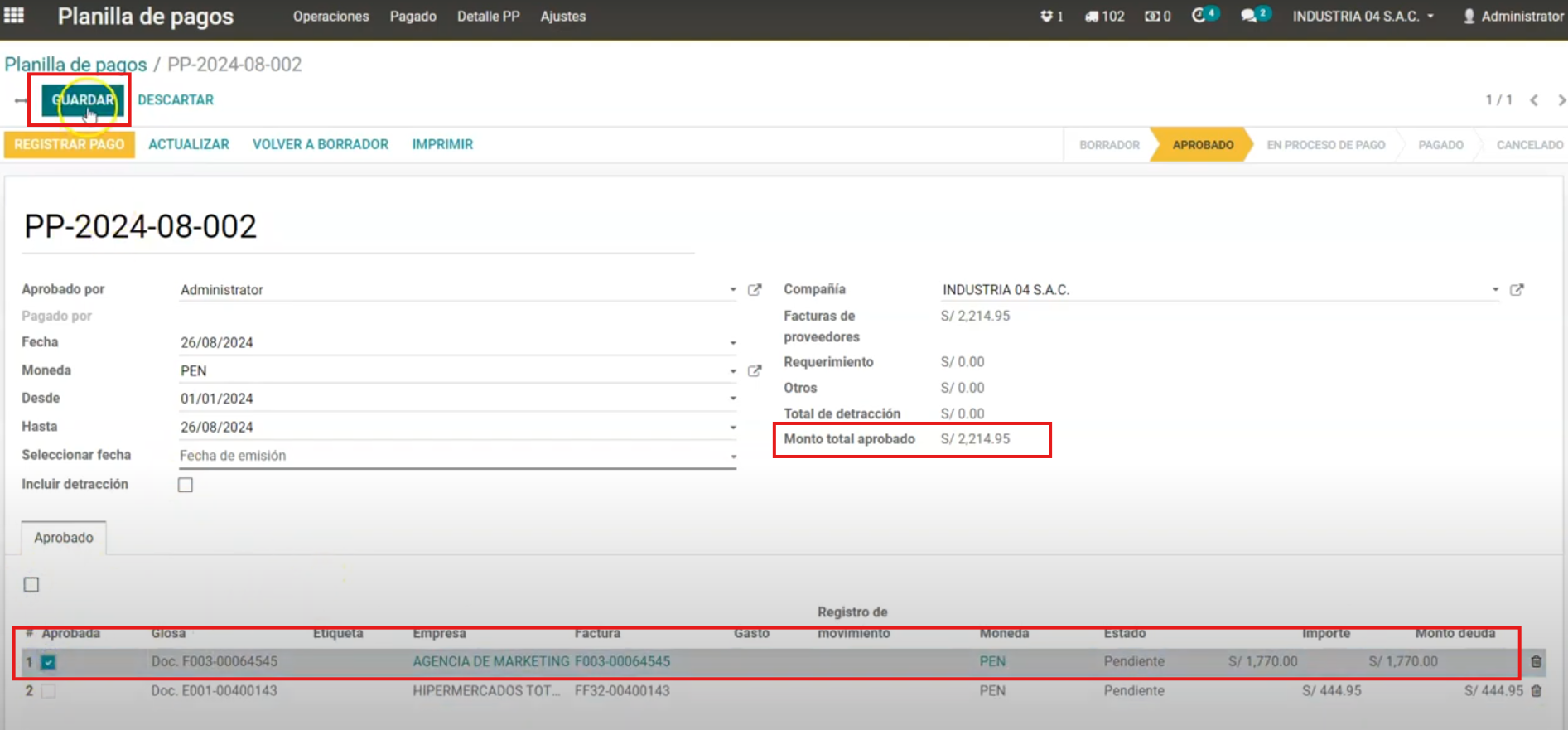
Registrar pago
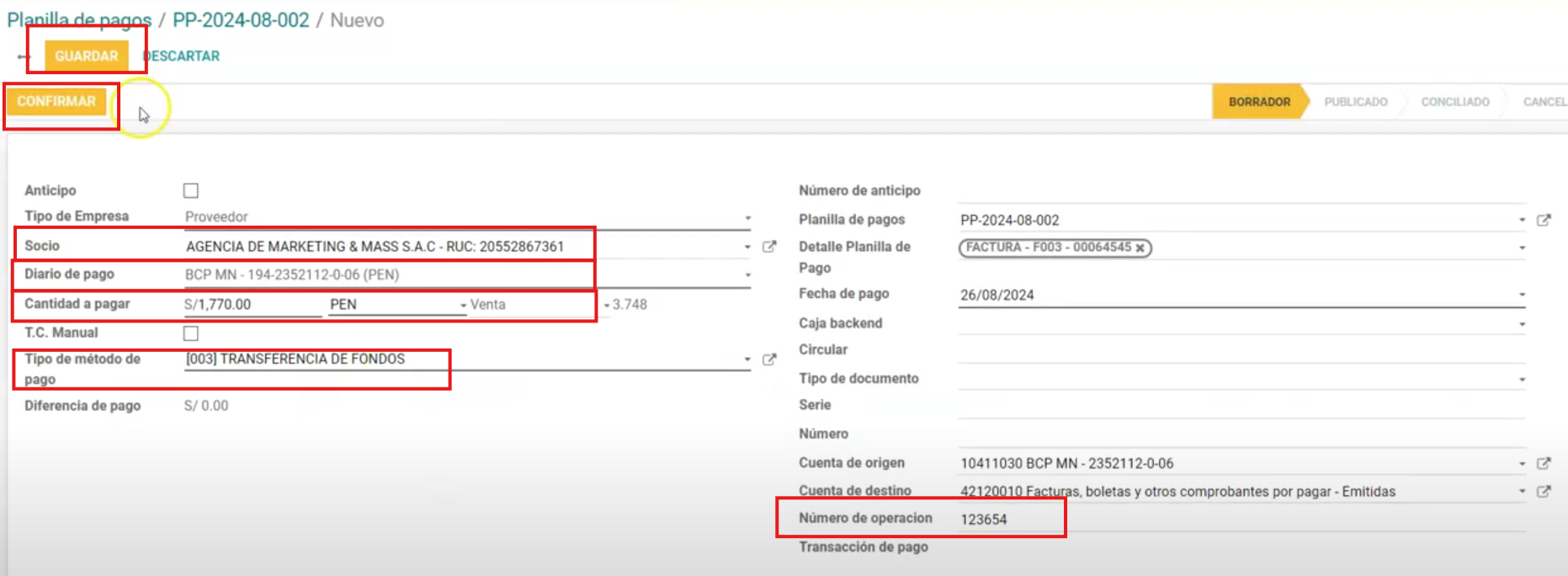
# Ingresar los datos en la planilla de pago:
Socio: Agencia de Marketing
Diario de pago:BCP MN
Cantidad a pagar: S/1770
Tipo de método de pago: Transferencia de fondos
Número de operación: 123654
Guardar y Confirmar.
PROCESO TERMINADO