# Asignar clientes existentes a otro usuario
# Paso 1: Verificar si la empresa tiene varias compañías
- Si la empresa tiene varias compañías, debemos ingresar a la empresa MATRIZ, en su defecto realizarlo en la misma empresa.
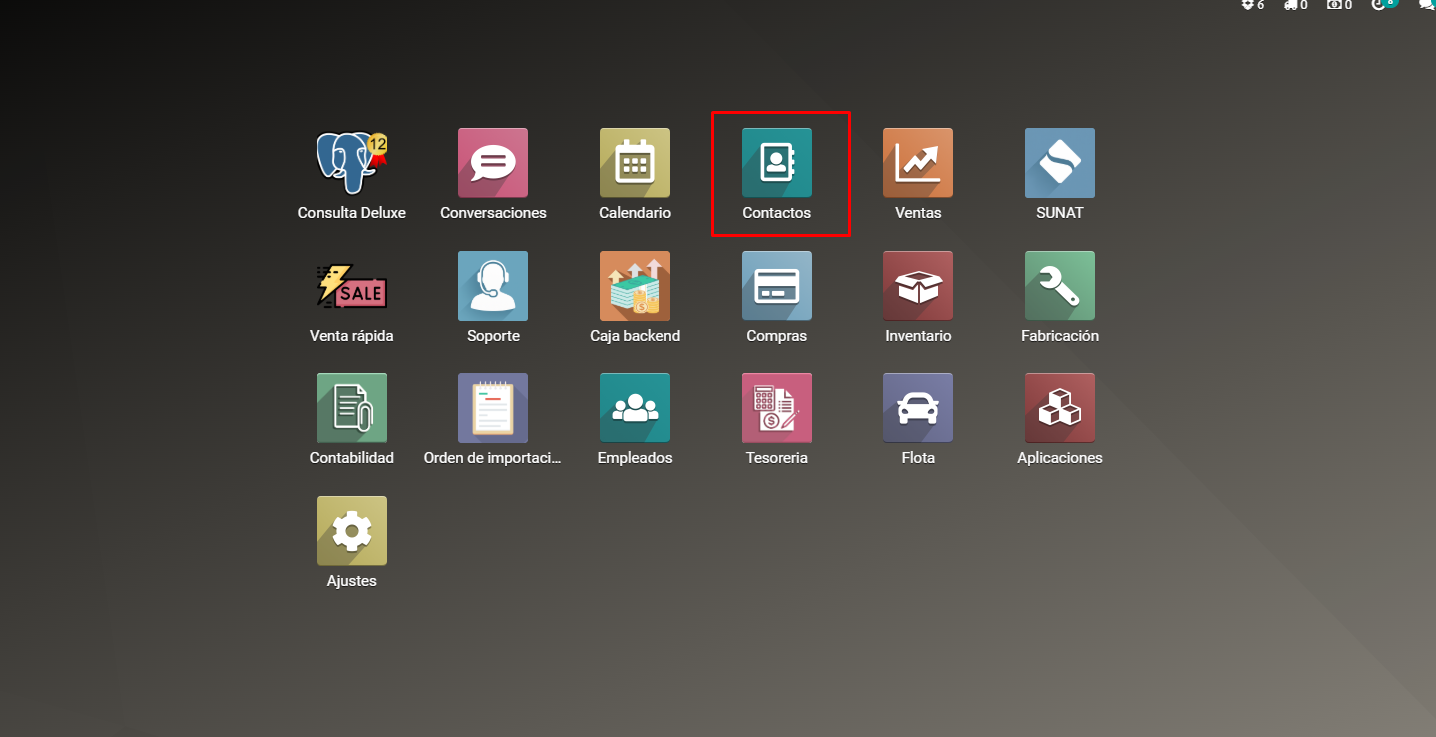
# Paso 2: Ingresar al módulo correspondiente
Ingresar al módulo de contactos y seleccionar el tipo de vista lista.
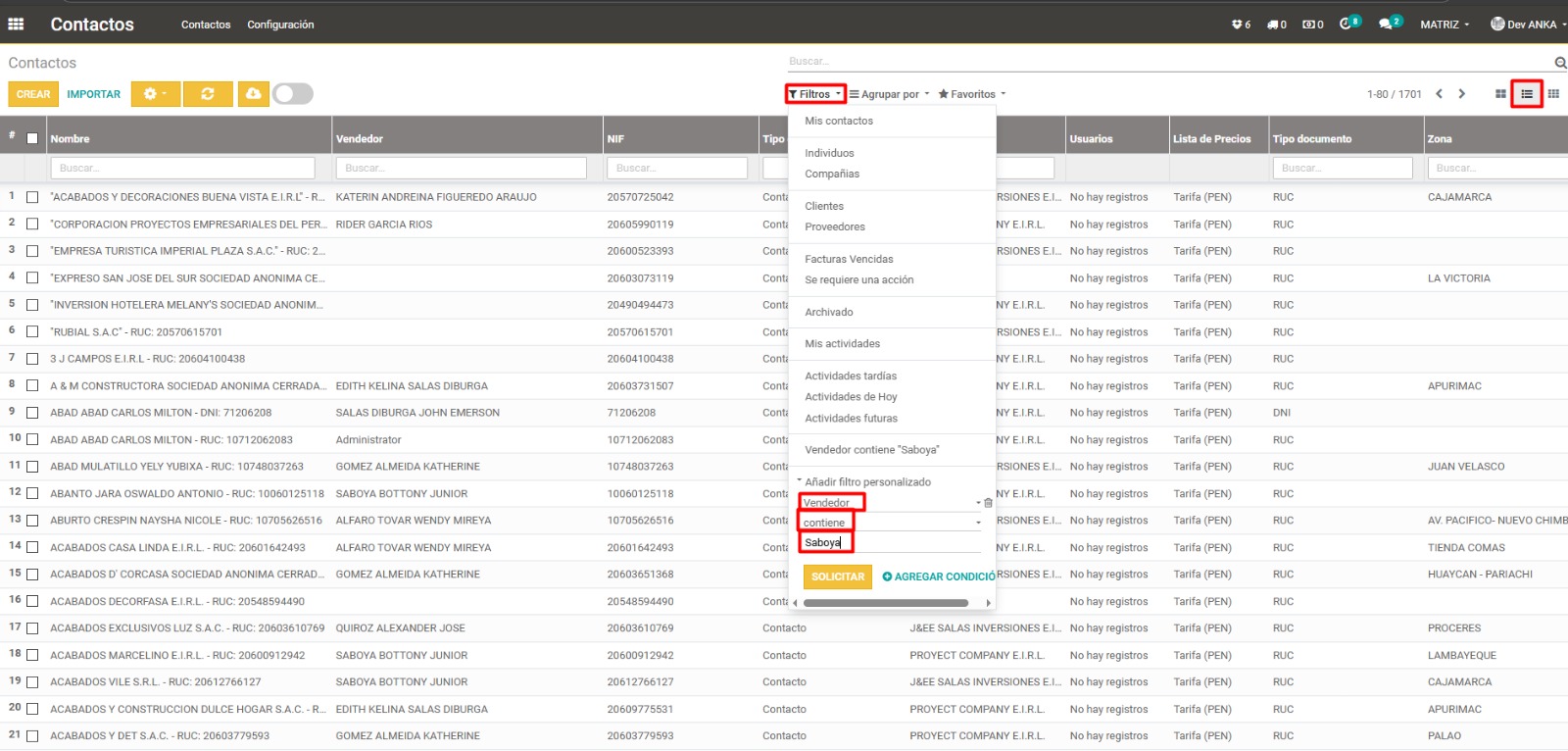
Filtrar por Vendedor y Contiene
Dentro de contiene, ingresar el nombre del usuario a quién actualmente le corresponde los clientes que queremos asignar a otro usuario.
Para este ejemplo, ingresamos Saboya y damos click al botón SOLICITAR
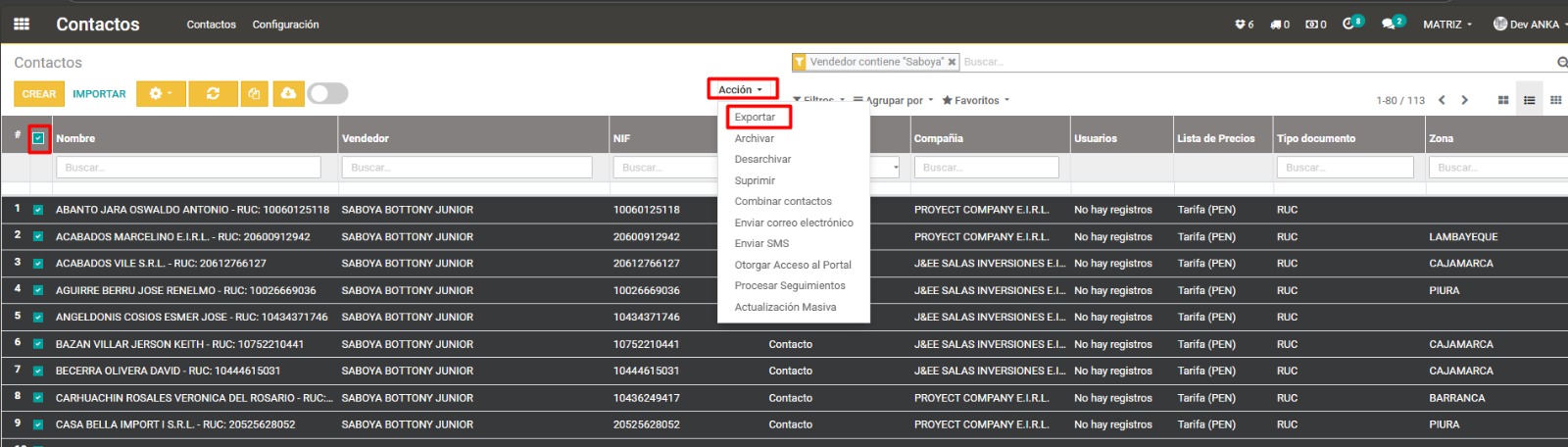
Seleccionamos todos los registros y exportamos.
Elegir la exportación guardada llamada Clientes - Vendedores 1
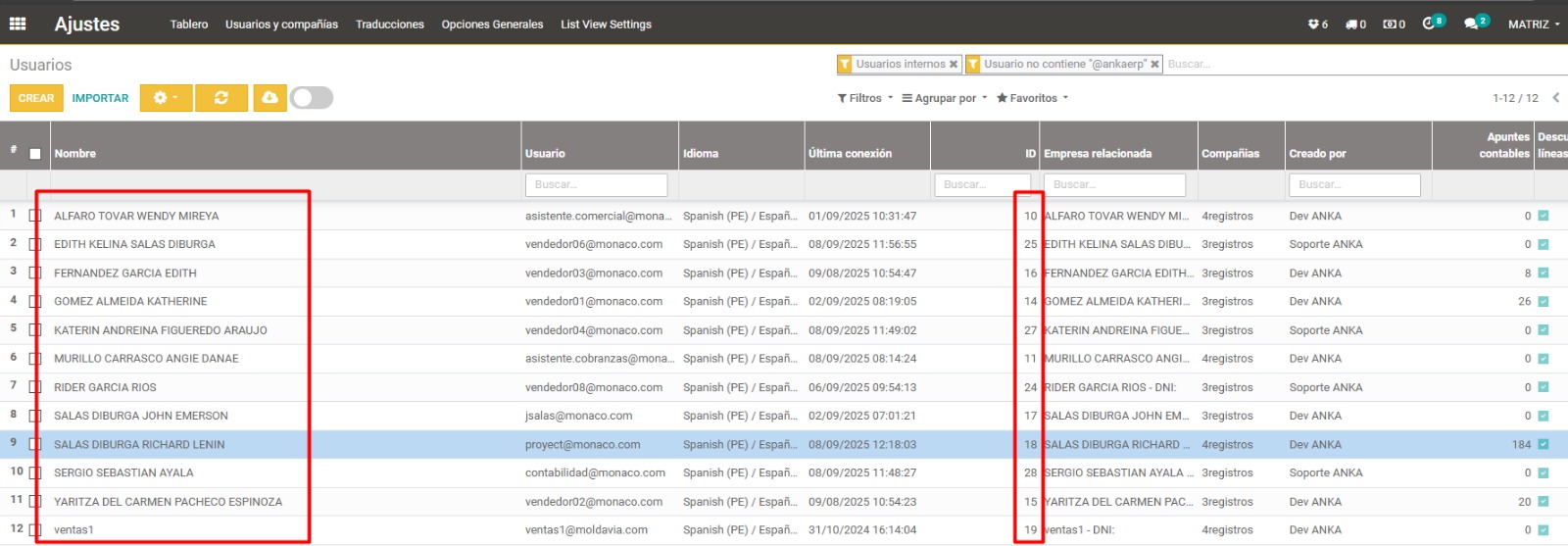
# Paso 3: Verificar el ID del usuario a quién queremos asignar los clientes
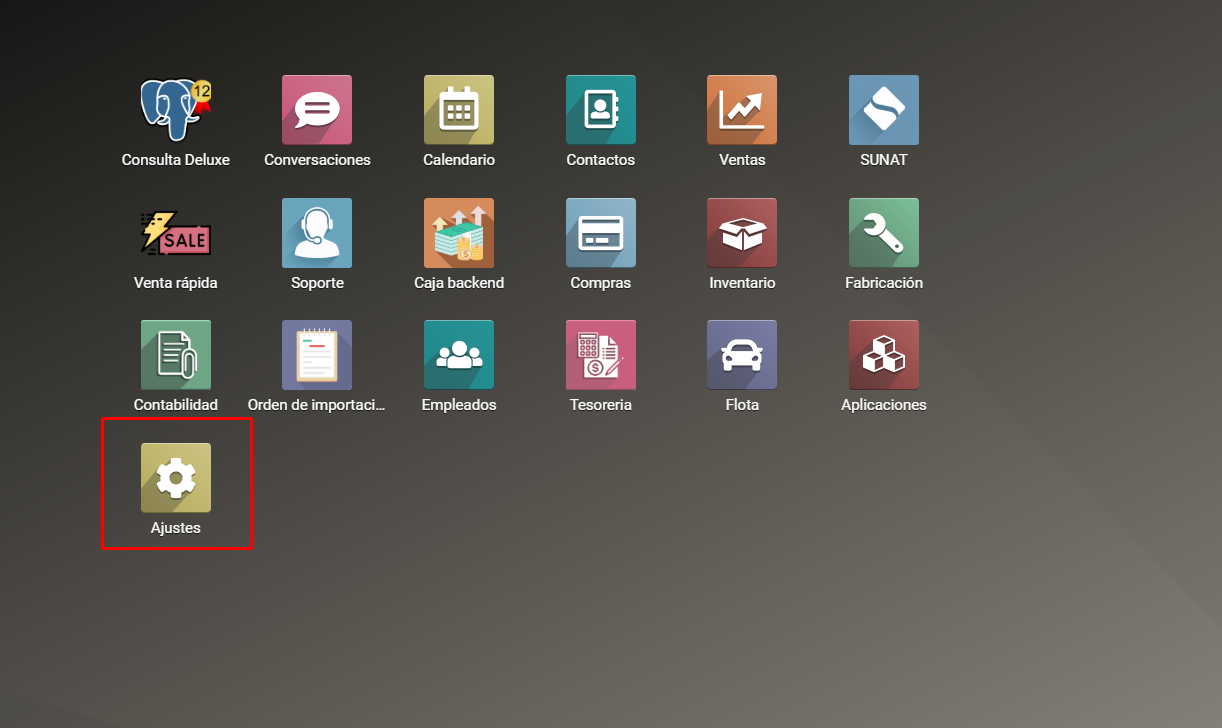
Ingresar al módulo de ajustes.
Verificar el ID del usuario a quién queremos asignar los clientes. Para este ejemplo, será el usuario de la línea 5 que es el ID 27
# Paso 4: Ingresamos al archivo Excel que hemos descargado.
Estando en el archivo Excel, cambiamos el ID del usuario a quién queremos asignar los clientes. Para este ejemplo, será el ID 27
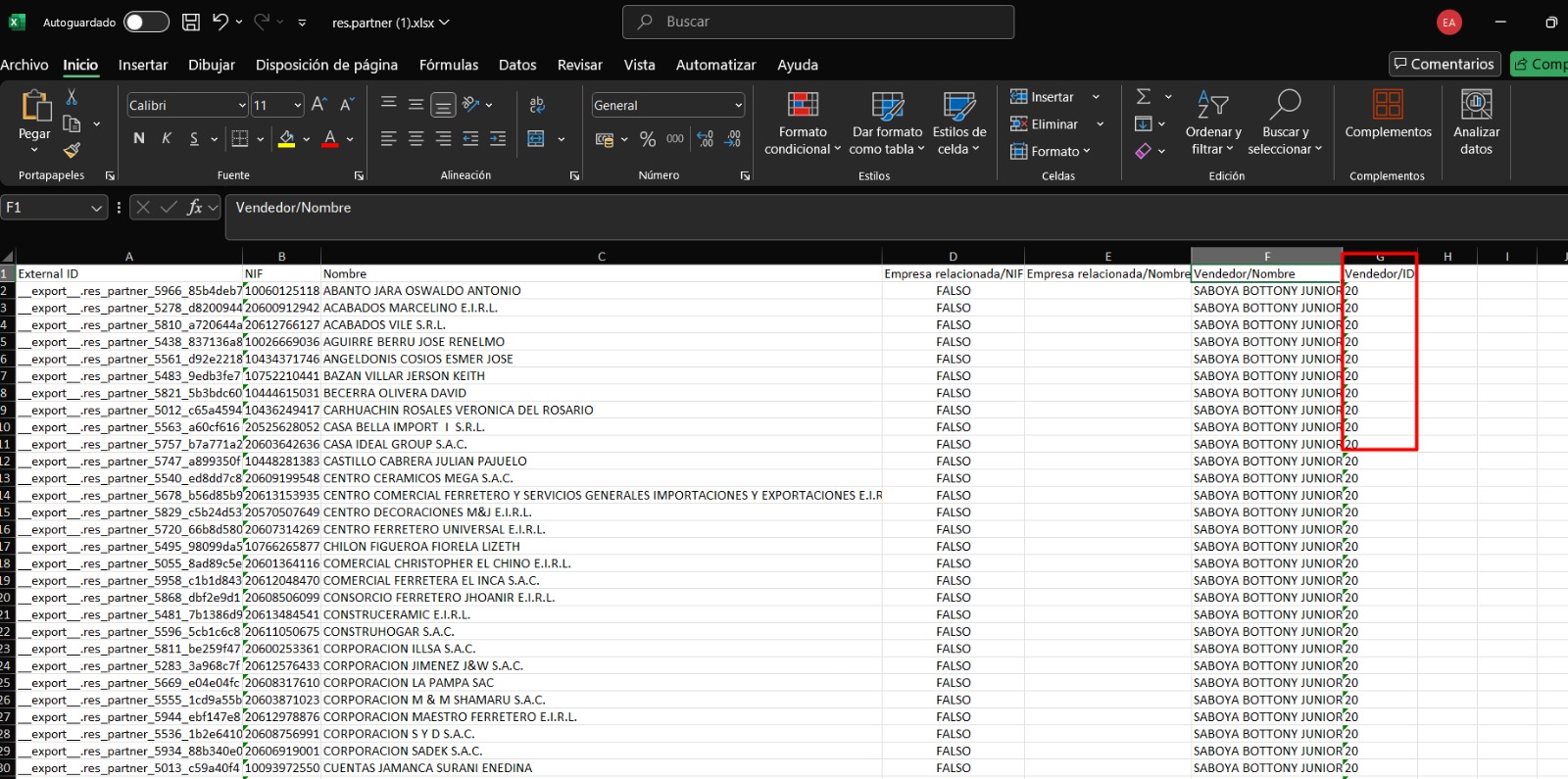
Guardamos el archivo e importamos.
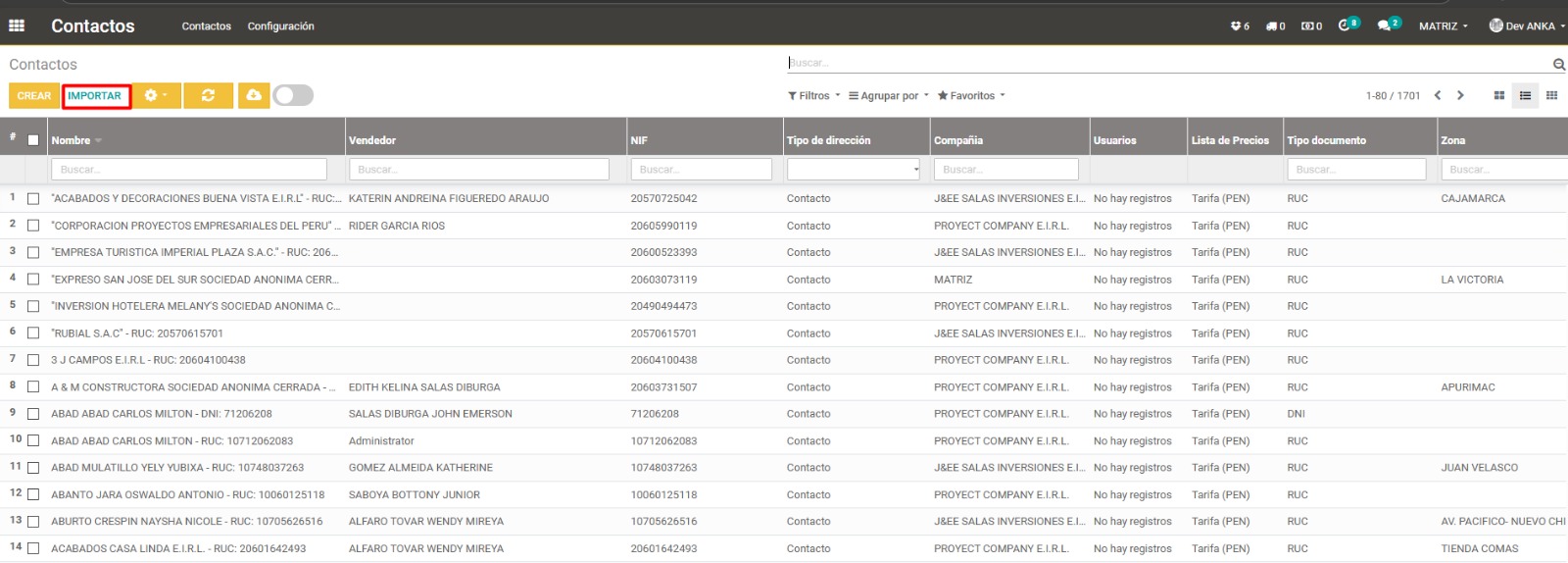
# Paso 5: Importamos el archivo en el módulo de contactos.
Click en el botón Importar y seleccionamos el archivo Excel.
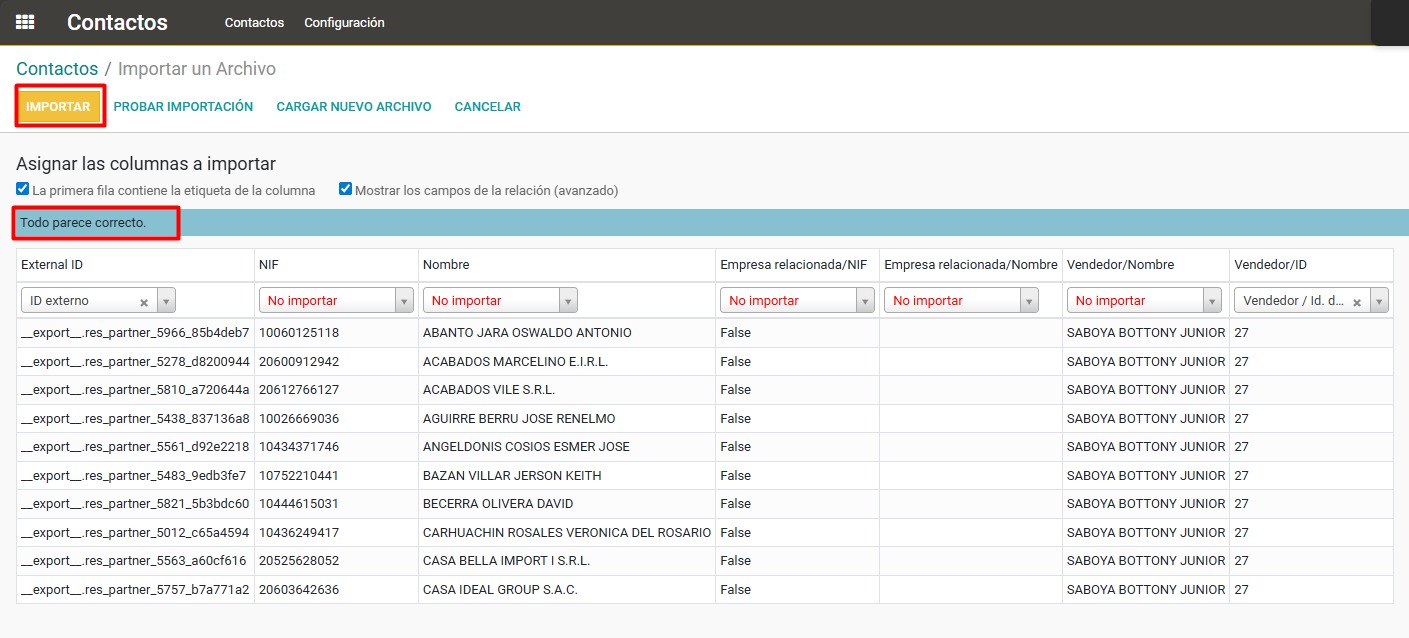
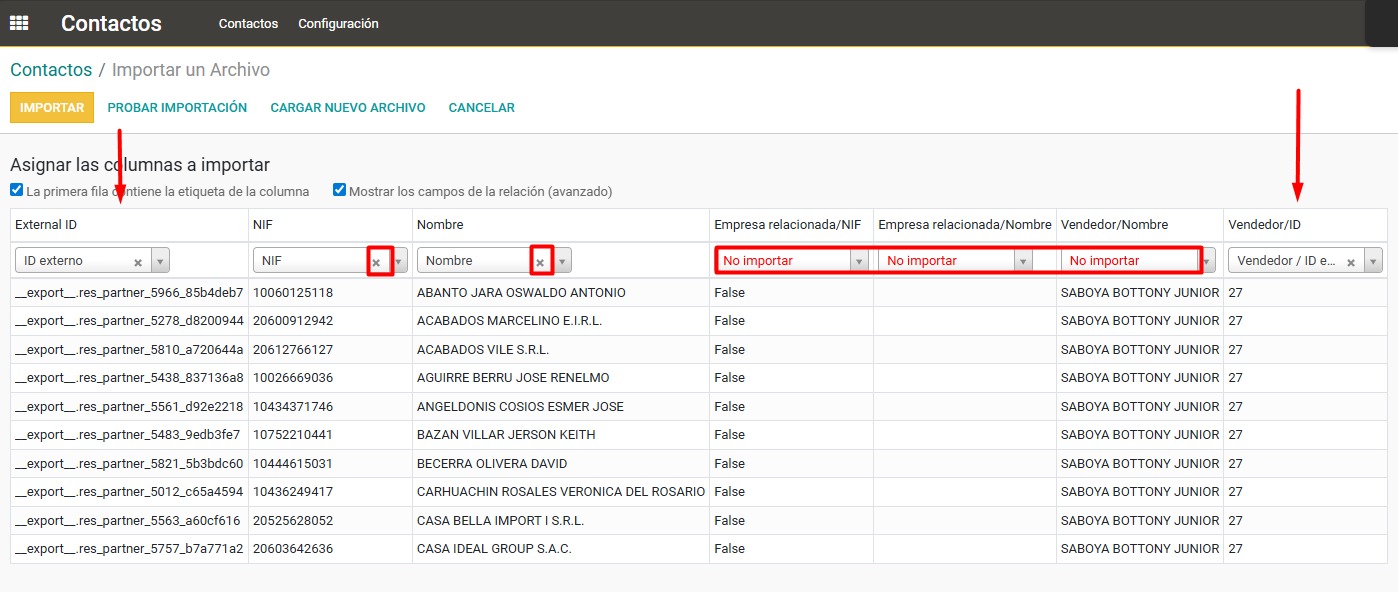
Revisar y quitar dando click a la x en los campos que no queremos importar. Solo deben quedar el id externo y el vendedor id.
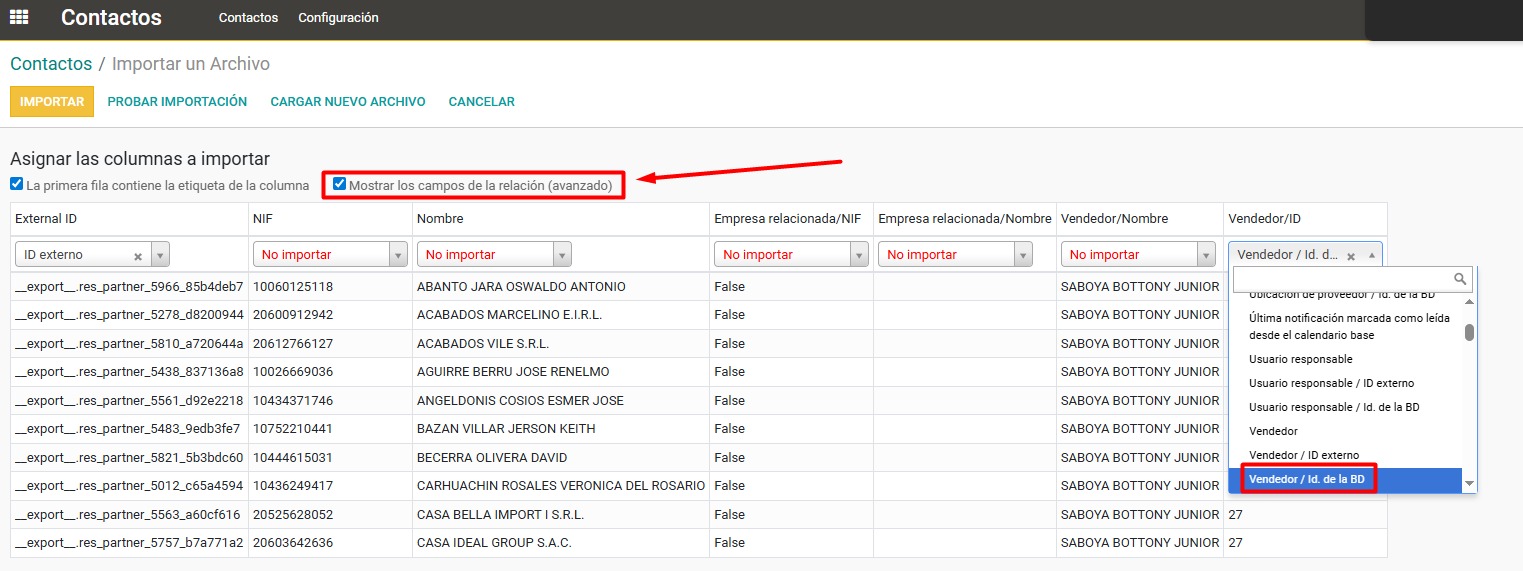
Elegir el valor de Vendedor ID, si no aparece es porque falta activar el Check de Mostrar campos de la relación
Clic en Probar Importación
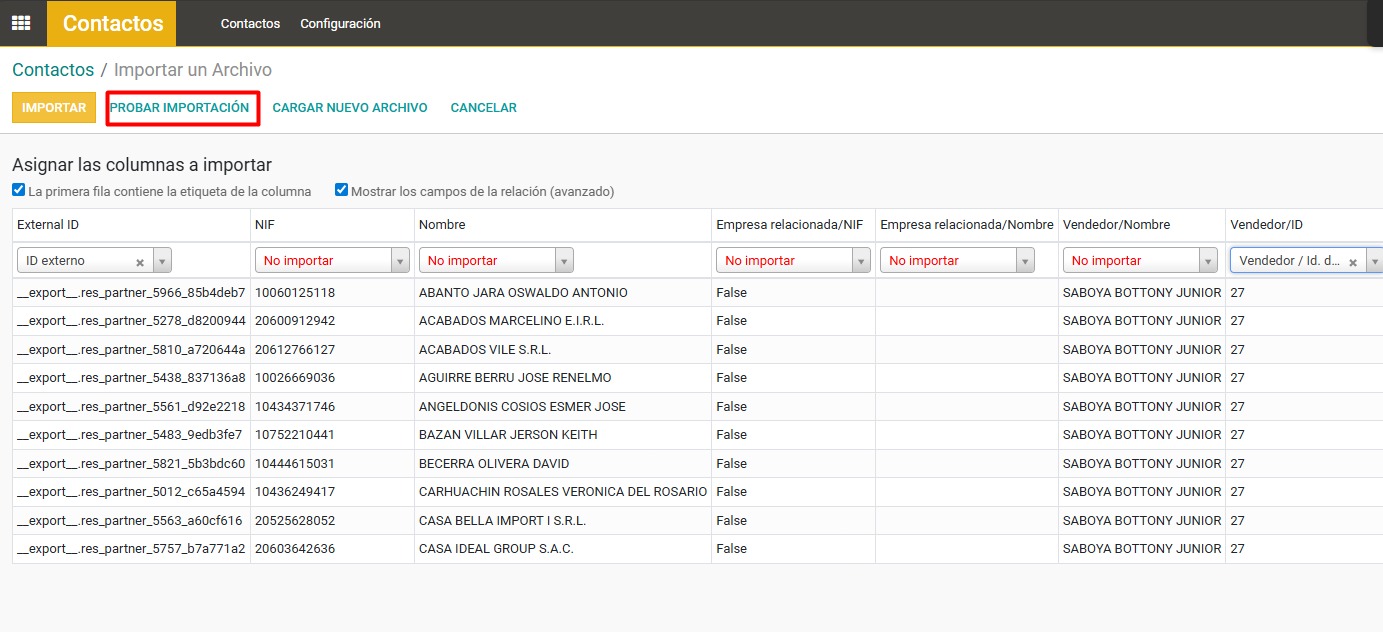
Si muestra el mensaje de Todo parece correcto, significa que el archivo cargó correctamente. Finalmente, clic en Importar