
# MANUAL PARA ASOCIAR COSTOS A COMPRAS
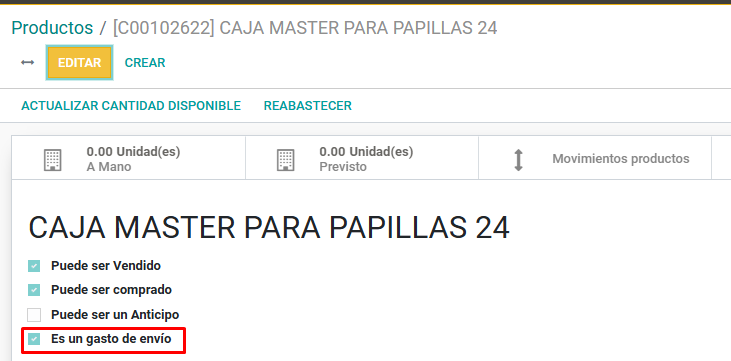
Antes de ir al paso a paso, todos los productos que tendrán costo de importación deben tener habilitado el campo Es un gasto de envío:
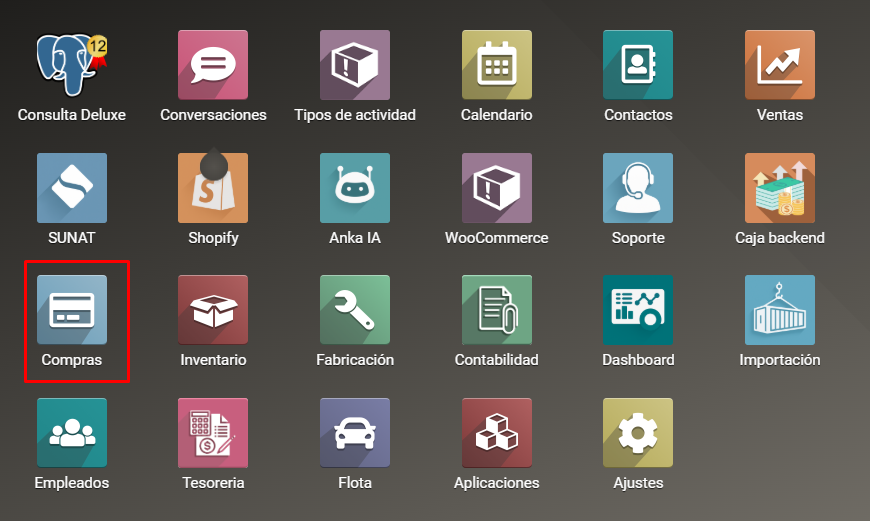
- PASO 1: Ingresar al módulo compras:
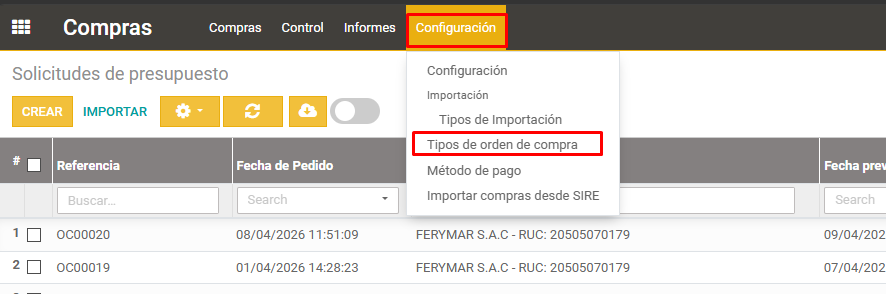
- PASO 2: Menú configuración > Tipos de orden de compra:
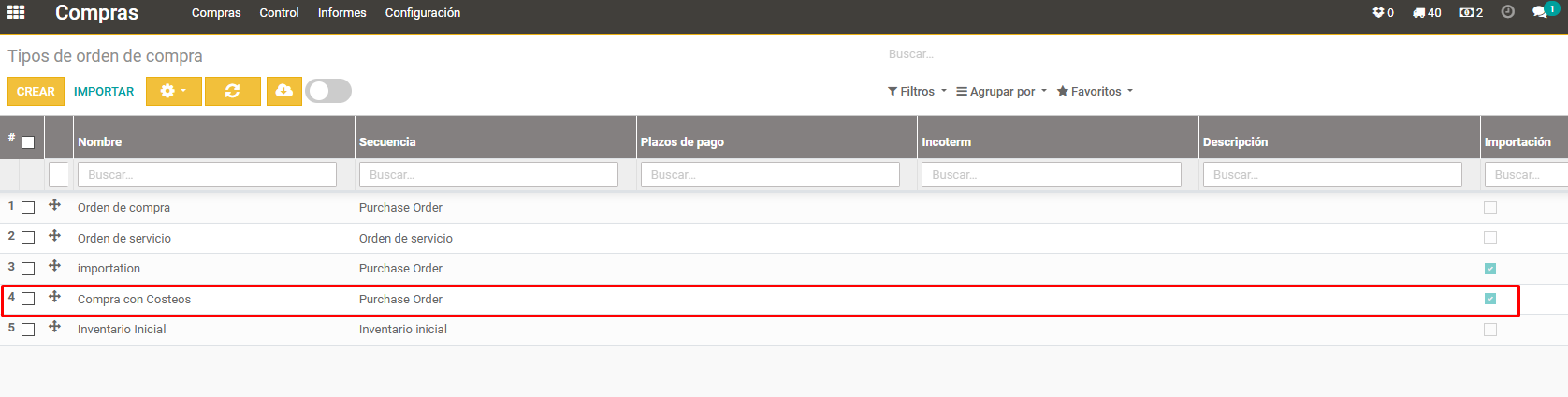
- PASO 3: Activar el check de importación en compras con costeos:
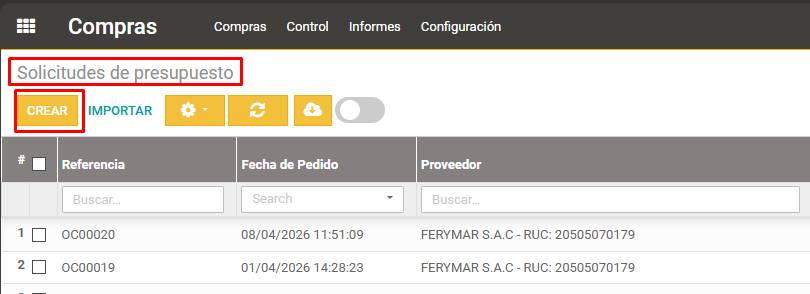
- PASO 4: Crear la compra:
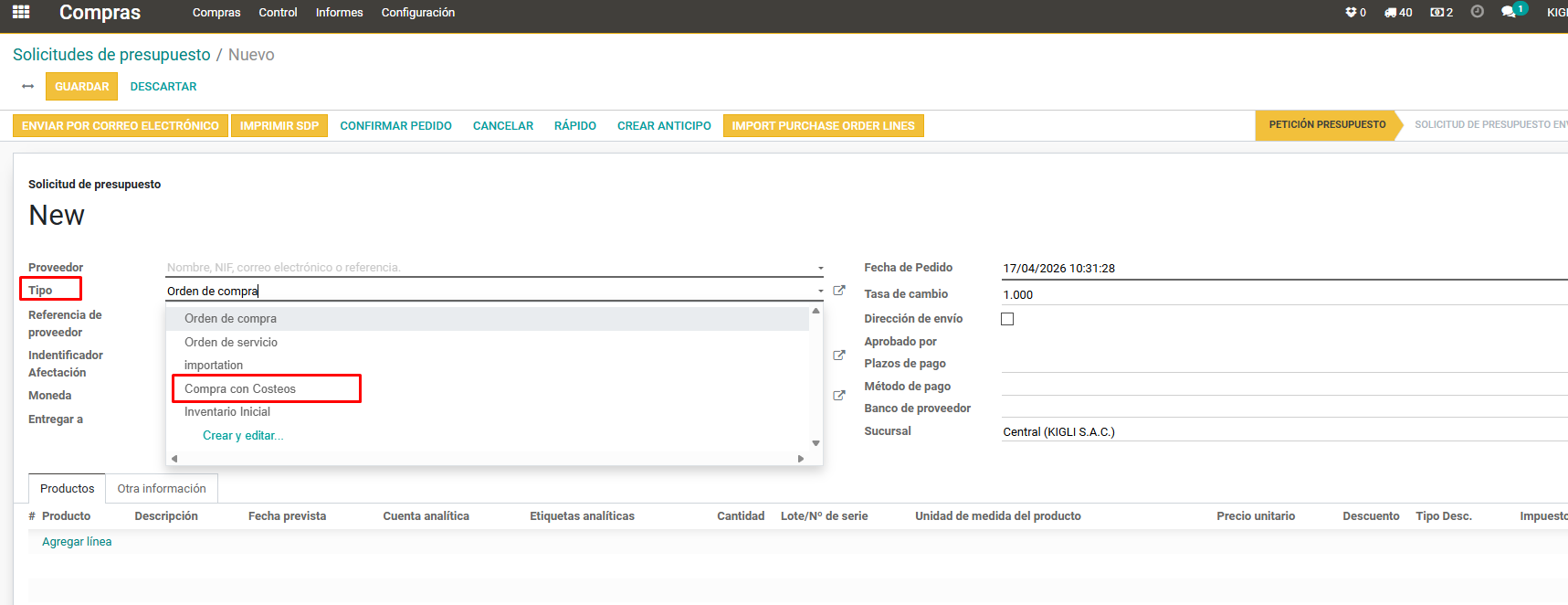
- PASO 5: Se crea como una compra normal con la única diferencia que en tipo se debe establecer compra con costeos:
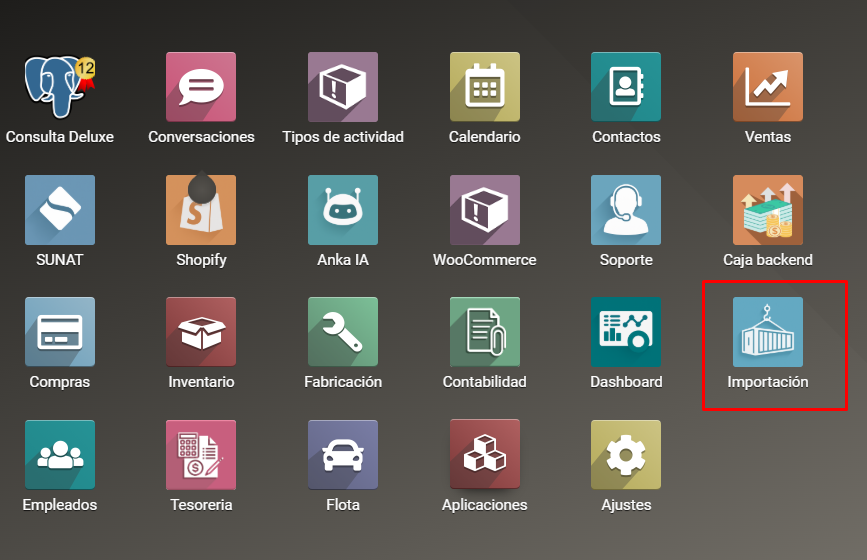
- PASO 6: Asociar los costos. Para ello debemos ingresar al módulo importación:
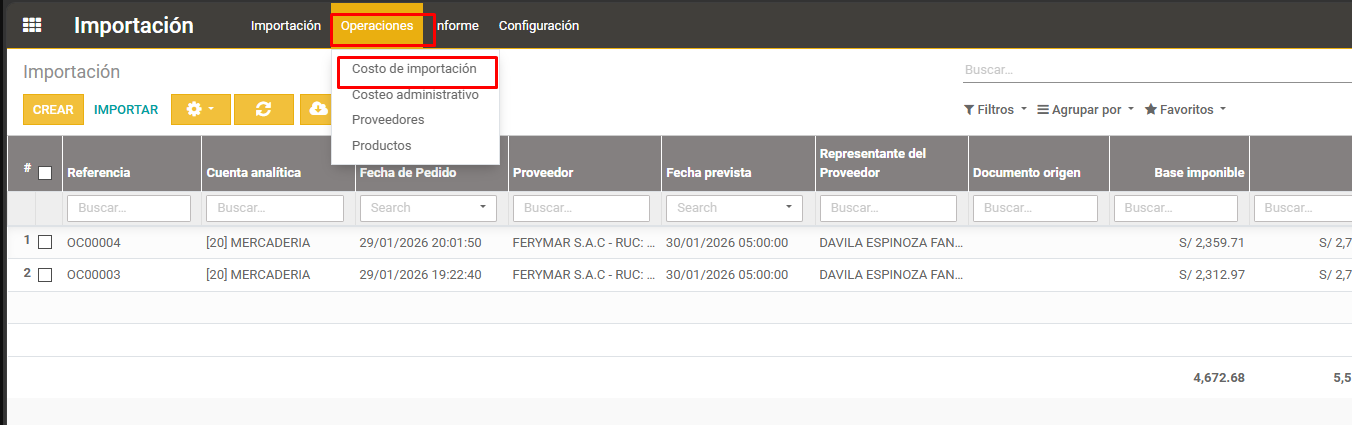
- PASO 7: Menú Operaciones > costo de importación:
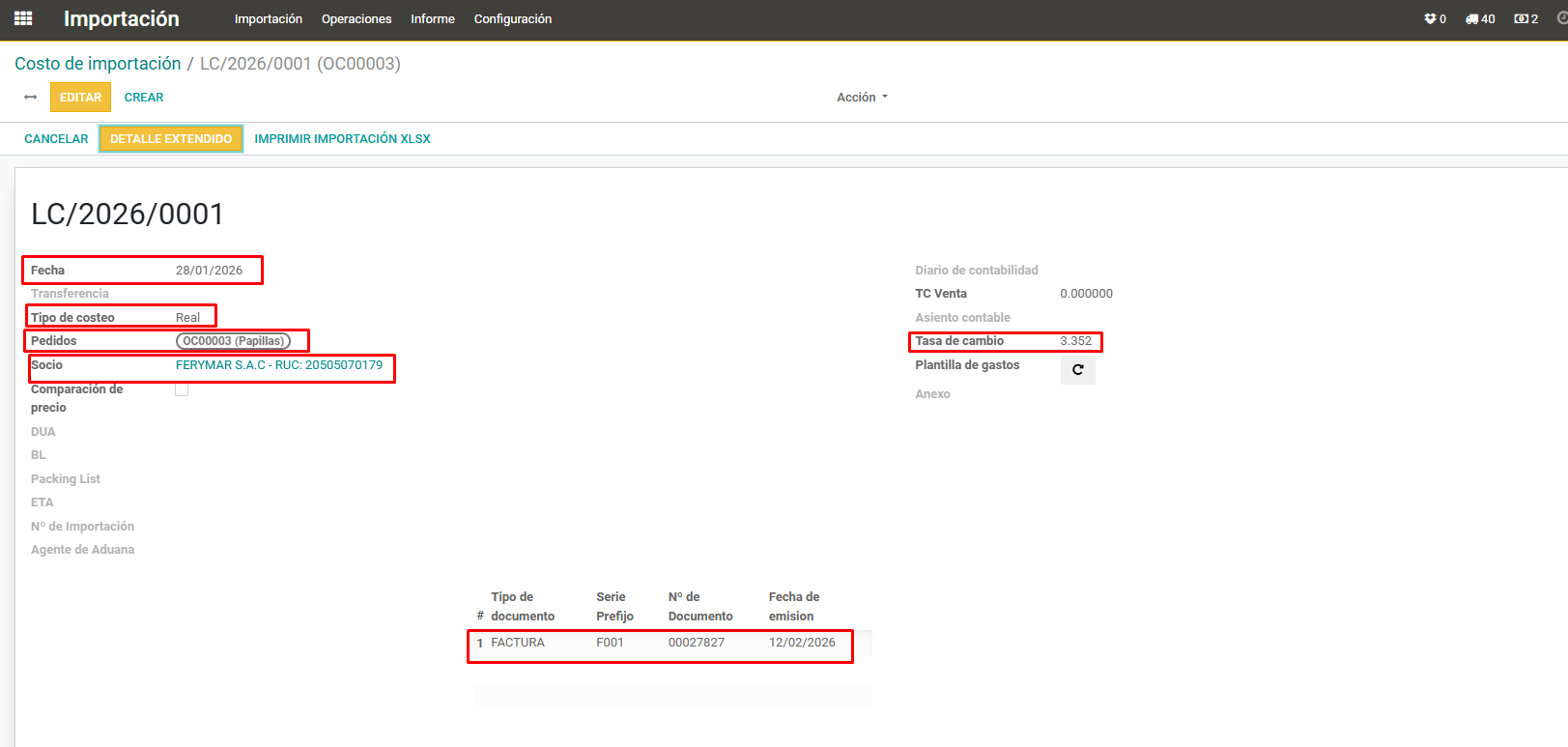
- PASO 8: Creamos un costo de importación y completamos los campos:
- Fecha: Establecerla fecha de compra.
- Tipo de costeo: Real.
- Pedidos: Asociarmos la orden de compra creada.
- Socio: Establecer el socio que se ingresó en la orden de compra.
- Tasa de cambio: Ingresar la tasa de cambio correcta de acuerdo a la fecha.
- Por último, jalar el documento que está relacionado a la orden de compra.
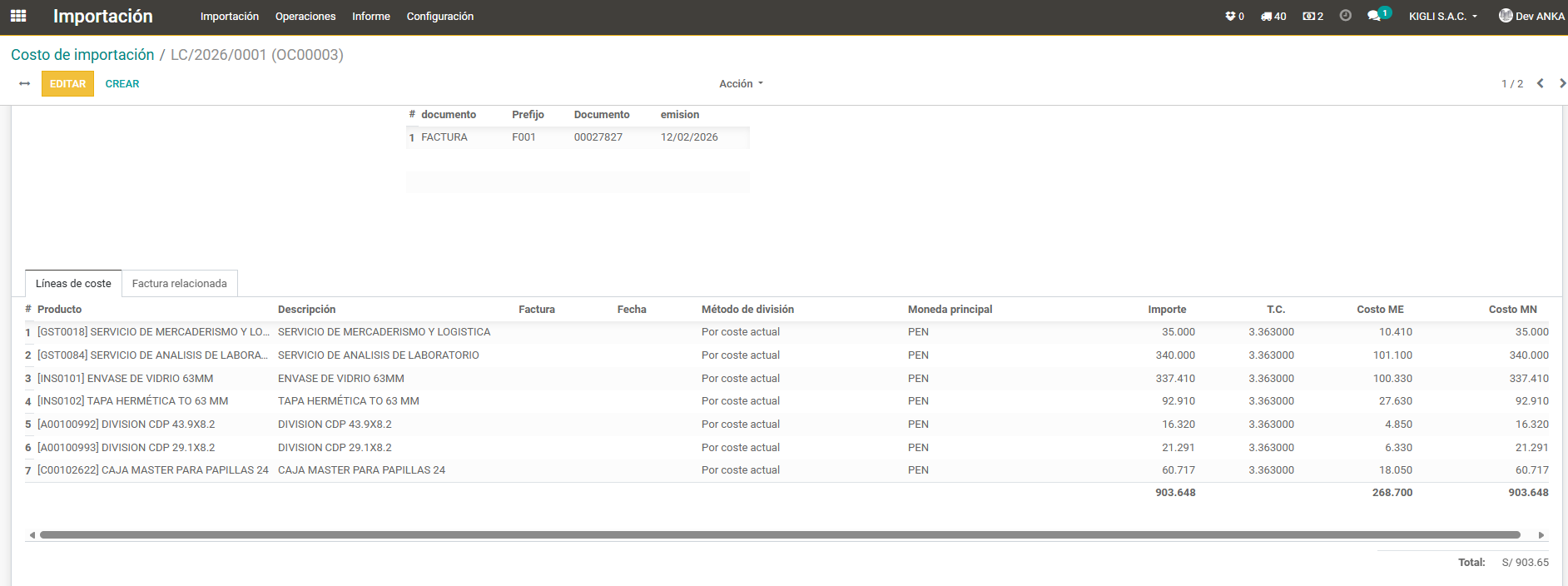
Esto establecerá las líneas de costeo, como indica la imagen:
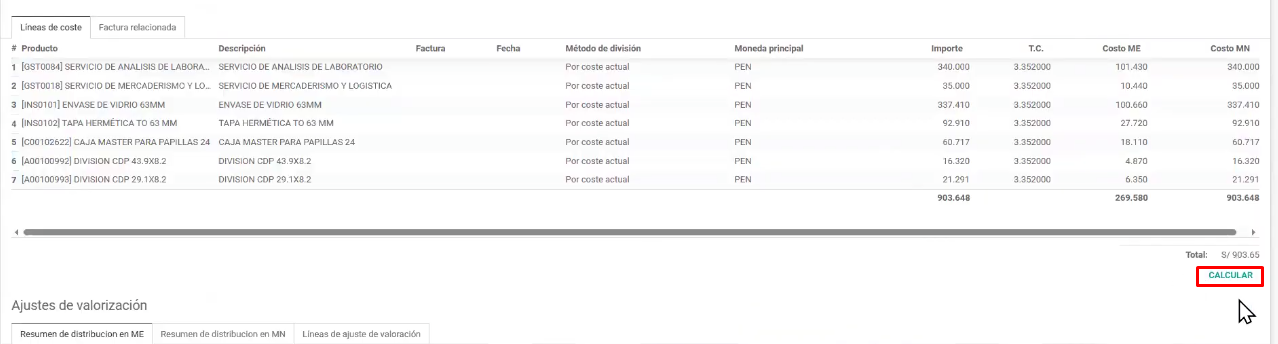
- PASO 9: Clic en calcular, eso hará que todos los costos se asocien al costo de llegada del producto y se divida por la cantidad de unidades recibidas:
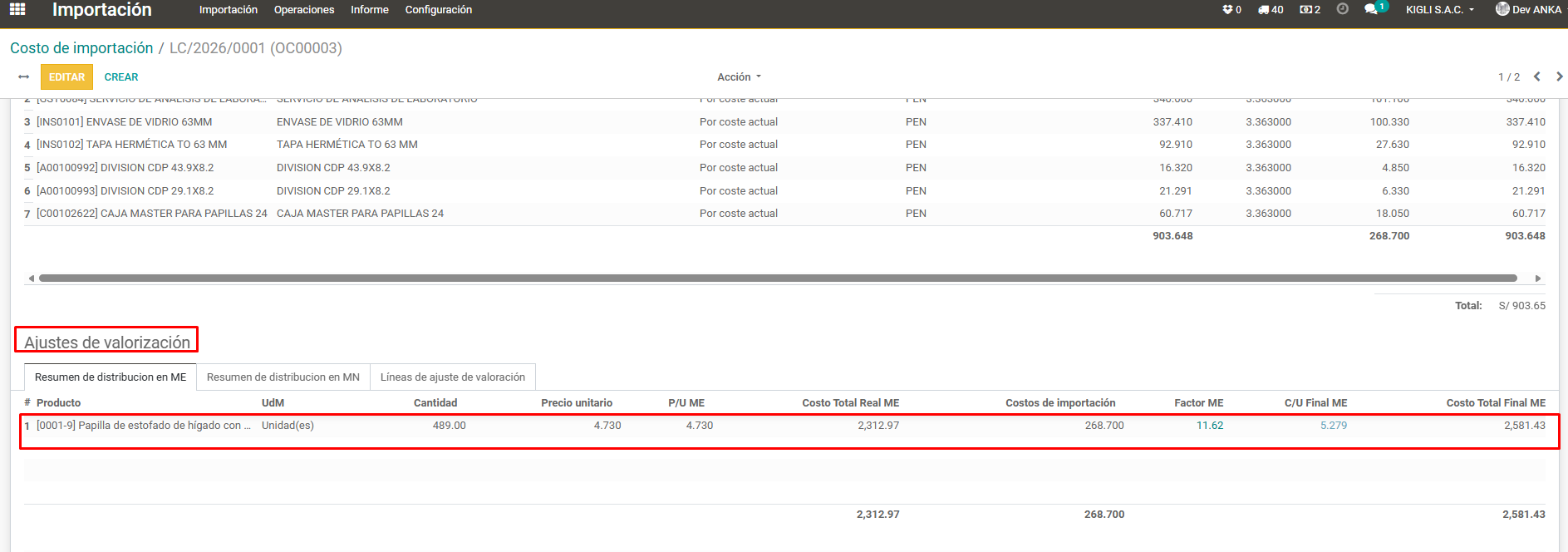
- PASO 10: Después de calcular se puede observar el ajuste de valorización del producto:
PROCESO TERMINADO